Przejdź do treści
Arteon - logo firmy
#MadeWithNext.js
Logo Arteon

Arteon

516 466 255

kontakt@arteonagency.pl

Witryny

  • Strony WordPress
  • Sklepy internetowe
  • Blogi internetowe

Treści + Marketing

  • Tworzenie treści
  • Audyt SEO
  • Optymalizacja SEO
  • Pozycjonowanie stron

Projekty graficzne

  • Cenniki
  • Identyfikacja wizualna
  • Karty lojalnościowe
  • Katalogi
  • Kupony i vouchery
  • Projekt graficzny strony
  • Logo

Projekty graficzne

  • Menu restauracji
  • Odzież firmowa
  • Papier firmowy
  • Szablony do mediów społecznościowych
  • Teczki ofertowe
  • Ulotki
  • Wizytówki

Główne strony

  • Strona główna
  • Usługi
  • Realizacje
  • O nas

Inne

  • Edukacja
  • Narzędzia
  • Kontakt

Narzędzia

  • Licznik meta title i description
  • Kontrast i czytelność kolorów
  • Ekstraktor kolorów z obrazu
  • Generator palet kolorów
  • Konwerter JPG na WebP

Narzędzia

  • Kadrowanie i zmiana rozmiaru obrazu
  • Generator favicon
  • Generator stopki mailowej HTML
  • Generator kodów QR
© 2025 Arteon. Wszelkie prawa zastrzeżone.

Polityka prywatności

Regulamin świadczenia usług

Mapa strony

#MadeWithNext.js

Darmowy konwerter formatu Markdown na HTML – konwerter dla CMS i newsletterów

Piszesz w Markdown, ale CMS lub e-mail wymaga HTML? Konwerter generuje semantyczny HTML z poprawnymi tagami – bez rejestracji.
  1. /Narzędzia
  2. /Konwerter Markdown na HTML
Loading tool editor...
REKLAMA
Konwerter Markdown na HTML – Arteon

Dlaczego warto konwertować Markdown na HTML?

Markdown to prosty język znaczników, w którym piszesz # Nagłówek zamiast <h1>, **bold** zamiast <strong> i [link](url) zamiast <a href="...">. Jest standardem w dokumentacji technicznej (GitHub, GitLab), generatorach stron statycznych (Hugo, Jekyll, Gatsby, Astro), systemach notatek (Notion, Obsidian) i platformach blogowych.

Jednak strony internetowe, newslettery, systemy CMS (WordPress WYSIWYG, Shoper, Shopify) i klienty e-mail wymagają kodu HTML. Konwersja Markdown na HTML zamienia czytelny tekst źródłowy w gotowy kod HTML, który można wkleić bezpośrednio na stronę lub do szablonu e-mail.

Konwerter obsługuje pełną składnię Markdown: nagłówki (h1–h6), listy numerowane i nienumerowane, linki, obrazy, bloki kodu z podświetlaniem składni, tabelki (GFM), cytaty, podziały poziome i formatowanie inline (bold, italic, strikethrough, code). Generuje czysty, semantyczny HTML zgodny ze standardami.

Cała konwersja odbywa się lokalnie w przeglądarce — dane nie są wysyłane na serwer. Bez rejestracji, bez limitów, bez śledzenia.

Jak przekonwertować Markdown na HTML?

  1. 1. Wklej tekst Markdown

    Wklej tekst w formacie Markdown w pole tekstowe — edytor obsługuje nagłówki, listy, linki, obrazy i bloki kodu.
  2. 2. Kliknij Konwertuj

    Narzędzie zamieni Markdown na czysty HTML z tagami semantycznymi.
  3. 3. Skopiuj lub pobierz

    Skopiuj wynikowy HTML do schowka lub pobierz jako plik .html.
REKLAMA

Kiedy warto konwertować Markdown na HTML?

  1. Publikacja artykułów na stronie

    Piszesz artykuły, opisy produktów lub treści stron w Markdown, ale Twój CMS – WordPress, Shoper lub Shopify – wymaga kodu HTML do zapisania treści? Konwerter zamienia tekst Markdown na semantyczny HTML z nagłówkami h1–h6, akapitami p, listami ul i ol oraz blokami kodu – gotowy do wklejenia bez żadnej dodatkowej obróbki.
  2. Newslettery i e-mail marketing

    Narzędzia e-mail marketingu Mailchimp i GetResponse wymagają kodu HTML do tworzenia szablonów i newsletterów z poprawnym formatowaniem tekstu i strukturą. Pisz treść mailingu w czytelnym Markdown, a konwerter wygeneruje czysty HTML z nagłówkami, akapitami i listami punktowanymi – gotowy do wklejenia do edytora szablonu lub pola treści w platformie mailingowej.
  3. Dokumentacja do PDF / Word

    GitBook, Docusaurus i MkDocs renderują Markdown do HTML, ale gdy potrzebujesz surowego kodu HTML do własnego szablonu lub dokumentu PDF przez Pandoc – ten konwerter daje go natychmiast w przeglądarce. Działa bez instalowania Node.js ani Pandoc. Wklejasz Markdown, klikasz Konwertuj i kopiujesz gotowy HTML – cały proces trwa kilka sekund bez konfigurowania środowiska.
  4. Fragmenty HTML do szablonów

    Generuj fragmenty HTML z Markdown do wstawienia w szablony React (dangerouslySetInnerHTML), Vue (v-html) lub Handlebars w projekcie Next.js lub Gatsby. To wygodny i sprawdzony wzorzec zarządzania treścią komponentów blogowych i stron dokumentacji technicznej – piszesz czytelny Markdown, a konwerter dostarcza gotowy, semantycznie poprawny HTML bezpośrednio do renderowania w aplikacji webowej.

Co wyróżnia konwerter Markdown na HTML?

  1. Pełna prywatność

    Tekst nie opuszcza komputera. Konwersja odbywa się w przeglądarce.
  2. Semantyczny HTML

    Wynikowy HTML używa poprawnych tagów semantycznych (h1–h6, p, ul, ol, code).
  3. Pełna składnia Markdown

    Obsługa nagłówków, list, linków, obrazów, tabel, bloków kodu i cytatów.
  4. Kopiuj lub pobierz

    Wynik możesz skopiować do schowka lub pobrać jako plik.
REKLAMA

Wskazówki dotyczące konwersji Markdown na HTML

  • Konwerter obsługuje standardową składnię CommonMark oraz rozszerzenia: tabele, bloki kodu i listy zadań.
  • Wynikowy HTML jest czysty i semantyczny - używa tagów h1–h6, p, ul, ol, code bez inline CSS.
  • Jeśli potrzebujesz stylowanego HTML, dodaj arkusz CSS do strony docelowej po wklejeniu kodu.
  • Bloki kodu z podświetlaniem składni (```js) są konwertowane na <pre><code class="language-js">.

Markdown vs HTML – porównanie formatów

FunkcjaMarkdownHTML
Dane zagnieżdżone—✓
Dane tabelaryczne✓✓
Walidacja schematu—✓
Czytelność dla człowieka✓—
Standard API——
Zwięzła składnia✓—
REKLAMA

Jak działa konwersja Markdown na HTML?

Konwersja Markdown na HTML polega na zamianie prostych znaczników tekstowych na tagi HTML. Na przykład nagłówek oznaczony znakiem # staje się tagiem <h1>, tekst otoczony gwiazdkami (**pogrubienie**) zamienia się na <strong>, a linie zaczynające się od myślnika trafiają do listy <ul>.

Konwerter obsługuje pełną składnię CommonMark oraz rozszerzenia GitHub Flavored Markdown (GFM), w tym tabele, listy zadań i bloki kodu z podświetlaniem składni. Każdy element Markdown ma swój odpowiednik w HTML — wynik jest semantycznie poprawny i gotowy do wyświetlenia w przeglądarce.

Wynikowy HTML nie zawiera styli CSS — to czysty kod strukturalny. Wygląd treści zależy od arkusza stylów strony, na której zostanie umieszczony.

Na co zwrócić uwagę przy konwersji Markdown na HTML?

Kilka wskazówek, które pomogą uniknąć problemów:

  1. Brak styli CSS

    Wynikowy HTML nie zawiera styli — to czysty kod strukturalny. Dodaj własny arkusz CSS na stronie docelowej, aby treść wyglądała zgodnie z projektem.
  2. Puste linie w Markdown

    Markdown wymaga pustej linii między paragrafami. Bez niej tekst zostanie połączony w jeden akapit HTML zamiast dwóch oddzielnych.
  3. Obrazy i linki

    Składnia ![alt](url) jest konwertowana na tag <img>, a [tekst](url) na <a>. Adresy URL muszą być pełne lub względne do strony docelowej.
  4. Bloki kodu

    Bloki kodu otoczone potrójnymi grawisami (```) są konwertowane na <pre><code>. Podanie języka (np. ```js) dodaje klasę CSS do podświetlania składni.
REKLAMA

Najczęściej zadawane pytania o konwersji Markdown na HTML

Jaką składnię Markdown obsługuje konwerter?

Konwerter obsługuje standardową składnię Markdown (CommonMark) oraz rozszerzenia: tabele, bloki kodu z podświetlaniem, listy zadań i przekreślony tekst.

Czy tekst jest wysyłany na serwer?

Nie. Cała konwersja odbywa się lokalnie w przeglądarce. Tekst nie opuszcza komputera.

Czy wynikowy HTML zawiera style CSS?

Nie, konwerter generuje czysty HTML bez inline CSS. Stylowanie treści zależy od arkusza stylów strony docelowej.

Do czego mogę użyć wynikowego HTML?

Wynikowy HTML możesz wstawić na stronę internetową, do newslettera, systemu CMS, dokumentacji lub dowolnego miejsca przyjmującego kod HTML.

Czy konwersja Markdown na HTML jest bezpieczna?

Tak. Cała konwersja odbywa się lokalnie w przeglądarce — tekst nie jest wysyłany na żaden serwer. Po zamknięciu strony dane są automatycznie usuwane z pamięci.

Czy konwersja jest bezstratna?

Tak. Każdy element składni Markdown ma swój odpowiednik w HTML, więc konwersja zachowuje pełną strukturę i treść dokumentu. Jedynym ograniczeniem jest brak styli CSS w wyniku.

Czy mogę użyć wynikowego HTML w WordPressie?

Tak. Wynikowy HTML można wkleić bezpośrednio do edytora blokowego WordPress (Gutenberg) w trybie HTML lub do klasycznego edytora w zakładce Tekst.

Czy konwerter zastępuje Pandoc przy konwersji Markdown na HTML?

Dla prostych konwersji w przeglądarce – tak. Konwerter obsługuje CommonMark i GFM, co wystarczy do większości przypadków użycia. Pandoc oferuje więcej opcji (szablony, metadane YAML front matter, konwersja do PDF), ale wymaga instalacji na komputerze. Ten konwerter działa bez instalacji, prosto w przeglądarce.

Pomóż nam ulepszyć narzędzia

Masz pomysł na nową funkcję, znalazłeś błąd lub chcesz zaproponować inne narzędzie? Napisz do nas – odpowiadamy w ciągu 24 godzin.
Konwerter Markdown na HTML – Arteon
REKLAMA

Sprawdź inne narzędzia

Zobacz wszystkie narzędzia
JPG na WebP

JPG na WebP

Zamień zdjęcia JPG na lekki WebP. Zmniejsz wagę obrazów nawet o 35%.

Otwórz narzędzie
Edytor zdjęć

Edytor zdjęć

Zmień rozmiar, wykadruj i przekonwertuj zdjęcie. Gotowe formaty, okrągłe avatary, eksport JPG/PNG/WebP.

Otwórz narzędzie
Licznik meta title i description

Licznik meta title i description

Sprawdź długość tytułu i opisu strony w pikselach. Podgląd wyniku w Google na żywo.

Otwórz narzędzie
PNG na JPG

PNG na JPG

Zamień pliki PNG na JPG. Konwersja w przeglądarce, bez limitu plików i rejestracji.
Otwórz narzędzie
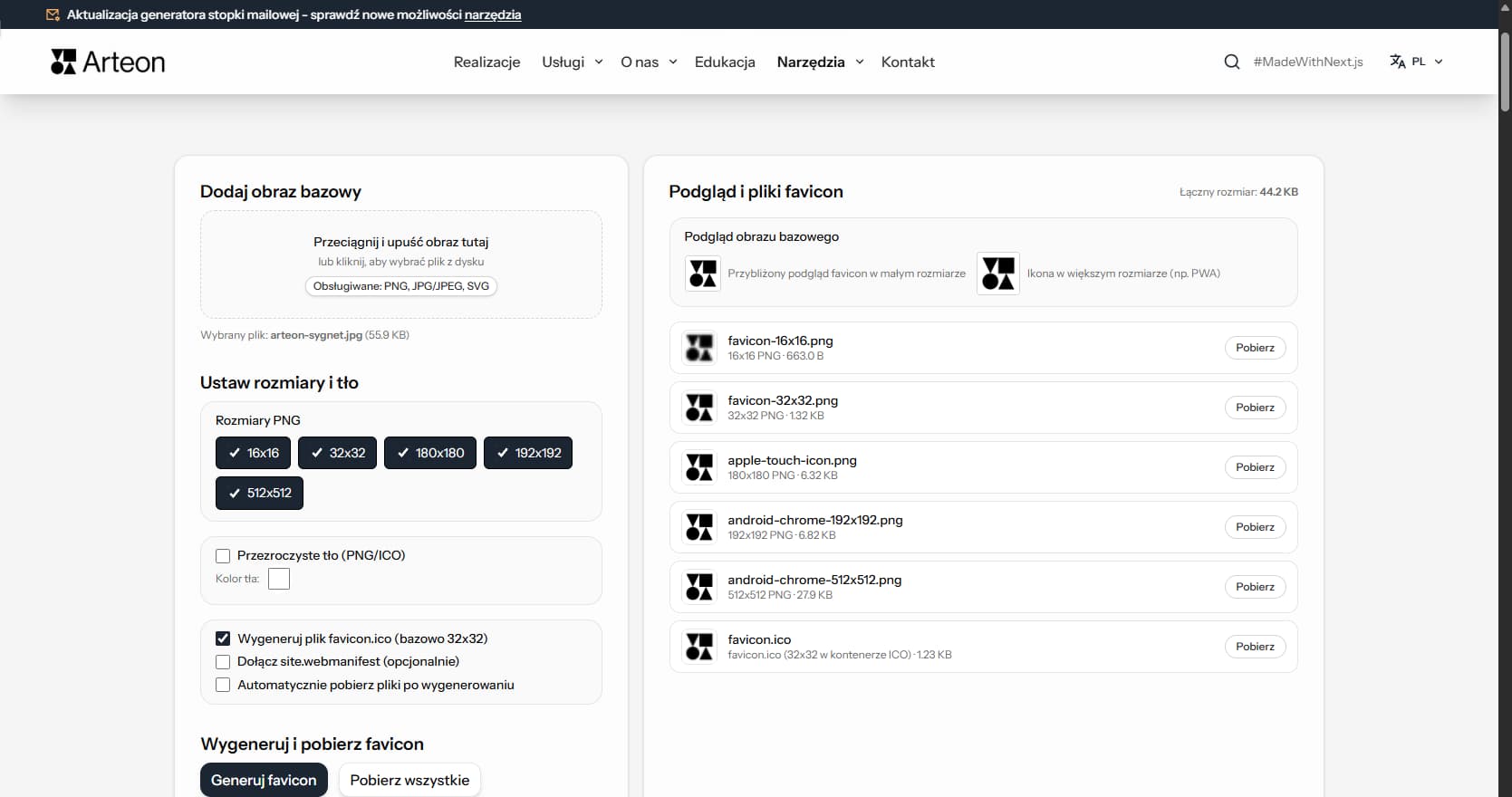
Generator favicon

Generator favicon

Stwórz favicon.ico dla swojej strony z jednego obrazu. Bez logowania i rejestracji.
Otwórz narzędzie
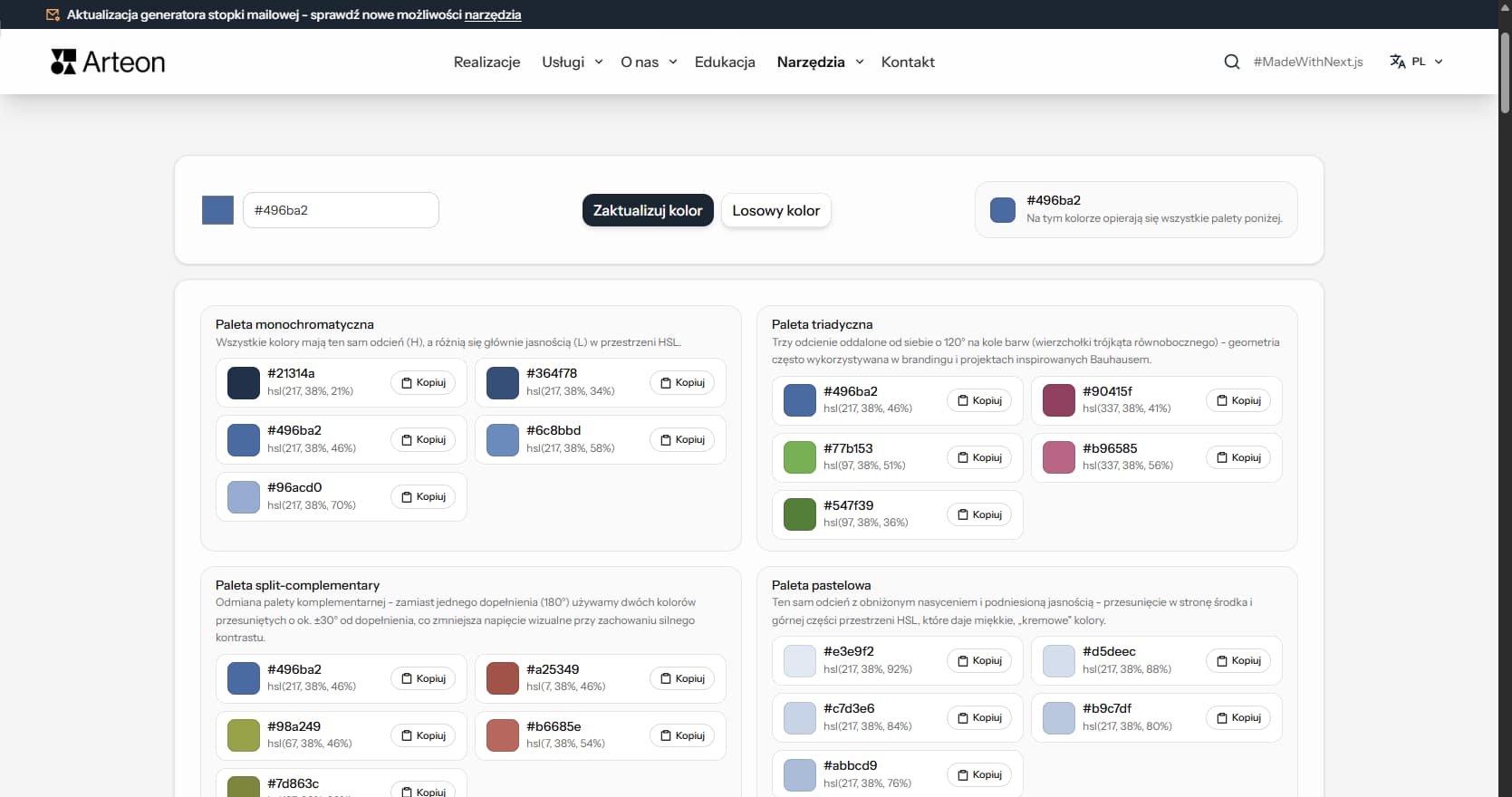
Generator palet kolorów

Generator palet kolorów

Wygeneruj 9 palet z jednego koloru: monochromatyczną, komplementarną, triadyczną i inne. Kody HEX.
Otwórz narzędzie
WebP na JPG

WebP na JPG

Zamień pliki WebP na JPG. Kompatybilność z każdym programem i platformą.

Otwórz narzędzie
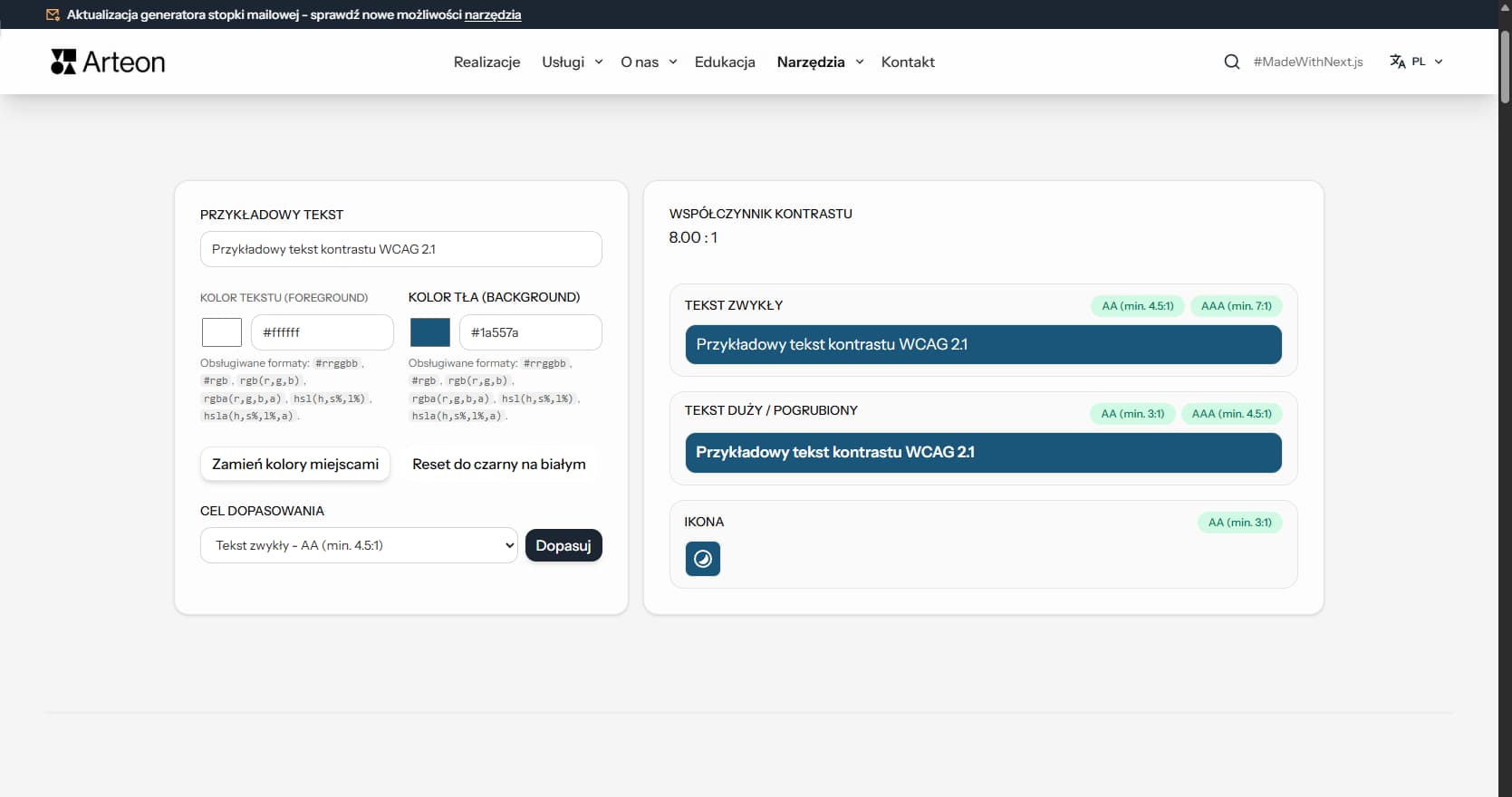
Tester kontrastu kolorów

Tester kontrastu kolorów

Sprawdź kontrast tekstu i tła według WCAG 2.1 AA i AAA. Automatyczna korekta kolorów.
Otwórz narzędzie
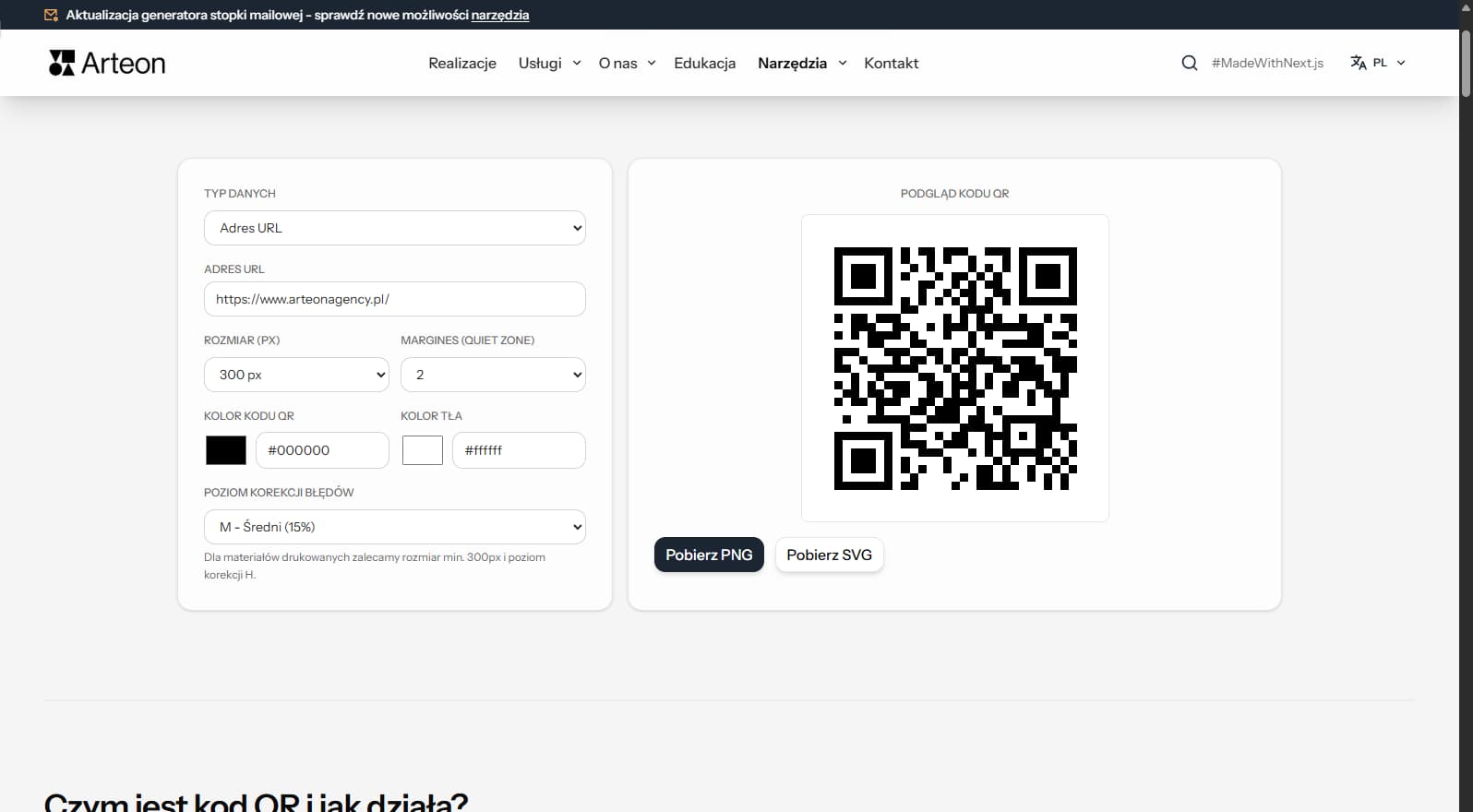
Generator kodów QR

Generator kodów QR

Stwórz kod QR do strony, wizytówki vCard lub druku. Eksport PNG i SVG, bez rejestracji.
Otwórz narzędzie
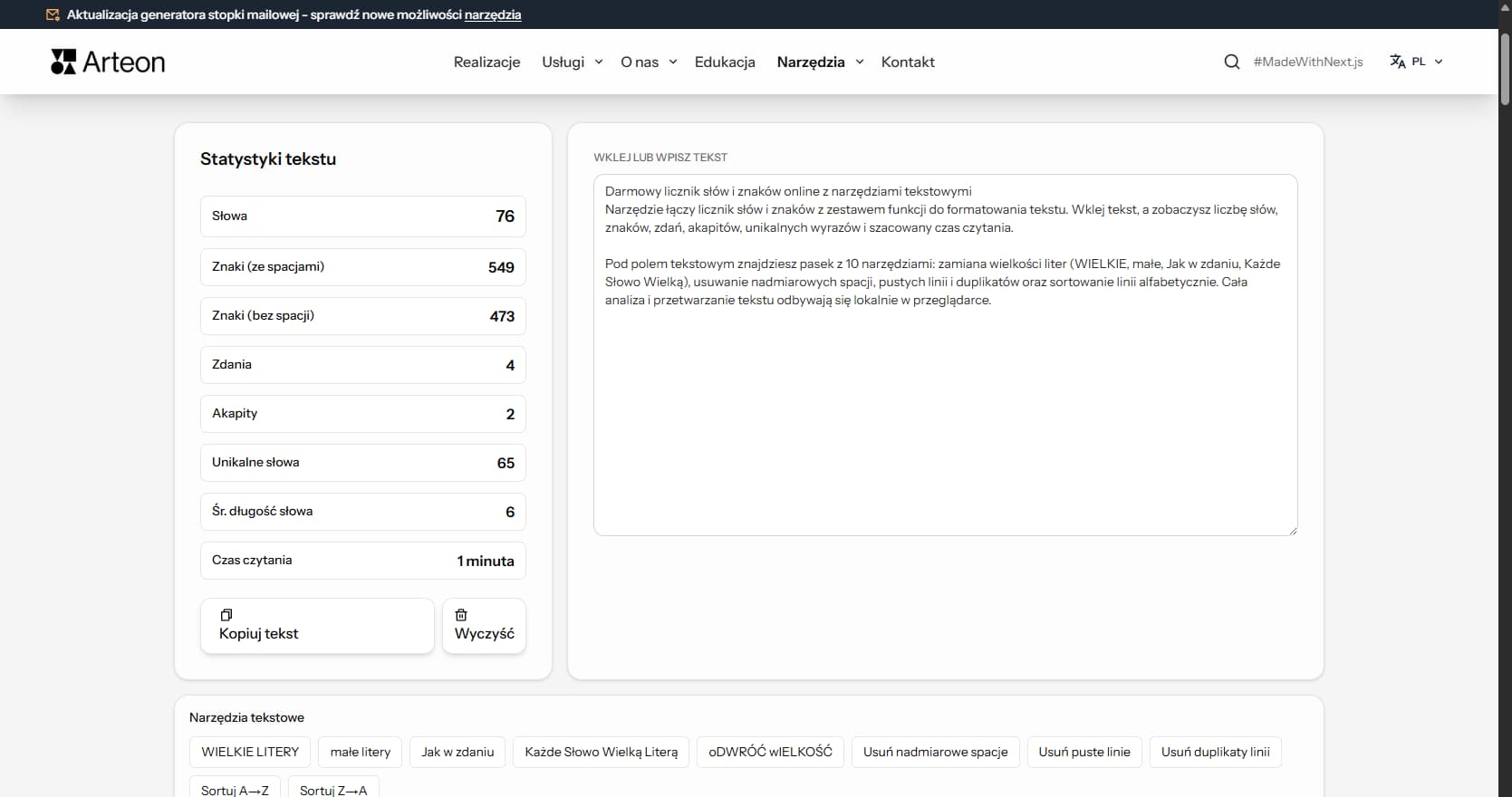
Licznik słów i znaków

Licznik słów i znaków

Policz słowa, znaki, zdania i czas czytania. Sprawdź czytelność tekstu wskaźnikiem Flesch-Kincaid.

Otwórz narzędzie

Markdown

HTML

na