Przejdź do treści
Arteon - logo firmy
#MadeWithNext.js
Logo Arteon

Arteon

516 466 255

kontakt@arteonagency.pl

Witryny

  • Strony WordPress
  • Sklepy internetowe
  • Blogi internetowe

Treści + Marketing

  • Tworzenie treści
  • Audyt SEO
  • Optymalizacja SEO
  • Pozycjonowanie stron

Projekty graficzne

  • Cenniki
  • Identyfikacja wizualna
  • Karty lojalnościowe
  • Katalogi
  • Kupony i vouchery
  • Projekt graficzny strony
  • Logo

Projekty graficzne

  • Menu restauracji
  • Odzież firmowa
  • Papier firmowy
  • Szablony do mediów społecznościowych
  • Teczki ofertowe
  • Ulotki
  • Wizytówki

Główne strony

  • Strona główna
  • Usługi
  • Realizacje
  • O nas

Inne

  • Edukacja
  • Narzędzia
  • Kontakt

Narzędzia

  • Licznik meta title i description
  • Kontrast i czytelność kolorów
  • Ekstraktor kolorów z obrazu
  • Generator palet kolorów
  • Konwerter JPG na WebP

Narzędzia

  • Kadrowanie i zmiana rozmiaru obrazu
  • Generator favicon
  • Generator stopki mailowej HTML
  • Generator kodów QR
© 2025 Arteon. Wszelkie prawa zastrzeżone.

Polityka prywatności

Regulamin świadczenia usług

Mapa strony

#MadeWithNext.js

Darmowy konwerter formatu HTML na Markdown – konwerter dla GitHub i Notion

Przenosisz treści z WordPressa do Notion lub Git? Konwerter usuwa tagi HTML, dając Markdown gotowy do README.md – bez rejestracji.
  1. /Narzędzia
  2. /Konwerter HTML na Markdown
Loading tool editor...
REKLAMA
Konwerter HTML na Markdown – Arteon

Dlaczego warto konwertować HTML na Markdown?

HTML to język znaczników stron internetowych — potężny, ale trudny do czytania i edycji bez specjalistycznych narzędzi. Markdown to prosty format tekstowy, w którym # Nagłówek zastępuje <h1>Nagłówek</h1>, a **pogrubienie** zastępuje <strong>pogrubienie</strong>. Jest standardem w dokumentacji GitHub, GitLab, Bitbucket, Notion, Obsidian i generatorach stron statycznych (Hugo, Jekyll, Gatsby, Astro).

Konwersja HTML na Markdown jest niezbędna przy migracji treści ze starego CMS-a (WordPress, Joomla) na generatory statyczne, przenoszeniu artykułów do repozytorium Git, tworzeniu dokumentacji technicznej i archiwizowaniu treści ze stron internetowych w czytelnym formacie tekstowym.

Konwerter rozpoznaje tagi semantyczne HTML: nagłówki (h1–h6), listy (ul, ol), linki (a), obrazy (img), bloki kodu (pre, code), tabelki (table) i formatowanie tekstu (strong, em, del). Pomija tagi nierelewantne dla Markdown (div, span, script, style).

Cała konwersja odbywa się lokalnie w przeglądarce — dane nie są wysyłane na serwer. Bez rejestracji, bez limitów, bez śledzenia.

Jak przekonwertować HTML na Markdown?

  1. 1. Wklej kod HTML

    Wklej kod HTML w pole tekstowe lub wgraj plik z dysku.
  2. 2. Kliknij Konwertuj

    Narzędzie zamieni HTML na czytelny Markdown z poprawną składnią.
  3. 3. Skopiuj lub pobierz

    Skopiuj wynik do schowka lub pobierz jako plik .md.
REKLAMA

Kiedy warto konwertować HTML na Markdown?

  1. Dokumentacja GitHub / GitLab

    Przenosisz dokumentację ze starego WordPressa lub Strapi do repozytorium GitHub lub GitLab? Pliki README.md, strony wiki i dokumentacja techniczna projektu są pisane w Markdown. Konwerter czyści HTML ze znaczników div, span i inline CSS, zostawiając czysty Markdown gotowy do commita – bez konieczności żmudnego ręcznego przepisywania każdego artykułu z osobna.
  2. Migracja bloga na SSG

    Migrujesz bloga z WordPressa na generator statyczny Hugo, Jekyll, Gatsby lub Astro? Wszystkie te frameworki renderują treść stron ze składni Markdown, a nie bezpośrednio z HTML. Konwersja wyeksportowanych artykułów HTML na Markdown to kluczowy i często najbardziej czasochłonny etap migracji CMS na SSG – ten konwerter skraca go do kilku sekund.
  3. Notion / Obsidian

    Notion i Obsidian przechowują notatki w Markdown, lecz treść skopiowana ze stron internetowych lub CMS-a trafia jako HTML z inline CSS i zagnieżdżonymi tagami div i span. Konwerter usuwa zbędne znaczniki i zamienia semantyczne tagi HTML na składnię Markdown, którą Notion i Obsidian wyświetlają poprawnie bez żadnej dalszej ręcznej obróbki.
  4. Przygotowanie treści dla LLM

    Przygotowujesz treść do przetworzenia przez model językowy LLM – GPT-4, Claude lub Gemini? Markdown jest znacznie efektywniejszy od HTML – tagi i atrybuty HTML generują dodatkowe tokeny i szum kontekstowy. Konwersja HTML na Markdown przed wysłaniem do API modelu językowego zmniejsza zużycie tokenów, obniża koszty wywołania i poprawia jakość odpowiedzi.

Co wyróżnia konwerter HTML na Markdown?

  1. Pełna prywatność

    Kod nie opuszcza komputera. Konwersja odbywa się w przeglądarce.
  2. Czytelny wynik

    Markdown jest łatwiejszy do czytania i edycji niż HTML - idealny do dokumentacji.
  3. Rozpoznawanie tagów

    Konwerter rozpoznaje h1–h6, p, ul, ol, a, img, code, blockquote i inne tagi.
  4. Kopiuj lub pobierz

    Wynik możesz skopiować do schowka lub pobrać jako plik.
REKLAMA

Wskazówki dotyczące konwersji HTML na Markdown

  • Konwerter rozpoznaje tagi semantyczne: h1–h6, p, ul, ol, a, img, code, blockquote, table.
  • Elementy HTML bez odpowiednika w Markdown (div, span) są pomijane - zachowywana jest treść tekstowa.
  • Inline style i klasy CSS są usuwane - Markdown nie obsługuje stylowania.
  • Tabele HTML są konwertowane na składnię tabel Markdown (GFM).

HTML vs Markdown – porównanie formatów

FunkcjaHTMLMarkdown
Dane zagnieżdżone✓—
Dane tabelaryczne✓✓
Walidacja schematu✓—
Czytelność dla człowieka—✓
Standard API——
Zwięzła składnia—✓
REKLAMA

Jak działa konwersja HTML na Markdown?

Konwersja HTML na Markdown polega na zamianie tagów HTML na odpowiednie znaczniki tekstowe. Na przykład tag <h1> staje się linią zaczynającą się od #, tag <strong> zamienia się na tekst otoczony podwójnymi gwiazdkami, a lista <ul> na linie z myślnikami.

Konwerter rozpoznaje tagi semantyczne HTML i inteligentnie mapuje je na składnię Markdown. Elementy HTML, które nie mają odpowiednika w Markdown (np. <div>, <span>), są pomijane, a ich zawartość tekstowa jest zachowywana.

Style CSS i atrybuty HTML są usuwane, ponieważ Markdown nie obsługuje formatowania wizualnego. Wynikowy tekst jest czysty, czytelny i gotowy do użycia w dokumentacji, repozytoriach lub blogach statycznych.

Na co zwrócić uwagę przy konwersji HTML na Markdown?

Kilka wskazówek, które pomogą uniknąć problemów:

  1. Elementy bez odpowiednika

    Tagi takie jak <div>, <span> czy <section> nie mają odpowiednika w Markdown. Ich zawartość tekstowa zostanie zachowana, ale struktura wizualna przepadnie.
  2. Style CSS

    Inline style, klasy CSS i atrybuty formatowania są usuwane, ponieważ Markdown nie obsługuje stylowania. Jeśli stylowanie jest ważne, rozważ zachowanie HTML.
  3. Złożone tabele HTML

    Proste tabele HTML są konwertowane na składnię GFM. Tabele ze scalonymi komórkami (colspan/rowspan) mogą wymagać ręcznej korekty wyniku.
  4. Formularze i skrypty

    Elementy interaktywne (formularze, skrypty, iframe) są pomijane. Markdown służy do formatowania treści statycznych, nie interaktywnych.
REKLAMA

Najczęściej zadawane pytania o konwersji HTML na Markdown

Jakie tagi HTML obsługuje konwerter?

Konwerter obsługuje najważniejsze tagi semantyczne: nagłówki (h1–h6), paragrafy, listy (ul, ol), linki, obrazy, bloki kodu, tabele, cytaty i wyróżnienia tekstu (bold, italic).

Czy kod jest wysyłany na serwer?

Nie. Cała konwersja odbywa się lokalnie w przeglądarce. Kod nie opuszcza komputera.

Co z elementami HTML bez odpowiednika w Markdown?

Elementy bez odpowiednika w Markdown (np. div, span) są pomijane - zachowywana jest tylko treść tekstowa.

Do czego przydaje się Markdown?

Markdown jest standardem w repozytoriach GitHub/GitLab, dokumentacji technicznej, blogach statycznych (Jekyll, Hugo), notatnikach Jupyter i systemach CMS obsługujących Markdown.

Czy konwersja HTML na Markdown jest bezpieczna?

Tak. Cała konwersja odbywa się lokalnie w przeglądarce — kod HTML nie jest wysyłany na żaden serwer. Po zamknięciu strony dane są automatycznie usuwane z pamięci.

Czy konwersja HTML na Markdown jest bezstratna?

Konwersja zachowuje treść i strukturę semantyczną (nagłówki, listy, linki, obrazy), ale informacje o stylowaniu CSS są usuwane, ponieważ Markdown nie obsługuje formatowania wizualnego.

Gdzie mogę użyć wynikowego Markdown?

Wynikowy Markdown możesz użyć w repozytoriach GitHub i GitLab (pliki README.md), dokumentacji technicznej, blogach statycznych (Jekyll, Hugo, Gatsby), notatnikach Jupyter i systemach CMS obsługujących Markdown.

Czy Markdown jest lepszy niż HTML dla modeli językowych (LLM)?

Tak. Modele językowe takie jak GPT-4 i Claude lepiej przetwarzają Markdown niż HTML – tagi i atrybuty HTML dodają szum do kontekstu. Konwersja HTML na Markdown przed wysłaniem do API modelu językowego zmniejsza zużycie tokenów i poprawia jakość odpowiedzi.

Pomóż nam ulepszyć narzędzia

Masz pomysł na nową funkcję, znalazłeś błąd lub chcesz zaproponować inne narzędzie? Napisz do nas – odpowiadamy w ciągu 24 godzin.
Konwerter HTML na Markdown – Arteon
REKLAMA

Sprawdź inne narzędzia

Zobacz wszystkie narzędzia
JPG na WebP

JPG na WebP

Zamień zdjęcia JPG na lekki WebP. Zmniejsz wagę obrazów nawet o 35%.

Otwórz narzędzie
Edytor zdjęć

Edytor zdjęć

Zmień rozmiar, wykadruj i przekonwertuj zdjęcie. Gotowe formaty, okrągłe avatary, eksport JPG/PNG/WebP.

Otwórz narzędzie
Licznik meta title i description

Licznik meta title i description

Sprawdź długość tytułu i opisu strony w pikselach. Podgląd wyniku w Google na żywo.

Otwórz narzędzie
PNG na JPG

PNG na JPG

Zamień pliki PNG na JPG. Konwersja w przeglądarce, bez limitu plików i rejestracji.
Otwórz narzędzie
Generator favicon

Generator favicon

Stwórz favicon.ico dla swojej strony z jednego obrazu. Bez logowania i rejestracji.
Otwórz narzędzie
Generator palet kolorów

Generator palet kolorów

Wygeneruj 9 palet z jednego koloru: monochromatyczną, komplementarną, triadyczną i inne. Kody HEX.
Otwórz narzędzie
WebP na JPG

WebP na JPG

Zamień pliki WebP na JPG. Kompatybilność z każdym programem i platformą.

Otwórz narzędzie
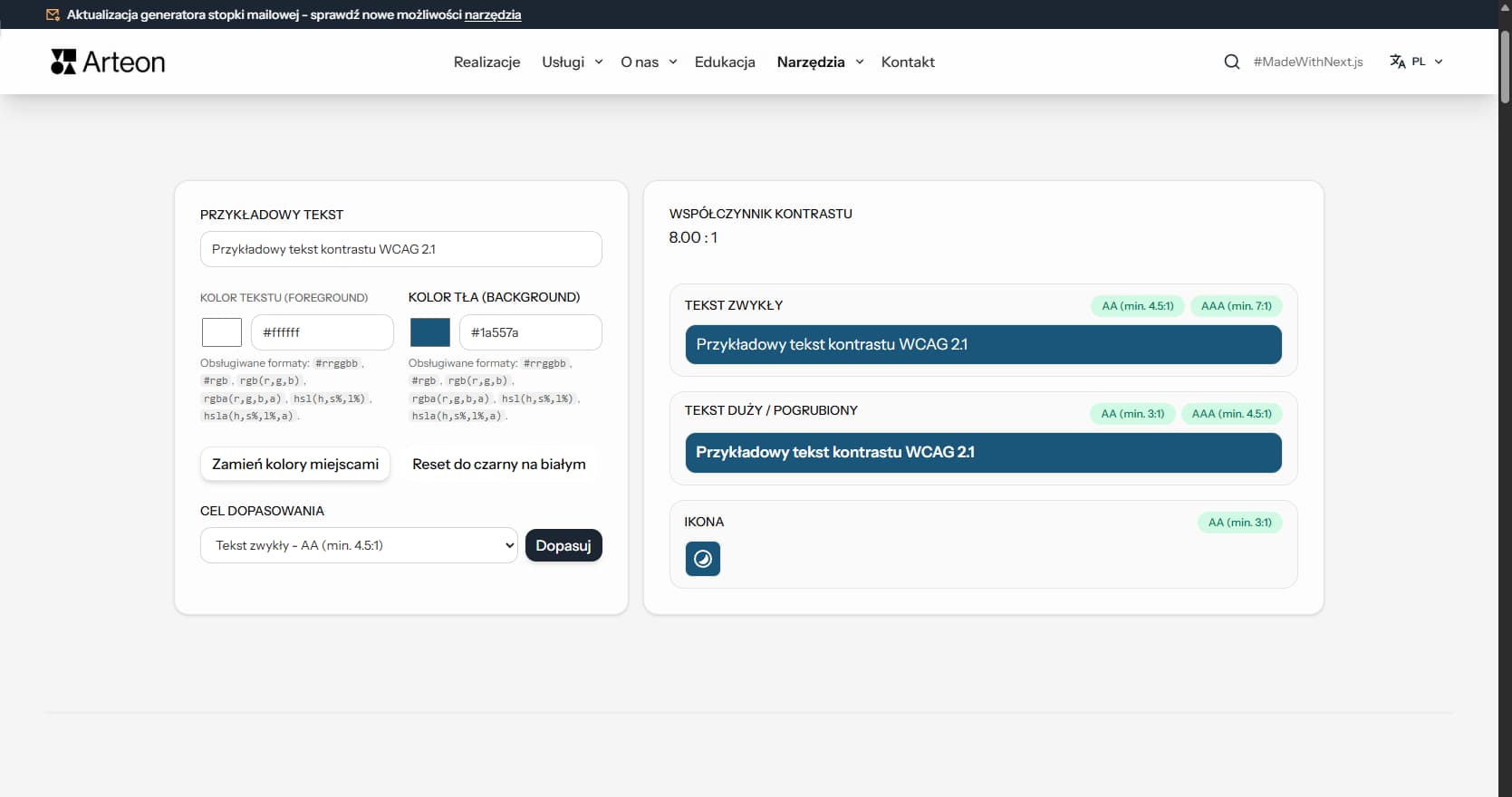
Tester kontrastu kolorów

Tester kontrastu kolorów

Sprawdź kontrast tekstu i tła według WCAG 2.1 AA i AAA. Automatyczna korekta kolorów.
Otwórz narzędzie
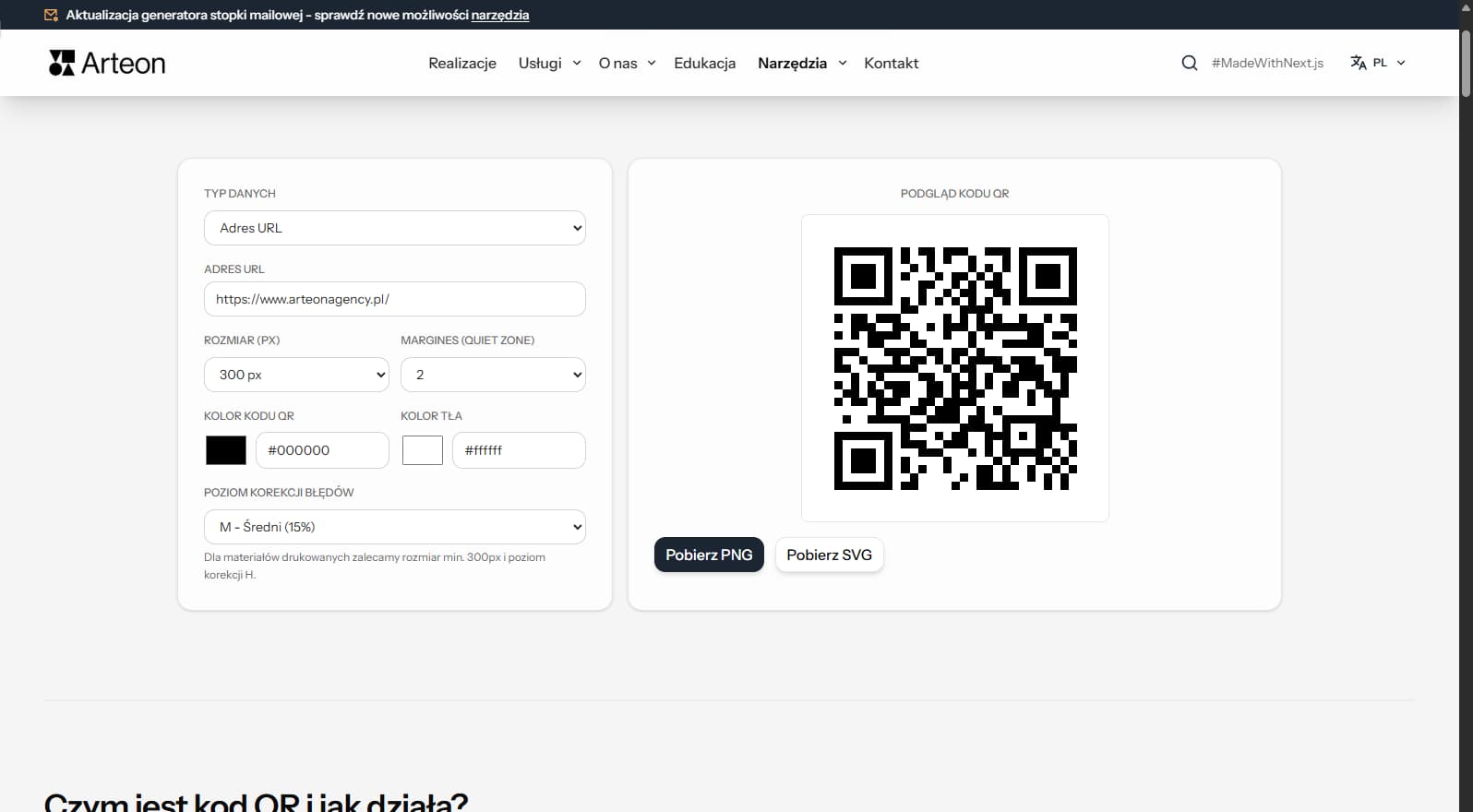
Generator kodów QR

Generator kodów QR

Stwórz kod QR do strony, wizytówki vCard lub druku. Eksport PNG i SVG, bez rejestracji.
Otwórz narzędzie
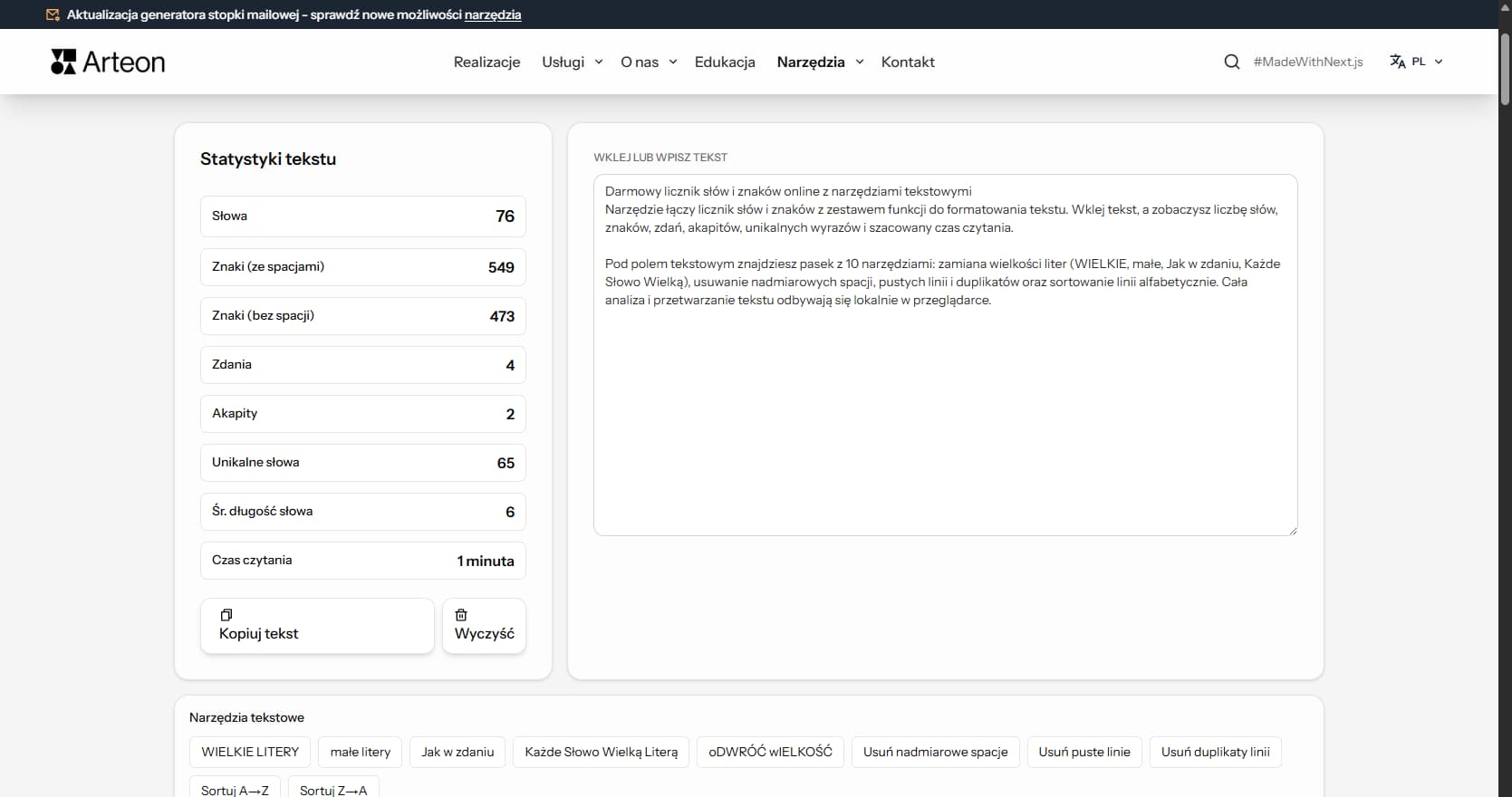
Licznik słów i znaków

Licznik słów i znaków

Policz słowa, znaki, zdania i czas czytania. Sprawdź czytelność tekstu wskaźnikiem Flesch-Kincaid.

Otwórz narzędzie

HTML

Markdown

na