1. Dodaj obraz
Przeciągnij plik na wyznaczone pole lub wybierz grafikę z dysku. Obsługiwane formaty: PNG, JPG, SVG. Zalecany rozmiar: min. 512x512 pikseli.
Wygeneruj favicon.ico i kompletny zestaw ikon dla swojej strony z jednego obrazu bez rejestracji. Narzędzie działa lokalnie w przeglądarce, więc Twoje dane są bezpieczne. Pobierz wszystkie ikony jednym kliknięciem lub pojedynczo.
Żeby wygodnie skorzystać z tego narzędzia, otwórz je na laptopie, komputerze stacjonarnym lub tablecie w poziomie.
Podpowiedź
Jeśli korzystasz z tabletu, przełącz go w tryb poziomy - gdy szerokość okna będzie większa, narzędzie załaduje się automatycznie.
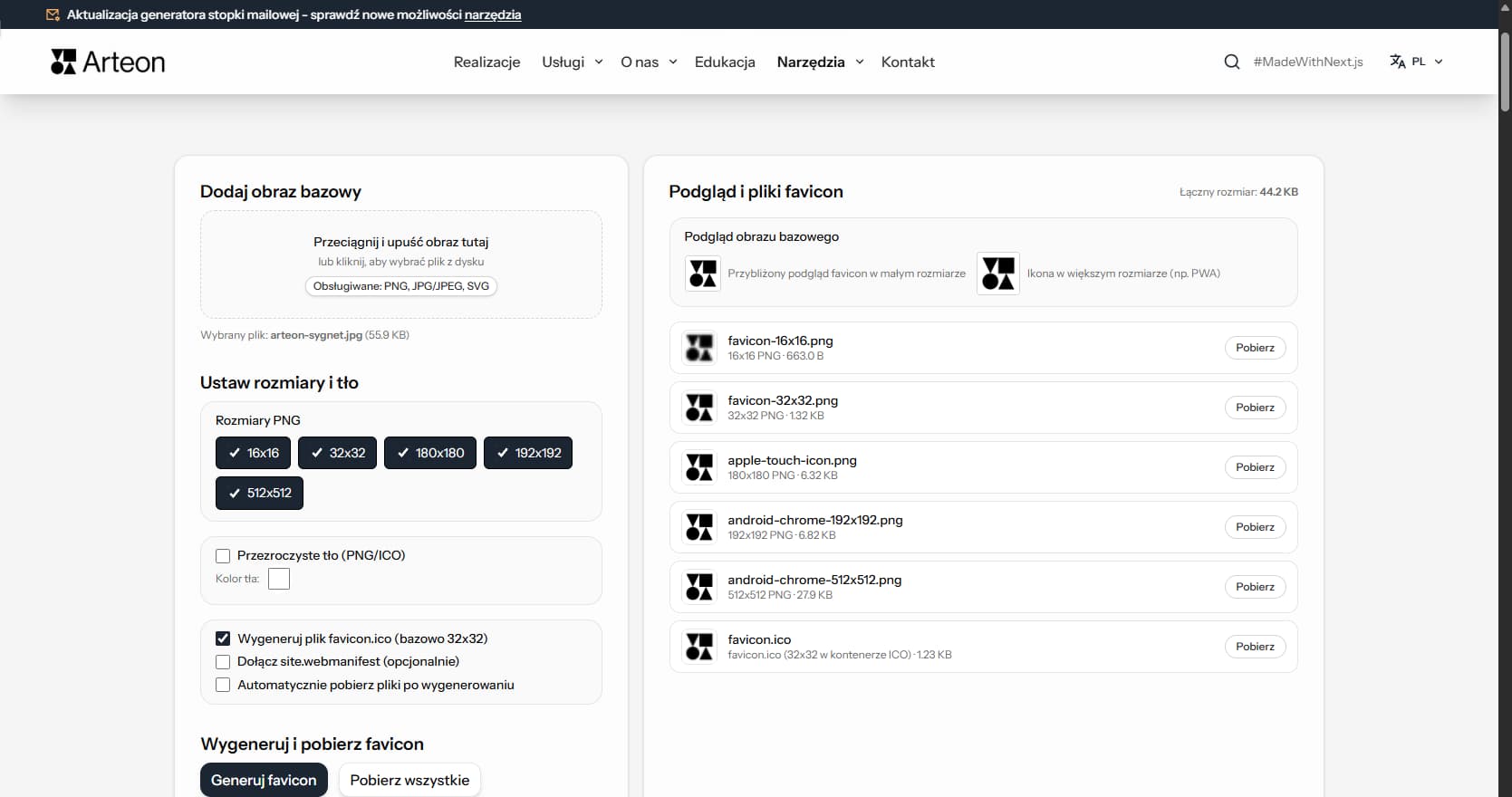
Favicon to mała ikona, która pojawia się na karcie przeglądarki obok tytułu strony. Widzisz ją też w zakładkach, historii przeglądania i na ekranie głównym telefonu, gdy ktoś doda stronę jako skrót.
Ta niepozorna grafika pełni ważną funkcję - pomaga użytkownikom szybko rozpoznać stronę wśród wielu otwartych kart. Gdy ktoś ma kilkanaście kart w przeglądarce, favicon jest często jedynym widocznym elementem identyfikującym stronę.
Generator tworzy kompletny zestaw ikon: klasyczny plik favicon.ico dla przeglądarek, ikony PNG w różnych rozmiarach oraz apple-touch-icon dla urządzeń Apple. Generuje też ikony 192x192 i 512x512 przydatne dla aplikacji webowych (PWA).
Generowanie favicon zajmuje kilka sekund:
Każdy rozmiar ma swoje zastosowanie:
favicon.ico (32x32)
Klasyczny format rozpoznawany przez wszystkie przeglądarki. Wyświetla się na karcie przeglądarki.
16x16 i 32x32 PNG
Standardowe rozmiary dla nowoczesnych przeglądarek. Wyświetlają się na kartach i w zakładkach.
180x180 PNG (apple-touch-icon)
Ikona dla urządzeń Apple (iPhone, iPad). Wyświetla się, gdy ktoś doda stronę do ekranu głównego.
192x192 i 512x512 PNG
Ikony dla aplikacji webowych (PWA), używane też w sklepach z aplikacjami.
Jeśli nie tworzysz PWA, wystarczą Ci: favicon.ico, 32x32 PNG i 180x180 PNG. Te trzy pliki pokryją większość przypadków użycia.
Generowanie favicon to kilka prostych kroków:
Przeciągnij plik na wyznaczone pole lub wybierz grafikę z dysku.
Obsługiwane formaty: PNG, JPG, SVG. Najlepiej sprawdza się proste logo lub ikona o wymiarach co najmniej 512x512 pikseli.
Wybierz tło ikony.
Tło - przezroczyste lub wybrany kolor.
Po uruchomieniu generowania narzędzie przetworzy obraz lokalnie - nic nie jest wysyłane na serwer.
Pobierz wszystkie pliki jednym kliknięciem lub pobierz pojedyncze ikony osobno.
Domyślnie generator zachowuje przezroczystość. Możesz też wybrać konkretny kolor tła.
Po wygenerowaniu ikon masz kilka opcji pobierania:
Większość motywów WordPress ma wbudowaną opcję ustawiania ikony witryny. Znajdziesz ją w panelu administracyjnym:
Wygląd → Dostosuj → Tożsamość witryny → Ikona witryny
Wgraj tam plik 512x512 - WordPress automatycznie wygeneruje mniejsze rozmiary. Jeśli chcesz mieć pełną kontrolę nad ikonami, możesz też wgrać pliki bezpośrednio do katalogu głównego strony przez FTP.
Umieść wygenerowane pliki w katalogu głównym strony (tam, gdzie jest plik index.html). Następnie dodaj w sekcji <head> odpowiednie tagi:
<link rel="icon" href="/favicon.ico" sizes="32x32">
<link rel="icon" href="/icon-32x32.png" type="image/png" sizes="32x32">
<link rel="apple-touch-icon" href="/apple-touch-icon.png">
Powyższy kod to przykład - dostosuj ścieżki do struktury swojej strony.
W Next.js (App Router) umieść pliki favicon w katalogu app/ lub public/:
app/favicon.ico - automatycznie rozpoznawany przez Next.jsapp/apple-icon.png - ikona dla Applepublic/ - pozostałe ikony (192x192, 512x512)Możesz też skonfigurować ikony w pliku layout.tsx przez obiekt metadata.icons.
Favicon to bardzo mała grafika - nawet 16x16 pikseli. Dlatego nie każdy obraz sprawdzi się jako źródło:
Google wyświetla favicon obok adresu strony w wynikach wyszukiwania. Na urządzeniach mobilnych ikona witryny pojawia się w wynikach od 2019 roku. Na komputerach stacjonarnych Google zaczął pokazywać favicon od stycznia 2020. Ikona strony jest więc widocznym elementem marki w każdym wyszukiwaniu.
Wymagania Google wobec favicon są precyzyjne. Ikona musi mieć wymiary co najmniej 48×48 pikseli. Kształt powinien być kwadratowy. Obraz musi być wyraźnie widoczny na białym tle. Google odrzuca ikony o treści nieodpowiedniej lub pustej.
Robot Google indeksuje favicon niezależnie od pozostałej zawartości strony. Aktualizacja ikony w wynikach wyszukiwania może potrwać od kilku dni do kilku tygodni. Plik favicon nie może być zablokowany w robots.txt - w przeciwnym razie Google nie pobierze nowej wersji.
Profesjonalna ikona witryny zwiększa rozpoznawalność marki wśród wyników wyszukiwania. Użytkownicy szybciej identyfikują znane favicon na liście wyników. To przekłada się na wyższy współczynnik klikalności (CTR). Wyszukiwarki Bing i DuckDuckGo również wyświetlają favicon obok wyników - pełny zestaw ikon zapewnia spójny wygląd marki we wszystkich wyszukiwarkach.
Favicon to mikroelement brandingu widoczny w wielu miejscach jednocześnie. Ikona pojawia się w kartach przeglądarki, na liście zakładek, w historii przeglądania i na ekranie głównym telefonu. Gdy użytkownik ma otwartych kilkanaście kart, favicon pozostaje jedynym widocznym elementem identyfikującym stronę.
Spójność kolorystyczna między favicon a logotypem firmy wzmacnia zapamiętywanie marki. Ikona witryny powinna wykorzystywać te same kolory i kształty co główne logo. Uproszczona wersja logotypu lub jego pierwszy znak najczęściej sprawdza się najlepiej w małych rozmiarach pikseli.
W polskim e-commerce profesjonalna ikona sygnalizuje wiarygodność sklepu. Na porównywarkach cenowych takich jak Ceneo czy Skąpiec favicon wyróżnia ofertę na tle konkurencyjnych wyników. Sklepy na platformach Shoper, Sky-Shop i WooCommerce pozwalają ustawić favicon w panelu administracyjnym w sekcji ustawień wyglądu.
Firmy usługowe - od gabinetów dentystycznych po kancelarie prawne - budują zaufanie klientów już na poziomie ikony w karcie przeglądarki. Brak favicon lub domyślna ikona przeglądarki może sugerować niski poziom profesjonalizmu strony.
Progressive Web Apps (PWA) wymagają dodatkowych ikon wykraczających poza standardowy favicon. Plik manifest.json musi zawierać tablicę ikon z wymiarami 192×192 i 512×512 pikseli w formacie PNG.
Ikony maskable to specjalny typ ikony dla systemu Android. System przycina maskable icon do różnych kształtów - koło, kwadrat z zaokrąglonymi rogami, kropla. Strefa bezpieczna obejmuje wewnętrzne 80% powierzchni obrazu. Kluczowe elementy graficzne powinny znajdować się w tej strefie, aby uniknąć przycięcia.
Apple wymaga osobnego pliku apple-touch-icon o wymiarach 180×180 pikseli. Ten plik musi być zadeklarowany w sekcji head dokumentu HTML - system iOS nie odczytuje go z pliku manifest.
W Polsce technologia PWA zyskuje na popularności. Banki takie jak mBank i ING oferują doświadczenie zbliżone do natywnej aplikacji przez przeglądarkę. InPost i Żabka wykorzystują PWA do szybkiego dostępu z ekranu głównego telefonu.
Audyt Lighthouse w narzędziach deweloperskich Chrome sprawdza obecność i poprawność favicon oraz ikon PWA. Wynik audytu wskazuje brakujące rozmiary i nieprawidłowe deklaracje w pliku manifest.json.
Zalecany rozmiar to co najmniej 512×512 pikseli w formacie kwadratowym (1:1). Przy takim źródle ikony we wszystkich rozmiarach będą ostre i czytelne. Jeśli masz logo w formacie SVG - użyj go, bo grafika wektorowa skaluje się bez utraty jakości.
Narzędzie zawsze generuje pełny zestaw: favicon.ico oraz ikony PNG 16x16, 32x32, 180x180, 192x192 i 512x512. Po wygenerowaniu możesz pobrać tylko te pliki, które potrzebujesz - każda ikona ma własny przycisk pobierania.
Generator przyjmuje obrazy w formatach PNG, JPG i SVG. Jako wynik generuje plik favicon.ico oraz ikony PNG we wszystkich standardowych rozmiarach, gotowe do wgrania na stronę.
Bezpośrednio nie - favicon nie jest czynnikiem rankingowym. Pośrednio wpływa jednak na rozpoznawalność marki: strona z profesjonalną ikoną jest łatwiej identyfikowalna wśród wielu otwartych kart, co może przełożyć się na wyższy współczynnik klikalności w wynikach wyszukiwania.
Dla typowej strony wystarczą trzy pliki: favicon.ico (32×32), ikona PNG 32×32 i apple-touch-icon 180×180. Jeśli strona ma działać jako aplikacja webowa (PWA), warto dodatkowo wykorzystać wygenerowane ikony 192×192 i 512×512.
Większość nowoczesnych przeglądarek (Chrome, Firefox, Edge, Safari) rozpoznaje plik favicon.ico i ikony PNG. Różnice mogą dotyczyć rozmiaru wyświetlanej ikony - Chrome preferuje PNG 32×32, a Safari na iOS korzysta z apple-touch-icon 180×180. Dlatego warto wygenerować pełny zestaw rozmiarów.
Przeglądarki agresywnie buforują favicon. Po wgraniu nowej ikony warto wyczyścić pamięć podręczną przeglądarki lub dodać parametr wersji do ścieżki pliku (np. /favicon.ico?v=2). Zmiana może być widoczna dopiero po kilku godzinach.
Masz pomysł na nową funkcję, znalazłeś błąd lub chcesz zaproponować inne narzędzie, które ułatwiłoby Twoją pracę? Napisz do nas – odpowiadamy w ciągu 24 godzin.
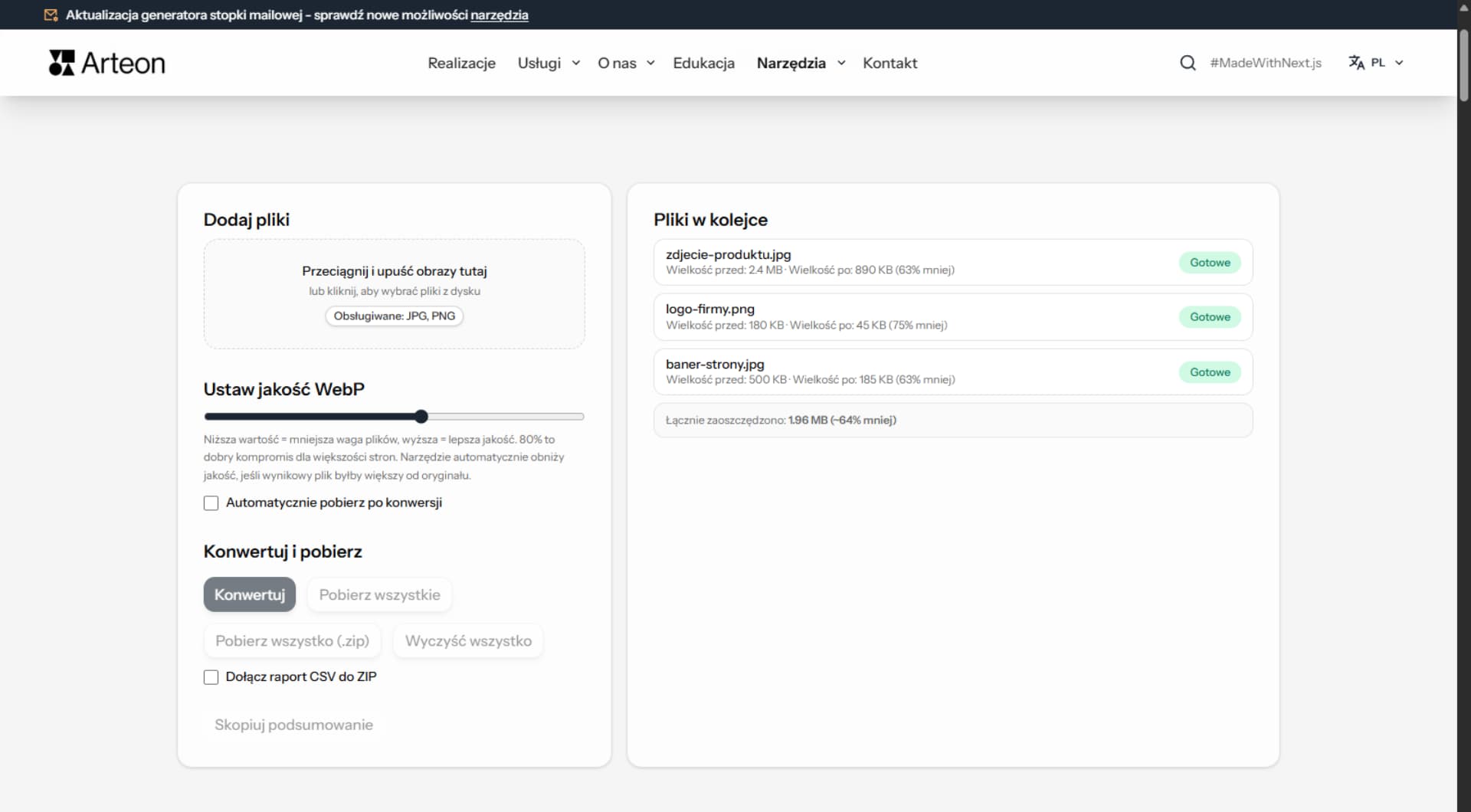
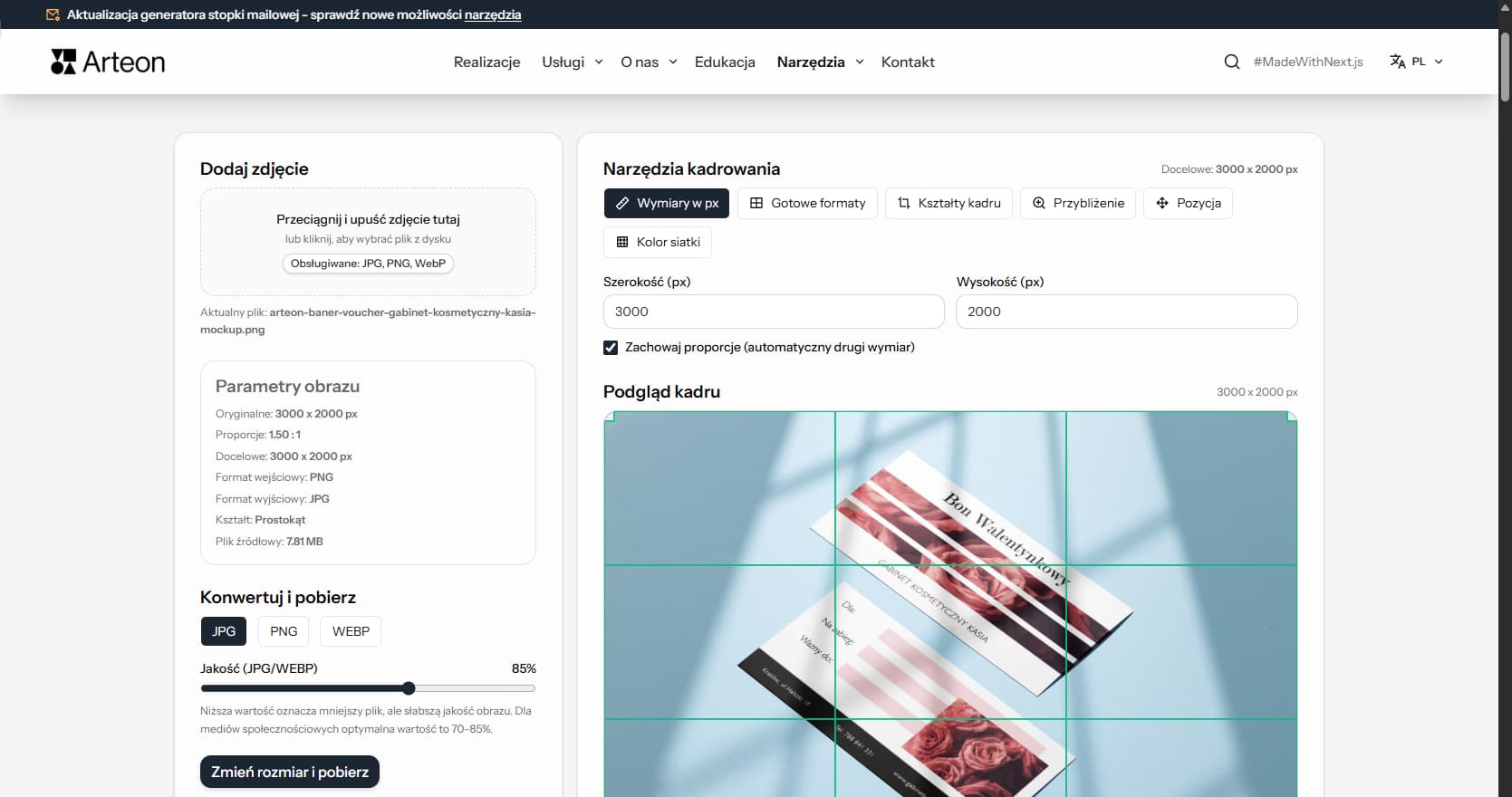
Zmień rozmiar, wykadruj i przekonwertuj zdjęcie. Gotowe formaty, okrągłe avatary, eksport JPG/PNG/WebP.

Sprawdź długość tytułu i opisu strony w pikselach. Podgląd wyniku w Google na żywo.
Zamień pliki PNG na JPG. Konwersja w przeglądarce, bez limitu plików i rejestracji.
Stwórz favicon.ico dla swojej strony z jednego obrazu. Bez logowania i rejestracji.
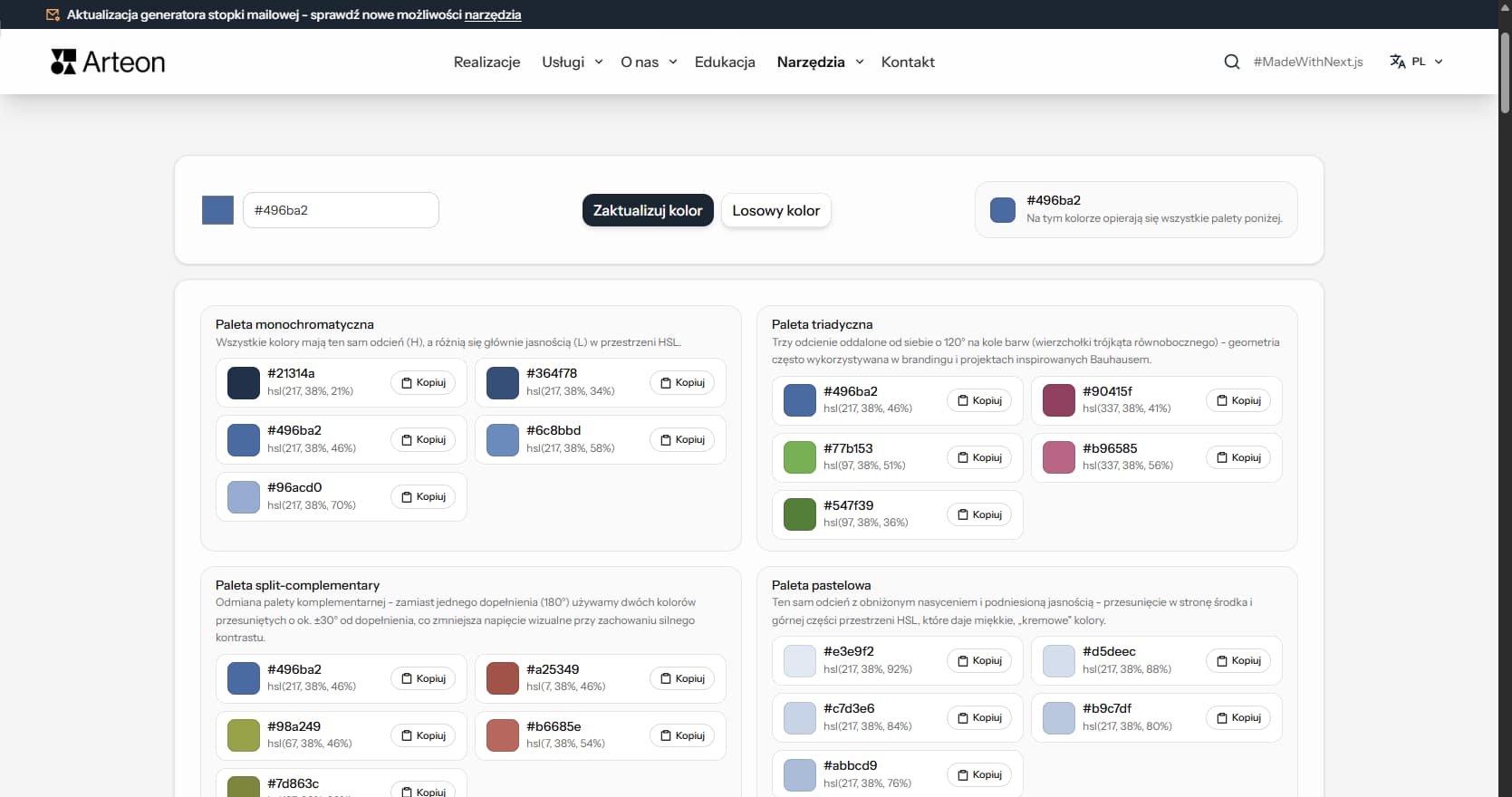
Wygeneruj 9 palet z jednego koloru: monochromatyczną, komplementarną, triadyczną i inne. Kody HEX.
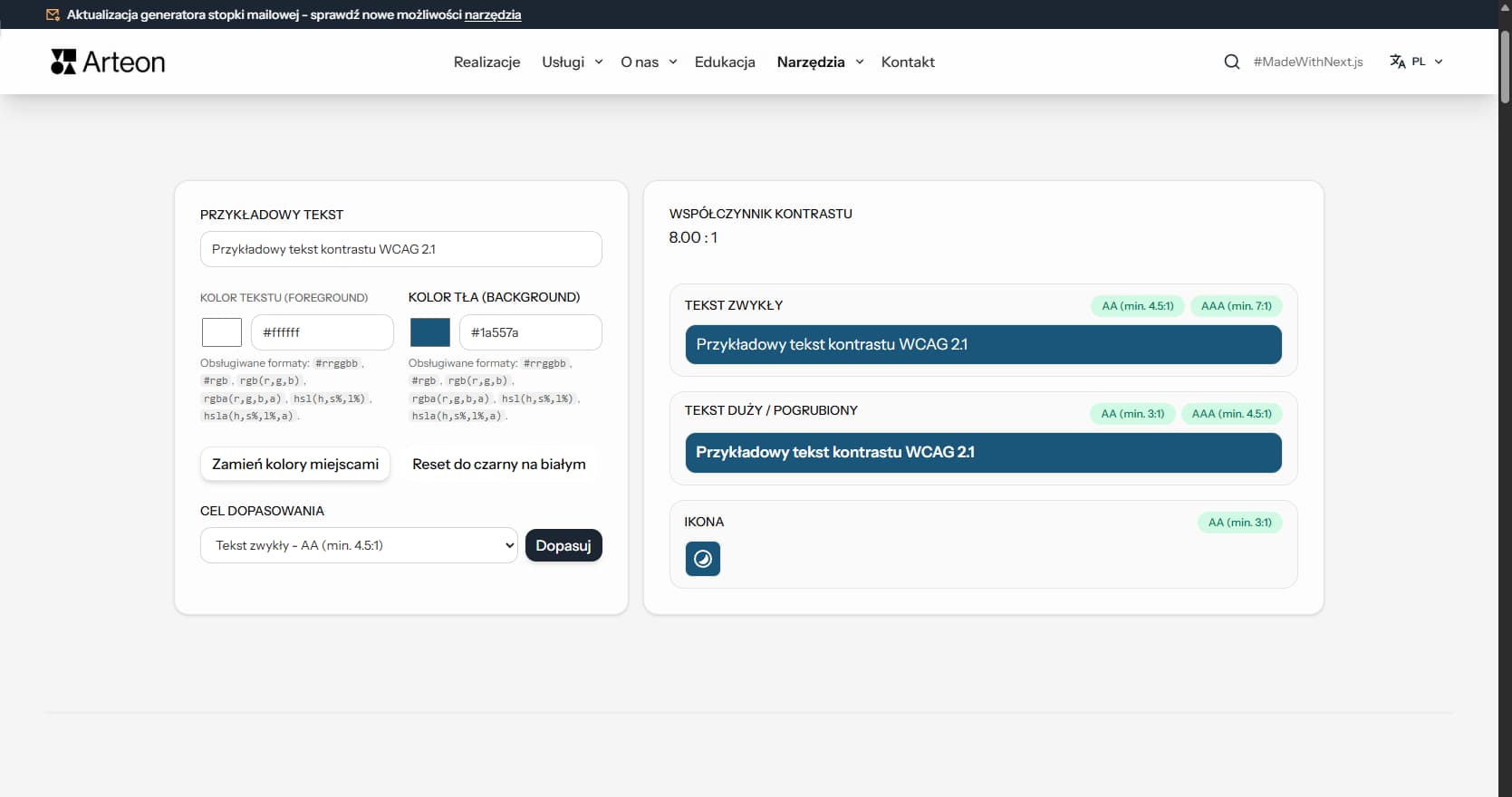
Sprawdź kontrast tekstu i tła według WCAG 2.1 AA i AAA. Automatyczna korekta kolorów.
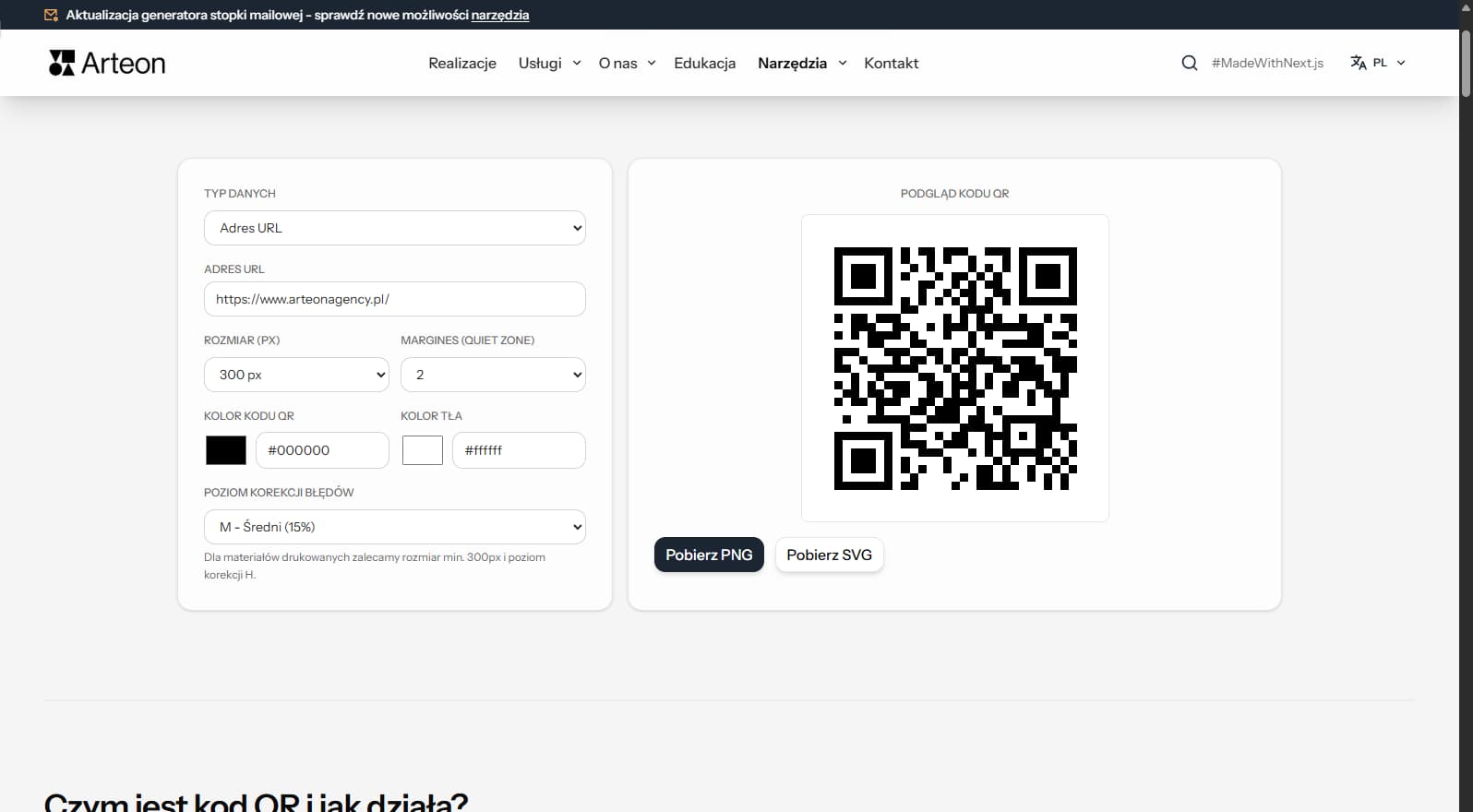
Stwórz kod QR do strony, wizytówki vCard lub druku. Eksport PNG i SVG, bez rejestracji.
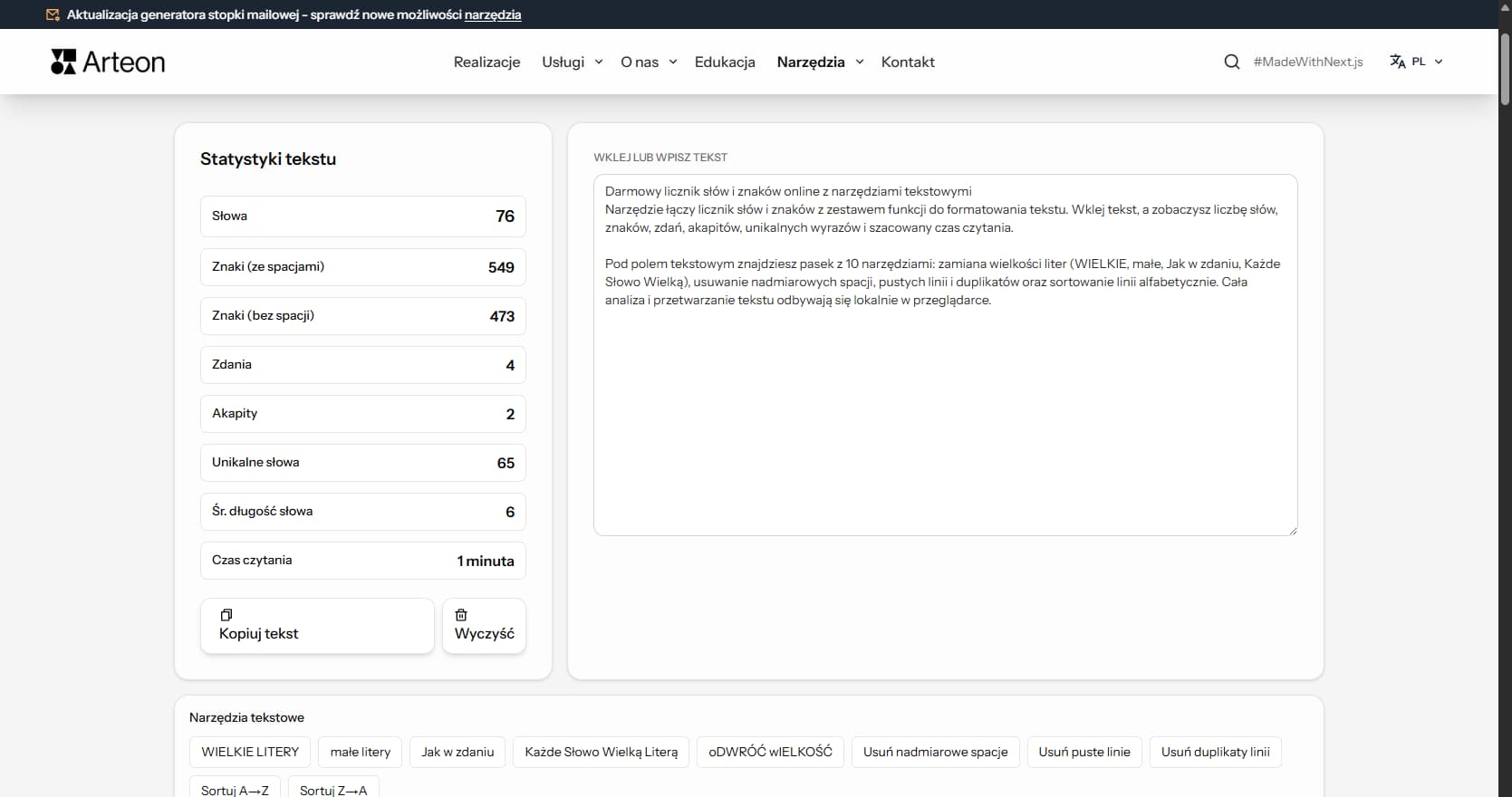
Policz słowa, znaki, zdania i czas czytania. Sprawdź czytelność tekstu wskaźnikiem Flesch-Kincaid.
favicon.ico
favicon-16x16.png
favicon-32x32.png
apple-touch-icon.png
android-chrome-192x192.png
android-chrome-512x512.png