1. Dodaj pliki PNG
Przeciągnij pliki PNG na wyznaczone pole albo wybierz je z dysku. Można dodać dowolną liczbę plików naraz.
Zamień pliki PNG na JPG i zmniejsz ich rozmiar. Dodaj pliki, ustaw jakość i pobierz obrazy w formacie JPG. Konwersja odbywa się lokalnie w przeglądarce.
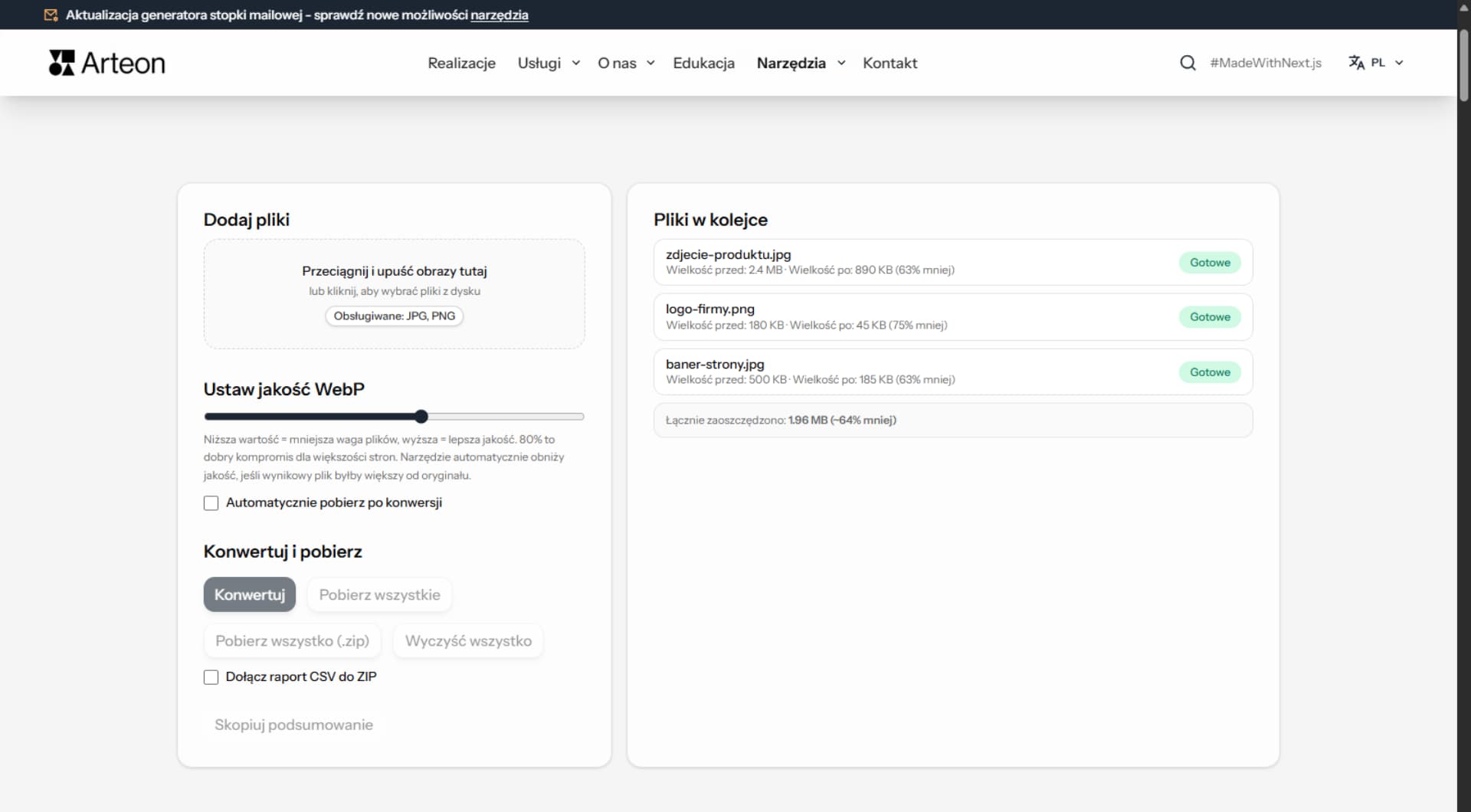
PNG (Portable Network Graphics) to format bezstratny, który zachowuje pełną jakość obrazu i obsługuje przezroczystość (kanał alfa). Pliki PNG są jednak znacznie większe od JPG - zdjęcie o rozdzielczości 3000×2000 pikseli w PNG może ważyć 8–15 MB, podczas gdy w JPG przy jakości 85% zajmie 0,5–1,5 MB.
JPG (JPEG) to format stratny, który kompresuje obraz poprzez usunięcie szczegółów niewidocznych dla ludzkiego oka. Przy jakości 80–85% różnica wizualna jest praktycznie niezauważalna, a plik jest kilkukrotnie mniejszy. Format JPG jest obsługiwany przez każdy program, przeglądarkę i platformę.
Konwersja PNG na JPG ma sens, gdy obraz nie wymaga przezroczystości - na przykład zdjęcia, screenshoty z jednolitym tłem, grafiki do e-maili czy obrazy do formularzy z ograniczeniem rozmiaru pliku.
Konwersja PNG na JPG zajmuje kilka sekund:
Konwersja PNG na JPG przynosi korzyści w wielu sytuacjach:
| Funkcja | PNG | JPG |
|---|---|---|
| Kompresja stratna | — | ✓ |
| Kompresja bezstratna | ✓ | — |
| Przezroczystość (kanał alfa) | ✓ | — |
| Obsługa animacji | — | — |
| Obsługa w przeglądarkach | Wszystkie przeglądarki | Wszystkie przeglądarki |
| Głębia kolorów | 8/16-bit | 8-bit (16.7M) |
| Mały rozmiar pliku | — | ✓ |
| Metadane (EXIF) | — | ✓ |
Suwak jakości pozwala ustawić wartość od 60% do 95%. Wyższa wartość oznacza lepszą jakość obrazu, ale też większy rozmiar pliku.
Przy jakości 85% różnica wizualna między oryginałem PNG a wynikowym JPG jest praktycznie niezauważalna gołym okiem, a plik jest znacząco mniejszy.
Oszczędności zależą od rodzaju pliku źródłowego i jego oryginalnej kompresji. Poniżej przykładowe wyniki dla typowych plików PNG:
Screenshot
1.2 MB → 280 KB
Grafika z przezroczystością
800 KB → 210 KB
Ikona / logo
150 KB → 45 KB
Rzeczywiste oszczędności mogą się różnić w zależności od zawartości obrazu i ustawień jakości. Konwerter pokazuje dokładny rozmiar przed i po konwersji dla każdego pliku.
Core Web Vitals to zestaw wskaźników wydajności, które Google wykorzystuje przy ocenie stron internetowych. Jeden z nich - LCP (Largest Contentful Paint) - mierzy czas wyświetlenia największego widocznego elementu na ekranie. Na wielu stronach tym elementem jest obraz: baner główny, zdjęcie produktu lub grafika w sekcji hero.
Konwersja obrazów PNG na JPG zmniejsza rozmiar plików graficznych, co bezpośrednio skraca czas pobierania zasobów i poprawia wskaźnik LCP. Mniejsze pliki oznaczają szybsze ładowanie strony - szczególnie istotne na urządzeniach mobilnych z wolniejszym łączem, z których korzysta ponad 70% polskich internautów.
Dodatkowe techniki optymalizacji - takie jak atrybut loading="lazy" dla obrazów poniżej linii widoczności, element <picture> z atrybutem srcset do serwowania odpowiednich rozmiarów oraz atrybut fetchpriority="high" dla obrazu hero - wspólnie przyspieszają renderowanie strony.
Narzędzia takie jak PageSpeed Insights i Lighthouse wskazują konkretne pliki, które warto zoptymalizować. Raport w kategorii Performance pokazuje wpływ każdego obrazu na czas ładowania.
Kilka wskazówek, które pomogą uniknąć problemów podczas konwersji:
JPG to format stratny, więc pewna utrata jakości jest nieunikniona. Przy jakości 80–85% różnica jest praktycznie niezauważalna gołym okiem. Narzędzie pozwala ustawić jakość od 60% do 95%, aby dobrać optymalny kompromis.
Format JPG nie obsługuje przezroczystości. Przy konwersji przezroczyste obszary są zastępowane białym tłem. Jeśli potrzebujesz zachować przezroczystość, rozważ format WebP lub zostań przy PNG.
Dla zdjęć i screenshotów jakość 80–85% daje dobry kompromis między rozmiarem a wyglądem. Dla grafik z ostrymi krawędziami (np. diagramy, tekst na obrazie) lepiej wybrać 90–95%, aby uniknąć widocznych artefaktów kompresji.
Oszczędność zależy od treści obrazu. Zdjęcia w PNG o rozmiarze 5–10 MB po konwersji na JPG przy jakości 85% zwykle zajmują 0,3–1 MB - to redukcja o 80–95%. Grafiki z dużymi jednolitymi obszarami (np. screenshoty) dają mniejsze oszczędności.
Tak. Można dodać dowolną liczbę plików jednocześnie - nie ma limitu. Wszystkie zostaną przekonwertowane, a potem można pobrać je pojedynczo lub wszystkie naraz.
Nie. Cała konwersja odbywa się lokalnie w przeglądarce za pomocą API Canvas. Pliki nie opuszczają komputera - nie są przesyłane na żaden serwer. Po zamknięciu strony dane są usuwane z pamięci.
Tak. Cała konwersja odbywa się lokalnie w przeglądarce za pomocą API Canvas. Pliki nie są wysyłane na żaden serwer zewnętrzny - nigdy nie opuszczają komputera użytkownika. Po zamknięciu strony dane są automatycznie usuwane z pamięci przeglądarki.
JPG nie obsługuje przezroczystości. Przezroczyste obszary z pliku PNG zostaną zastąpione białym tłem. Jeśli chcesz zachować przezroczystość, rozważ konwersję na WebP lub AVIF.
Masz pomysł na nową funkcję, znalazłeś błąd lub chcesz zaproponować inne narzędzie? Napisz do nas – odpowiadamy w ciągu 24 godzin.

Zmień rozmiar, wykadruj i przekonwertuj zdjęcie. Gotowe formaty, okrągłe avatary, eksport JPG/PNG/WebP.

Sprawdź długość tytułu i opisu strony w pikselach. Podgląd wyniku w Google na żywo.
Zamień pliki PNG na JPG. Konwersja w przeglądarce, bez limitu plików i rejestracji.

Stwórz favicon.ico dla swojej strony z jednego obrazu. Bez logowania i rejestracji.

Wygeneruj 9 palet z jednego koloru: monochromatyczną, komplementarną, triadyczną i inne. Kody HEX.

Sprawdź kontrast tekstu i tła według WCAG 2.1 AA i AAA. Automatyczna korekta kolorów.

Stwórz kod QR do strony, wizytówki vCard lub druku. Eksport PNG i SVG, bez rejestracji.

Policz słowa, znaki, zdania i czas czytania. Sprawdź czytelność tekstu wskaźnikiem Flesch-Kincaid.