1. Dodaj pliki GIF
Przeciągnij pliki GIF na wyznaczone pole albo wybierz je z dysku. Można dodać dowolną liczbę plików naraz.
Wyeksportuj pierwszą klatkę GIF-a jako JPG. Mniejszy plik, szybsze ładowanie. Konwersja odbywa się lokalnie w przeglądarce.
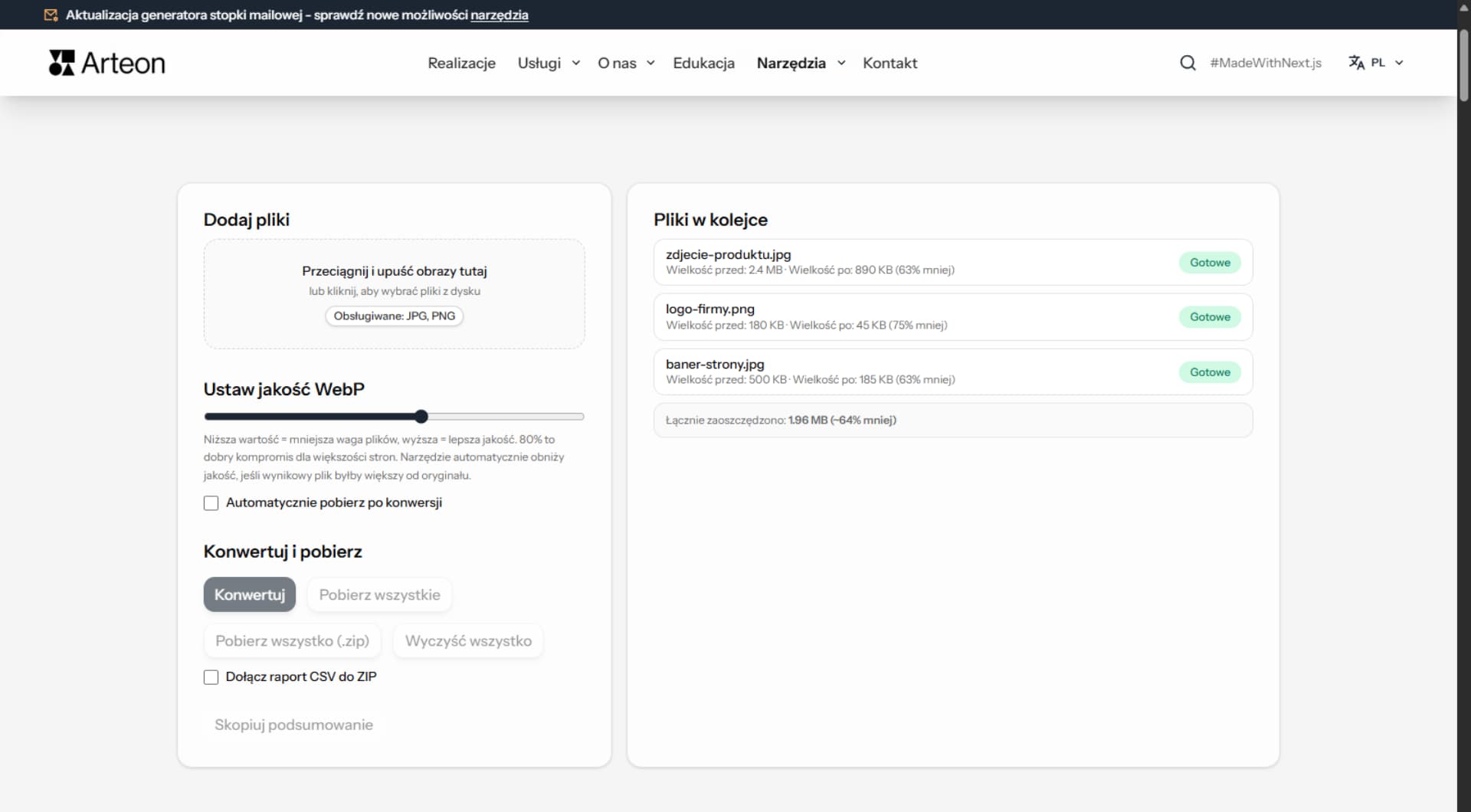
GIF to format animowany z paletą ograniczoną do 256 kolorów. Pliki GIF - szczególnie animowane - są zwykle duże (1–10 MB). Konwersja na JPG tworzy lekki, statyczny obraz z pierwszej klatki animacji, idealny jako miniaturka lub podgląd.
W odróżnieniu od konwersji GIF na PNG, format JPG nie obsługuje przezroczystości - przezroczyste obszary GIF-a są zastępowane białym tłem. W zamian pliki JPG są mniejsze, co ułatwia przesyłanie i publikację.
Konwersja jest przydatna, gdy potrzebujesz statycznej miniaturki z animowanego GIF-a, zdjęcia do e-maila lub obrazu do dokumentu w formacie akceptowanym przez każdy program.
Konwersja GIF na JPG zajmuje kilka sekund:
| Funkcja | GIF | JPG |
|---|---|---|
| Kompresja stratna | — | ✓ |
| Kompresja bezstratna | ✓ | — |
| Przezroczystość (kanał alfa) | ✓ | — |
| Obsługa animacji | ✓ | — |
| Obsługa w przeglądarkach | Wszystkie przeglądarki | Wszystkie przeglądarki |
| Głębia kolorów | 8-bit (256) | 8-bit (16.7M) |
| Mały rozmiar pliku | — | ✓ |
| Metadane (EXIF) | — | ✓ |
Suwak jakości pozwala ustawić wartość od 60% do 95%. Wyższa wartość oznacza lepszą jakość obrazu, ale też większy rozmiar pliku.
Przy jakości 85% różnica wizualna między oryginałem GIF a wynikowym JPG jest praktycznie niezauważalna gołym okiem, a plik jest znacząco mniejszy.
Oszczędności zależą od rodzaju pliku źródłowego i jego oryginalnej kompresji. Poniżej przykładowe wyniki dla typowych plików GIF:
Zdjęcie z aparatu
2.4 MB → 1.1 MB
Grafika produktowa
500 KB → 280 KB
Screenshot
1 MB → 420 KB
Rzeczywiste oszczędności mogą się różnić w zależności od zawartości obrazu i ustawień jakości. Konwerter pokazuje dokładny rozmiar przed i po konwersji dla każdego pliku.
Core Web Vitals to zestaw wskaźników wydajności, które Google wykorzystuje przy ocenie stron internetowych. Jeden z nich - LCP (Largest Contentful Paint) - mierzy czas wyświetlenia największego widocznego elementu na ekranie. Na wielu stronach tym elementem jest obraz: baner główny, zdjęcie produktu lub grafika w sekcji hero.
Konwersja obrazów GIF na JPG zmniejsza rozmiar plików graficznych, co bezpośrednio skraca czas pobierania zasobów i poprawia wskaźnik LCP. Mniejsze pliki oznaczają szybsze ładowanie strony - szczególnie istotne na urządzeniach mobilnych z wolniejszym łączem, z których korzysta ponad 70% polskich internautów.
Dodatkowe techniki optymalizacji - takie jak atrybut loading="lazy" dla obrazów poniżej linii widoczności, element <picture> z atrybutem srcset do serwowania odpowiednich rozmiarów oraz atrybut fetchpriority="high" dla obrazu hero - wspólnie przyspieszają renderowanie strony.
Narzędzia takie jak PageSpeed Insights i Lighthouse wskazują konkretne pliki, które warto zoptymalizować. Raport w kategorii Performance pokazuje wpływ każdego obrazu na czas ładowania.
Kilka wskazówek, które pomogą uniknąć problemów podczas konwersji:
Narzędzie eksportuje pierwszą klatkę animowanego GIF-a jako statyczny obraz JPG. Jeśli GIF jest statyczny (jedna klatka), wynikowy JPG będzie odpowiadał oryginałowi.
JPG nie obsługuje przezroczystości. Przezroczyste obszary GIF-a zostaną zastąpione białym tłem. Jeśli potrzebujesz zachować przezroczystość, użyj <a href="/narzedzia/konwerter-gif-na-png">konwertera GIF na PNG</a>.
Dla miniaturek i podglądów 80–85% to wystarczająca wartość. Dla grafik z ostrymi krawędziami (tekst, diagramy) lepiej wybrać 90–95%.
Tak. Można dodać dowolną liczbę plików GIF jednocześnie. Wszystkie zostaną przekonwertowane, a wyniki można pobrać pojedynczo lub wszystkie naraz.
Nie. Cała konwersja odbywa się lokalnie w przeglądarce za pomocą API Canvas. Pliki nie opuszczają komputera.
Tak. Cała konwersja odbywa się lokalnie w przeglądarce za pomocą API Canvas. Pliki nie są wysyłane na żaden serwer zewnętrzny - nigdy nie opuszczają komputera użytkownika. Po zamknięciu strony dane są automatycznie usuwane z pamięci przeglądarki.
JPG nie obsługuje przezroczystości. Przezroczyste obszary z pliku GIF zostaną zastąpione białym tłem w pliku JPG. Jeśli chcesz zachować przezroczystość, konwertuj na PNG lub WebP.
Format JPG jest uniwersalnie obsługiwany przez praktycznie wszystkie przeglądarki, systemy operacyjne i programy graficzne. To jeden z najpowszechniej wspieranych formatów obrazów.
Masz pomysł na nową funkcję, znalazłeś błąd lub chcesz zaproponować inne narzędzie? Napisz do nas - odpowiadamy w ciągu 24 godzin.

Zmień rozmiar, wykadruj i przekonwertuj zdjęcie. Gotowe formaty, okrągłe avatary, eksport JPG/PNG/WebP.

Sprawdź długość tytułu i opisu strony w pikselach. Podgląd wyniku w Google na żywo.
Zamień pliki PNG na JPG. Konwersja w przeglądarce, bez limitu plików i rejestracji.

Stwórz favicon.ico dla swojej strony z jednego obrazu. Bez logowania i rejestracji.

Wygeneruj 9 palet z jednego koloru: monochromatyczną, komplementarną, triadyczną i inne. Kody HEX.

Sprawdź kontrast tekstu i tła według WCAG 2.1 AA i AAA. Automatyczna korekta kolorów.

Stwórz kod QR do strony, wizytówki vCard lub druku. Eksport PNG i SVG, bez rejestracji.

Policz słowa, znaki, zdania i czas czytania. Sprawdź czytelność tekstu wskaźnikiem Flesch-Kincaid.