1. Wpisz dane
Imię i nazwisko, stanowisko, firma, dane kontaktowe i opcjonalnie linki do mediów społecznościowych.
Zbuduj profesjonalny podpis e-mail w kilka minut. Wpisz dane, wybierz kolory i skopiuj gotowy kod HTML do Gmaila, Outlooka i innych klientów pocztowych. Darmowe narzędzie bez rejestracji i limitów działające lokalnie w przeglądarce.
Żeby wygodnie skorzystać z tego narzędzia, otwórz je na laptopie, komputerze stacjonarnym lub tablecie w poziomie.
Podpowiedź
Jeśli korzystasz z tabletu, przełącz go w tryb poziomy - gdy szerokość okna będzie większa, narzędzie załaduje się automatycznie.
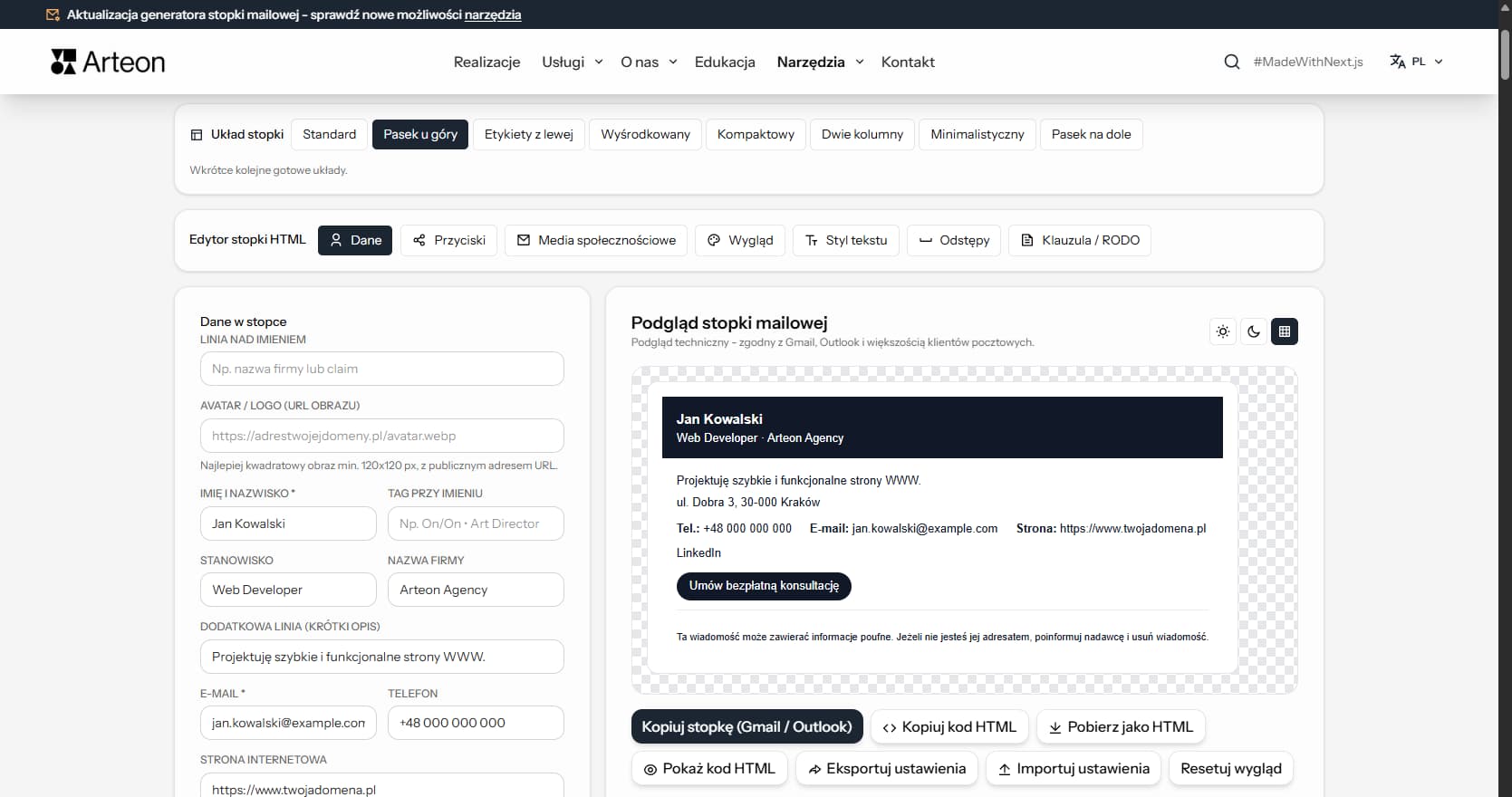
Stopka mailowa to krótki blok tekstu na końcu każdej wiadomości, którą wysyłasz. Niektórzy nazywają ją podpisem e-mail, sygnaturką lub stopką korespondencyjną. Zawiera imię i nazwisko, stanowisko, firmę oraz dane kontaktowe. Wiele sygnaturek zawiera także link do strony internetowej, kalendarza spotkań lub profili w mediach społecznościowych.
Przeciętny pracownik biurowy wysyła od 30 do 40 e-maili dziennie. Każda z tych wiadomości to szansa na udostępnienie danych kontaktowych, wzmocnienie marki i ułatwienie odbiorcy nawiązania kontaktu. Dobrze zaprojektowana stopka oszczędza czas odbiorcy - nie musi szukać numeru telefonu w starszych wiadomościach.
W Polsce profesjonalny podpis e-mail to nie tylko kwestia wizerunku. Spółki prawa handlowego (sp. z o.o., S.A.) są zobowiązane do zamieszczania określonych danych w korespondencji handlowej. Stopka mailowa jest najprostszym sposobem na spełnienie tych wymogów.
Stworzenie profesjonalnego podpisu e-mail zajmuje mniej niż pięć minut:
Generator oferuje rozbudowane możliwości personalizacji każdego elementu profesjonalnej stopki mailowej:
W zakładce Dane znajdziesz wszystkie dostępne pola. Tylko dwa są obowiązkowe: imię i nazwisko oraz adres e-mail. Pozostałe pola są opcjonalne i pojawiają się w stopce tylko wtedy, gdy je wypełnisz.
W Polsce korespondencja handlowa spółek musi zawierać określone dane identyfikacyjne. Stopka mailowa jest najprostszym sposobem na spełnienie tych wymogów. Poniżej przedstawiamy najważniejsze przepisy. To informacja ogólna, nie porada prawna - zawsze sprawdzaj aktualne przepisy lub skonsultuj się z prawnikiem.
Zgodnie z art. 206 §1 Kodeksu spółek handlowych (KSH), każda wiadomość handlowa spółki z o.o. musi zawierać:
Wpisz te dane w pole Dane formalne w generatorze - pojawią się automatycznie w każdej stopce.
Zgodnie z art. 374 §1 KSH, spółka akcyjna musi podawać te same dane co sp. z o.o., a dodatkowo wysokość kapitału zakładowego wpłaconego.
Osoby prowadzące jednoosobową działalność gospodarczą (JDG) nie podlegają bezpośrednio przepisom KSH dotyczącym korespondencji handlowej. Mimo to zaleca się umieszczanie w stopce: imienia i nazwiska, NIP, adresu siedziby oraz numeru REGON. To buduje zaufanie i spełnia ogólne wymogi Prawa przedsiębiorców.
Spółki osobowe wpisane do KRS podlegają analogicznym obowiązkom - muszą podawać firmę, siedzibę, numer KRS i NIP w korespondencji handlowej.
Brak wymaganych danych w korespondencji handlowej może skutkować grzywną do 5 000 PLN nakładaną przez sąd rejestrowy (art. 595 §1 KSH). Ponadto kontrahenci mogą kwestionować ważność oświadczeń woli składanych bez prawidłowej identyfikacji nadawcy. Kompletna stopka z danymi formalnymi to nie tylko formalność - to ochrona przed problemami prawnymi.
Jeśli stopka mailowa zawiera dane osobowe (zdjęcie, prywatny numer telefonu), zastosowanie może mieć RODO (Rozporządzenie o Ochronie Danych Osobowych). Firmy działające jako administratorzy danych powinny rozważyć dodanie krótkiej klauzuli informacyjnej lub linku do polityki prywatności. Generator oferuje do tego pole Klauzula / RODO.
Pole Dane formalne w zakładce Dane to wieloliniowe pole tekstowe na dane identyfikacyjne firmy. Przykłady:
Tekst wpisany w tym polu pojawi się na końcu stopki, tuż przed klauzulą prawną.
Przycisk CTA (wezwanie do działania) to klikalny element, który kieruje odbiorcę na wybraną stronę: kalendarz spotkań, formularz kontaktowy lub ofertę. Kreator stopek pozwala dodać dwa przyciski CTA.
Możesz dodać drugi przycisk w stylu obramowania (przezroczyste tło z ramką). Wypełnij pola w sekcji Przycisk dodatkowy w ten sam sposób.
Na dole zakładki znajdziesz opcję Zaokrąglenie. Trzy warianty: Brak (ostre rogi), Lekkie (delikatnie zaokrąglone) lub Pełne (owalny kształt).
Jeśli oba pola (tekst i link) pozostaną puste, przycisk nie pojawi się w stopce. Potrzebne są oba.
W zakładce Social media możesz dodać linki do profili. Kreator obsługuje dwanaście platform: LinkedIn, Instagram, Facebook, TikTok, YouTube, X (dawniej Twitter), GitHub, Dribbble, Behance, WhatsApp, Telegram i Pinterest.
Włącz Pokaż ikony obok nazw, aby zamiast tekstu wyświetlać kolorowe ikony SVG.
W zakładce Wygląd możesz zmieniać kolory, czcionkę i inne elementy wizualne stopki.
Na górze zakładki znajdziesz pięć gotowych motywów: Ciemny, Niebieski, Fioletowy, Zielony i Szary. Jedno kliknięcie automatycznie ustawia kolor akcentu i kolor tekstu.
Możesz dodać ramkę z dowolnej strony: lewej, prawej, górnej lub dolnej. Ramka używa koloru akcentu.
W zakładce Styl tekstu możesz indywidualnie dostosować kolor i rozmiar każdego elementu tekstowego.
Wyświetlane są tylko elementy, które zawierają dane:
Obok każdego elementu są opcje kolorystyczne. Kliknij kwadrat, aby go wybrać. Możesz też dodać własne kolory (do 8), współdzielone między wszystkimi elementami. Przycisk resetu przywraca domyślny kolor.
Pod kolorami znajdują się przyciski minus i plus do regulacji rozmiaru. Wartość pokazuje odchylenie od rozmiaru bazowego (ustawionego w zakładce Wygląd). Zakres: od −4 do +4 pikseli.
W zakładce Odstępy możesz precyzyjnie kontrolować odległość między poszczególnymi częściami stopki.
Na górze zakładki znajduje się opcja paddingu. Określa odstęp między treścią a krawędziami stopki. Trzy wartości: 8 px (mały), 16 px (średni) i 24 px (duży).
W zakładce Klauzula / RODO możesz dodać tekst prawny, który pojawi się na dole stopki w mniejszym rozmiarze czcionki.
Domyślnie pole zawiera przykładowy tekst. Możesz go edytować, usunąć lub zastąpić własną klauzulą.
Włącz Pokaż linię oddzielającą, aby dodać poziomą linię nad tekstem prawnym. Opcje: styl (ciągły, kreskowany, kropkowany), grubość (1–3 px) i kolor.
Dobra stopka mailowa jest przejrzysta, spójna i łatwa do odczytania. Oto najważniejsze wskazówki:
Od czterech do siedmiu linii danych kontaktowych to optymalny zakres. Zbyt długa stopka wypycha treść wiadomości poza ekran, szczególnie na telefonach.
Zbyt wiele kolorów sprawia, że stopka wygląda chaotycznie. Wybierz kolor akcentu zgodny z identyfikacją wizualną firmy i utrzymaj resztę w ciemnych, neutralnych tonach.
Przycisk CTA zamienia każdego e-maila w delikatny komunikat marketingowy. Podlinkuj go do kalendarza spotkań, portfolio lub formularza kontaktowego.
Generator oferuje pięć bezpiecznych czcionek: Arial, Verdana, Tahoma, Trebuchet MS i Georgia. Unikaj czcionek dekoracyjnych - zostaną zastąpione domyślną czcionką u odbiorcy.
Jeśli dodajesz logo lub zdjęcie profilowe, użyj obrazka hostowanego na własnej stronie lub niezawodnym CDN. Unikaj skracaczy linków, Google Drive czy Dropbox - niektóre programy pocztowe blokują obrazy z tych źródeł.
Generator stopek automatycznie zapisuje pracę w pamięci przeglądarki (localStorage). Po odświeżeniu strony lub powrocie później wszystkie dane, kolory i ustawienia są zachowane.
Pod podglądem znajdziesz przycisk Resetuj wygląd. Po potwierdzeniu wszystkie dane i ustawienia zostaną przywrócone do wartości domyślnych. Tej operacji nie można cofnąć.
Przyciski Eksportuj ustawienia i Importuj ustawienia pozwalają zapisać i przywrócić pełną konfigurację za pomocą pliku JSON. Przydatne, gdy chcesz przenieść stopkę na inny komputer lub udostępnić ustawienia współpracownikom.
Gdy podpis jest gotowy, wykonaj trzy kroki:
Panel podglądu znajduje się po prawej stronie edytora i aktualizuje się automatycznie przy każdej zmianie. Jest przyklejony do ekranu (sticky) i pozostaje widoczny nawet podczas przewijania opcji.
Nad podglądem znajdują się trzy przyciski: Jasne (domyślne szare), Ciemne (do sprawdzenia czytelności) i Szachownica (pokazuje przezroczystość i krawędzie).
Narzędzie jest przydatne dla każdego, kto wysyła biznesowe e-maile:
Kliknij Kopiuj podpis (Gmail / Outlook). Otwórz Gmail → Ustawienia → Zobacz wszystkie ustawienia → Podpis. Wklej za pomocą Ctrl + V (lub Cmd + V). Kolory, linki i ikony zostaną automatycznie zachowane.
Tak. W Outlooku Desktop: Plik → Opcje → Poczta → Podpisy → Wklej. W Outlooku Web (OWA): Ustawienia → Poczta → Tworzenie i odpowiedzi → Podpis.
Zależy to od formy prawnej. Sp. z o.o. musi podawać firmę, siedzibę, KRS, NIP i kapitał zakładowy (art. 206 KSH). S.A. wymaga tych samych danych plus wysokość kapitału wpłaconego. JDG - zalecane: imię i nazwisko, NIP, adres. Szczegóły znajdziesz w sekcji o wymogach prawnych na tej stronie.
Tak. Generator obsługuje dwanaście platform: LinkedIn, Instagram, Facebook, TikTok, YouTube, X, GitHub, Dribbble, Behance, WhatsApp, Telegram i Pinterest. Tylko platformy z podanym URL pojawiają się w stopce.
Wszystkie dane są przechowywane wyłącznie w pamięci przeglądarki (localStorage). Nic nie jest wysyłane na serwer. Możesz eksportować i importować ustawienia, aby przenieść stopkę między urządzeniami.
Aby skopiować stopkę, musisz wypełnić co najmniej dwa pola: imię i nazwisko oraz adres e-mail.
Utrzymuj stopkę krótką (cztery do siedmiu linii), używaj standardowego rozmiaru tekstu (14 px) i wybierz układ dopasowany do wąskich ekranów. Standardowy i Kompaktowy sprawdzają się najlepiej na telefonach.
Na własnej stronie internetowej lub niezawodnym CDN. Unikaj Google Drive, Dropbox czy skracaczy linków. Obrazek powinien być kwadratowy, co najmniej 120 × 120 px, w formacie JPG, PNG lub WebP.
Pod podglądem znajdziesz przyciski Eksportuj ustawienia i Importuj ustawienia. Eksport zapisuje pełną konfigurację jako plik JSON. Import wczytuje ją i automatycznie stosuje.
Klauzula RODO to krótka informacja o przetwarzaniu danych osobowych, wymagana gdy firma jest administratorem danych. Generator ma osobne pole Klauzula / RODO, w którym możesz wpisać własny tekst lub link do polityki prywatności.
Masz pomysł na nową funkcję, znalazłeś błąd lub chcesz zaproponować inne narzędzie? Napisz do nas - odpowiadamy w ciągu 24 godzin.
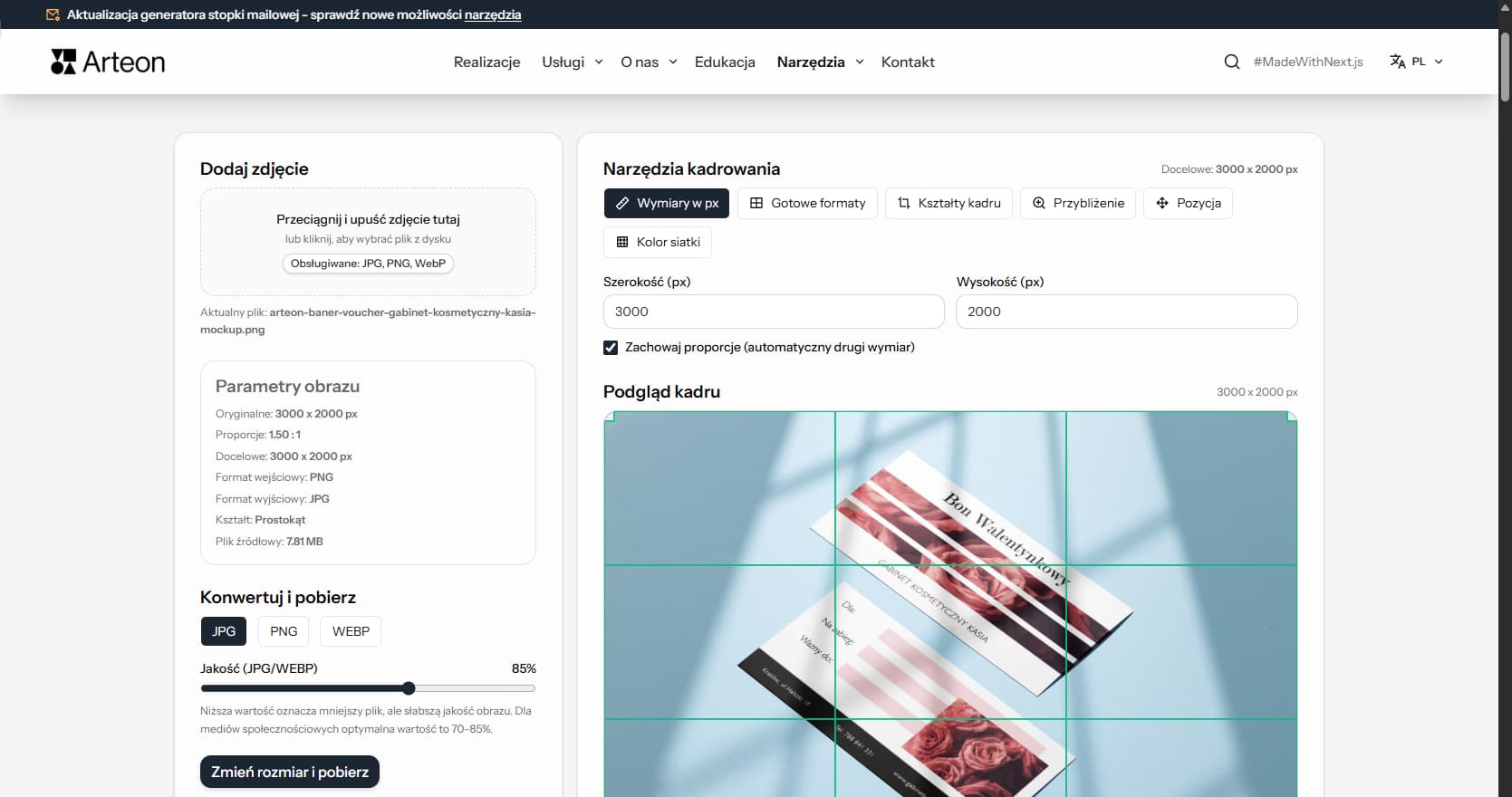
Zmień rozmiar, wykadruj i przekonwertuj zdjęcie. Gotowe formaty, okrągłe avatary, eksport JPG/PNG/WebP.

Sprawdź długość tytułu i opisu strony w pikselach. Podgląd wyniku w Google na żywo.
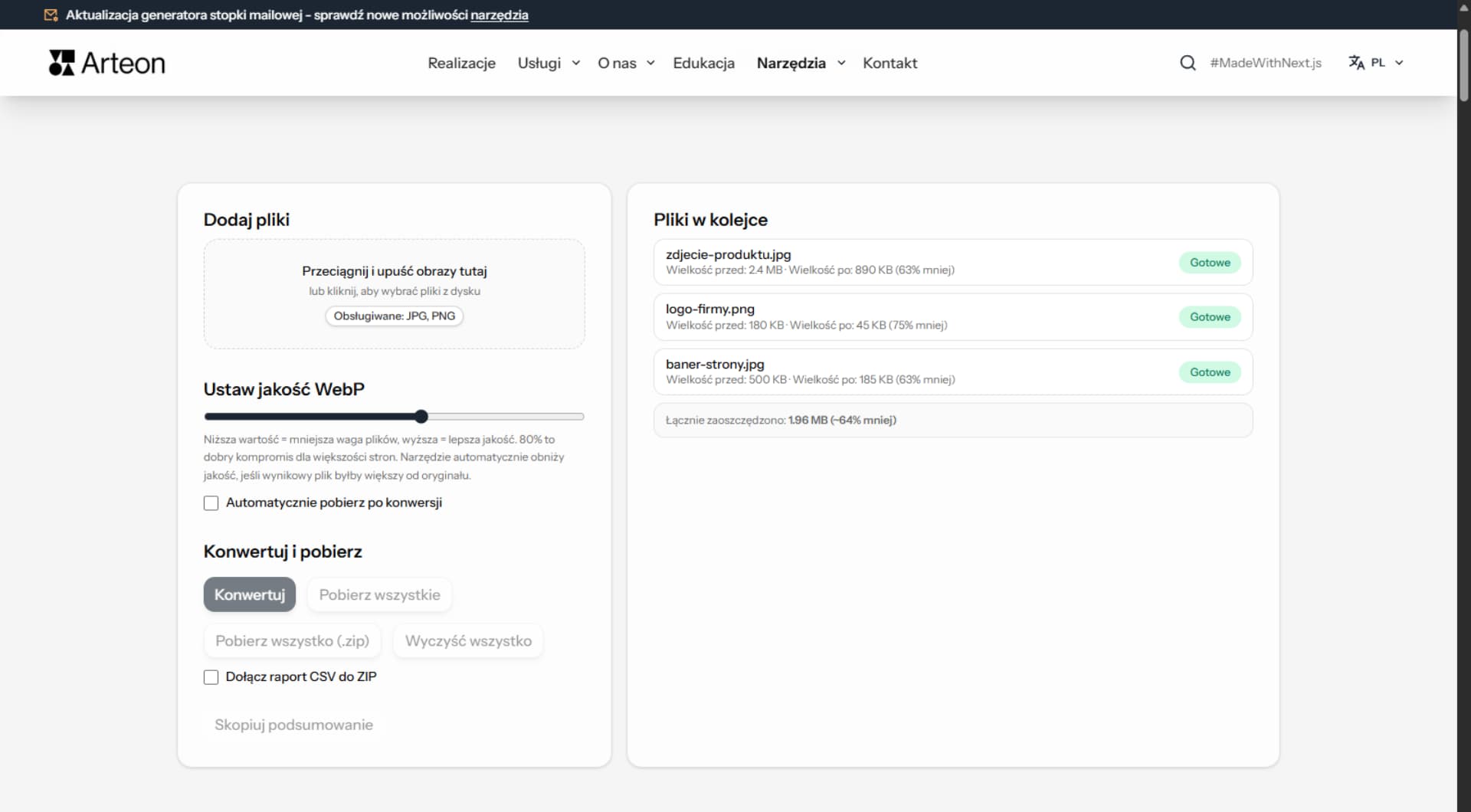
Zamień pliki PNG na JPG. Konwersja w przeglądarce, bez limitu plików i rejestracji.
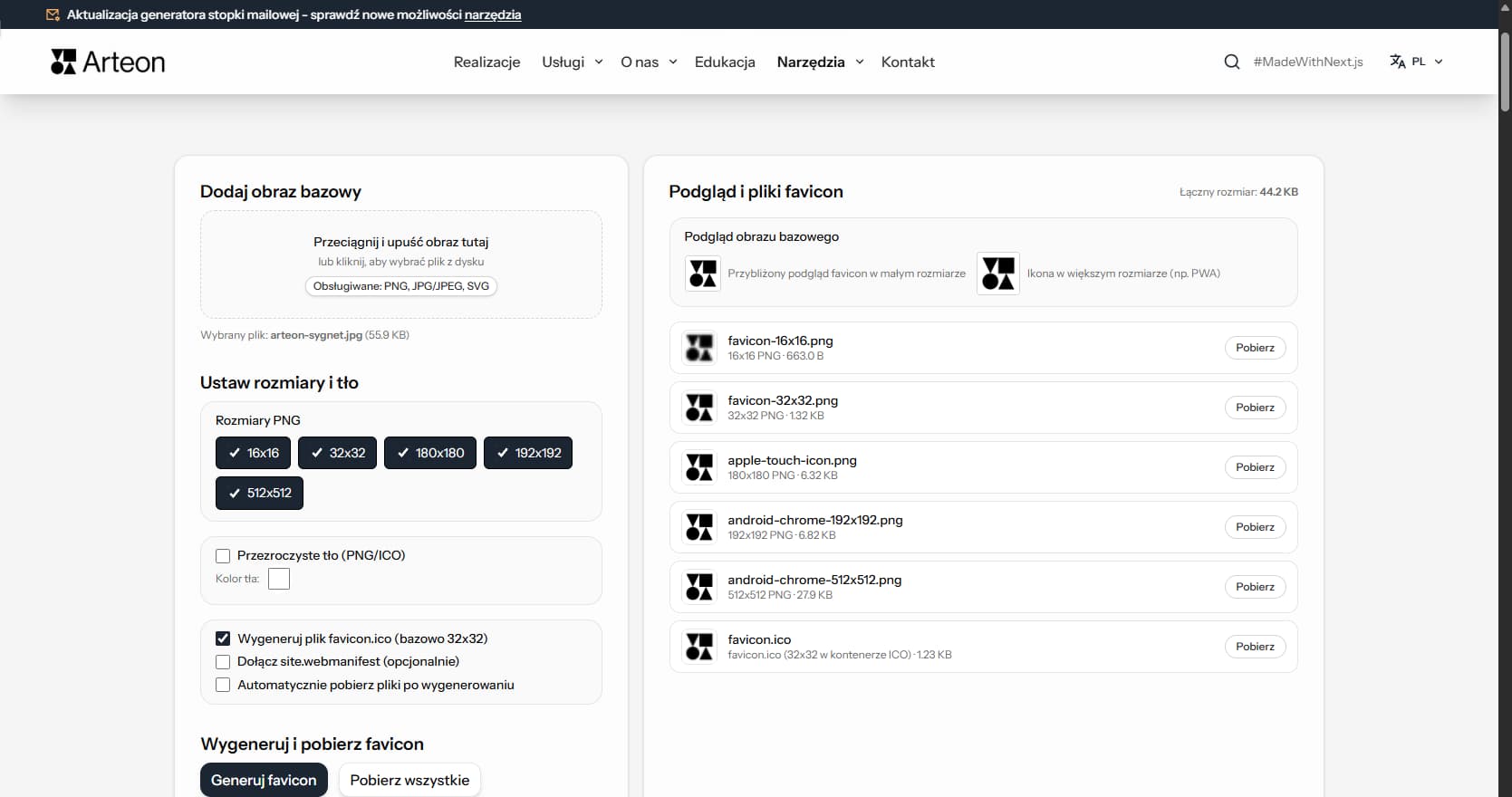
Stwórz favicon.ico dla swojej strony z jednego obrazu. Bez logowania i rejestracji.
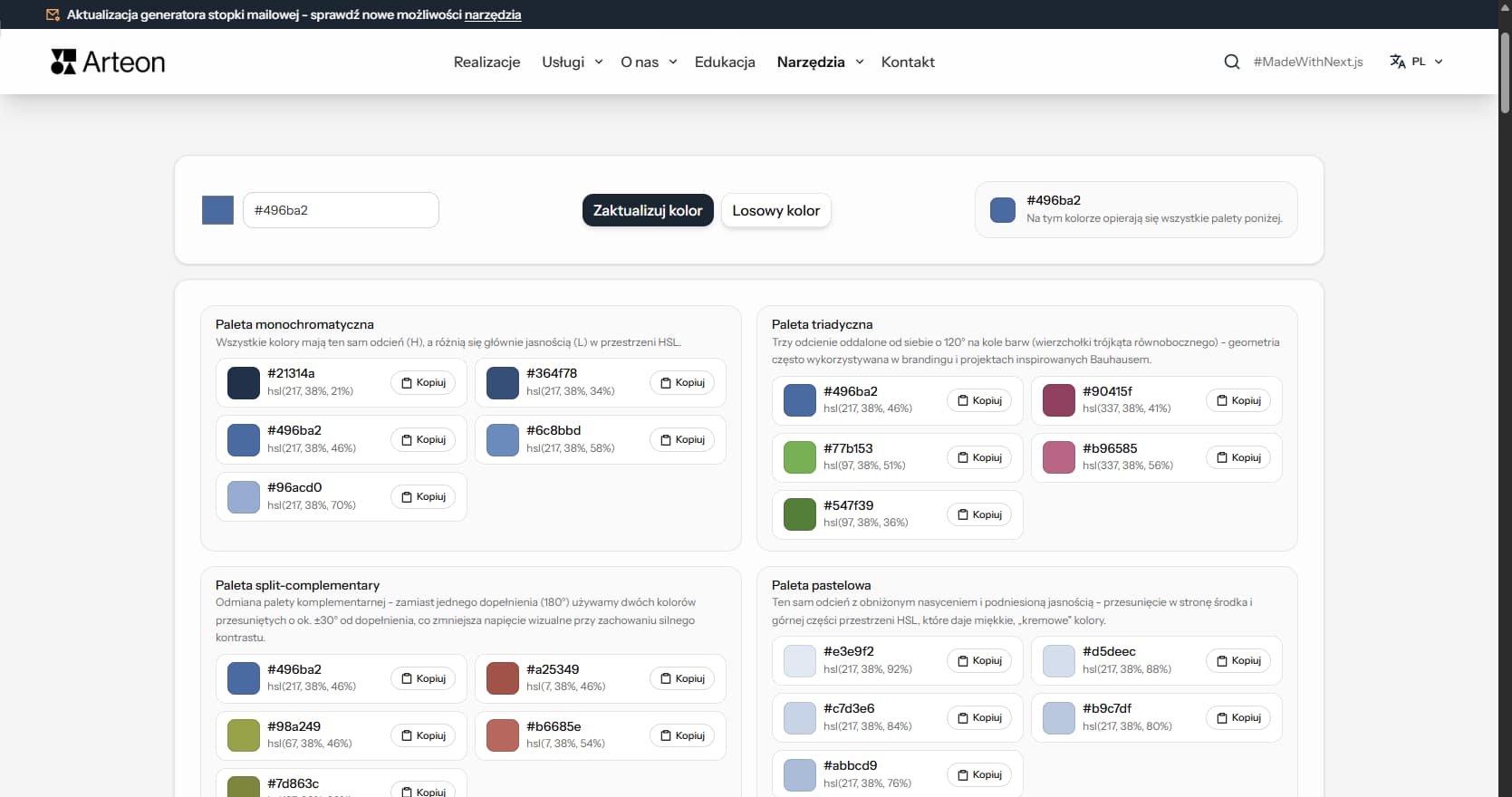
Wygeneruj 9 palet z jednego koloru: monochromatyczną, komplementarną, triadyczną i inne. Kody HEX.
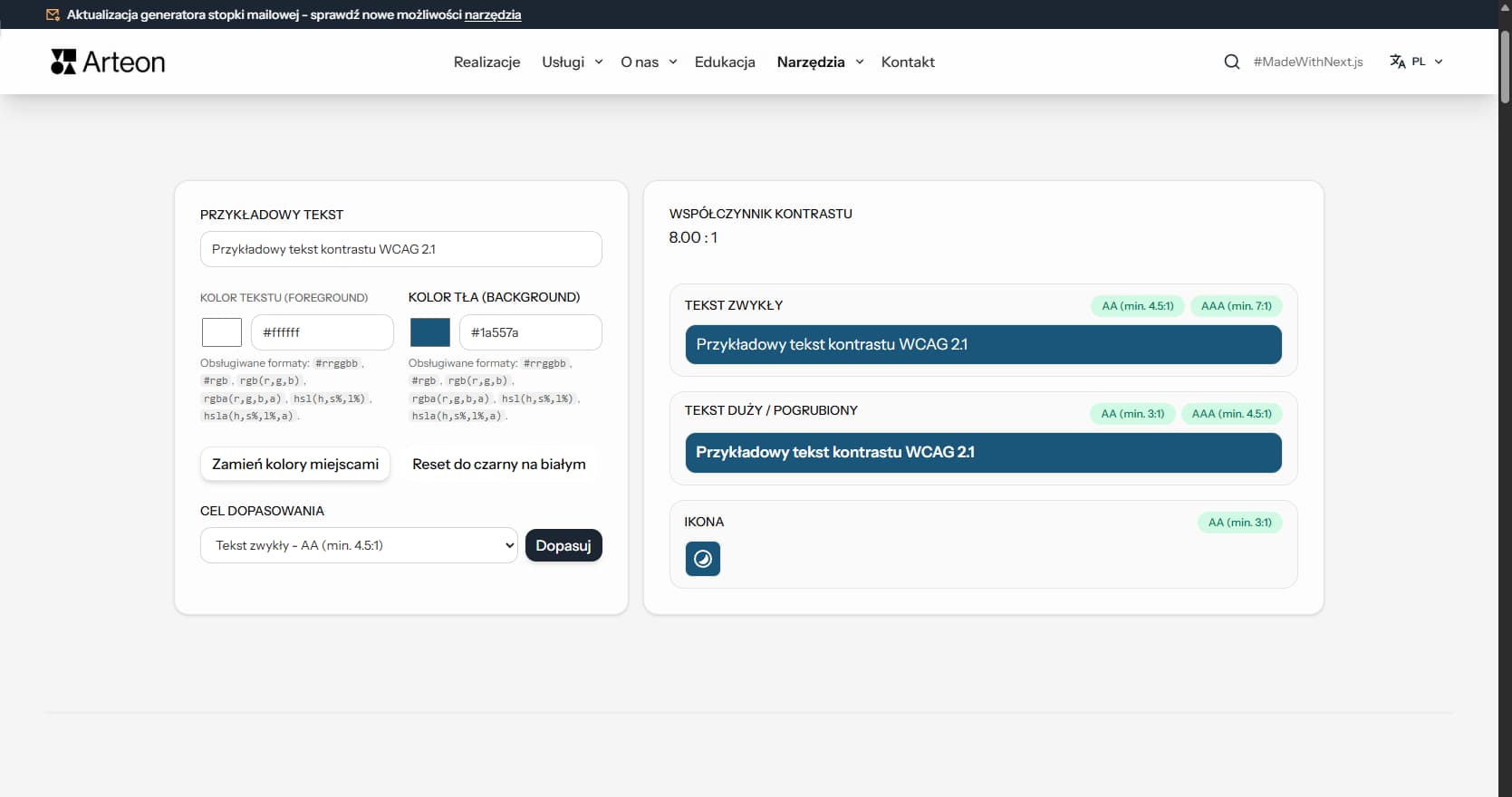
Sprawdź kontrast tekstu i tła według WCAG 2.1 AA i AAA. Automatyczna korekta kolorów.
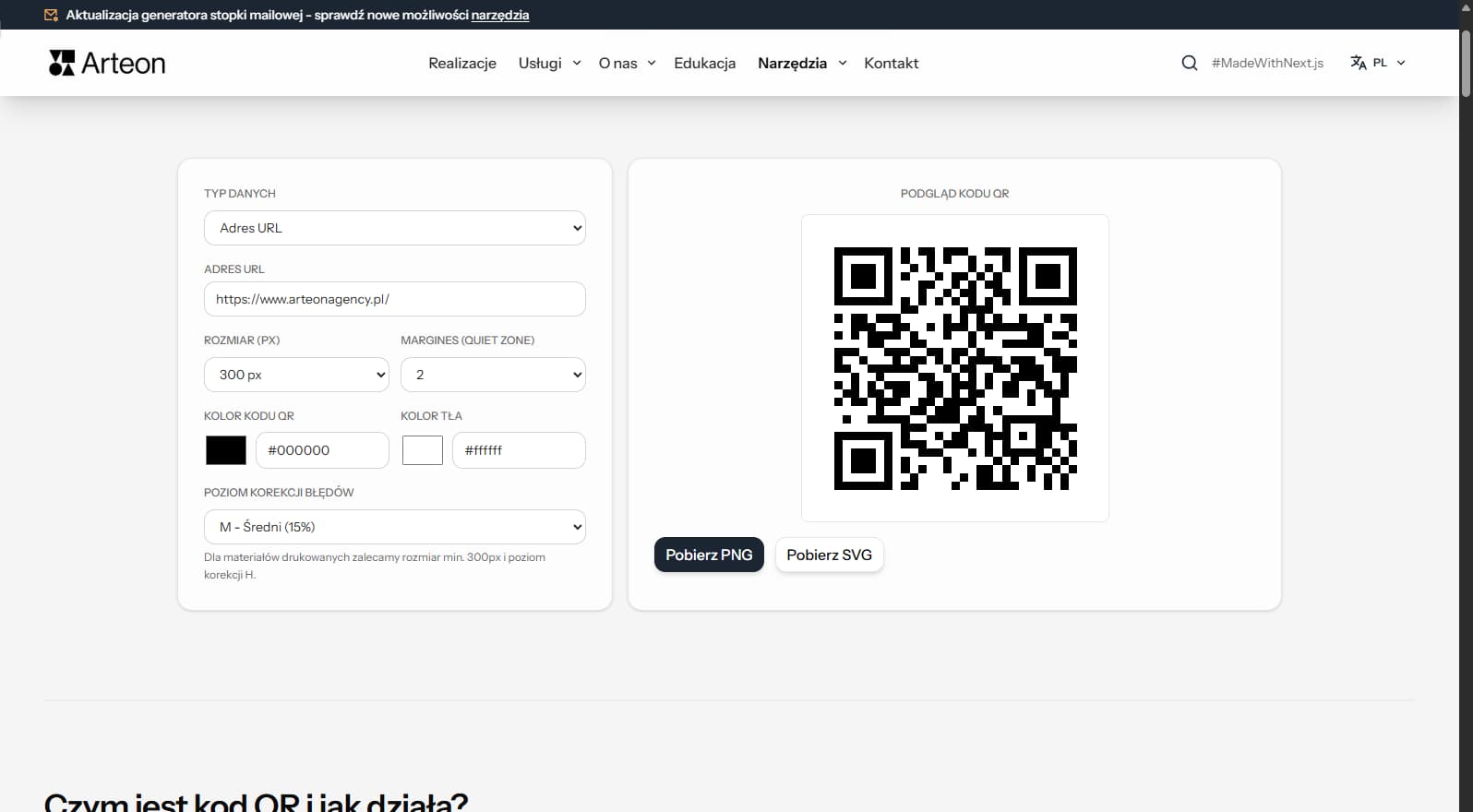
Stwórz kod QR do strony, wizytówki vCard lub druku. Eksport PNG i SVG, bez rejestracji.
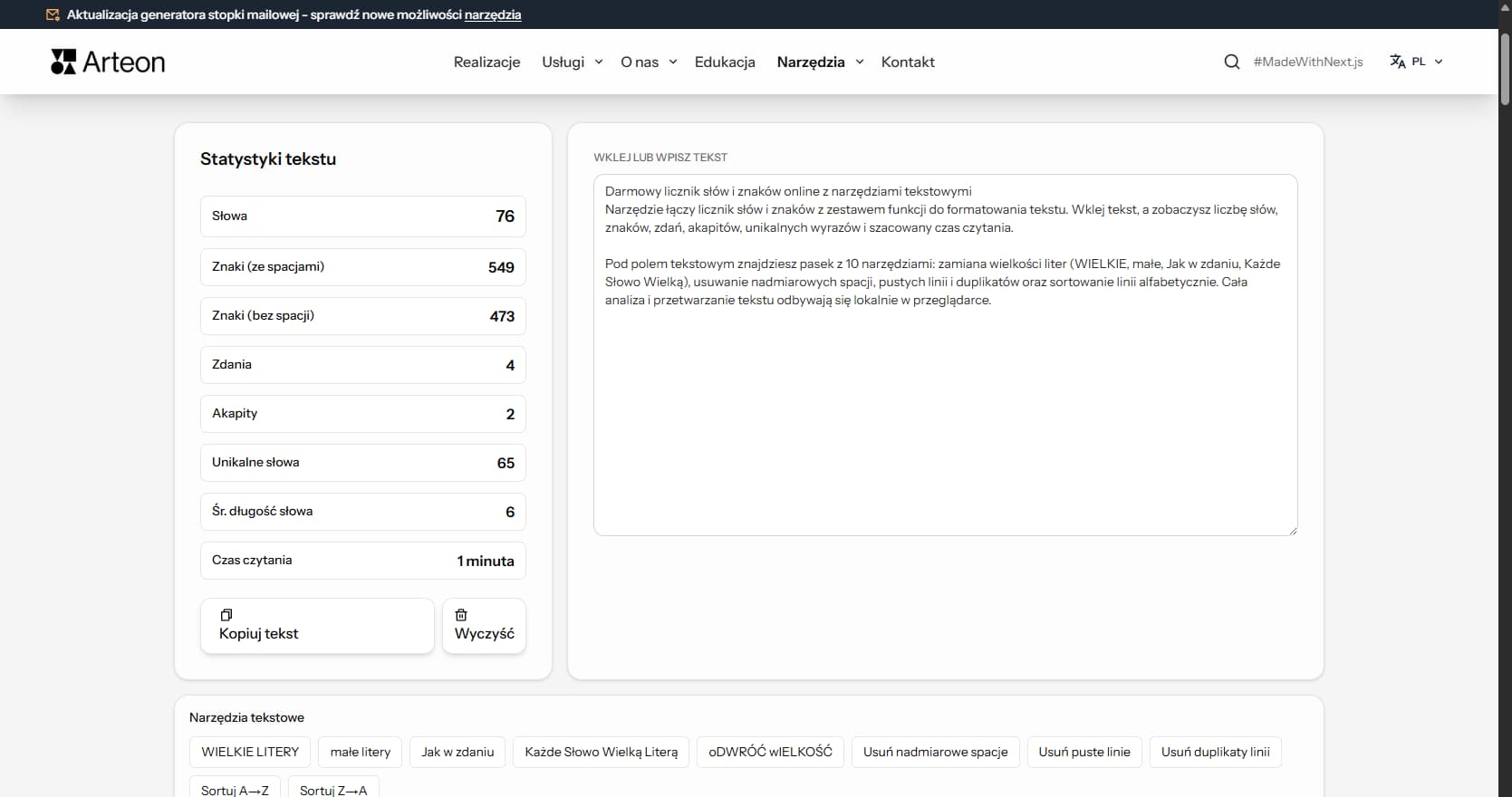
Policz słowa, znaki, zdania i czas czytania. Sprawdź czytelność tekstu wskaźnikiem Flesch-Kincaid.
Podgląd techniczny - zgodny z Gmail, Outlook i większością klientów pocztowych.
|
„Pobierz jako HTML” zapisuje gotową stopkę do wklejenia w programie pocztowym. „Eksportuj ustawienia” zapisuje plik .json, który możesz później wczytać przez „Importuj ustawienia”, aby wrócić do edycji.