Przejdź do treści
Aktualizacja generatora stopki mailowej - sprawdź nowe możliwości narzędzia
Arteon - logo firmy
#MadeWithNext.js
Logo Arteon

Arteon

516 466 255

kontakt@arteonagency.pl

Witryny

  • Strony WordPress
  • Sklepy internetowe
  • Blogi internetowe

Treści + Marketing

  • Tworzenie treści
  • Audyt SEO
  • Optymalizacja SEO
  • Pozycjonowanie stron

Projekty graficzne

  • Cenniki
  • Identyfikacja wizualna
  • Karty lojalnościowe
  • Katalogi
  • Kupony i vouchery
  • Projekt graficzny strony
  • Logo

Projekty graficzne

  • Menu restauracji
  • Odzież firmowa
  • Papier firmowy
  • Szablony do mediów społecznościowych
  • Teczki ofertowe
  • Ulotki
  • Wizytówki

Główne strony

  • Strona główna
  • Usługi
  • Realizacje
  • O nas
  • Dołącz do sieci

Inne

  • Edukacja
  • Narzędzia
  • FAQ
  • Kontakt

Dokumenty i ustawienia

  • Polityka prywatności
  • Regulamin świadczenia usług
  • Mapa strony

Narzędzia

  • Licznik meta title i description
  • Kontrast i czytelność kolorów
  • Ekstraktor kolorów z obrazu
  • Generator palet kolorów
  • Konwerter JPG na WebP

Narzędzia

  • Kadrowanie i zmiana rozmiaru obrazu
  • Generator favicon
  • Generator stopki mailowej HTML
  • Generator kodów QR
© 2026 Arteon. Wszelkie prawa zastrzeżone.#MadeWithNext.js
/
/

Zamień grafikę wektorową SVG na PDF

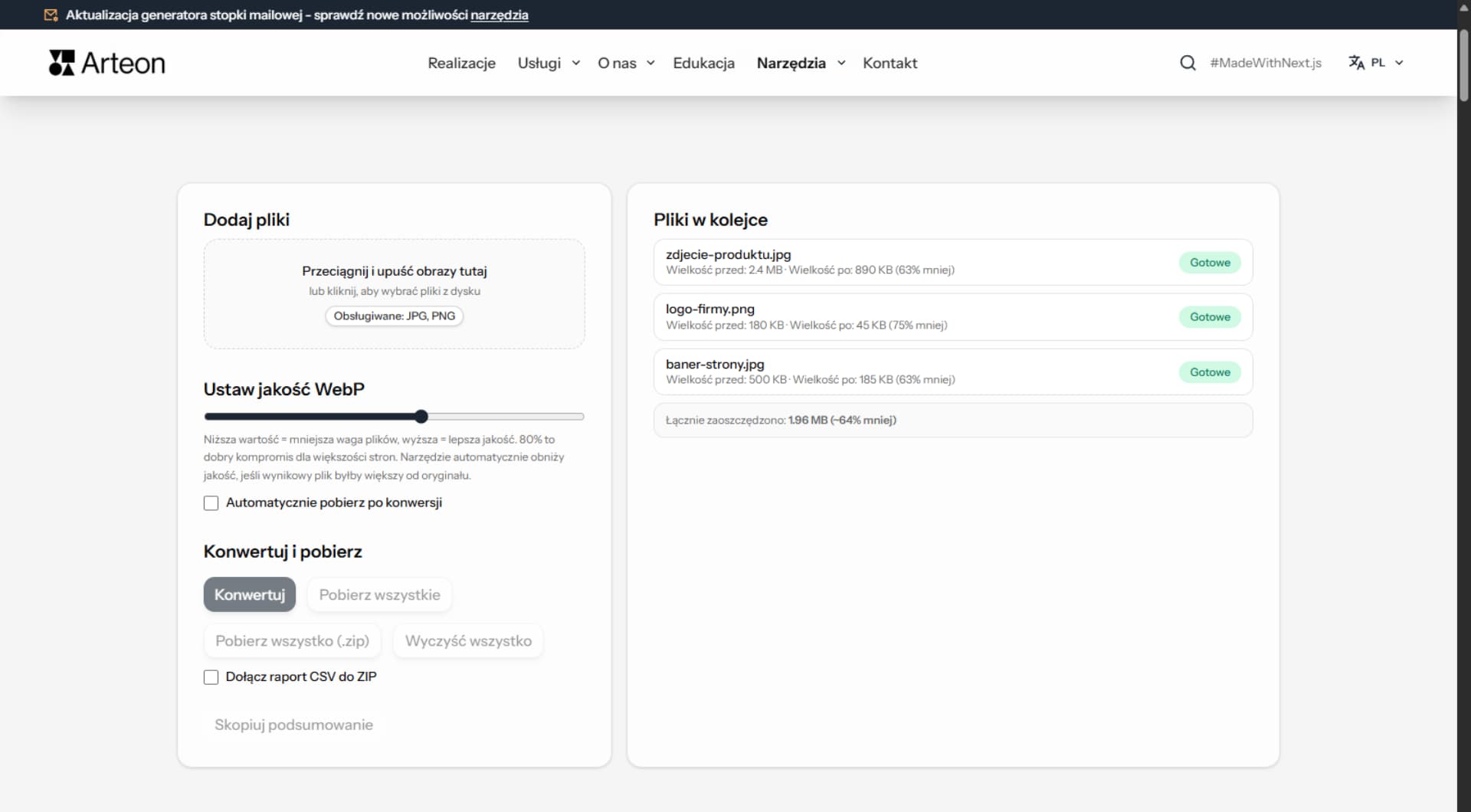
Wgraj pliki SVG, a narzędzie zamieni je na dokument PDF. Idealne do przygotowania logotypów i grafik wektorowych do druku lub archiwizacji.
  1. /Narzędzia
  2. /Konwerter SVG na PDF
Loading tool editor...
Konwerter SVG na PDF – Arteon

Dlaczego warto konwertować SVG na PDF?

SVG (Scalable Vector Graphics) to format grafiki wektorowej, idealny do logotypów, ikon i ilustracji. Grafiki SVG skalują się bez utraty jakości, ale nie każdy program potrafi je otworzyć.

Konwersja SVG na PDF pozwala przygotować grafikę wektorową do druku, prezentacji lub archiwizacji w uniwersalnym formacie PDF otwieralnym na każdym urządzeniu.

Nasz konwerter renderuje SVG lokalnie w przeglądarce - pliki nie opuszczają komputera.

Jak przekonwertować SVG na PDF?

  1. 1. Dodaj pliki SVG

    Przeciągnij pliki SVG na wyznaczone pole albo wybierz je z dysku.
  2. 2. Kliknij Konwertuj

    Każdy obraz SVG trafi na osobną stronę PDF z zachowaniem proporcji.
  3. 3. Pobierz PDF

    Pobierz gotowy dokument PDF jednym kliknięciem. Przy wielu plikach użyj opcji zbiorczego pobierania jako archiwum ZIP.

Kiedy warto konwertować SVG na PDF?

  1. Druk logo i grafik

    PDF zachowuje wektorową jakość SVG na wydruku w każdym rozmiarze.
  2. Wysyłka materiałów

    Nie każdy ma program do otwierania SVG - PDF otworzy każdy odbiorca.
  3. Prezentacje

    Wstaw logo lub grafikę SVG do dokumentu PDF do prezentacji.
  4. Dokumentacja techniczna

    Schematy i diagramy SVG w PDF są łatwe do udostępniania.

Co wyróżnia konwerter SVG na PDF?

  1. Pełna prywatność

    Pliki nie opuszczają komputera - cała konwersja odbywa się lokalnie w przeglądarce za pomocą API Canvas. Żadne dane nie są wysyłane na serwer. Po zamknięciu strony pliki są automatycznie usuwane z pamięci.
  2. Bez limitu plików

    Można przekonwertować dowolną liczbę plików naraz. Brak ograniczeń.
  3. Automatyczna orientacja

    Orientacja strony A4 dopasowuje się automatycznie do kształtu obrazu (pionowa lub pozioma).
  4. Szybkie pobieranie

    Pobierz gotowy plik PDF jednym kliknięciem lub użyj opcji zbiorczego pobierania, aby zapisać wszystkie dokumenty naraz.

Wskazówki dotyczące konwersji SVG na PDF

  • SVG to format wektorowy - po konwersji na PDF obraz jest rasteryzowany (zamieniony na piksele).
  • Dla zachowania jakości wektorowej w druku profesjonalnym użyj dedykowanego programu (Illustrator, Inkscape).
  • Nasz konwerter renderuje SVG w wysokiej rozdzielczości, co wystarcza do większości zastosowań.
  • Jeśli potrzebujesz obrazu rastrowego zamiast PDF, rozważ konwersję SVG na PNG.

SVG vs PDF – porównanie formatów

SVG vs PDF – porównanie formatów
FunkcjaSVGPDF
Kompresja stratna
Kompresja bezstratna
Przezroczystość (kanał alfa)
Obsługa animacji
Obsługa w przeglądarkachWszystkie przeglądarkiWbudowana przeglądarka PDF
Mały rozmiar pliku
Metadane (EXIF)

SVG

  • Kompresja stratna
  • Kompresja bezstratna
  • Przezroczystość (kanał alfa)
  • Obsługa animacji
  • Obsługa w przeglądarkach
    Wszystkie przeglądarki
  • Mały rozmiar pliku
  • Metadane (EXIF)

PDF

  • Kompresja stratna
  • Kompresja bezstratna
  • Przezroczystość (kanał alfa)
  • Obsługa animacji
  • Obsługa w przeglądarkach
    Wbudowana przeglądarka PDF
  • Mały rozmiar pliku
  • Metadane (EXIF)

Ustawienia jakości - co wybrać przy konwersji SVG na PDF?

Suwak jakości pozwala ustawić wartość od 60% do 95%. Wyższa wartość oznacza lepszą jakość obrazu, ale też większy rozmiar pliku.

  • 85% (domyślne) - dobry kompromis dla większości zastosowań: strony firmowe, blogi, artykuły. Różnica wizualna w porównaniu z oryginałem jest praktycznie niezauważalna.
  • 85–90% - dla zdjęć produktowych, portfolio fotograficznych i galerii, gdzie jakość jest priorytetem. Plik będzie nieco większy, ale zachowa więcej detali.
  • 60–70% - gdy priorytetem jest minimalizacja rozmiaru, np. miniaturki w siatce kategorii lub podglądy w wyszukiwarce wewnętrznej.

Przy jakości 85% różnica wizualna między oryginałem SVG a wynikowym PDF jest praktycznie niezauważalna gołym okiem, a plik jest znacząco mniejszy.

Ile można zaoszczędzić konwertując SVG na PDF?

Oszczędności zależą od rodzaju pliku źródłowego i jego oryginalnej kompresji. Poniżej przykładowe wyniki dla typowych plików SVG:

Zdjęcie z aparatu

2.4 MB → 1.1 MB

Oszczędność: ~54%

Grafika produktowa

500 KB → 280 KB

Oszczędność: ~44%

Screenshot

1 MB → 420 KB

Oszczędność: ~58%

Rzeczywiste oszczędności mogą się różnić w zależności od zawartości obrazu i ustawień jakości. Konwerter pokazuje dokładny rozmiar przed i po konwersji dla każdego pliku.

Na co zwrócić uwagę przy konwersji SVG na PDF?

Kilka wskazówek, które pomogą uniknąć problemów podczas konwersji:

  1. Bardzo duże pliki

    Konwersja obrazów o rozdzielczości powyżej 4000×4000 pikseli może być wolniejsza i obciążać przeglądarkę. Jeśli przetwarzasz wiele dużych plików, rozważ dzielenie ich na mniejsze partie po 10–20 sztuk.
  2. Już skompresowane pliki

    Jeśli oryginalny plik SVG był już mocno skompresowany, konwersja na PDF może nie przynieść dużych oszczędności rozmiaru. W takim przypadku warto eksperymentować z różnymi ustawieniami jakości.
  3. Przezroczystość

    Format PDF nie obsługuje przezroczystości. Przezroczyste obszary z oryginalnego pliku zostaną zastąpione białym tłem. Jeśli potrzebujesz zachować przezroczystość, rozważ konwersję na format PNG lub WebP.
  4. Zachowaj oryginały

    Konwersja stratna jest nieodwracalna - po zapisaniu pliku w nowym formacie nie można odzyskać utraconych danych. Warto zachować kopię oryginalnych plików SVG, aby w razie potrzeby powtórzyć konwersję z innymi ustawieniami.

Konwertuj inne pliki do formatu PDF

JPG do PDFPNG do PDFWebP do PDFBMP do PDFHEIC do PDFTIFF do PDF

Konwertuj SVG do innych formatów

SVG do PNGSVG do JPGSVG do WebPSVG do AVIFSVG do GIFSVG do TIFF

Najczęściej zadawane pytania o konwersji SVG na PDF

Tak, możesz dodać wiele plików SVG - każdy z nich trafi na osobną stronę w wygenerowanym dokumencie PDF.

Nie. Cała konwersja odbywa się lokalnie w przeglądarce. Pliki nie opuszczają komputera.

Obrazy są osadzane w PDF z jakością 92%, co zapewnia dobry kompromis między rozmiarem pliku a jakością wizualną.

Tak, konwerter działa w przeglądarce na urządzeniach mobilnych z systemem Android i iOS.

Tak. Cała konwersja odbywa się lokalnie w przeglądarce za pomocą API Canvas. Pliki nie są wysyłane na żaden serwer zewnętrzny - nigdy nie opuszczają komputera użytkownika. Po zamknięciu strony dane są automatycznie usuwane z pamięci przeglądarki.

Tak. Pliki SVG są dodawane do PDF w kolejności, w jakiej je wgrasz. Możesz zmienić kolejność przed konwersją, przeciągając pliki w liście.

PDF to uniwersalny format dokumentów, który zachowuje układ strony niezależnie od urządzenia. Jest idealny do druków, prezentacji, dokumentacji technicznej i archiwizacji. Pliki PDF można otwierać na każdym komputerze, telefonie i tablecie.

Konwerter SVG na PDF – Arteon

Pomóż nam ulepszyć narzędzia

Masz pomysł na nową funkcję, znalazłeś błąd lub chcesz zaproponować inne narzędzie? Napisz do nas – odpowiadamy w ciągu 24 godzin.