1. Dodaj pliki WebP
Przeciągnij pliki WebP na wyznaczone pole albo wybierz je z dysku.
Zamień pliki WebP na bezstratny PNG. Zachowaj przezroczystość i pełną jakość obrazu. Konwersja odbywa się lokalnie w przeglądarce.
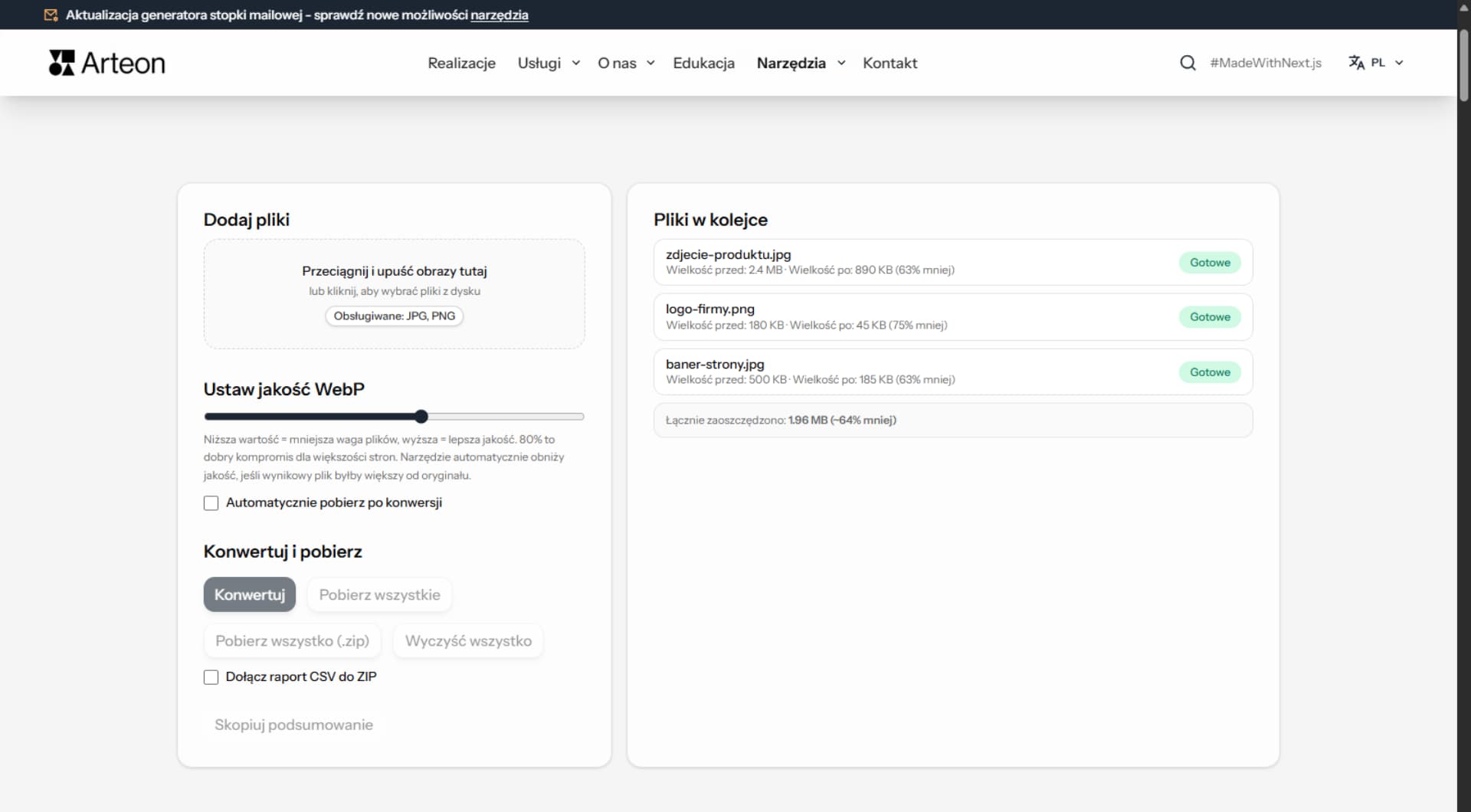
WebP to nowoczesny format obrazów, który oferuje mniejsze pliki niż PNG. Jednak nie każdy program obsługuje WebP - starsze edytory graficzne, systemy druku i niektóre platformy wymagają plików PNG. Konwersja WebP na PNG zapewnia pełną kompatybilność.
PNG to format bezstratny z obsługą przezroczystości (kanał alfa). Przy konwersji WebP na PNG obraz zachowuje pełną jakość pikseli, a jeśli oryginalny WebP miał przezroczyste obszary, zostaną one zachowane w pliku PNG.
Konwersja jest szczególnie przydatna, gdy potrzebujesz edytować obraz pobrany ze strony internetowej w formacie WebP. PNG zapewnia, że kolejne edycje i zapisy nie spowodują utraty jakości.
| Funkcja | WebP | PNG |
|---|---|---|
| Kompresja stratna | ✓ | — |
| Kompresja bezstratna | ✓ | ✓ |
| Przezroczystość (kanał alfa) | ✓ | ✓ |
| Obsługa animacji | ✓ | — |
| Obsługa w przeglądarkach | Chrome 32+, Firefox 65+, Edge 18+, Safari 14+ | Wszystkie przeglądarki |
| Głębia kolorów | 8-bit (16.7M) | 8/16-bit |
| Mały rozmiar pliku | ✓ | — |
| Metadane (EXIF) | ✓ | — |
Oszczędności zależą od rodzaju pliku źródłowego i jego oryginalnej kompresji. Poniżej przykładowe wyniki dla typowych plików WebP:
Zdjęcie z aparatu
2.4 MB → 1.1 MB
Grafika produktowa
500 KB → 280 KB
Screenshot
1 MB → 420 KB
Rzeczywiste oszczędności mogą się różnić w zależności od zawartości obrazu i ustawień jakości. Konwerter pokazuje dokładny rozmiar przed i po konwersji dla każdego pliku.
Core Web Vitals to zestaw wskaźników wydajności, które Google wykorzystuje przy ocenie stron internetowych. Jeden z nich - LCP (Largest Contentful Paint) - mierzy czas wyświetlenia największego widocznego elementu na ekranie. Na wielu stronach tym elementem jest obraz: baner główny, zdjęcie produktu lub grafika w sekcji hero.
Konwersja obrazów WebP na PNG zmniejsza rozmiar plików graficznych, co bezpośrednio skraca czas pobierania zasobów i poprawia wskaźnik LCP. Mniejsze pliki oznaczają szybsze ładowanie strony - szczególnie istotne na urządzeniach mobilnych z wolniejszym łączem, z których korzysta ponad 70% polskich internautów.
Dodatkowe techniki optymalizacji - takie jak atrybut loading="lazy" dla obrazów poniżej linii widoczności, element <picture> z atrybutem srcset do serwowania odpowiednich rozmiarów oraz atrybut fetchpriority="high" dla obrazu hero - wspólnie przyspieszają renderowanie strony.
Narzędzia takie jak PageSpeed Insights i Lighthouse wskazują konkretne pliki, które warto zoptymalizować. Raport w kategorii Performance pokazuje wpływ każdego obrazu na czas ładowania.
Kilka wskazówek, które pomogą uniknąć problemów podczas konwersji:
Tak. Jeśli oryginalny plik WebP miał przezroczyste obszary, zostaną one zachowane w pliku PNG. Oba formaty obsługują kanał alfa.
PNG to format bezstratny z mniej wydajną kompresją niż WebP. Plik PNG będzie zwykle 2–4 razy większy od WebP, ale zachowa pełną jakość.
Wybierz PNG, gdy potrzebujesz przezroczystości, bezstratnej jakości lub planujesz dalszą edycję obrazu. Wybierz <a href="/narzedzia/konwerter-webp-na-jpg">JPG</a>, gdy priorytetem jest mały rozmiar pliku.
Tak. Można dodać dowolną liczbę plików WebP jednocześnie. Wszystkie zostaną przekonwertowane, a wyniki można pobrać pojedynczo lub wszystkie naraz.
Nie. Cała konwersja odbywa się lokalnie w przeglądarce za pomocą API Canvas. Pliki nie opuszczają komputera.
Tak. Cała konwersja odbywa się lokalnie w przeglądarce za pomocą API Canvas. Pliki nie są wysyłane na żaden serwer zewnętrzny - nigdy nie opuszczają komputera użytkownika. Po zamknięciu strony dane są automatycznie usuwane z pamięci przeglądarki.
Konwersja zachowuje wszystkie dane pikselowe z pliku WebP. Jeśli oryginalny WebP używał kompresji stratnej, te straty już miały miejsce — PNG nie odtworzy utraconych danych, ale też nie doda nowych strat.
Format PNG jest uniwersalnie obsługiwany przez praktycznie wszystkie przeglądarki, systemy operacyjne i programy graficzne. To jeden z najpowszechniej wspieranych formatów obrazów.
Masz pomysł na nową funkcję, znalazłeś błąd lub chcesz zaproponować inne narzędzie? Napisz do nas - odpowiadamy w ciągu 24 godzin.

Zmień rozmiar, wykadruj i przekonwertuj zdjęcie. Gotowe formaty, okrągłe avatary, eksport JPG/PNG/WebP.

Sprawdź długość tytułu i opisu strony w pikselach. Podgląd wyniku w Google na żywo.
Zamień pliki PNG na JPG. Konwersja w przeglądarce, bez limitu plików i rejestracji.

Stwórz favicon.ico dla swojej strony z jednego obrazu. Bez logowania i rejestracji.

Wygeneruj 9 palet z jednego koloru: monochromatyczną, komplementarną, triadyczną i inne. Kody HEX.

Sprawdź kontrast tekstu i tła według WCAG 2.1 AA i AAA. Automatyczna korekta kolorów.

Stwórz kod QR do strony, wizytówki vCard lub druku. Eksport PNG i SVG, bez rejestracji.

Policz słowa, znaki, zdania i czas czytania. Sprawdź czytelność tekstu wskaźnikiem Flesch-Kincaid.