1. Bild hochladen
Ziehen Sie ein Bild auf den markierten Bereich oder wählen Sie eine Datei von Ihrem Gerät. Unterstützt: JPG, PNG, WebP.
Laden Sie ein Foto oder Logo hoch und das Tool extrahiert die dominanten Farben. Kopieren Sie HEX- und RGB-Codes mit einem einzigen Klick.
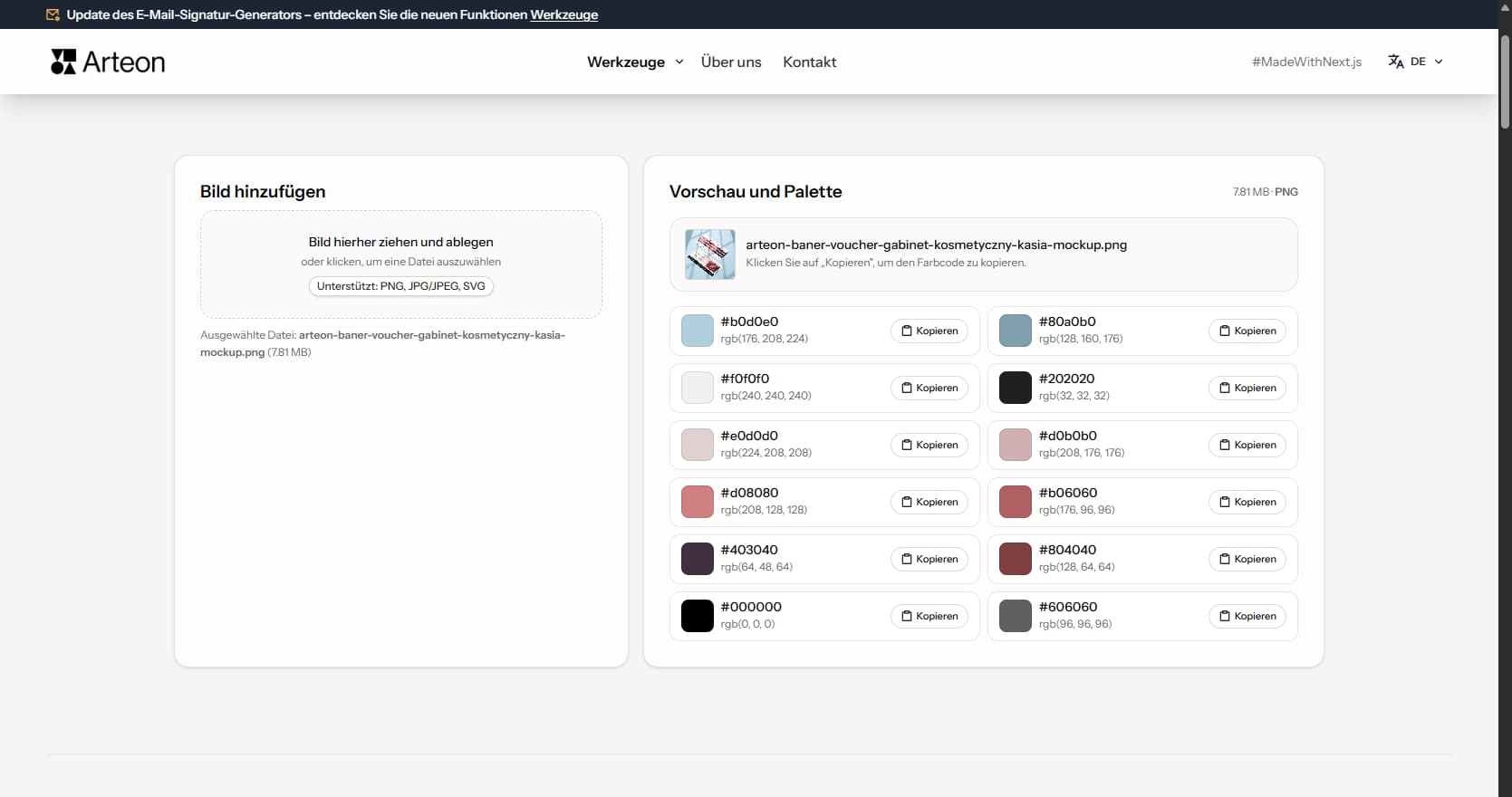
Der Bild-Farbextraktor analysiert Ihr Bild und identifiziert die dominanten Farben. Das Ergebnis ist eine Palette mit HEX- und RGB-Codes, die Sie direkt in Ihrem Design, Ihrer Website oder Ihren Druckmaterialien verwenden können.
Das Tool eignet sich für die Analyse von Fotos, Logos, Illustrationen und Screenshots. Laden Sie ein Bild hoch, und in wenigen Sekunden sehen Sie die wichtigsten Farben als übersichtliche Palette - mit kopierbaren Codes.
Das Bild wird lokal in Ihrem Browser verarbeitet - es wird nicht an einen Server gesendet. Nach dem Schließen des Tabs werden alle Daten aus dem Speicher entfernt.
Die Farbextraktion dauert nur wenige Sekunden:
Das Tool zeigt die extrahierten Farben als Palette an. Jede Farbe wird mit dem prozentualen Anteil im Bild und den kopierbaren HEX- und RGB-Codes angezeigt. So erkennen Sie auf einen Blick, welche Farben das Bild dominieren.
Klicken Sie auf eine beliebige Farbe, um den Code in die Zwischenablage zu kopieren. Die kopierten Codes können Sie direkt in CSS, Figma, Adobe oder anderen Design-Tools einfügen.
Die Qualität der extrahierten Farben hängt vom Ausgangsbild ab:
Nach dem Hochladen führt das Tool mehrere Schritte im Hintergrund aus - die gesamte Analyse findet lokal im Browser statt:
Das Bild wird auf ca. 240 Pixel Breite verkleinert. Das beschleunigt die Analyse auch bei großen Fotos, ohne die Farberkennung zu beeinträchtigen.
Jeder Pixel wird analysiert und ähnliche Farbtöne werden zusammengefasst. Zwei fast identische Blautöne werden zu einer Farbe in der Palette.
Der Algorithmus wählt Farben, die die größte Fläche im Bild abdecken. Das Ergebnis ist eine Liste von bis zu 12 Farben, sortiert von dominant bis weniger häufig.
Bei PNG-Dateien mit transparentem Hintergrund werden diese Bereiche nicht analysiert - der Extraktor untersucht nur sichtbare Farben. Der gesamte Prozess dauert in der Regel unter einer Sekunde.
Falls die Ergebnisse nicht Ihren Erwartungen entsprechen:
Die kopierten Farbcodes lassen sich in verschiedenen Kontexten einsetzen:
Deutsche Landschaften liefern vielfältige Farbpaletten, die sich direkt aus Fotos extrahieren lassen. Der Schwarzwald bietet tiefes Tannengrün, moosige Brauntöne und nebeliges Grau. Die Nordseeküste bringt Stahlblau, Sandbeige, Dünengrün und Schlickbraun - eine gedämpfte Palette, die Ruhe und Weite vermittelt. Die Weinberge an Mosel und Rhein liefern im Herbst warmes Gold, Rostrot und sattes Grün auf kalksteinfarbenem Grund.
Die Architektur deutscher Städte ist ein reiches Quellmaterial für Farbextraktion. Münchens Altstadt zeigt warme Ockertöne, Terrakottadächer und cremefarbene Putzfassaden. Hamburgs Speicherstadt liefert das charakteristische Backsteinrot neben dem dunklen Grün der Fleete und dem Stahlgrau der Brücken. Berliner Gründerzeitviertel verbinden sandsteinfarbene Fassaden mit dunkelgrünen Fenstern und grauen Zinkdächern.
Laden Sie ein Foto einer deutschen Stadtansicht oder Landschaft in den Extraktor hoch und nutzen Sie die gewonnenen HEX-Codes als Ausgangspunkt für Projekte im Bereich Tourismus, Gastronomie oder regionales Branding. Ein Foto des Heidelberger Schlosses ergibt eine warme Palette aus Sandstein-Beige, Efeugrün und dem hellen Blau des Neckars.
Konsistente Farben in einem Onlineshop schaffen Vertrauen und Professionalität. Der Farbextraktor analysiert ein Produktfoto und liefert die dominanten Farbtöne als HEX- und RGB-Codes. Diese Werte lassen sich direkt für Hintergründe, Banner und Social-Media-Grafiken verwenden - so entsteht ein einheitlicher visueller Auftritt über alle Kanäle.
Deutsche Lebensmittel- und Getränkemarken haben ausgeprägte Farbidentitäten. Biermarken nutzen Gold, Bernstein und dunkles Braun. Schwarzwälder Schinken wird in Verbindung mit tiefem Rot und warmem Holzbraun vermarktet. Bio-Produkte setzen auf gedämpftes Grün, Naturbraun und Cremefarben. Laden Sie ein Foto der Produktverpackung hoch und extrahieren Sie die Farbcodes - sie bilden die Grundlage für ein konsistentes Shop-Design.
Produktfotos auf weißem Hintergrund liefern die genauesten Ergebnisse, weil der Extraktor nur die Farben des Produkts selbst erfasst. Bei Lifestyle-Fotos mit Dekoration und Hintergrund werden auch diese Farben analysiert. Schneiden Sie das Bild vor dem Hochladen auf den relevanten Bereich zu oder verwenden Sie eine PNG-Datei mit transparentem Hintergrund.
Innenarchitekten und Raumgestalter nutzen Referenzfotos als ersten Schritt der Farbplanung. Der Extraktor wandelt ein Foto eines Raumes in konkrete HEX-Codes um, die sich sofort in Präsentationen, Websites oder Moodboards einsetzen lassen. Ein Foto eines Berliner Altbau-Wohnzimmers ergibt typischerweise: warmes Parkettbraun, Stuck-Weiß, Pflanzengrün und einen farbigen Akzent von Kissen oder Kunst.
Im deutschen Innendesign lassen sich zwei Hauptströmungen erkennen. Der skandinavisch beeinflusste Minimalismus arbeitet mit Weiß, hellem Holz, Betongrau und einzelnen Akzenten in Senfgelb oder Salbeigrün. Die industrielle Ästhetik setzt auf Sichtbeton, Metallgrau, Schwarzstahl und warme Holztöne als Kontrast. Beide Richtungen ergeben Paletten mit niedrigem Sättigungswert, die der Extraktor präzise aus einem einzigen Raumfoto erfasst.
Hotels, Restaurants und Büros profitieren besonders von dieser Methode. Die Website eines Hotels sollte farblich zum tatsächlichen Erscheinungsbild der Räume passen. Laden Sie ein Foto der Lobby oder eines Zimmers hoch, extrahieren Sie 6–8 dominante Farben und nutzen Sie diese als Farbsystem der gesamten Internetpräsenz.
Das Tool extrahiert bis zu 12 dominante Farben aus einem Bild. Die tatsächliche Anzahl hängt von der Farbvielfalt im Bild ab - ein Foto eines Sonnenuntergangs liefert mehr Farben als ein einfarbiges Logo.
JPG, PNG und WebP. Das Bild wird lokal in Ihrem Browser verarbeitet und nie an einen Server gesendet. Nach dem Schließen des Tabs werden alle Daten aus dem Speicher entfernt.
Jede extrahierte Farbe wird mit HEX- und RGB-Werten angezeigt. Sie können die Codes mit einem Klick in die Zwischenablage kopieren und direkt in CSS, Figma oder Grafikprogrammen verwenden.
Sie können damit Farbpaletten aus Fotos erstellen, Markenfarben in Logos identifizieren, passende Farben fürs Webdesign finden, die Farbstimmung von Bildern analysieren und konsistente Farbschemata für Print- und Digitalmedien entwickeln.
Wenn das Bild nur wenige unterschiedliche Farben enthält (z. B. ein einfarbiges Logo oder eine Grafik mit geringem Farbumfang), findet das Tool entsprechend weniger dominante Farben. Das ist erwartetes Verhalten - das Tool zeigt nur Farben an, die signifikant im Bild vertreten sind.
Das Tool bestimmt die optimale Anzahl automatisch anhand der Farbvielfalt im Bild (bis zu 12 Farben). Eine manuelle Einstellung der Farbanzahl ist derzeit nicht verfügbar.
Haben Sie eine Idee für eine neue Funktion, einen Fehler gefunden oder möchten Sie ein anderes Tool vorschlagen, das Ihre Arbeit erleichtern würde? Schreiben Sie uns – wir antworten innerhalb von 24 Stunden.
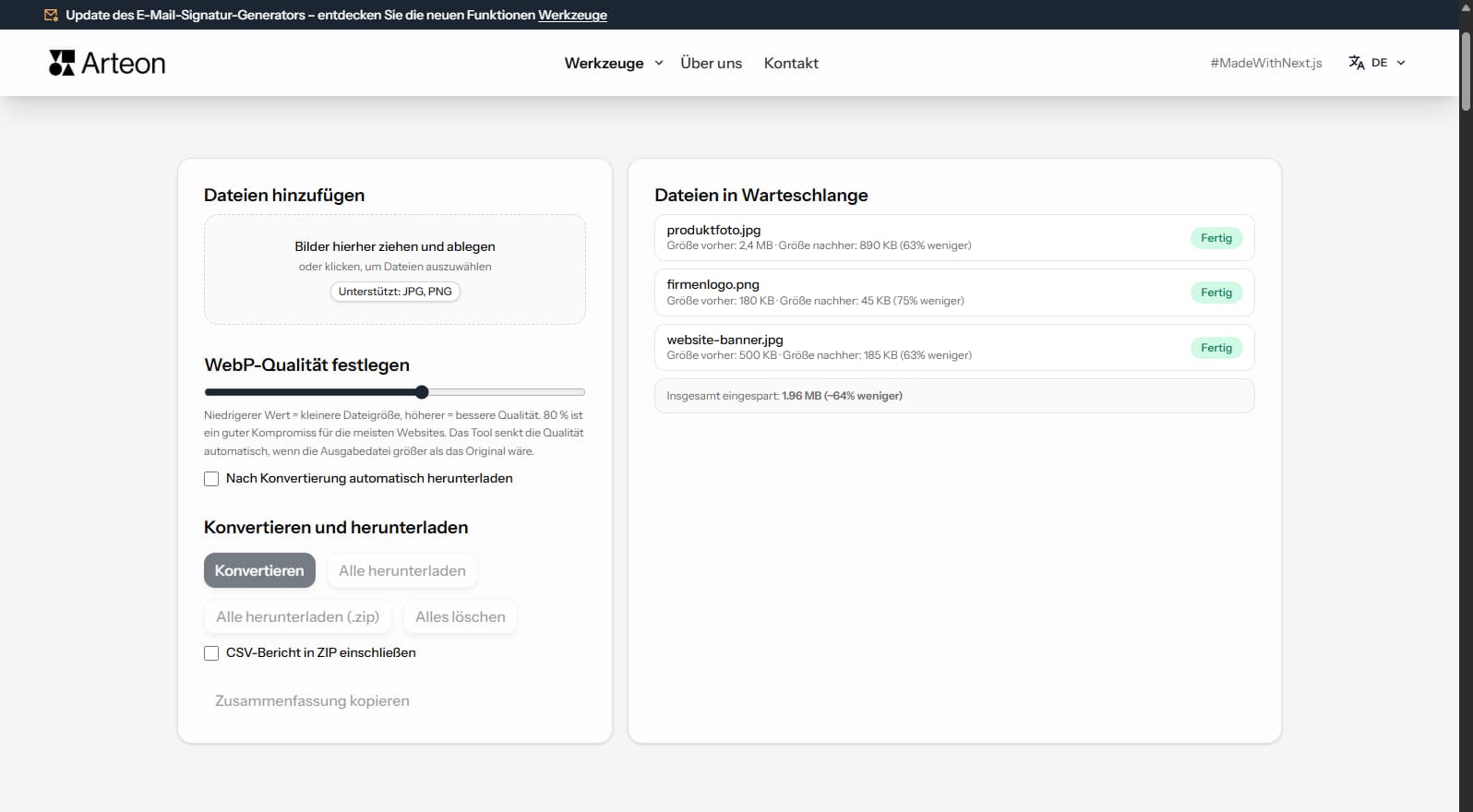
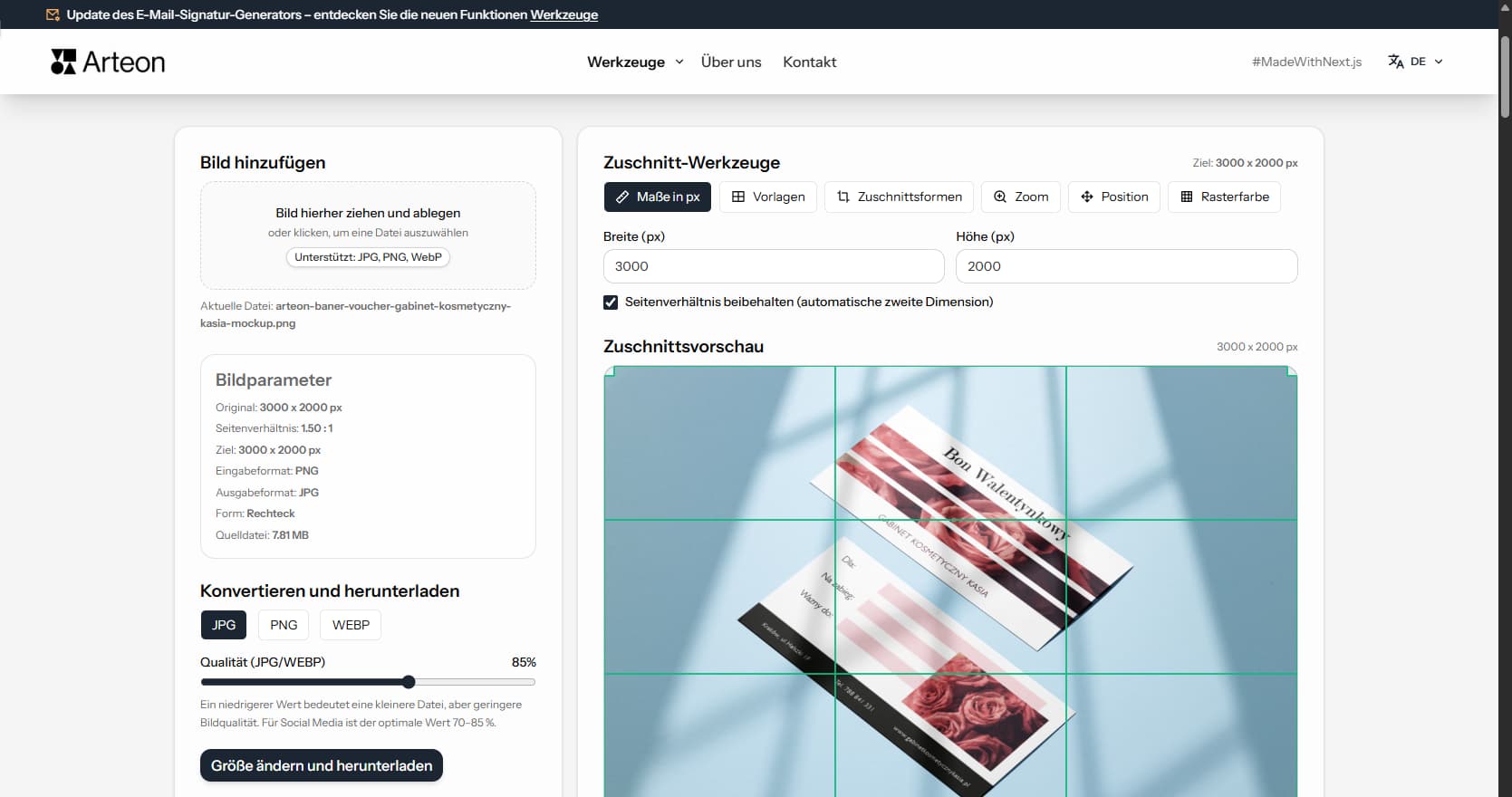
Bildgröße ändern, zuschneiden und Format konvertieren. Fertige Formate für Social Media, runde Avatare, Export als JPG/PNG/WebP.

Titel- und Beschreibungslänge in Pixeln prüfen. Live-Google-Vorschau und Optimierungstipps.
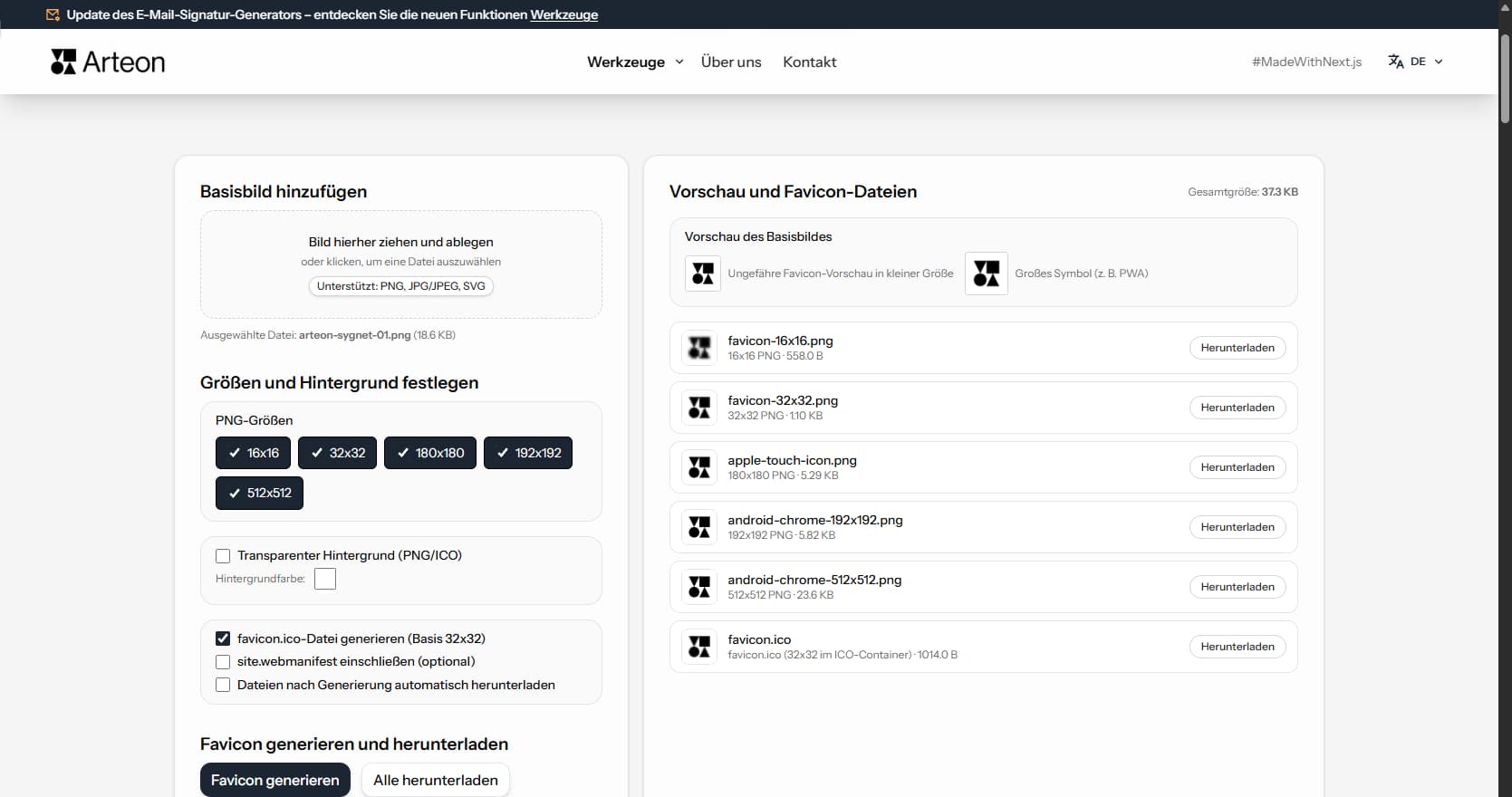
Erstellen Sie ein komplettes favicon.ico-Set für Ihre Website aus einem Bild. Alle erforderlichen Größen, ohne Anmeldung.
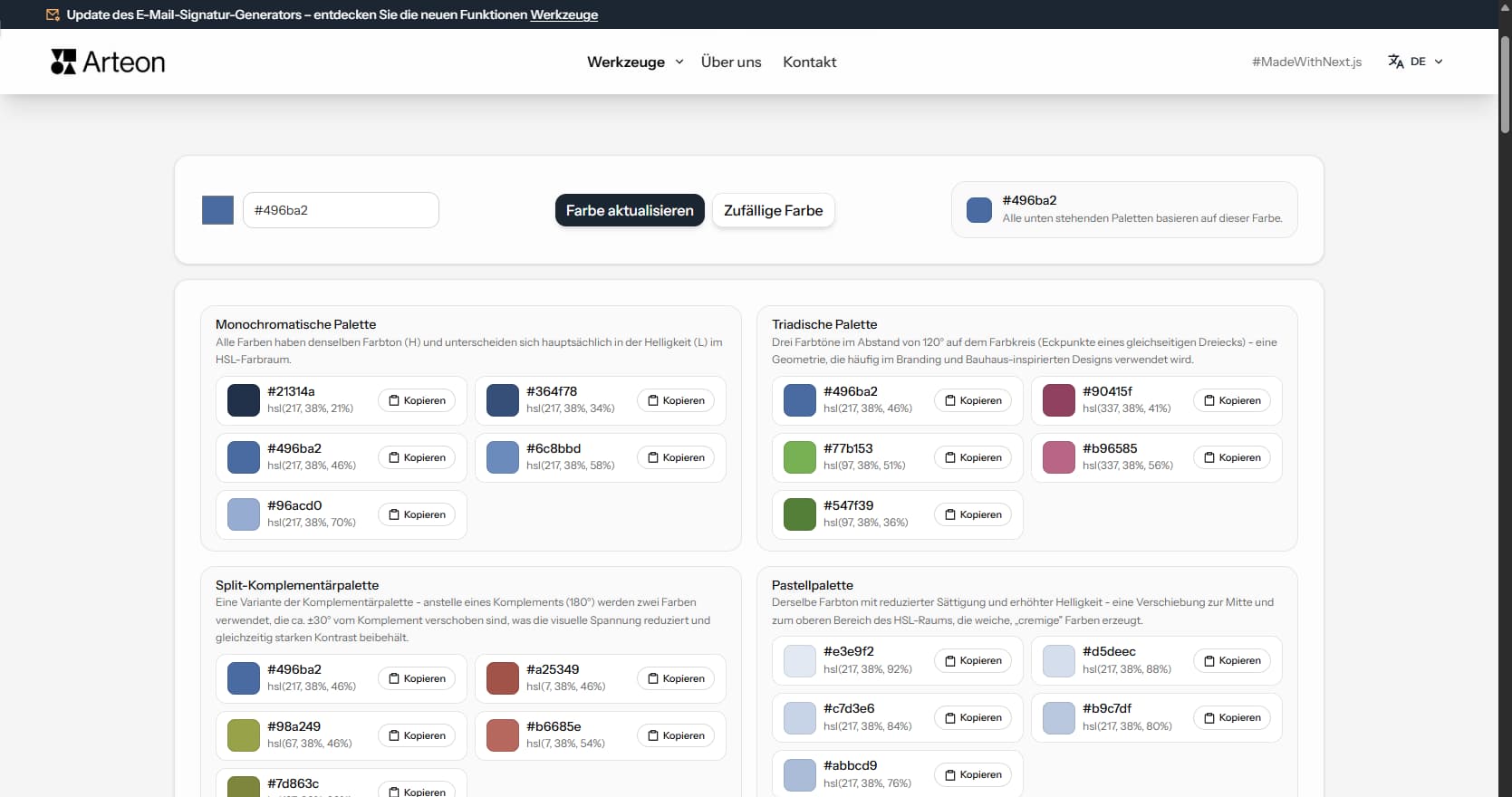
9 Paletten aus einer Farbe generieren: monochromatisch, komplementär, triadisch und mehr. HEX-Codes.
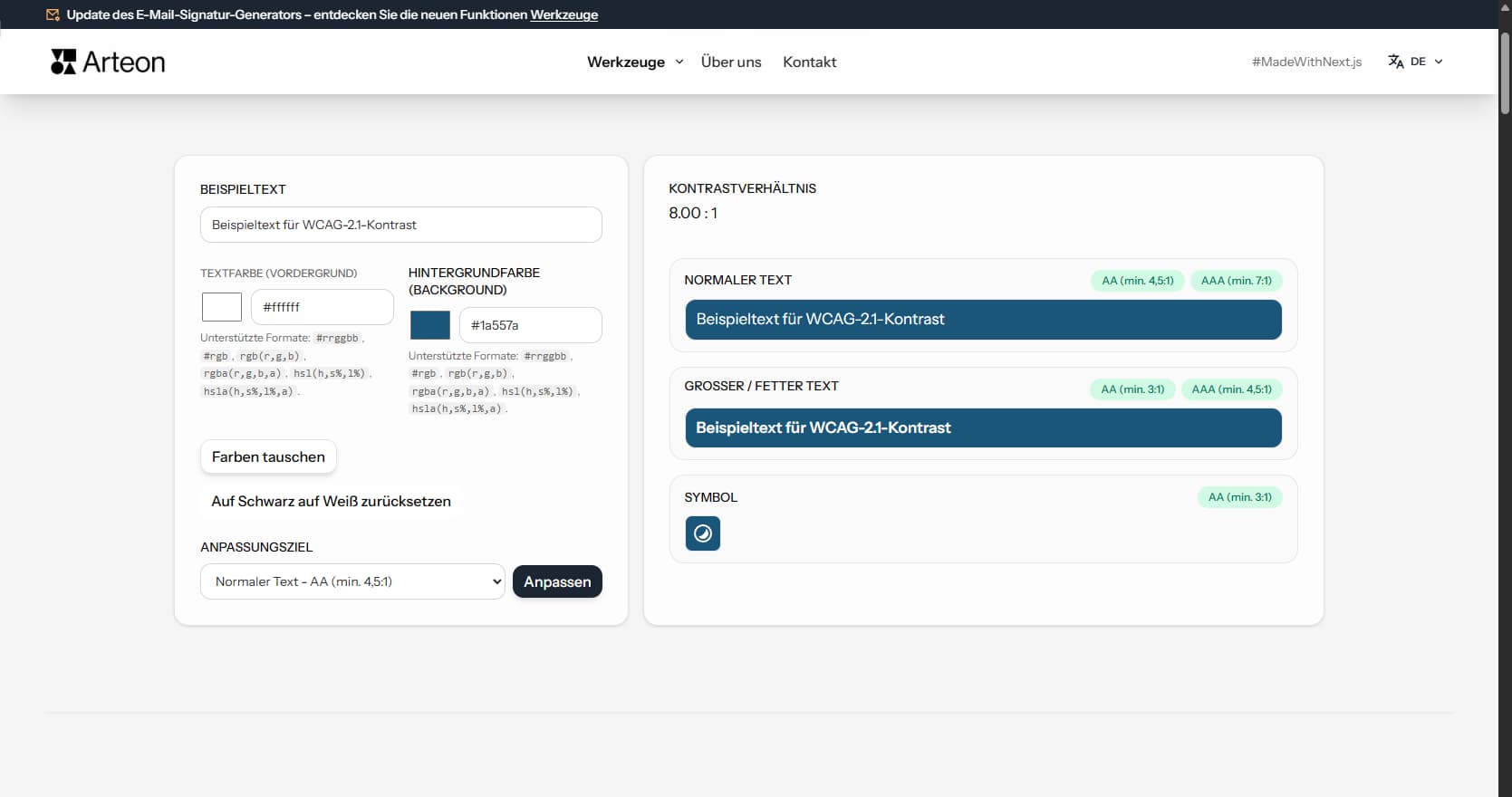
Text- und Hintergrundkontrast nach WCAG 2.1 AA und AAA prüfen. Automatische Farbkorrektur.
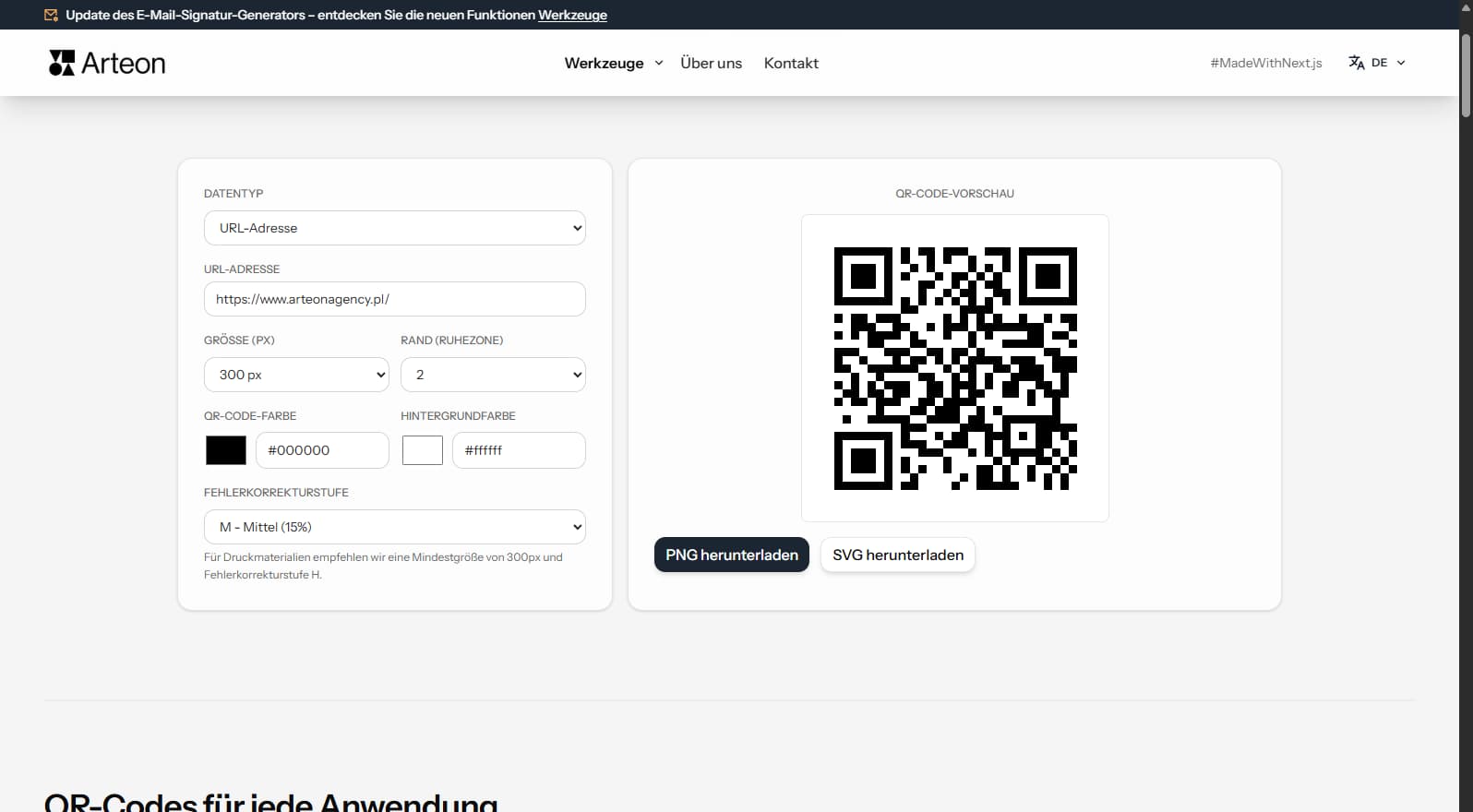
Erstellen Sie einen QR-Code für Website, vCard-Visitenkarte oder Druck. Export PNG und SVG, ohne Registrierung.
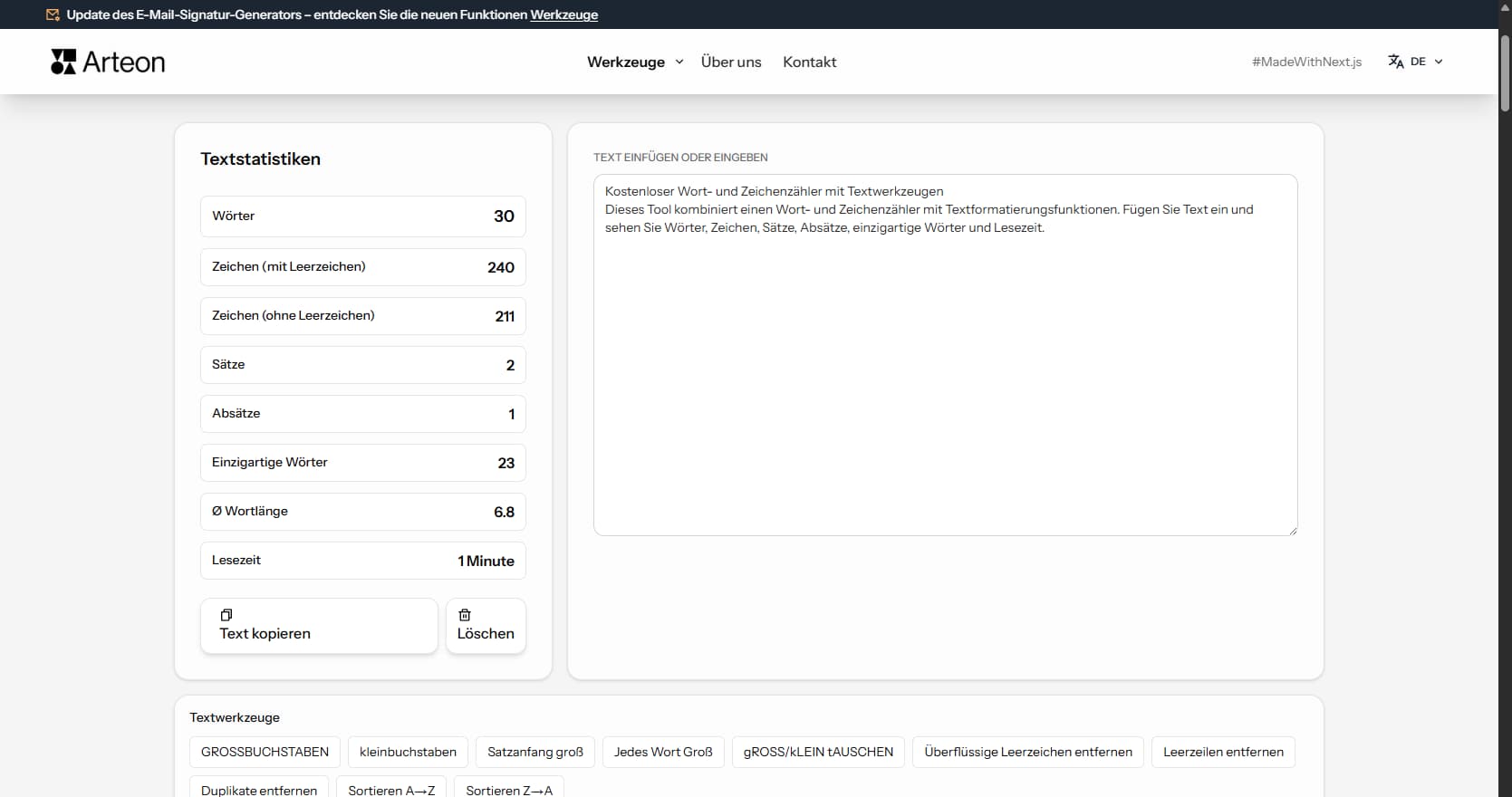
Wörter, Zeichen, Sätze und Lesezeit zählen. Lesbarkeit mit dem Flesch-Kincaid-Wert prüfen.
#2C5F2D
#97BC62
#F2E8CF
#D4A373
#6B705C
#A5A58D