1. Daten eingeben
Tragen Sie Name, Position, Unternehmen, Kontaktdaten und optional Social-Media-Links ein.
Erstellen Sie eine professionelle E-Mail-Signatur in wenigen Minuten. Geben Sie Ihre Daten ein, wählen Sie Farben und Layout, und kopieren Sie den fertigen HTML-Code in Gmail, Outlook oder andere E-Mail-Clients.
Um dieses Tool komfortabel zu nutzen, öffnen Sie es auf einem Laptop, Desktop-Computer oder Tablet im Querformat.
Tipp
Falls Sie ein Tablet nutzen, drehen Sie es ins Querformat - sobald die Fensterbreite ausreicht, lädt das Tool automatisch.
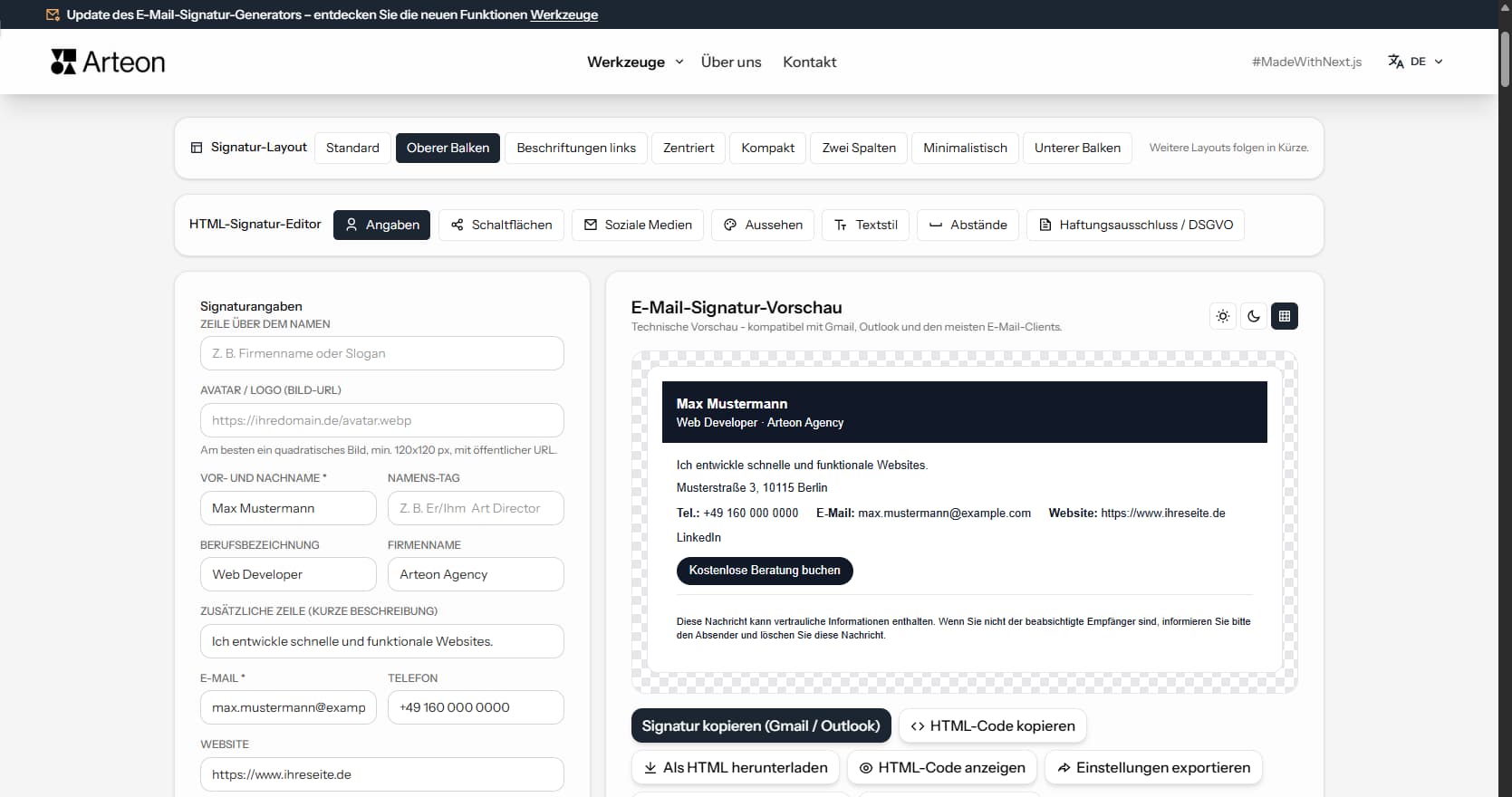
Eine E-Mail-Signatur ist ein kurzer Textblock am Ende jeder Nachricht, die Sie versenden. Manche nennen sie E-Mail-Fußzeile oder Signaturblock. Sie zeigt Ihren Namen, Ihre Position, Ihr Unternehmen und Ihre Kontaktdaten. Viele Signaturen enthalten auch Links zur Website, zum Terminkalender oder zu Social-Media-Profilen.
Im Durchschnitt versendet ein Büroangestellter 30 bis 40 E-Mails pro Tag. Jede dieser Nachrichten ist eine Gelegenheit, Ihre Marke zu präsentieren und dem Empfänger den Zugang zu Ihren Kontaktdaten zu erleichtern. Eine gut gestaltete E-Mail-Fußzeile spart dem Empfänger Zeit - er muss nicht in alten Nachrichten nach Ihrer Telefonnummer suchen.
Darüber hinaus ist eine geschäftliche E-Mail-Signatur in Deutschland, Österreich und der Schweiz nicht nur eine Frage des guten Stils. Unternehmen sind gesetzlich verpflichtet, bestimmte Angaben in geschäftlichen E-Mails zu machen. Die Signatur ist der einfachste Ort, um diese Pflichtangaben unterzubringen.
Die Erstellung einer professionellen E-Mail-Fußzeile dauert weniger als fünf Minuten:
In Deutschland, Österreich und der Schweiz müssen geschäftliche E-Mails bestimmte Angaben enthalten. Diese Pflichtangaben entsprechen weitgehend den Anforderungen an das Impressum einer Website. Eine E-Mail-Signatur ist der einfachste Weg, diese Vorschriften zu erfüllen.
Jede geschäftliche E-Mail einer GmbH muss folgende Angaben enthalten:
Verwenden Sie das Feld Formale Daten im Generator, um diese Angaben einzutragen. Sie erscheinen dann automatisch in jeder Signatur.
Für eingetragene Kaufleute (e.K.), OHG und KG gelten ähnliche Regeln. Pflichtangaben sind:
Für eine AG kommen weitere Angaben hinzu: die Namen aller Vorstandsmitglieder, der Vorsitzende des Aufsichtsrats sowie das Grundkapital und der Gesamtbetrag der ausstehenden Einlagen.
Freiberufler ohne Handelsregistereintrag sind nicht an §35a GmbHG oder §37a HGB gebunden. Dennoch ist es ratsam, Name, Adresse und Steuernummer (oder USt-IdNr.) in der E-Mail-Fußzeile anzugeben. Dies schafft Vertrauen und erfüllt die Anforderungen der E-Commerce-Richtlinie der EU.
In Österreich gelten vergleichbare Vorschriften nach dem Unternehmensgesetzbuch (UGB). Pflichtangaben in geschäftlichen E-Mails:
Zusätzlich empfiehlt es sich, die UID-Nummer (Umsatzsteuer-Identifikationsnummer) anzugeben.
Die Schweiz hat keine so strengen gesetzlichen Anforderungen an E-Mail-Signaturen wie Deutschland oder Österreich. Das Obligationenrecht (OR) und das Bundesgesetz gegen den unlauteren Wettbewerb (UWG) empfehlen jedoch, den Firmennamen, die Rechtsform und die Unternehmens-Identifikationsnummer (UID) in geschäftlichen E-Mails anzugeben. Für Unternehmen, die mit EU-Kunden arbeiten, ist es sinnvoll, die Signatur an die strengeren EU-Vorschriften anzupassen.
In Deutschland können fehlende Pflichtangaben als Ordnungswidrigkeit geahndet werden. Das Registergericht kann ein Zwangsgeld von bis zu 5.000 EUR verhängen. Darüber hinaus können Wettbewerber Abmahnungen aussprechen, die zusätzliche Kosten verursachen. Eine vollständige E-Mail-Signatur mit allen Pflichtangaben ist daher nicht nur eine Formalität, sondern ein wichtiger Schutz vor rechtlichen Problemen.
Wenn Ihre E-Mail-Signatur personenbezogene Daten enthält (z. B. ein Foto oder eine private Telefonnummer), gelten die Bestimmungen der DSGVO. Unternehmen, die als Verantwortliche im Sinne der DSGVO agieren, sollten einen kurzen Datenschutzhinweis oder einen Link zur Datenschutzerklärung in der Signatur ergänzen. Der Generator bietet dafür das Feld Disclaimer / DSGVO an.
Das Feld Formale Daten im Tab Daten ist ein mehrzeiliges Textfeld für Ihre gesetzlichen Pflichtangaben. Hier sind Beispiele für verschiedene Rechtsformen:
Tragen Sie Ihre Angaben in das Feld Formale Daten ein. Der Text erscheint am Ende der Signatur, direkt vor dem rechtlichen Hinweis.
Der Signatur-Generator bietet umfangreiche Möglichkeiten zur Gestaltung aller Elemente einer geschäftlichen E-Mail-Signatur:
Im Tab Daten finden Sie alle Felder, die Sie ausfüllen können. Nur zwei sind Pflichtfelder: Name und E-Mail-Adresse. Alle anderen Felder sind optional. Leere Felder erscheinen nicht in der Signatur.
Ein CTA-Button (Call to Action) ist ein klickbares Element, das den Empfänger zu einer Seite Ihrer Wahl weiterleitet. Das kann ein Terminkalender, ein Kontaktformular oder ein Angebot sein. Der Signatur-Ersteller unterstützt zwei CTA-Buttons.
Sie können einen zweiten Button im Outline-Stil hinzufügen (transparenter Hintergrund mit Rahmen). Füllen Sie die Felder im Abschnitt Zusätzlicher Button auf die gleiche Weise aus.
Am unteren Rand des Tabs finden Sie die Option Abrundung. Drei Varianten stehen zur Wahl: Keine (eckig), Leicht (sanft abgerundet) oder Voll (oval).
Wenn beide Felder (Text und Link) leer bleiben, wird der Button nicht angezeigt. Beide Angaben sind nötig.
Im Tab Social Media können Sie Links zu Ihren Profilen eintragen. Der Signatur-Ersteller unterstützt zwölf Plattformen: LinkedIn, Instagram, Facebook, TikTok, YouTube, X (ehemals Twitter), GitHub, Dribbble, Behance, WhatsApp, Telegram und Pinterest.
Aktivieren Sie Icons neben Plattformnamen anzeigen, um farbige SVG-Icons statt reiner Textnamen zu sehen.
Im Tab Erscheinungsbild können Sie Farben, Schriftart und andere visuelle Elemente der Signatur einstellen.
Oben im Tab finden Sie fünf fertige Themen: Dunkel, Blau, Violett, Grün und Grau. Ein Klick auf ein Thema setzt automatisch die Akzent- und Textfarbe. Das ist der schnellste Weg zu einem einheitlichen Erscheinungsbild.
Das E-Mail-Programm stellt dieselbe Größe in Punkt ein, wobei 14 px 10,5 pt ergeben — beide Werte stellt der Umrechner px in pt gegenüber.
Sie können einen Rahmen an jeder Seite der Signatur hinzufügen: links, rechts, oben oder unten. Wählen Sie alle vier Seiten für einen vollständigen Rahmen. Der Rahmen verwendet die Akzentfarbe.
Im Tab Textstil können Sie für jedes Element der Signatur individuell Farbe und Schriftgröße einstellen.
Es werden nur Elemente angezeigt, die aktuell Daten enthalten:
Bei jedem Element finden Sie Farboptionen. Klicken Sie auf ein Farbquadrat, um es auszuwählen. Sie können auch eigene Farben hinzufügen (bis zu 8), die für alle Elemente gelten. Die Reset-Taste stellt die Standardfarbe wieder her.
Unter den Farben finden Sie Minus- und Plus-Tasten für die Größe. Der Wert zeigt die Abweichung von der Basisschriftgröße (eingestellt im Tab Erscheinungsbild). Bereich: −4 bis +4 Pixel.
Im Tab Abstände können Sie die Abstände zwischen den einzelnen Teilen der Signatur genau steuern.
Oben im Tab finden Sie die Innenabstand-Option. Sie legt den Abstand zwischen dem Inhalt und dem Rand der Signatur fest. Drei Werte stehen zur Wahl: 8 px (klein), 16 px (mittel), 24 px (groß).
Darunter finden Sie Steuerelemente für jedes Element. Jedes hat Plus- und Minus-Tasten. Es werden nur Optionen für Elemente angezeigt, die in der Signatur vorhanden sind:
Im Tab Disclaimer / DSGVO können Sie einen rechtlichen Text einfügen, der in kleinerer Schrift am Ende der Signatur erscheint.
Standardmäßig enthält das Feld einen Beispieltext. Sie können ihn bearbeiten, löschen oder durch Ihren eigenen Text ersetzen. Bei leerem Feld erscheint kein Disclaimer.
Aktivieren Sie Trennlinie anzeigen, um eine horizontale Linie zwischen Kontaktdaten und Disclaimer einzufügen. Drei Optionen stehen zur Verfügung: Stil (durchgezogen, gestrichelt, gepunktet), Dicke (1–3 px) und Farbe.
Eine gute E-Mail-Fußzeile ist klar, einheitlich und leicht zu lesen. Hier sind die wichtigsten Empfehlungen:
Vier bis sieben Zeilen Kontaktdaten reichen aus. Eine lange Signatur kann den eigentlichen Nachrichteninhalt verdrängen, besonders auf dem Smartphone. Beschränken Sie sich auf Name, Position, Unternehmen, eine Telefonnummer, E-Mail und Website.
Zu viele Farben wirken unruhig. Wählen Sie eine Akzentfarbe, die zu Ihrer Marke passt, und halten Sie den Rest in einem dunklen, neutralen Ton.
Ein Aktionsbutton verwandelt jede E-Mail in eine sanfte Marketing-Botschaft. Verlinken Sie ihn mit Ihrem Terminkalender, Portfolio oder Kontaktformular.
Nicht alle Schriftarten werden in jedem E-Mail-Client korrekt angezeigt. Der Generator bietet fünf sichere Schriftarten: Arial, Verdana, Tahoma, Trebuchet MS und Georgia.
Falls Sie ein Logo oder Profilbild verwenden, hosten Sie es auf Ihrer eigenen Website oder einem zuverlässigen CDN. Vermeiden Sie Link-Verkürzer, Google Drive oder Dropbox - einige E-Mail-Clients blockieren Bilder aus nicht vertrauenswürdigen Quellen.
Der Signatur-Ersteller speichert Ihre Arbeit automatisch im Browser-Speicher (localStorage). Wenn Sie die Seite neu laden oder später zurückkehren, sind alle Daten, das Layout, die Farben und alle anderen Einstellungen noch vorhanden.
Unter der Vorschau finden Sie den Button Design zurücksetzen. Nach Bestätigung werden alle Daten und Einstellungen auf die Standardwerte zurückgesetzt. Diese Aktion kann nicht rückgängig gemacht werden.
Die Buttons Einstellungen exportieren und Einstellungen importieren ermöglichen den Transfer der Signatur zwischen Geräten. Der Export speichert alle Daten als JSON-Datei. Der Import lädt eine gespeicherte Konfiguration und wendet sie sofort an.
Besonders nützlich, wenn Sie die Signatur auf einen anderen Computer übertragen, Einstellungen mit Kollegen teilen oder eine Sicherungskopie erstellen möchten.
Wenn die Signatur fertig ist, fügen Sie sie in drei Schritten in Ihren E-Mail-Client ein:
Das Vorschau-Panel befindet sich rechts neben dem Editor und aktualisiert sich automatisch bei jeder Änderung. Es ist am Bildschirm fixiert und bleibt auch beim Scrollen sichtbar.
Über der Vorschau finden Sie drei Buttons: Hell (Standard-Grau), Dunkel (dunkler Hintergrund) und Schachbrett (Transparenz und Ränder prüfen).
Der Signatur-Ersteller eignet sich für alle, die geschäftliche E-Mails versenden:
Inhalt zuletzt geprüft: · erstellt und geprüft vom Arteon-Team
Klicken Sie auf Signatur kopieren (Gmail / Outlook). Öffnen Sie Gmail → Einstellungen → Alle Einstellungen → Signatur. Fügen Sie die Signatur mit Strg + V (oder Cmd + V) ein. Farben, Links und Icons werden automatisch übernommen.
Ja. In Outlook Desktop: Datei → Optionen → E-Mail → Signaturen → Einfügen. In Outlook Web (OWA): Einstellungen → E-Mail → Verfassen und Antworten → E-Mail-Signatur. Beide Varianten unterstützen formatierten Text.
8 Layouts: Standard, Oberer Balken, Beschriftungen links, Zentriert, Kompakt, Zwei Spalten, Minimalistisch und Unterer Balken. Jedes Layout ordnet die Kontaktdaten, das Profilbild und die Social-Media-Icons anders an.
Ja. Der Generator unterstützt zwölf Plattformen: LinkedIn, Instagram, Facebook, TikTok, YouTube, X, GitHub, Dribbble, Behance, WhatsApp, Telegram und Pinterest. Nur Plattformen mit eingegebener URL erscheinen in der Signatur.
Das hängt von der Rechtsform und dem Land ab. In Deutschland muss eine GmbH unter anderem den Firmennamen, den Sitz, das Registergericht, die HRB-Nummer und die Namen aller Geschäftsführer angeben. In Österreich gelten ähnliche Regeln. Verwenden Sie das Feld Formale Daten, um diese Angaben einzutragen. Eine ausführliche Übersicht finden Sie im Abschnitt Pflichtangaben auf dieser Seite.
Alle Daten werden lokal in Ihrem Browser gespeichert (localStorage). Nichts wird an einen Server gesendet. Sie können die Einstellungen als JSON-Datei exportieren und auf einem anderen Gerät importieren.
Ein CTA-Button (Call to Action) ist ein optionaler Aktionsbutton am Ende der Signatur. Er leitet den Empfänger direkt zu einer Seite Ihrer Wahl weiter - z. B. Termin vereinbaren, Angebot anfordern oder Portfolio ansehen.
Ja. Das Feld Disclaimer / DSGVO ist speziell für rechtliche Hinweise vorgesehen. Der Text erscheint in kleinerer Schrift unter der Signatur. Sie können dort Vertraulichkeitshinweise, Datenschutzinformationen oder andere rechtliche Texte eintragen.
Unter der Vorschau finden Sie die Buttons Einstellungen exportieren und Einstellungen importieren. Der Export speichert die gesamte Konfiguration als JSON-Datei. Der Import lädt die Konfiguration und wendet sie sofort an.
Ja. Nach Eingabe der Bild-URL im Tab Daten erscheinen Optionen: Form (rund, abgerundet, quadratisch) und Größe (klein - 40 px, mittel - 56 px, groß - 72 px). Die Einstellungen gelten für alle Layouts.
Im Tab Disclaimer / DSGVO aktivieren Sie Trennlinie anzeigen. Dann können Sie Stil (durchgezogen, gestrichelt, gepunktet), Dicke (1–3 px) und Farbe einstellen.
Zum Kopieren müssen mindestens zwei Felder ausgefüllt sein: Name und E-Mail-Adresse. Prüfen Sie, ob beide Daten enthalten.
Halten Sie die Signatur kurz (vier bis sieben Zeilen), verwenden Sie eine Standardgröße von 14 px und wählen Sie ein Layout, das auf schmalen Bildschirmen gut aussieht. Standard und Kompakt eignen sich am besten für mobile Geräte.
Am besten auf Ihrer eigenen Website oder einem zuverlässigen CDN. Vermeiden Sie Google Drive, Dropbox oder Link-Verkürzer - einige E-Mail-Clients blockieren Bilder aus diesen Quellen. Das Bild sollte quadratisch, mindestens 120 × 120 px und im Format JPG, PNG oder WebP sein.
Haben Sie eine Idee für eine neue Funktion, einen Fehler gefunden oder möchten Sie ein anderes Tool vorschlagen? Schreiben Sie uns - wir antworten innerhalb von 24 Stunden.
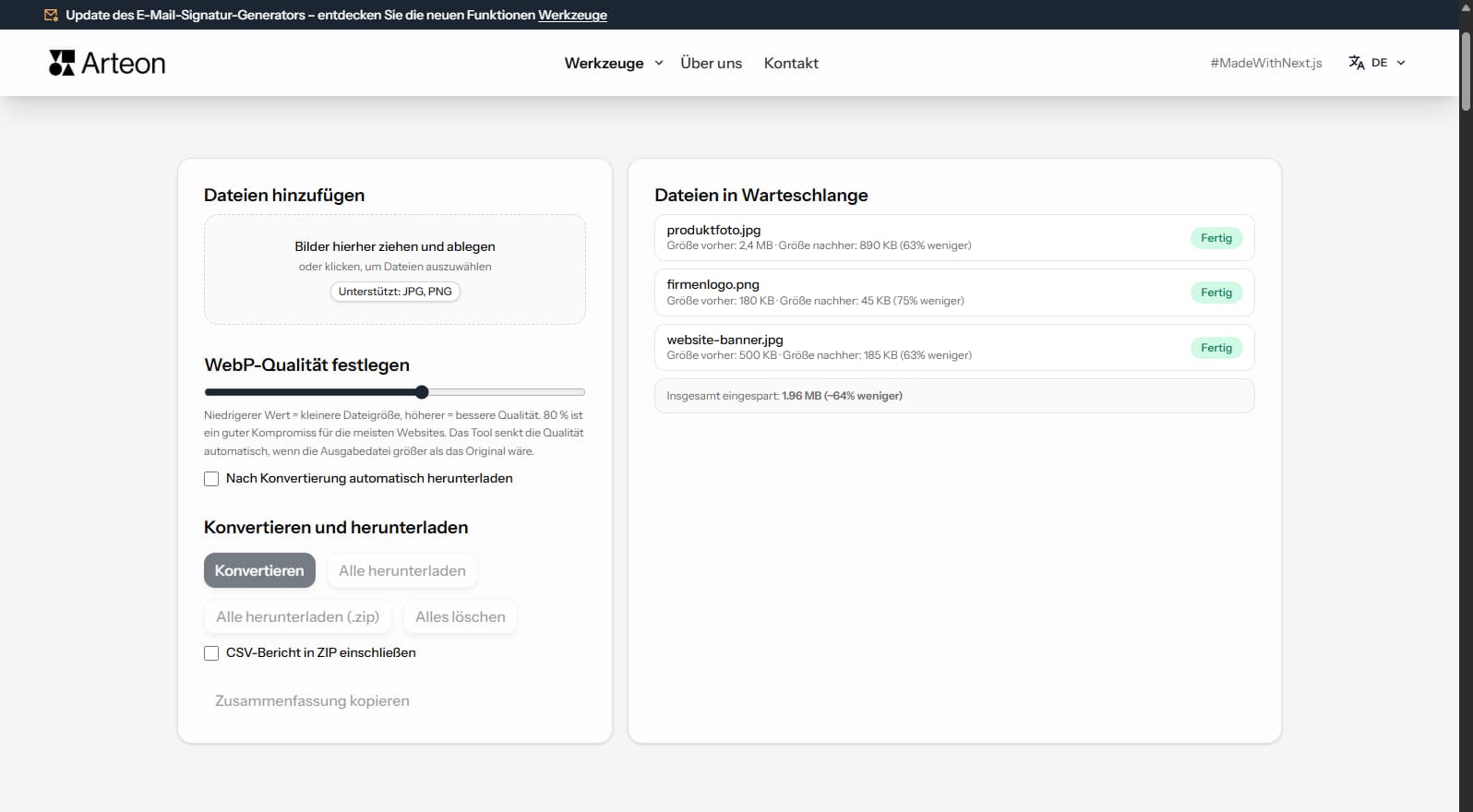
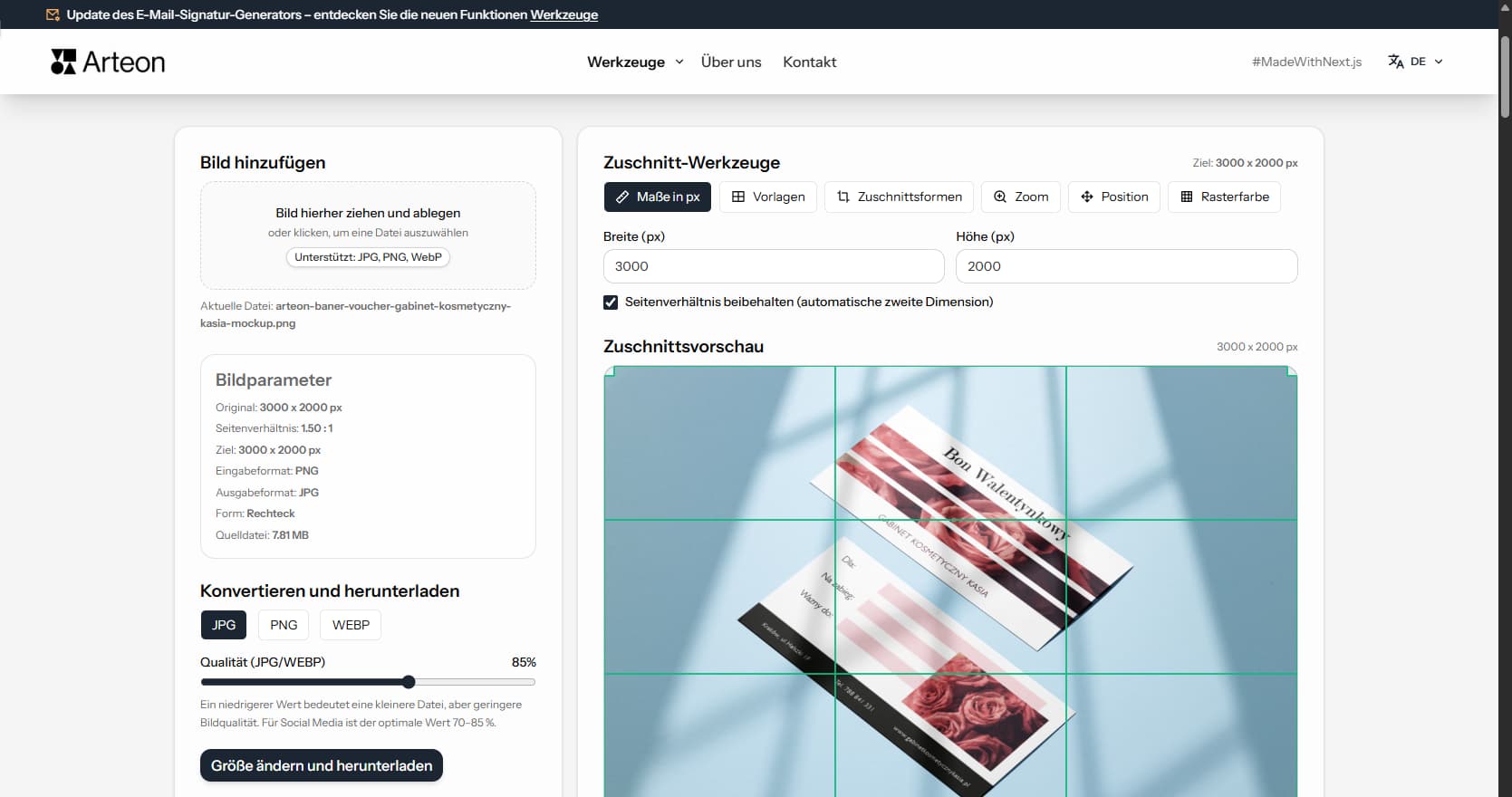
Bildgröße ändern, zuschneiden und Format konvertieren. Fertige Formate für Social Media, runde Avatare, Export als JPG/PNG/WebP.

Titel- und Beschreibungslänge in Pixeln prüfen. Live-Google-Vorschau und Optimierungstipps.
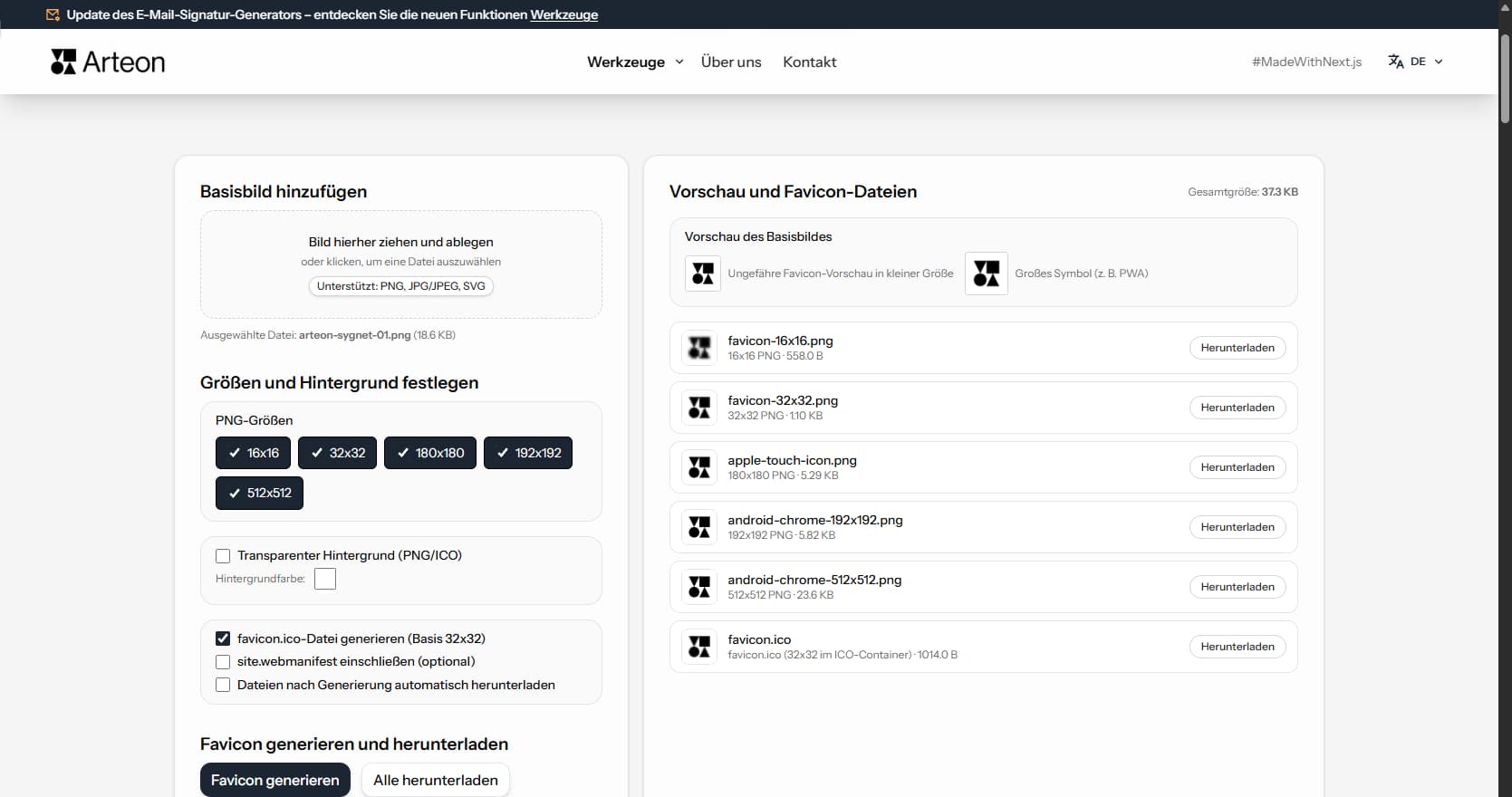
Erstellen Sie ein komplettes favicon.ico-Set für Ihre Website aus einem Bild. Alle erforderlichen Größen, ohne Anmeldung.
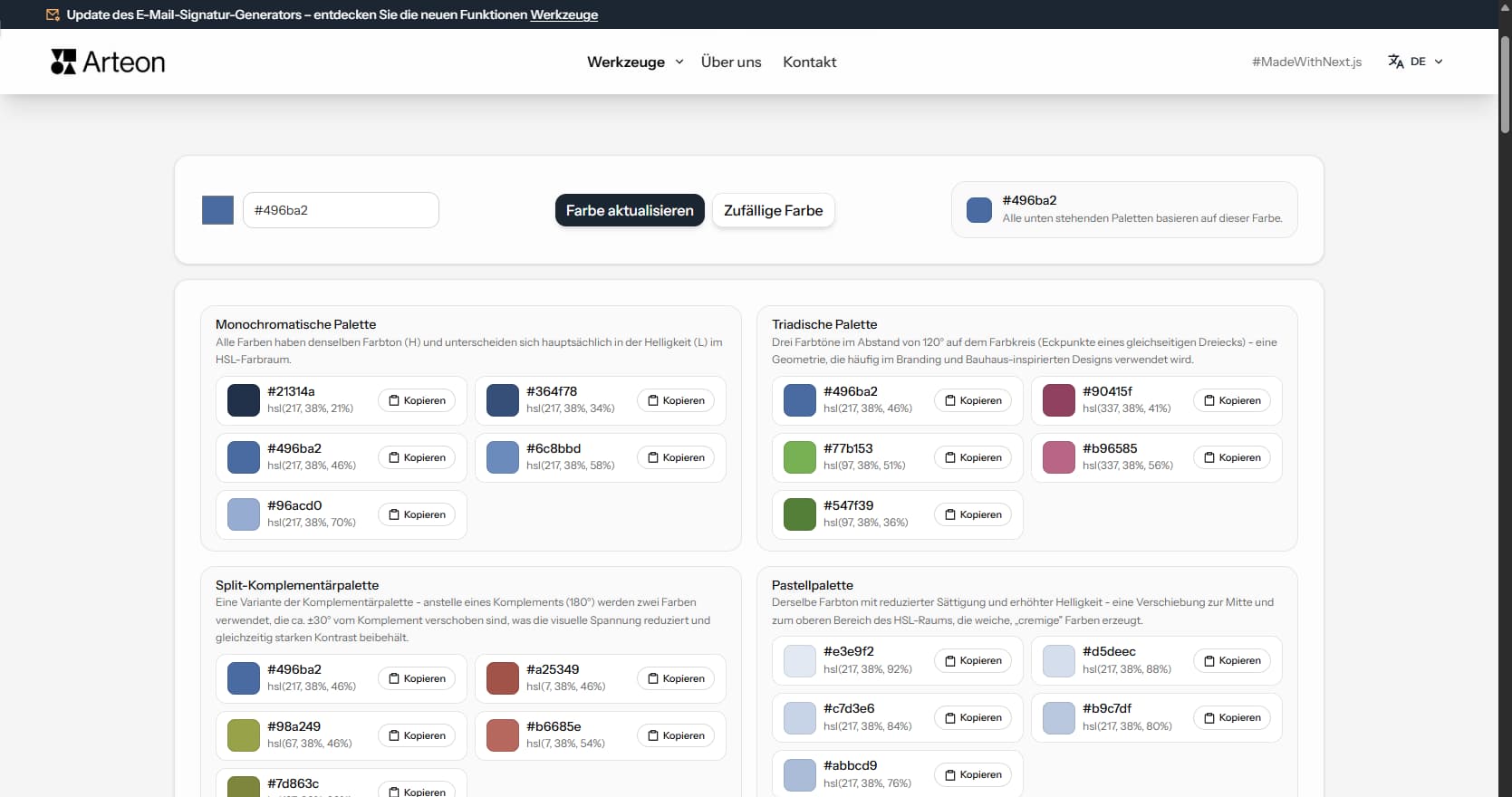
9 Paletten aus einer Farbe generieren: monochromatisch, komplementär, triadisch und mehr. HEX-Codes.
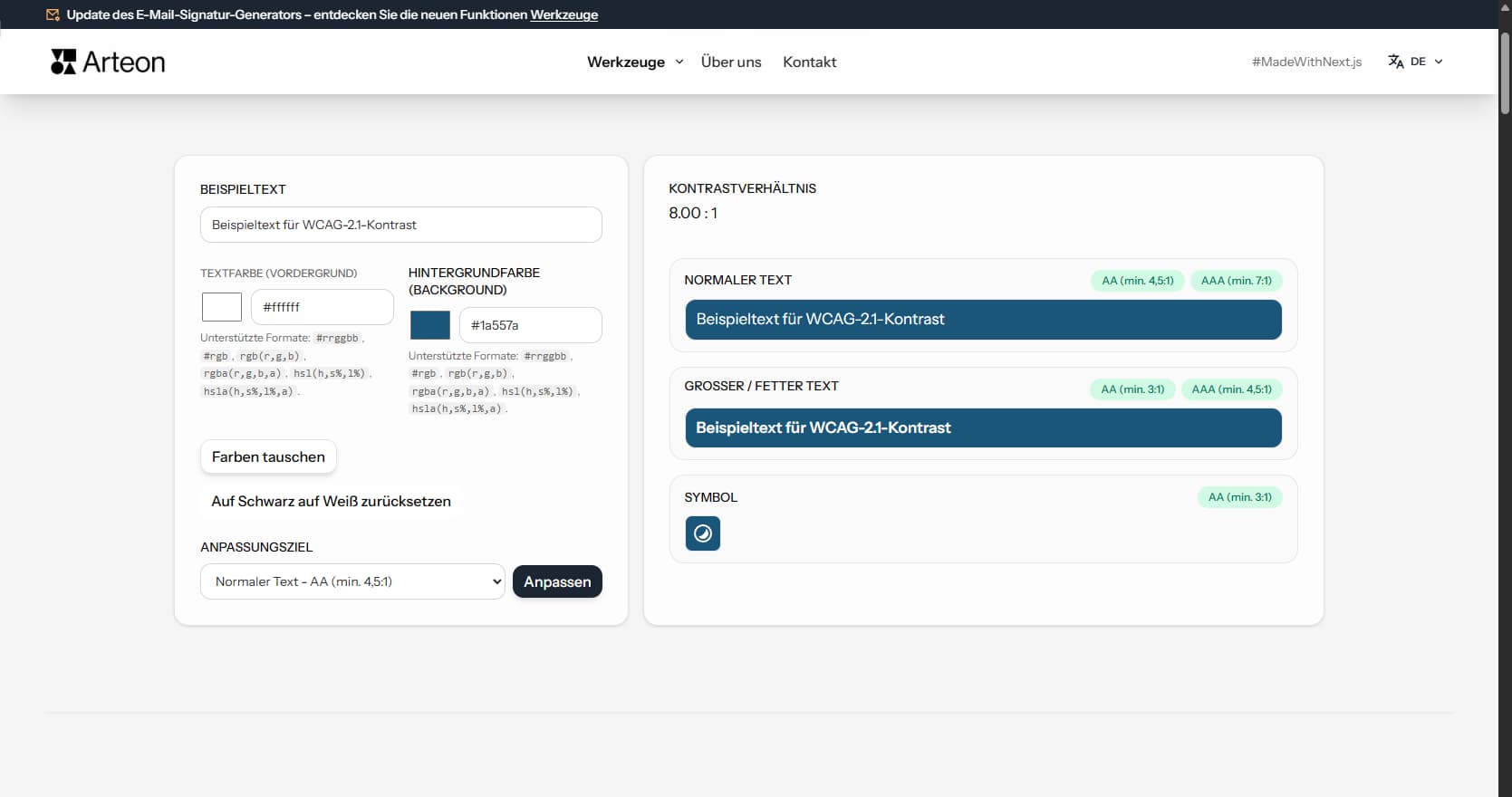
Text- und Hintergrundkontrast nach WCAG 2.1 AA und AAA prüfen. Automatische Farbkorrektur.
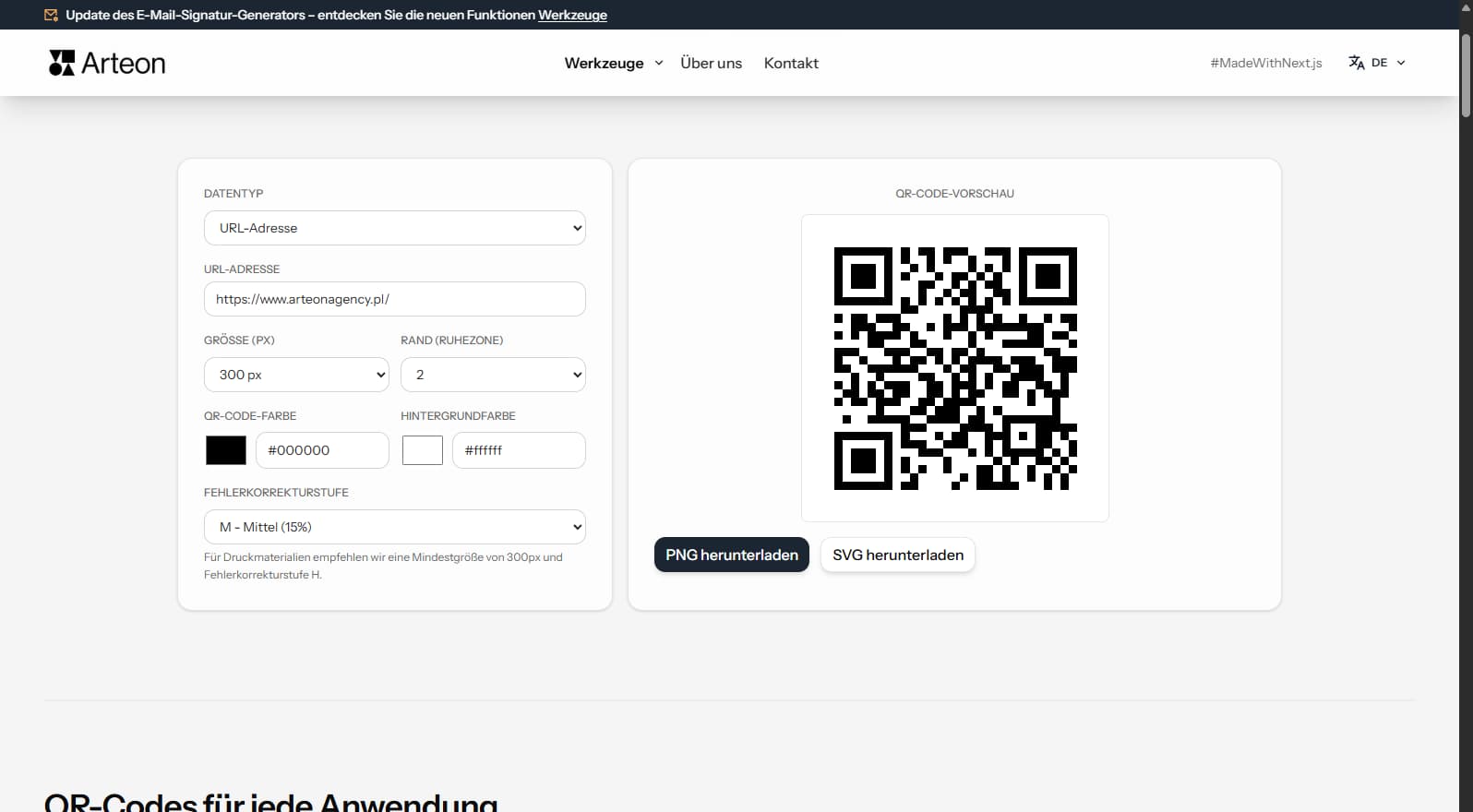
Erstellen Sie einen QR-Code für Website, vCard-Visitenkarte oder Druck. Export PNG und SVG, ohne Registrierung.
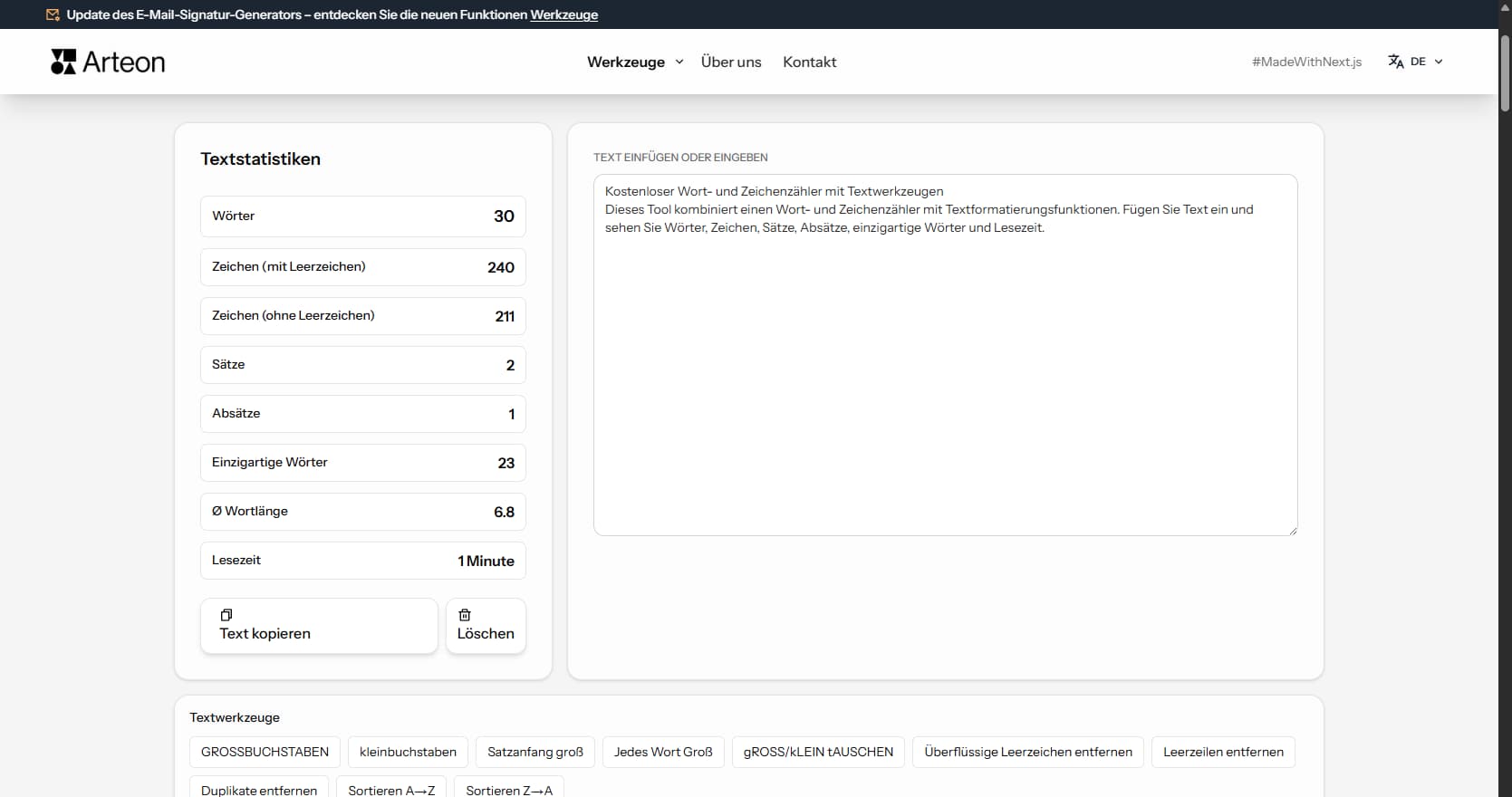
Wörter, Zeichen, Sätze und Lesezeit zählen. Lesbarkeit mit dem Flesch-Kincaid-Wert prüfen.
Technische Vorschau - kompatibel mit Gmail, Outlook und den meisten E-Mail-Clients.
|
„Als HTML herunterladen“ speichert die fertige Signatur zum Einfügen in dein E-Mail-Programm. „Einstellungen exportieren“ speichert eine .json-Datei, die du später über „Einstellungen importieren“ laden kannst, um weiterzubearbeiten.