1. Bild hochladen
Ziehen Sie ein Bild in den Bereich oder wählen Sie eine Datei aus. Unterstützt werden JPG-, PNG- und WebP-Dateien.
Schneiden Sie Bilder für Social Media, Websites und Druckmaterialien zu und ändern Sie die Größe. Fertige Vorlagen für Instagram, Facebook und LinkedIn - oder eigene Pixelmaße eingeben.
Um dieses Tool komfortabel zu nutzen, öffnen Sie es auf einem Laptop, Desktop-Computer oder Tablet im Querformat.
Tipp
Falls Sie ein Tablet nutzen, drehen Sie es ins Querformat - sobald die Fensterbreite ausreicht, lädt das Tool automatisch.
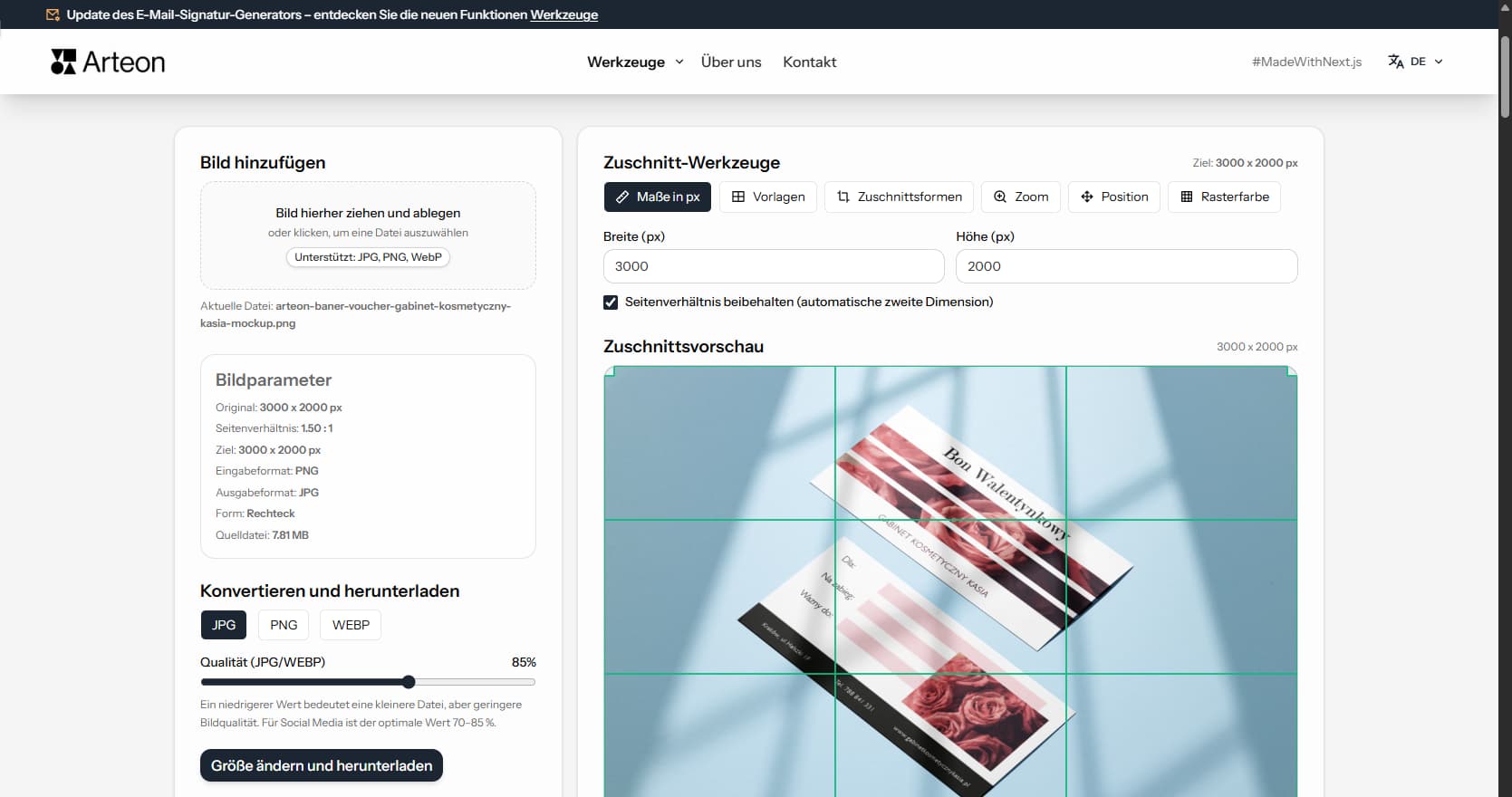
Jede Plattform hat eigene Bildanforderungen - Instagram bevorzugt quadratische oder vertikale Bilder, Facebook hat spezifische Cover-Maße, LinkedIn erwartet bestimmte Bannergrößen. Der Bildeditor bietet fertige Vorlagen für alle gängigen Formate und ermöglicht auch benutzerdefinierte Pixelmaße.
Das Tool arbeitet vollständig in Ihrem Browser - es werden keine Bilder an einen Server gesendet. Sie können Zoom und Position des Bildausschnitts anpassen und das Ergebnis in drei Formaten herunterladen: PNG (verlustfrei, mit Transparenz), JPG (kleinere Datei, ohne Transparenz) und WebP (optimale Komprimierung).
Das Zuschneiden dauert nur wenige Sekunden:
Das Tool akzeptiert Bilder in den Formaten JPG, PNG und WebP. Sie können ein Bild auf zwei Arten hinzufügen:
Nach dem Hochladen liest das Tool automatisch die Originalmaße des Bildes aus und zeigt eine Vorschau an. Sie können nun mit den Zuschnittseinstellungen fortfahren.
| Plattform | Format | Größe (px) |
|---|---|---|
| Post (Quadrat) | 1080 × 1080 | |
| Story / Reels | 1080 × 1920 | |
| Post | 1200 × 630 | |
| Cover | 820 × 360 | |
| Post | 1200 × 1200 | |
| Profilbanner | 1584 × 396 | |
| Website | OG Image | 1200 × 630 |
Jede Plattform zeigt Bilder in bestimmten Proportionen und Größen an. Wenn ein Bild nicht den Anforderungen entspricht, wird es automatisch zugeschnitten oder verzerrt - oft mit unerwünschten Ergebnissen.
Der Bildeditor enthält fertige Vorlagen für alle gängigen Plattformen. Wählen Sie einfach die gewünschte Vorlage, und das Tool stellt die Pixelmaße automatisch ein.
Jede Plattform hat eigene Anforderungen an Bildgrößen. Falsche Maße führen zu automatischem Zuschnitt oder Verzerrung:
Weitere
Der Editor enthält Vorlagen für verschiedene Anwendungsbereiche:
Nach dem Festlegen der Zielmaße erscheint im Vorschaubereich ein interaktiver Zuschnittsbereich. Der helle Bildbereich ist der Ausschnitt, der gespeichert wird – der Rest ist abgedunkelt.
Zuschnitt verschieben
Fassen Sie den hellen Bereich an und ziehen Sie ihn an die gewünschte Stelle im Bild. So wählen Sie aus, welcher Ausschnitt exportiert wird.
Zoom
Im Reiter Zoom finden Sie einen Schieberegler (100–300 %). Ein höherer Wert bedeutet, dass der Zuschnitt einen kleineren Ausschnitt des Originalbildes umfasst – nützlich, wenn Sie ein bestimmtes Detail ausschneiden möchten.
Präzise Positionierung
Im Reiter Position können Sie die genaue Position des Zuschnitts in Prozent einstellen (0–100 % für X- und Y-Achse). Zentrierungs-Buttons ermöglichen eine schnelle Ausrichtung.
Im Reiter Zuschnittsformen wählen Sie die Form des exportierten Bildes: Rechteck (mit gewählten Proportionen), Quadrat (erzwingt 1:1) oder Kreis (mit transparentem Hintergrund).
Die Kreisform erstellt einen runden Avatar mit transparentem Hintergrund außerhalb des Kreises. Das Tool wechselt automatisch zum Format PNG oder WebP, da JPG keine Transparenz unterstützt.
Im Zuschnittsbereich ist ein Raster sichtbar, das das Bild in 9 gleiche Teile unterteilt. Das ist eine Visualisierung der Drittelregel – eines der grundlegenden Prinzipien der fotografischen Komposition.
Die Regel besagt, dass die wichtigsten Bildelemente (Gesicht, Produkt, Blickfang) an den Schnittpunkten der Rasterlinien oder entlang dieser platziert werden sollten. Eine solche Komposition wirkt dynamischer und angenehmer als eine zentrale Platzierung.
Im Reiter Rasterfarbe können Sie die Linienfarbe ändern (grün, weiß, schwarz, rot, gelb), damit das Raster auf verschiedenen Bildern gut sichtbar ist.
Das beliebteste Format für Fotos. Gute Komprimierung bei visuell hoher Qualität. Unterstützt keine Transparenz – der Hintergrund wird immer mit einer Farbe gefüllt.
Gute Wahl für Produktfotos, Porträts und die meisten Grafiken für Websites. Der Qualitätsregler (60–100 %) steuert die Komprimierung.
Verlustfreies Format – behält die volle Qualität, aber die Dateien sind größer. Unterstützt Transparenz (erforderlich bei Kreisform).
Gute Wahl für Grafiken mit Text, Icons und Bilder, die scharfe Kanten erfordern.
Modernes Format, das die Vorteile von JPG und PNG vereint – kleine Dateien, gute Qualität, Transparenzunterstützung. Wird von allen modernen Browsern unterstützt.
Empfohlen für Websites – kleinere Dateien bedeuten schnelleres Laden.
Ein konsistentes visuelles Erscheinungsbild in sozialen Medien stärkt die Markenwahrnehmung und steigert die Interaktionsrate. Auf Instagram bildet das Profilraster (Grid) den ersten Eindruck - Besucher bewerten den Gesamteindruck der Miniaturansichten, bevor sie einzelne Beiträge öffnen. Durchdachtes Zuschneiden der Bilder ermöglicht eine visuelle Erzählung: wechselnde Hintergrundfarben, einheitliche Seitenverhältnisse und wiederkehrende Markenelemente schaffen ein stimmiges Gesamtbild.
Hochformatige Beiträge (1080×1350 px, Seitenverhältnis 4:5) nehmen im Feed auf Instagram und Facebook mehr Platz ein als quadratische Beiträge. Mehr Fläche bedeutet längere Sichtbarkeit beim Scrollen und damit eine höhere Wahrscheinlichkeit für Interaktionen. Karussell-Beiträge mit mehreren Slides sollten identische Abmessungen und einen einheitlichen visuellen Stil aufweisen.
Im DACH-Raum spielen neben Instagram und Facebook auch LinkedIn und XING eine wichtige Rolle für B2B-Kommunikation. XING-Profilbilder sollten quadratisch (mindestens 400×400 px) und professionell zugeschnitten sein. LinkedIn-Beiträge im Format 1200×1200 px erzielen in deutschsprachigen Business-Netzwerken eine hohe Reichweite. Eine einheitliche Bildsprache über alle Plattformen hinweg signalisiert Professionalität.
Die Farbpalette der Marke sollte in jeder Grafik sichtbar sein: Hintergründe, Textüberlagerungen, Rahmen und Akzentelemente. Das Zuschneiden von Bildern auf die exakten Plattformmaße vor der Veröffentlichung verhindert unerwünschtes Beschneiden durch den Algorithmus der jeweiligen Plattform.
YouTube-Miniaturbilder (Thumbnails) sollten 1280×720 Pixel (Seitenverhältnis 16:9) messen und eine maximale Dateigröße von 2 MB nicht überschreiten. Das Thumbnail ist einer der stärksten Faktoren für die Klickrate auf YouTube - ein deutlicher Gesichtsausschnitt, lesbarer Text und kontrastreiche Farben erzielen durchgehend bessere Ergebnisse als automatisch generierte Standbilder.
Pinterest bevorzugt hochformatige Pins. Die optimale Größe beträgt 1000×1500 Pixel (Seitenverhältnis 2:3). Vertikale Pins nehmen mehr Platz auf dem Pinterest-Board und in den Suchergebnissen ein, was ihre Sichtbarkeit und Speicherrate erhöht. Produktbilder, Infografiken und Schritt-für-Schritt-Anleitungen in diesem Format funktionieren auf der Plattform besonders gut.
TikTok-Coverbilder sollten 1080×1920 Pixel (Seitenverhältnis 9:16) betragen. TikTok zeigt das Cover als Miniaturansicht im Profilraster an - wichtige Elemente sollten zentriert sein, da die Seiten im Raster beschnitten werden können. Beiträge auf X (ehemals Twitter) werden am besten im Format 16:9 (1600×900 px) oder 2:1 dargestellt.
Threads, die textbasierte Plattform von Meta, unterstützt Bilder bis 1440 Pixel Breite. Discord-Servericons benötigen ein quadratisches Bild (mindestens 512×512 px). Twitch-Kanalbanner verwenden 1200×480 Pixel. Jede Plattform wendet eigene Zuschnitt- und Kompressionsalgorithmen an - das Vorbereiten von Grafiken in den exakten empfohlenen Maßen stellt sicher, dass das Endergebnis dem Original entspricht.
Dieser Editor verarbeitet Bilder ausschließlich im Browser mithilfe der Canvas API - einer integrierten Komponente jedes modernen Webbrowsers. Die Datei wird in den Arbeitsspeicher des Browsers geladen und auf einem unsichtbaren Canvas-Element gerendert. Alle Zuschnitt-, Größenänderungs- und Formatkonvertierungsoperationen finden auf diesem lokalen Canvas statt. Das fertige Bild wird direkt aus den Canvas-Daten als herunterladbare Datei erzeugt. Zu keinem Zeitpunkt verlässt das Bild das Gerät.
Fotos von Smartphones und Digitalkameras enthalten häufig EXIF-Metadaten - eingebettete Informationen über Datum, Uhrzeit, Kameramodell, Belichtungseinstellungen und manchmal GPS-Koordinaten des Aufnahmeorts. Die Veröffentlichung von Bildern mit Standortdaten kann ein Datenschutzrisiko darstellen. Die meisten sozialen Netzwerke entfernen EXIF-Daten beim Hochladen automatisch, aber Websites, Blogs und E-Mail-Anhänge können die ursprünglichen Metadaten in der Datei beibehalten.
Im Vergleich zu cloudbasierten Editoren wie Canva oder Adobe Express erfordert die browserbasierte Verarbeitung kein Hochladen von Dateien auf externe Server. Bilder werden nicht auf Drittinfrastruktur gespeichert und unterliegen nicht den Datenschutzrichtlinien externer Anbieter. Für Unternehmen im DACH-Raum, die der DSGVO (Datenschutz-Grundverordnung) unterliegen, eliminiert die lokale Verarbeitung eine Kategorie von Datenverarbeitungsrisiken - insbesondere bei Kundenmaterialien oder vertraulichen Produktbildern.
Der Editor funktioniert auch offline, nachdem die Seite geladen wurde. Sobald der Anwendungscode vom Browser zwischengespeichert ist, ist keine aktive Internetverbindung für das Zuschneiden, die Größenänderung oder den Export erforderlich.
Sie können JPG-, PNG- und WebP-Bilder hochladen. Das Ausgabeformat (PNG, JPG oder WebP) wählen Sie beim Herunterladen. Bei Kreisform-Zuschnitten wird PNG oder WebP empfohlen, da JPG keine Transparenz unterstützt.
Vorlagen für Instagram (Quadrat 1080×1080, Hochformat 1080×1350, Story/Reels 1080×1920), Facebook (Post 1200×630, Cover 820×360), LinkedIn (Post 1200×1200, Profilbanner 1584×396), OG Image (1200×630), Artikelbild, Website-Banner, Hero-Bereich und mehr.
Ja. Der Bildeditor unterstützt drei Zuschnittsformen: Rechteck, Quadrat und Kreis. Bei Kreisform wird das Bild mit transparentem Hintergrund gespeichert (PNG oder WebP). Dies eignet sich besonders für Profilbilder und Avatare.
Nein. Die gesamte Verarbeitung erfolgt lokal in Ihrem Browser mithilfe der Canvas API. Ihre Bilder verlassen nie Ihren Computer und werden nirgendwo gespeichert.
Ja. Für JPG- und WebP-Ausgabeformate können Sie die Qualitätsstufe einstellen. Niedrigere Werte ergeben kleinere Dateien, aber mit etwas sichtbarem Qualitätsverlust. PNG wird verlustfrei gespeichert.
Der Editor skaliert das Bild auf die Zielgröße. Wenn das Originalbild deutlich kleiner ist als die Vorlage, kann das Ergebnis unscharf wirken. Für beste Ergebnisse verwenden Sie ein Bild, das mindestens so groß ist wie die Vorlage.
Das JPG-Format unterstützt keine Transparenz. Die Kreisform erfordert einen transparenten Hintergrund außerhalb des Kreises, daher beschränkt das Tool die Auswahl automatisch auf PNG oder WebP – Formate mit Alphakanal.
Haben Sie eine Idee für eine neue Funktion, einen Fehler gefunden oder möchten Sie ein anderes Tool vorschlagen, das Ihre Arbeit erleichtern würde? Schreiben Sie uns – wir antworten innerhalb von 24 Stunden.
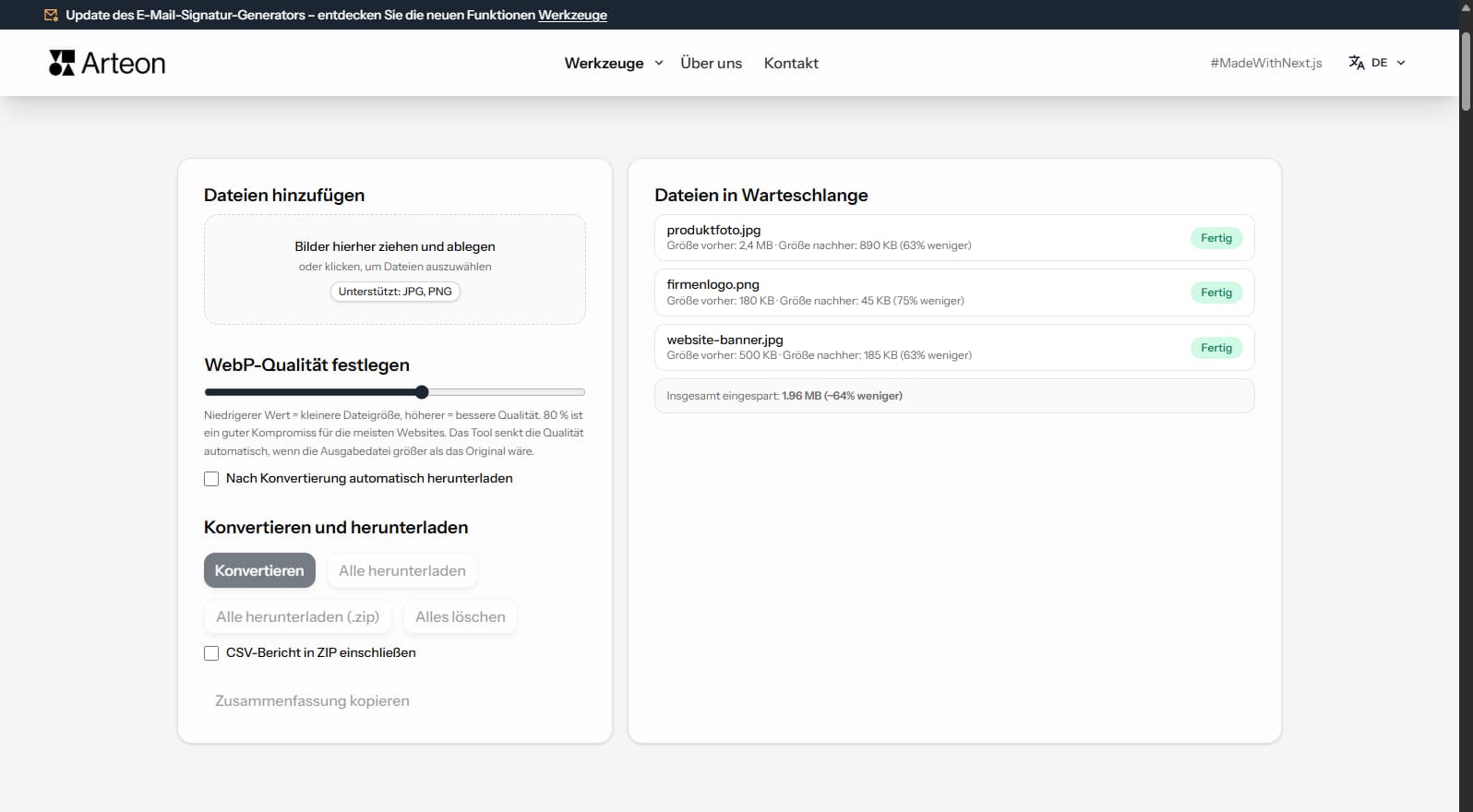
Bildgröße ändern, zuschneiden und Format konvertieren. Fertige Formate für Social Media, runde Avatare, Export als JPG/PNG/WebP.

Titel- und Beschreibungslänge in Pixeln prüfen. Live-Google-Vorschau und Optimierungstipps.
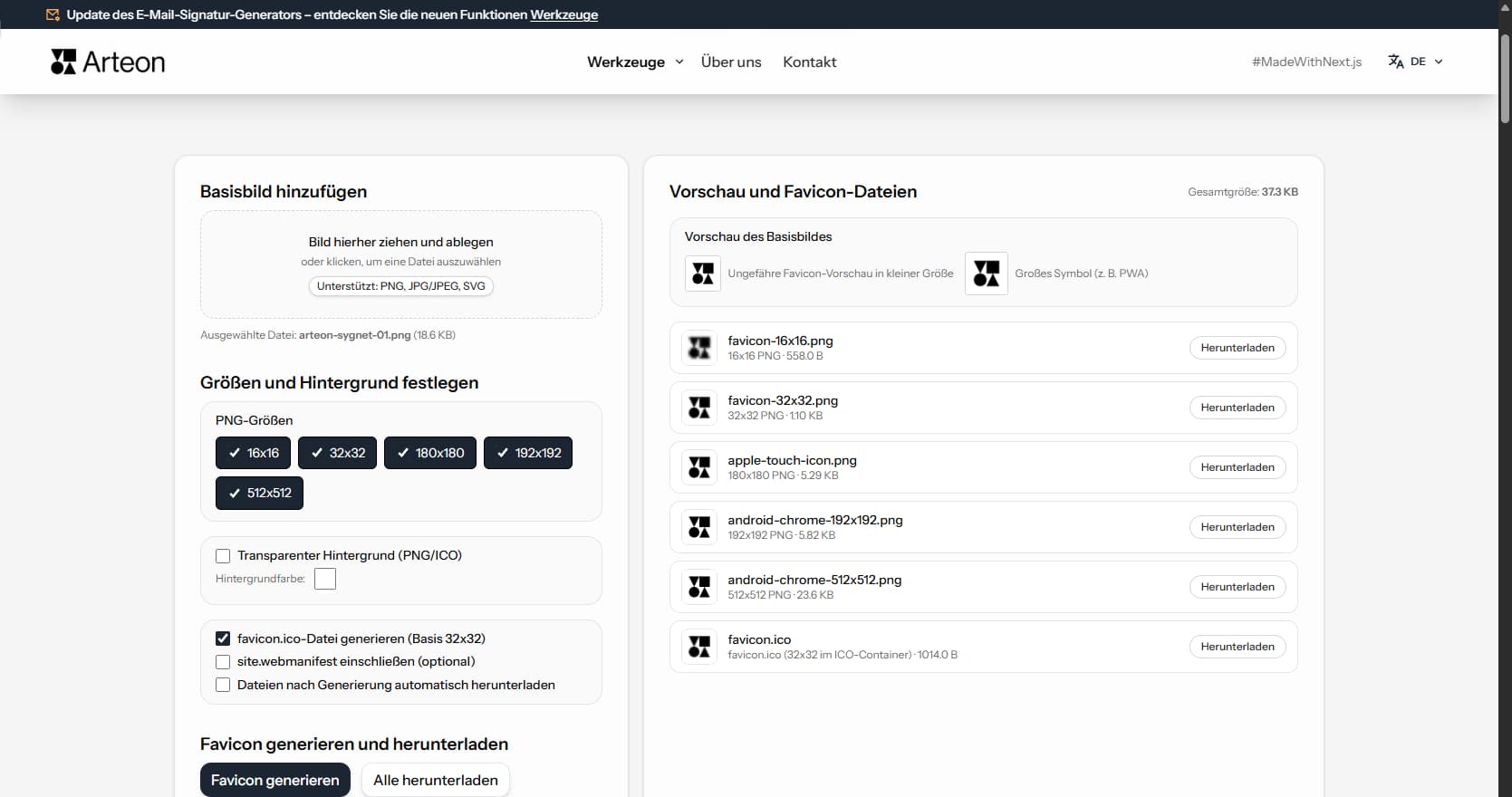
Erstellen Sie ein komplettes favicon.ico-Set für Ihre Website aus einem Bild. Alle erforderlichen Größen, ohne Anmeldung.
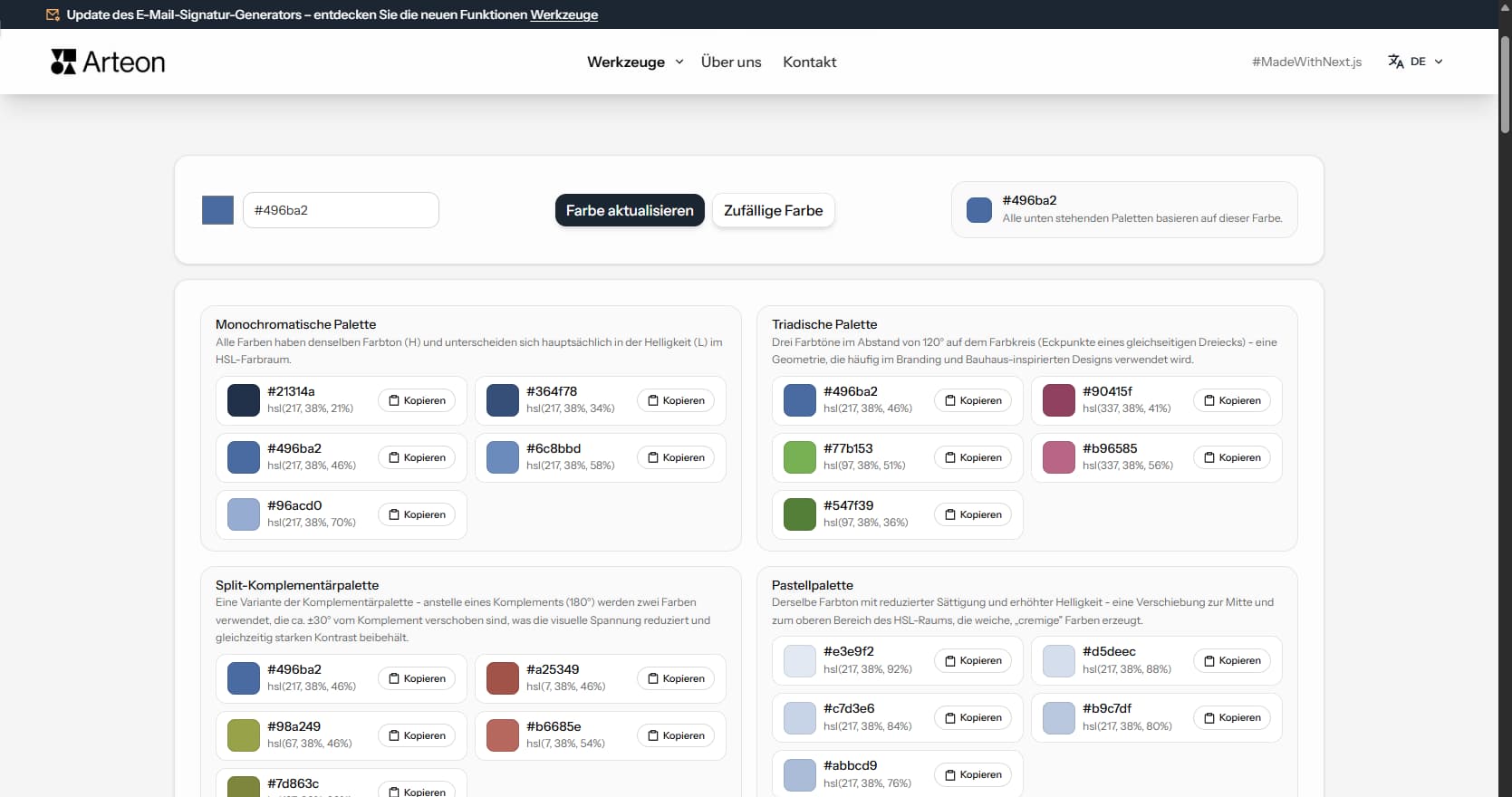
9 Paletten aus einer Farbe generieren: monochromatisch, komplementär, triadisch und mehr. HEX-Codes.
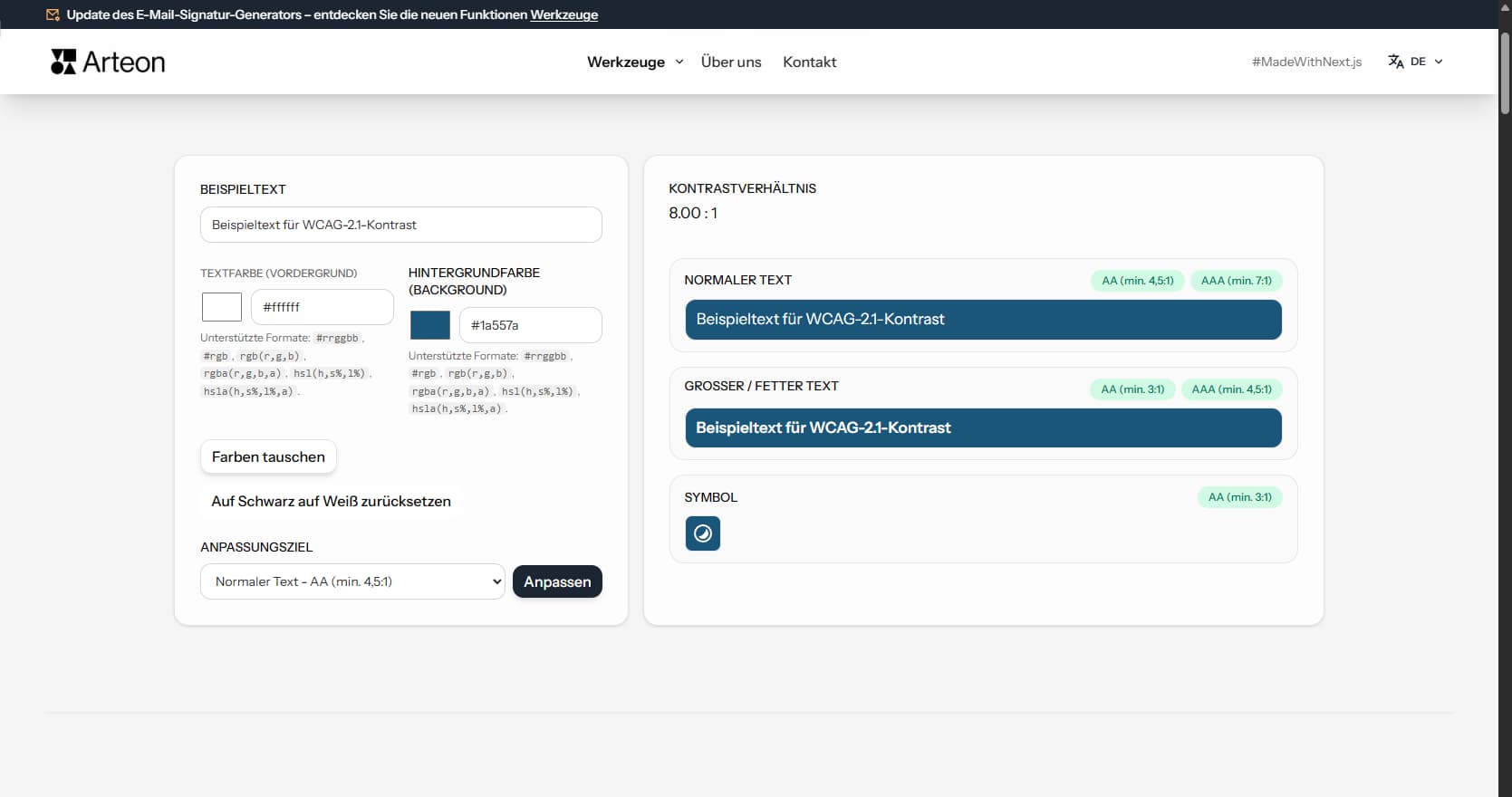
Text- und Hintergrundkontrast nach WCAG 2.1 AA und AAA prüfen. Automatische Farbkorrektur.
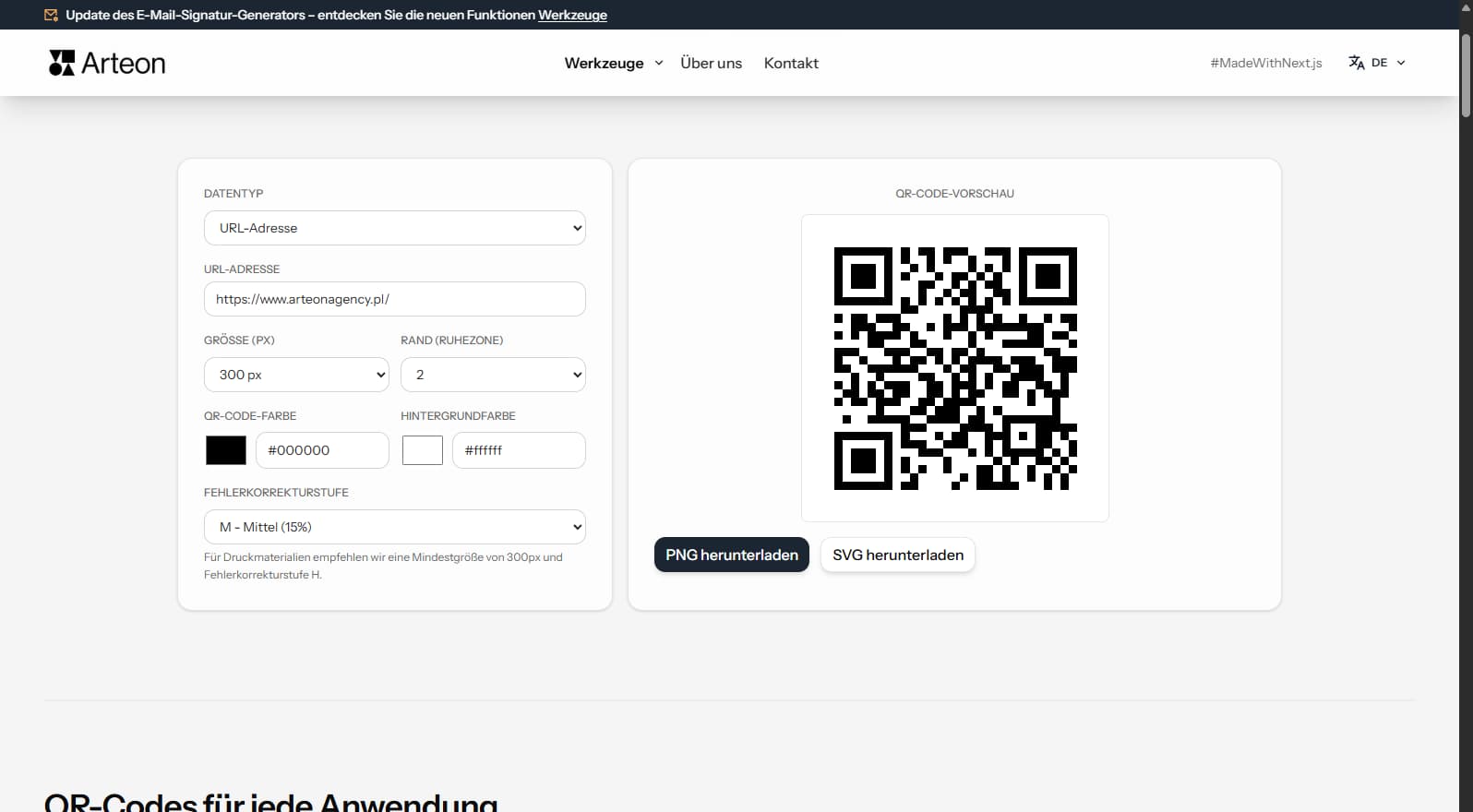
Erstellen Sie einen QR-Code für Website, vCard-Visitenkarte oder Druck. Export PNG und SVG, ohne Registrierung.
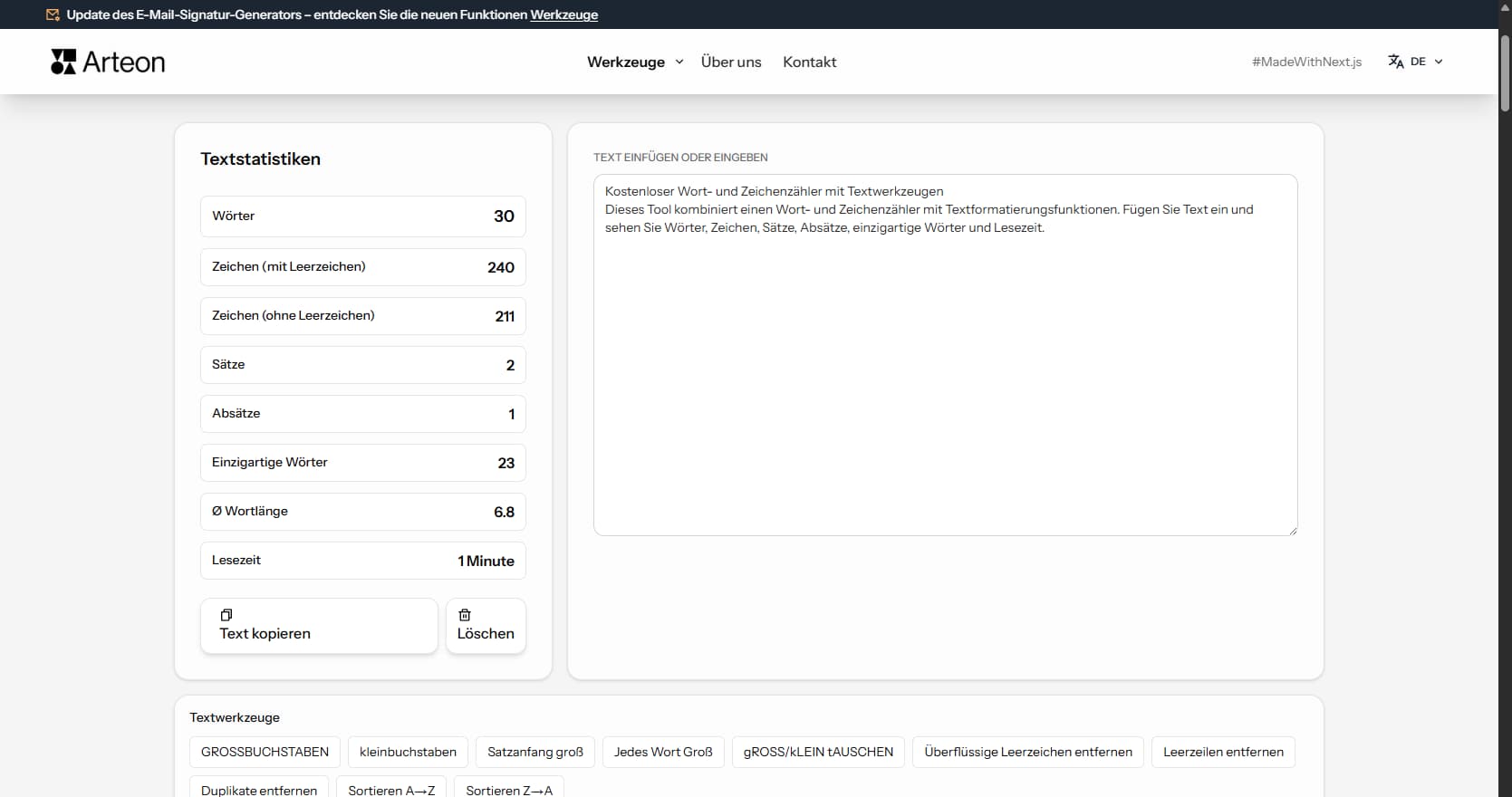
Wörter, Zeichen, Sätze und Lesezeit zählen. Lesbarkeit mit dem Flesch-Kincaid-Wert prüfen.
Original: 3000 x 2000 px
Ziel: 1080 x 1350 px
Format: WebP