Zum Inhalt springen
Arteon - Firmenlogo
#MadeWithNext.js
Arteon logo

Kostenlose Online-Tools für Webentwickler, Designer und Marketer.

Werkzeuge

  • Bildeditor
  • Favicon-Generator
  • Meta-Tag-Checker
  • Wort- & Zeichenzähler
  • Lorem-Ipsum-Generator
  • E-Mail-Signatur-Generator
  • Farbkontrast-Checker
  • Bild-Farbextraktor
  • Farbpaletten-Generator

Werkzeuge

  • Kostenloser QR-Code-Generator
  • pt in px
  • rem in px
  • em in px
  • cm in px
  • px in cm
  • mm in px
  • Zoll in px
  • DPI in PPI

Werkzeuge

  • HEX in RGB
  • RGB in CMYK
  • Bytes in KB/MB/GB
  • Unix in Datum
  • DEC in BIN
  • DEC in HEX
  • Mbps in MB/s
  • JPG zu WebP
  • PNG zu WebP

Werkzeuge

  • WebP zu JPG
  • WebP zu PNG
  • PNG zu JPG
  • JPG zu PNG
  • SVG zu PNG
  • BMP zu JPG
  • JPG zu AVIF
© 2025 Arteon. Alle Rechte vorbehalten.

Datenschutzrichtlinie

Nutzungsbedingungen

#MadeWithNext.js

JSON-zu-CSV-Konverter

JSON in CSV-Format konvertieren. Automatisches Parsen und Formatieren. Kostenlos.
  1. /Werkzeuge
  2. /JSON-zu-CSV-Konverter
Loading tool editor...
JSON to CSV conversion

Warum JSON in CSV konvertieren?

JSON ist ein weit verbreitetes Dateiformat mit breiter Kompatibilitat. Je nach Anwendungsfall kann die Konvertierung in CSV erhebliche Vorteile bieten - kleinere Dateien, bessere Qualitat oder breitere Plattformunterstutzung.

Dieser kostenlose Online-Konverter wandelt Ihre JSON-Dateien direkt im Browser in das CSV-Format um. Es werden keine Dateien auf einen Server hochgeladen - der gesamte Prozess findet lokal auf Ihrem Gerat statt.

Konvertieren Sie beliebig viele Dateien ohne tagliche Limits, ohne Registrierung und ohne Wasserzeichen. Ziehen Sie Ihre Dateien per Drag & Drop, passen Sie die Qualitat an und laden Sie die Ergebnisse herunter.

So konvertieren Sie JSON in CSV

  1. Daten einfügen

    Fügen Sie Ihre JSON-Daten in das Eingabefeld ein.
  2. Konvertieren

    Klicken Sie auf Konvertieren, um Ihre JSON-Daten in CSV-Format umzuwandeln.
  3. Kopieren oder herunterladen

    Kopieren Sie die CSV-Ausgabe oder laden Sie sie als Datei herunter.

Was macht diesen Konverter besonders?

  1. Vollständige Privatsphäre

    Ihre Dateien werden vollständig in Ihrem Browser verarbeitet. Nichts wird auf einen Server hochgeladen.
  2. Keine Limits

    Konvertieren Sie beliebig viele Dateien. Keine Tageslimits, keine Größenbeschränkungen, keine Wasserzeichen.
  3. Qualitätskontrolle

    Passen Sie die Einstellungen an, um die perfekte Balance zwischen Dateigröße und Qualität zu finden.
  4. Sofortige Konvertierung

    Die gesamte Verarbeitung erfolgt lokal mit modernen Browser-APIs - schnell und funktioniert offline.
WERBUNG

JSON vs CSV – Formatvergleich

FunktionJSONCSV
Verschachtelte Daten✓—
Tabellarische Daten—✓
Schema-Validierung✓—
Menschenlesbar✓✓
API-Standard✓—
Kompakte Syntax✓✓

Wie funktioniert die JSON-zu-CSV-Konvertierung?

JSON (JavaScript Object Notation) speichert Daten als strukturierte Objekte mit Schlüssel-Wert-Paaren. CSV (Comma-Separated Values) organisiert Daten in einem flachen Tabellenformat mit Zeilen und Spalten. Der Konverter wandelt JSON-Objekte in tabellarische Zeilen um und verwendet die Eigenschaftsnamen als Spaltenüberschriften.

Bei einem Array von JSON-Objekten wird jedes Objekt zu einer Zeile in der CSV-Ausgabe. Der Konverter extrahiert alle eindeutigen Schlüssel und verwendet sie als Spaltenüberschriften in der ersten Zeile.

Die resultierende CSV-Datei verwendet Standardformatierung mit Komma-Trennzeichen und korrekter Quotierung. Die gesamte Konvertierung erfolgt lokal in Ihrem Browser — es werden keine Daten an einen Server gesendet.

Tipps für die JSON-zu-CSV-Konvertierung

Einige Hinweise, um häufige Probleme zu vermeiden:

  1. Verschachtelte Objekte

    CSV ist ein flaches Format und kann keine verschachtelten Strukturen darstellen. Verschachtelte JSON-Objekte werden mittels Punkt-Notation abgeflacht (z.B. adresse.stadt).
  2. Arrays in Werten

    Wenn eine JSON-Eigenschaft ein Array enthält, wird es als String in der CSV-Zelle serialisiert. Für komplexe verschachtelte Daten empfiehlt sich XML oder YAML statt CSV.
  3. Einheitliche Struktur

    Für beste Ergebnisse verwenden Sie JSON-Arrays, in denen alle Objekte dieselben Schlüssel haben. Objekte mit unterschiedlichen Schlüsseln funktionieren ebenfalls, fehlende Werte erscheinen als leere Zellen.
  4. Große Datensätze

    Der Konverter verarbeitet große JSON-Dateien effizient im Browser. Bei Dateien über 10 MB kann die Verarbeitung je nach Gerät einige Sekunden dauern.
WERBUNG

Handling nested JSON structures

CSV is a flat tabular format — it cannot natively represent nested objects or arrays. The converter handles nesting in several ways:

  • Nested objects – flattened using dot notation. {"address": {"city": "Warsaw"}} becomes a column called address.city.
  • Arrays of primitives – serialized as comma-separated strings within a single cell.
  • Arrays of objects – serialized as JSON strings within the cell, preserving the structure for manual parsing.
  • Null values – converted to empty cells in CSV.

For best results, use JSON with a flat structure (array of objects with primitive values). Deeply nested JSON may produce many columns with dot-notation headers.

JSON in andere Formate konvertieren

JSON in XMLJSON in YAML

Häufig gestellte Fragen zur JSON-zu-CSV-Konvertierung

Ist die Konvertierung von JSON zu CSV kostenlos?

Ja, dieser Konverter ist völlig kostenlos und ohne Einschränkungen. Keine Registrierung, keine Wasserzeichen.

Werden meine Dateien hochgeladen?

Nein. Die gesamte Verarbeitung erfolgt lokal in Ihrem Browser. Ihre Dateien verlassen nie Ihr Gerät.

Kann ich mehrere Dateien gleichzeitig konvertieren?

Ja, der Konverter unterstützt die Stapelkonvertierung.

Funktioniert der Konverter auf Mobilgeräten?

Ja, der Konverter funktioniert auf jedem Gerät mit einem modernen Webbrowser.

Ist die JSON-zu-CSV-Konvertierung sicher?

Ja. Die gesamte Konvertierung erfolgt lokal in Ihrem Browser. Ihre Daten werden nie an einen Server gesendet. Beim Schließen der Seite werden alle Daten automatisch gelöscht.

Kann ich die CSV-Ausgabe in Excel öffnen?

Ja. CSV-Dateien können direkt in Microsoft Excel, Google Sheets, LibreOffice Calc und jeder anderen Tabellenkalkulation geöffnet werden.

Was passiert mit verschachtelten JSON-Objekten?

Verschachtelte Objekte werden für die CSV-Ausgabe abgeflacht. Eigenschaften werden mittels Punkt-Notation dargestellt (z.B. adresse.stadt). Arrays innerhalb von Werten werden als Strings serialisiert.

Helfen Sie uns, unsere Werkzeuge zu verbessern

Haben Sie eine Idee, einen Fehler gefunden oder einen Vorschlag? Schreiben Sie uns – wir antworten innerhalb von 24 Stunden.
Contact
WERBUNG

Andere Werkzeuge

Alle Tools anzeigen
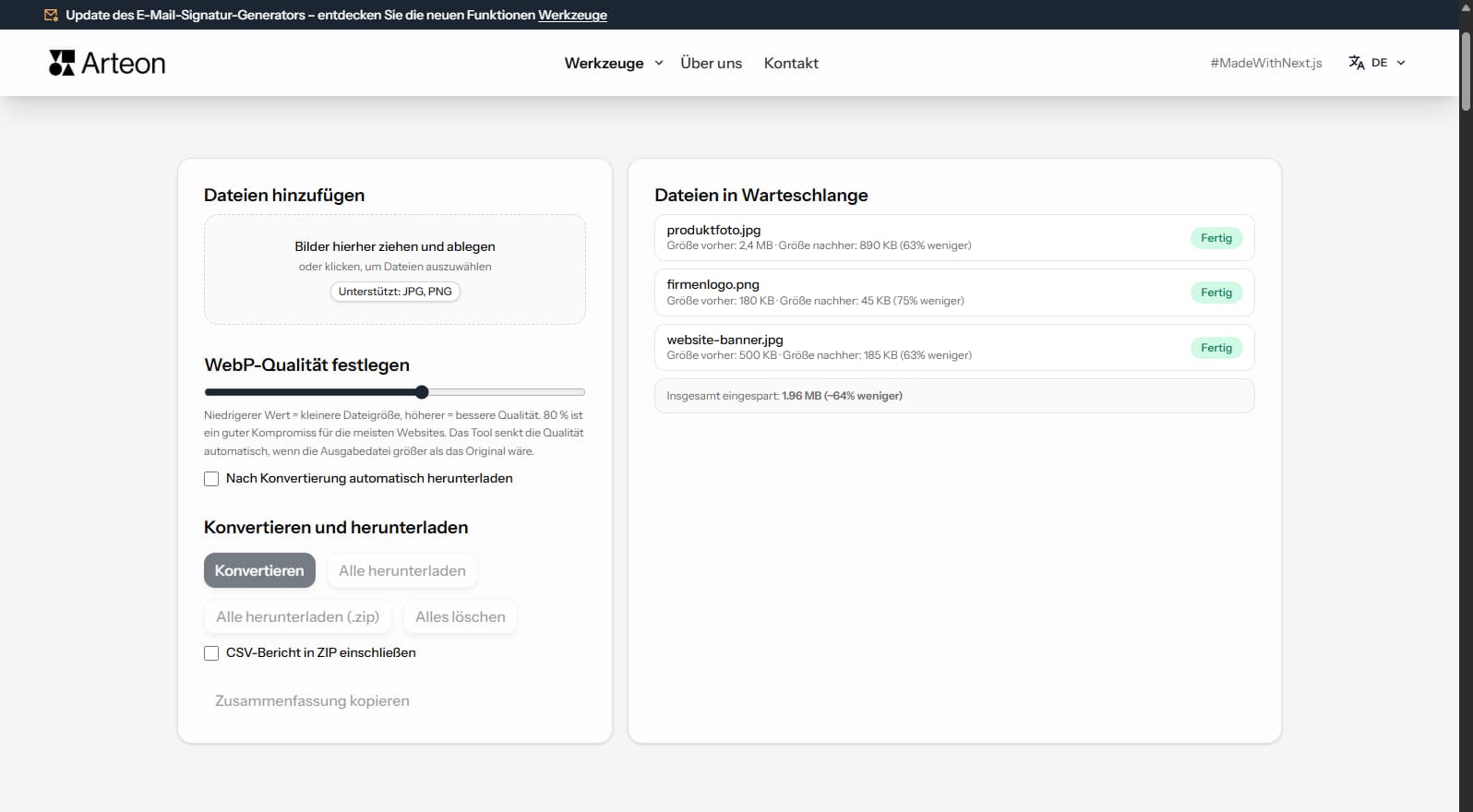
JPG zu WebP

JPG zu WebP

JPG-Fotos in leichtes WebP umwandeln. Bildgewicht um bis zu 35% reduzieren.

Tool öffnen
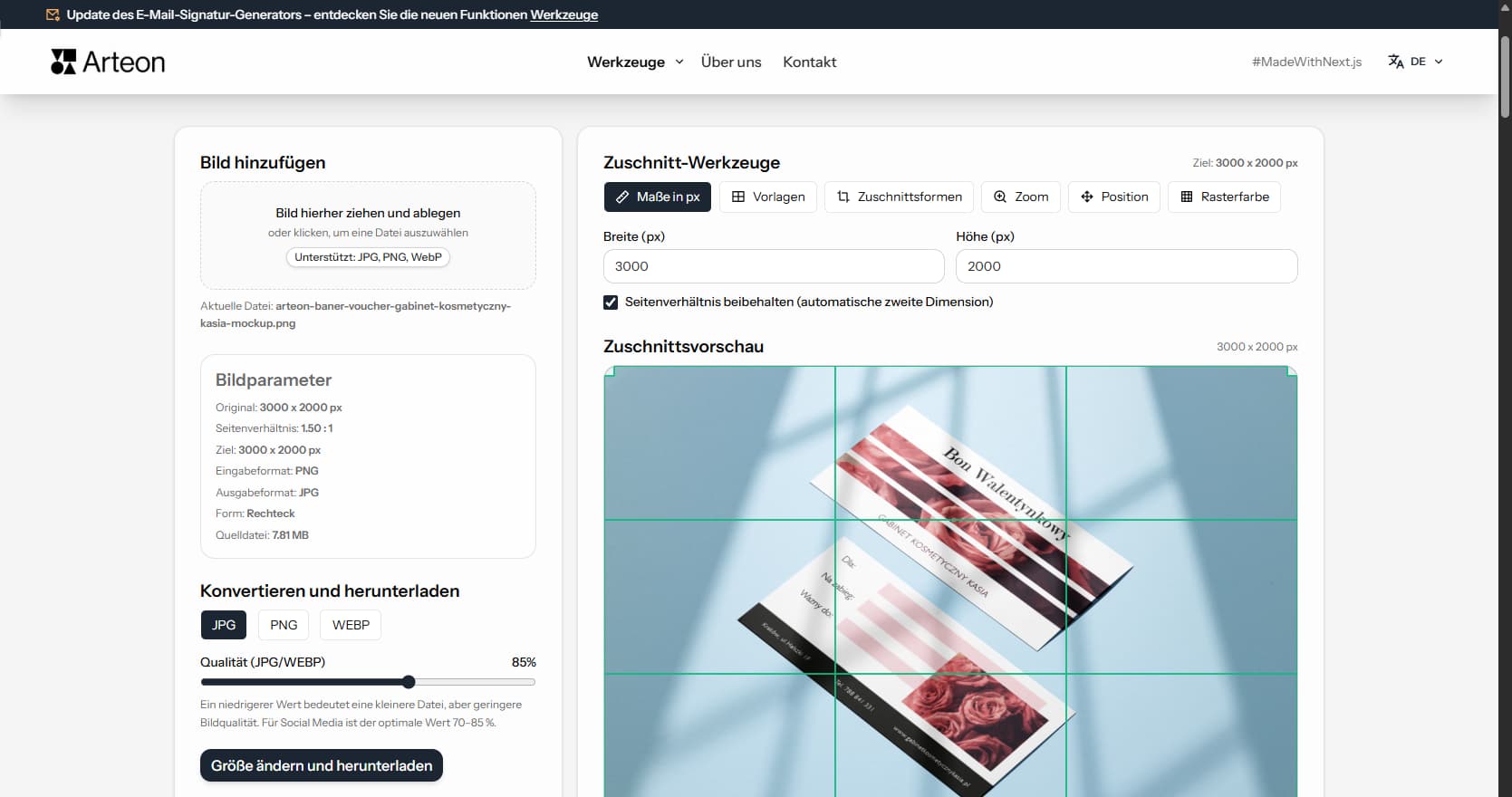
Bildeditor

Bildeditor

Bildgröße ändern, zuschneiden und Format konvertieren. Fertige Formate für Social Media, runde Avatare, Export als JPG/PNG/WebP.

Tool öffnen
Meta-Tag-Checker

Meta-Tag-Checker

Titel- und Beschreibungslänge in Pixeln prüfen. Live-Google-Vorschau und Optimierungstipps.
Tool öffnen
PNG zu JPG

PNG zu JPG

PNG-Dateien im Browser in JPG umwandeln. Ohne Dateilimit, ohne Registrierung.

Tool öffnen
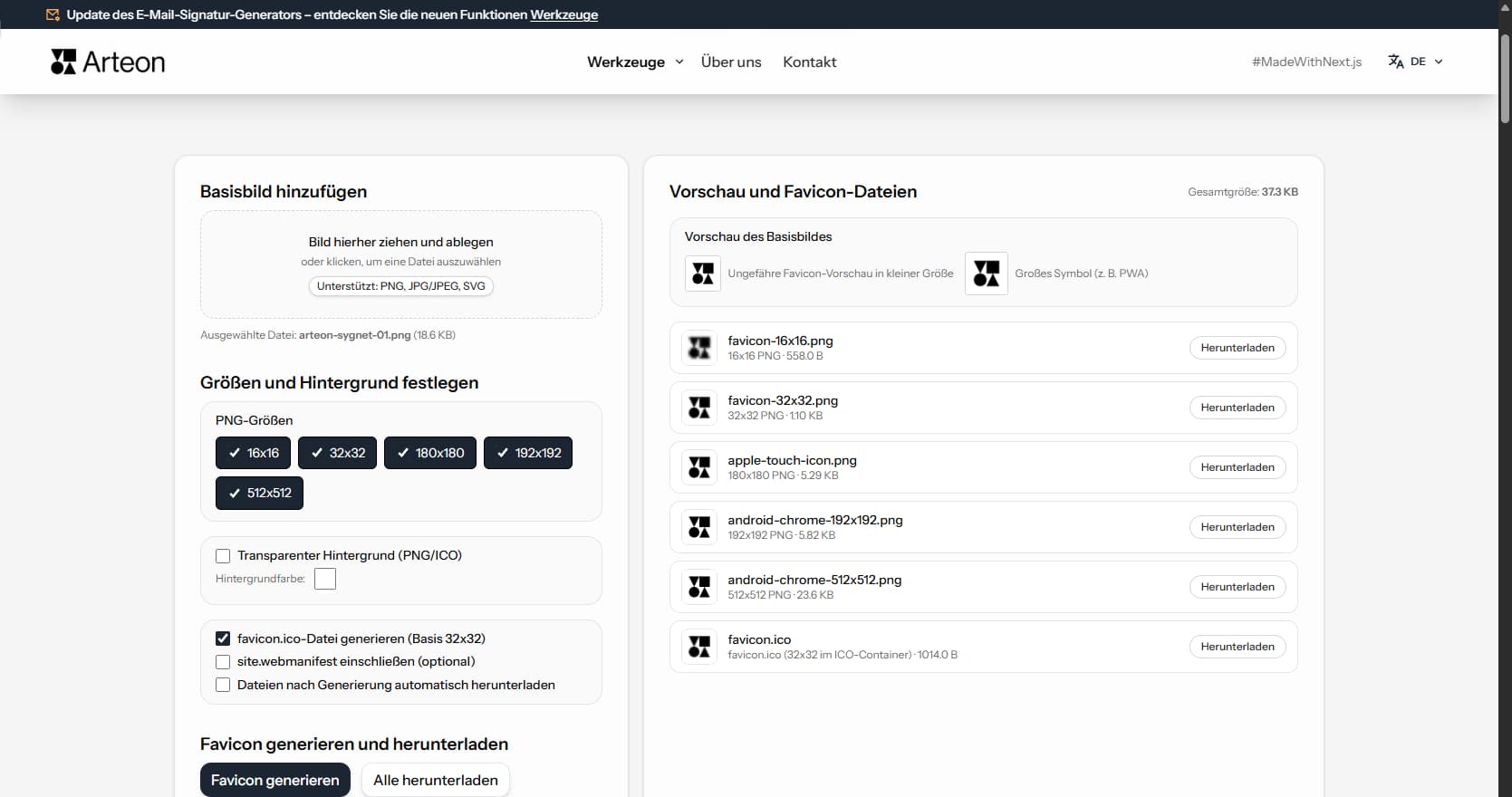
Favicon-Generator

Favicon-Generator

Erstellen Sie ein komplettes favicon.ico-Set für Ihre Website aus einem Bild. Alle erforderlichen Größen, ohne Anmeldung.
Tool öffnen
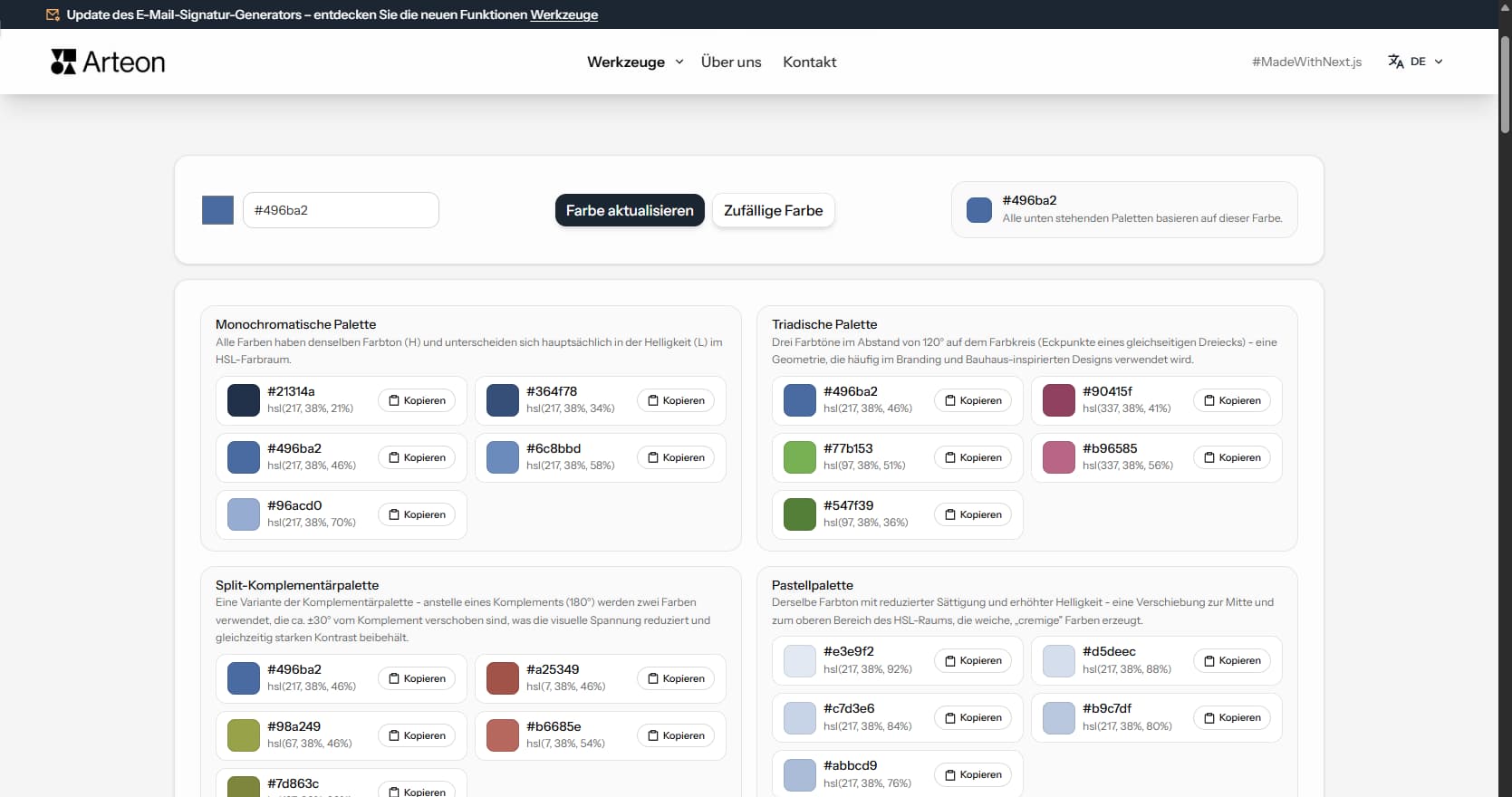
Farbpaletten-Generator

Farbpaletten-Generator

9 Paletten aus einer Farbe generieren: monochromatisch, komplementär, triadisch und mehr. HEX-Codes.
Tool öffnen
WebP zu JPG

WebP zu JPG

WebP-Dateien in universell kompatibles JPG umwandeln. Funktioniert überall.

Tool öffnen
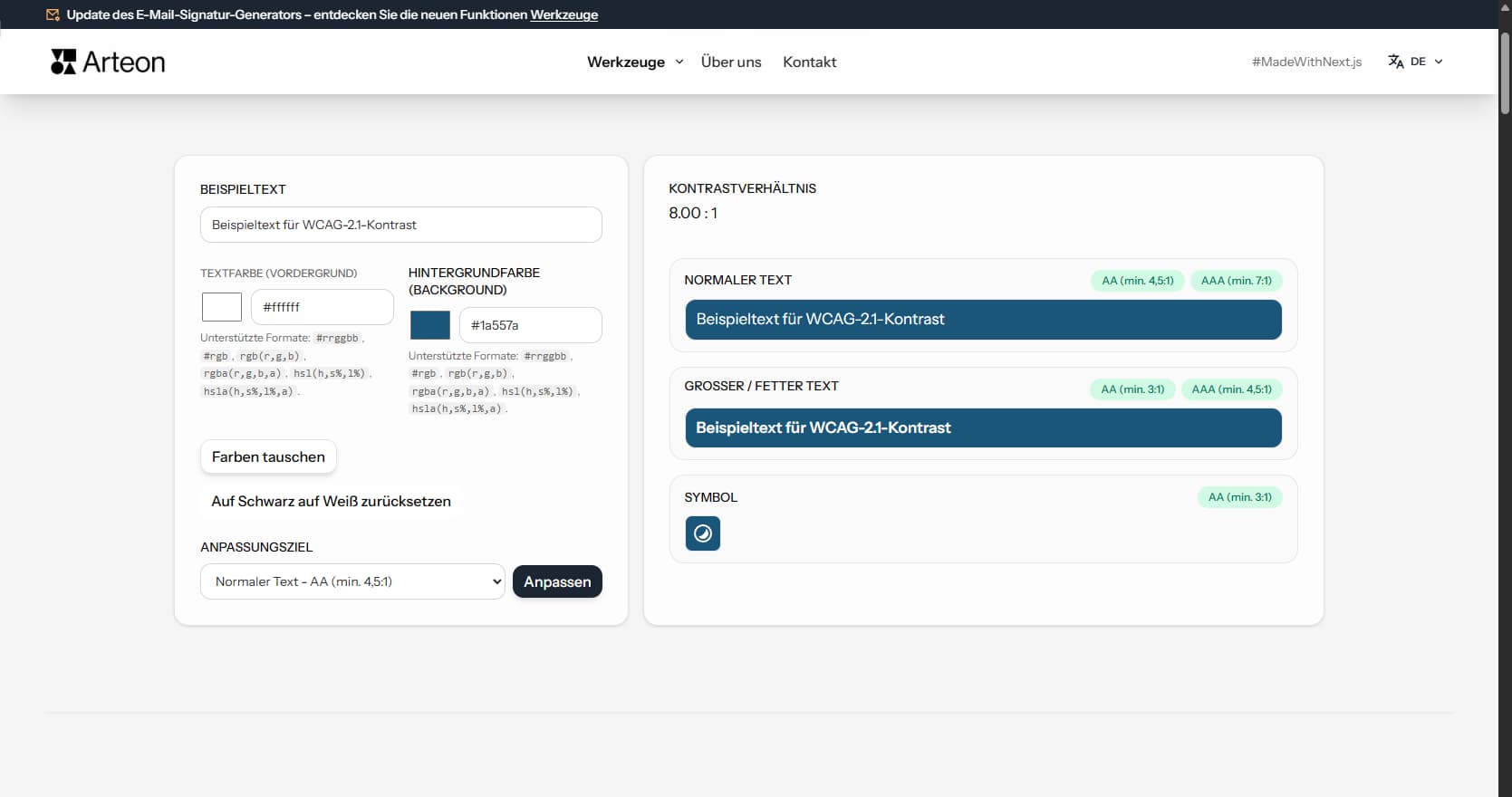
Farbkontrast-Checker

Farbkontrast-Checker

Text- und Hintergrundkontrast nach WCAG 2.1 AA und AAA prüfen. Automatische Farbkorrektur.
Tool öffnen
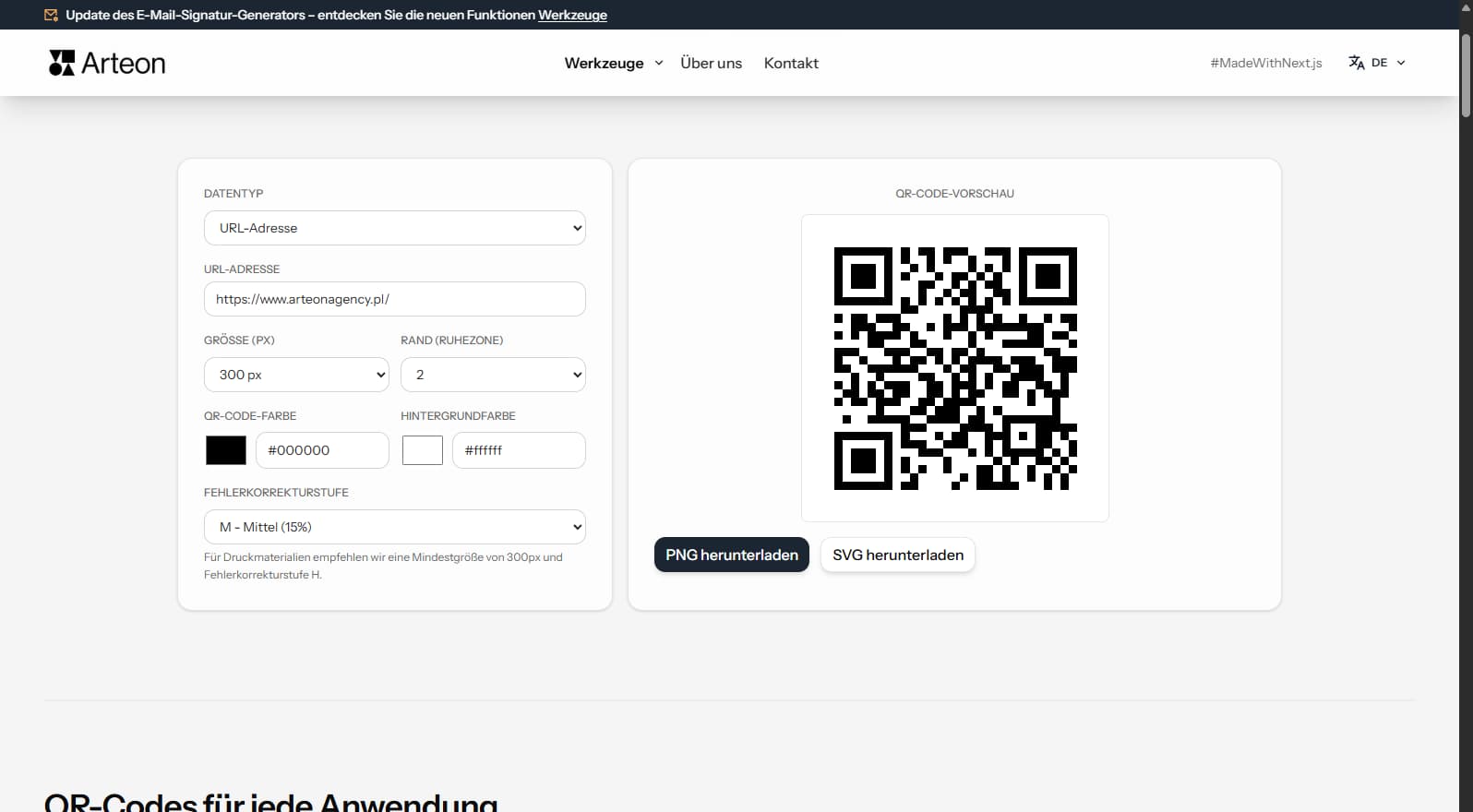
Kostenloser QR-Code-Generator

Kostenloser QR-Code-Generator

Erstellen Sie einen QR-Code für Website, vCard-Visitenkarte oder Druck. Export PNG und SVG, ohne Registrierung.
Tool öffnen
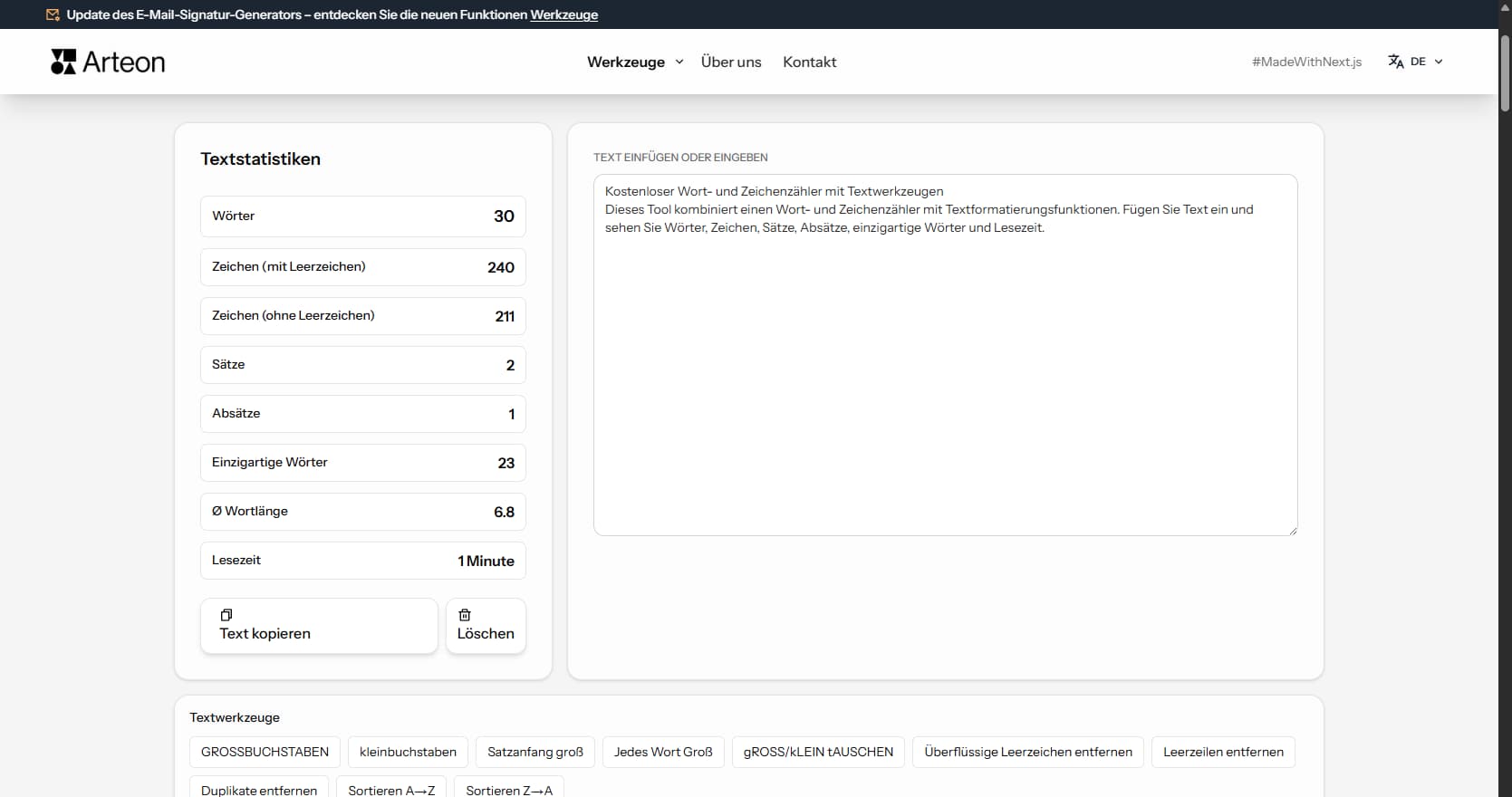
Wort- & Zeichenzähler

Wort- & Zeichenzähler

Wörter, Zeichen, Sätze und Lesezeit zählen. Groß-/Kleinschreibung ändern und Text mit einem Klick formatieren.

Tool öffnen