1. Introduza os dados
Nome, cargo, empresa, contactos e, opcionalmente, links de redes sociais.
Crie uma assinatura de e-mail profissional em minutos. Preencha os seus dados, escolha as cores e o layout, depois copie o código HTML para o Gmail, Outlook ou qualquer outro cliente de e-mail.
Para utilizar esta ferramenta confortavelmente, abra-a num portátil, computador de secretária ou tablet em modo paisagem.
Dica
Se estiver a utilizar um tablet, mude para o modo paisagem : quando a largura da janela for suficiente, a ferramenta carregará automaticamente.
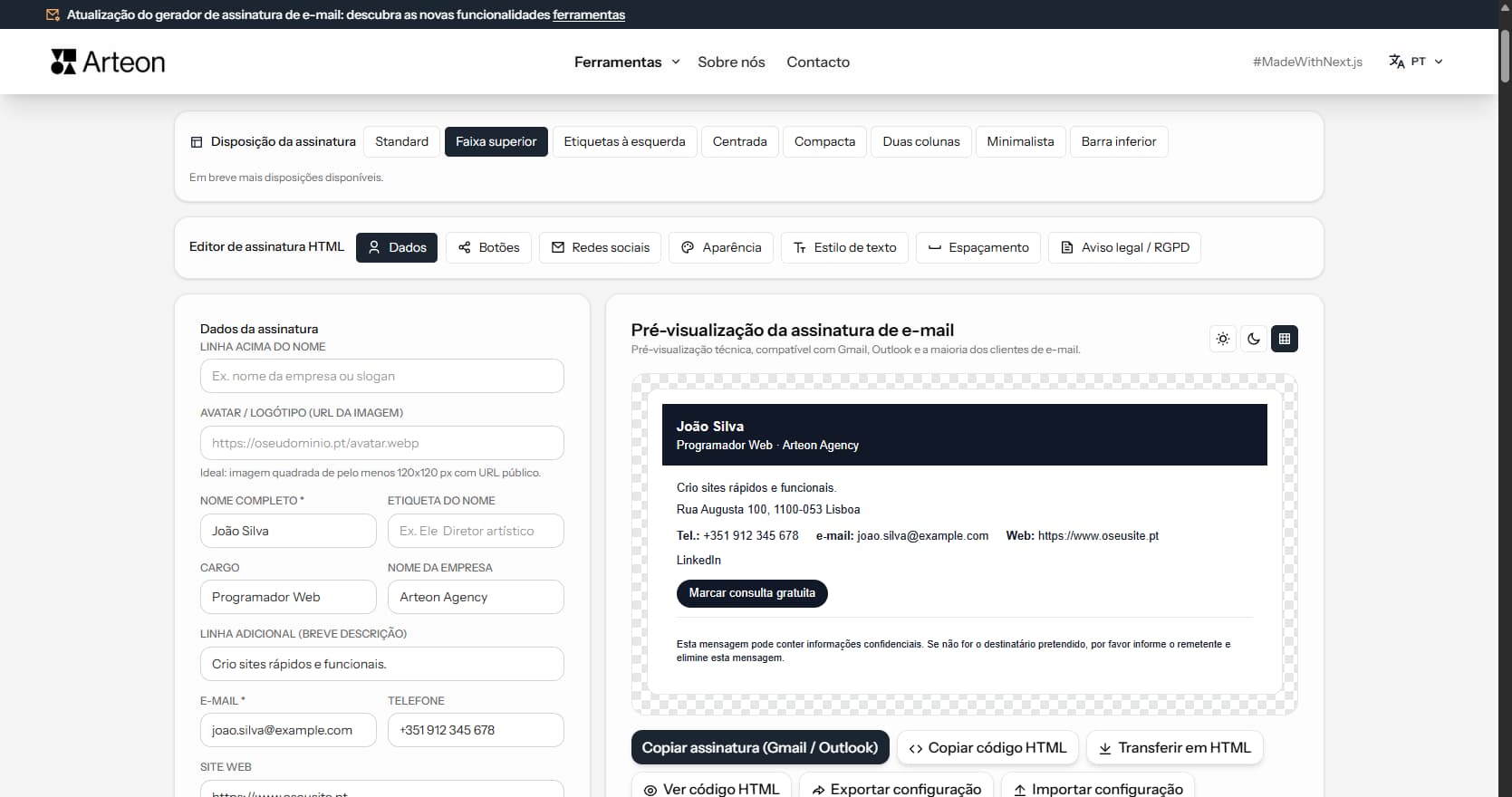
Uma assinatura de e-mail é um pequeno bloco de texto no final de cada mensagem que envia. Também é conhecida como rodapé de e-mail ou bloco de assinatura. Mostra o seu nome, cargo, empresa e dados de contacto. Muitas assinaturas incluem ainda um link para o site, uma agenda de reuniões ou perfis de redes sociais.
Em média, um profissional envia entre 30 e 40 e-mails por dia. Cada uma dessas mensagens é uma oportunidade para partilhar os seus contactos, reforçar a sua marca e facilitar a comunicação. Um rodapé bem concebido poupa tempo ao destinatário - não precisa de procurar o seu número de telefone em mensagens anteriores.
Além disso, em Portugal e no Brasil, a legislação exige que os e-mails comerciais contenham determinadas informações sobre a empresa. A assinatura de e-mail é o local mais simples para cumprir estas obrigações.
A criação de um rodapé profissional demora menos de cinco minutos:
O gerador oferece inúmeras opções para personalizar cada elemento de uma assinatura de e-mail profissional:
No separador Dados, encontra todos os campos disponíveis. Apenas dois são obrigatórios: o nome e o endereço de e-mail. Os restantes são opcionais e só aparecem na assinatura se estiverem preenchidos.
Em Portugal e no Brasil, os e-mails comerciais devem conter determinadas informações sobre a empresa. A assinatura de e-mail é a forma mais simples de cumprir estes requisitos. Abaixo encontra um resumo das principais obrigações. Trata-se de informação geral, não de aconselhamento jurídico - verifique sempre a legislação em vigor no seu país.
A Lei do Comércio Eletrónico portuguesa exige que as empresas que operam em Portugal incluam nas suas comunicações eletrónicas:
Para empresários em nome individual, é obrigatório indicar o NIF. Para sociedades (Lda., S.A.), recomenda-se incluir também o NIPC e os dados do registo comercial.
Utilize o campo Dados legais do gerador para inserir estas informações.
No Brasil, embora não exista uma lei tão detalhada quanto a europeia para assinaturas de e-mail, é boa prática incluir o CNPJ (Cadastro Nacional da Pessoa Jurídica), a razão social e o endereço da sede. A Lei Geral de Proteção de Dados (LGPD - Lei n.º 13.709/2018) pode exigir um aviso de privacidade ou link para a política de privacidade em comunicações comerciais que envolvam dados pessoais.
Para profissionais liberais, recomenda-se incluir o CPF ou o número de inscrição no conselho profissional (OAB, CRM, CRC, etc.).
Nestes países, as obrigações legais para assinaturas de e-mail são menos detalhadas. Contudo, é recomendável incluir o NIF local, a denominação social e a morada da sede nas comunicações comerciais. Isto reforça a confiança e facilita o contacto.
Em Portugal (e em toda a UE), se a assinatura contiver dados pessoais (foto, número de telemóvel pessoal), aplica-se o Regulamento Geral sobre a Proteção de Dados (RGPD). As empresas que atuam como responsáveis pelo tratamento devem considerar incluir um aviso de privacidade ou um link para a política de privacidade. O gerador oferece o campo Aviso legal para este efeito.
O campo Dados legais no separador Dados é uma área de texto multilinha onde pode introduzir os seus identificadores legais. Exemplos:
O texto introduzido aparece no final da assinatura, imediatamente antes do aviso legal.
Um botão CTA (apelo à ação) é um elemento clicável que redireciona o destinatário para uma página à sua escolha: agenda de reuniões, formulário de contacto ou oferta. O criador de assinaturas permite adicionar dois botões CTA.
Pode adicionar um segundo botão em estilo contorno (fundo transparente com rebordo). Preencha os campos da secção Botão secundário da mesma forma.
Na parte inferior do separador, a opção Arredondamento oferece três formas: Nenhum (cantos retos), Ligeiro (ligeiramente arredondado) ou Completo (oval).
Se deixar ambos os campos vazios (texto e link), o botão não aparece. Ambos são necessários.
No separador Redes sociais, pode adicionar links para os seus perfis. O criador de assinaturas suporta doze plataformas: LinkedIn, Instagram, Facebook, TikTok, YouTube, X (antigo Twitter), GitHub, Dribbble, Behance, WhatsApp, Telegram e Pinterest.
Ative Mostrar ícones junto aos nomes para ver ícones SVG a cores em vez de texto.
No separador Aparência, pode personalizar cores, tipo de letra e outros elementos visuais.
No topo do separador, cinco temas predefinidos: Escuro, Azul, Roxo, Verde e Cinzento. Um clique aplica automaticamente a cor de destaque e a cor do texto.
O cliente de correio define esse mesmo tamanho em pontos, onde 14 px dão 10,5 pt — o conversor de px para pt coloca os dois valores lado a lado.
Pode adicionar um rebordo em qualquer lado: esquerdo, direito, superior ou inferior. O rebordo utiliza a cor de destaque.
No separador Estilo de texto, pode ajustar individualmente a cor e o tamanho de cada elemento textual.
Apenas os elementos com dados são apresentados:
Junto a cada elemento, clique num quadrado de cor para o selecionar. Pode também adicionar cores personalizadas (até 8), partilhadas entre todos os elementos. O botão de reposição restaura a cor predefinida.
Abaixo das cores, botões de menos e mais ajustam o tamanho. O valor indica o desvio em relação ao tamanho base (definido no separador Aparência). Intervalo: de −4 a +4 píxeis.
No separador Espaçamentos, pode controlar a distância exata entre cada parte da assinatura.
No topo, a opção de margem interior define a distância entre o conteúdo e os limites da assinatura. Três valores: 8 px (pequeno), 16 px (médio) e 24 px (grande).
Abaixo, controlos com botões mais e menos para cada elemento presente na assinatura:
No separador Aviso legal, pode adicionar um texto jurídico que aparece no final da assinatura em letra reduzida.
Por predefinição, o campo contém um texto de exemplo. Pode editá-lo, eliminá-lo ou substituí-lo pelo seu próprio aviso.
Ative Mostrar linha separadora para adicionar uma linha horizontal acima do texto jurídico. Opções: estilo (contínua, tracejada, pontilhada), espessura (1–3 px) e cor.
Um bom rodapé de e-mail é claro, coerente e fácil de ler. Eis as recomendações essenciais:
Quatro a sete linhas de dados de contacto são suficientes. Uma assinatura demasiado longa empurra o conteúdo da mensagem para baixo, sobretudo no telemóvel.
Demasiadas cores dão um aspeto desordenado. Escolha uma cor de destaque que combine com a sua marca e mantenha o restante num tom escuro e neutro.
Um botão CTA transforma cada e-mail num canal de comunicação ativo. Ligue-o a uma agenda de reuniões, um portfólio ou um formulário de contacto.
O gerador oferece cinco tipos de letra seguros: Arial, Verdana, Tahoma, Trebuchet MS e Georgia. Evite tipos de letra decorativos - serão substituídos por uma fonte padrão no dispositivo do destinatário.
Se adicionar um logótipo ou avatar, use uma imagem alojada no seu site ou num CDN fiável. Evite encurtadores de links, Google Drive ou Dropbox - alguns clientes de e-mail bloqueiam imagens destas fontes.
O criador de assinaturas grava automaticamente o seu trabalho na memória do navegador (localStorage). Ao atualizar a página ou regressar mais tarde, todos os dados, cores e definições são restaurados.
Abaixo da pré-visualização, o botão Repor aparência restaura todos os dados e definições para os valores predefinidos após confirmação. Esta ação é irreversível.
Os botões Exportar definições e Importar definições permitem guardar e restaurar a configuração completa através de um ficheiro JSON. Útil para transferir a assinatura entre computadores ou partilhá-la com colegas.
Quando o rodapé estiver pronto, siga estes três passos:
O painel de pré-visualização apresenta-se à direita do editor e atualiza-se automaticamente a cada alteração. Está fixo no ecrã (sticky) e permanece visível ao deslocar as opções.
Acima da pré-visualização, três botões: Claro (fundo cinzento), Escuro (para verificar a legibilidade) e Grelha (mostra transparência e limites).
A ferramenta é útil para qualquer pessoa que envie e-mails profissionais:
Última revisão do conteúdo: · escrito e verificado pela equipa Arteon
Clique em Copiar a assinatura (Gmail / Outlook). Abra Gmail → Definições → Ver todas as definições → Assinatura. Cole com Ctrl + V (ou Cmd + V). As cores, links e ícones são automaticamente mantidos.
Sim. No Outlook Desktop: Ficheiro → Opções → Correio → Assinaturas → Colar. No Outlook Web (OWA): Definições → Correio → Composição e resposta → Assinatura. Ambas as variantes suportam texto formatado.
Depende do seu país e forma jurídica. Em Portugal, as sociedades devem indicar NIF, dados do registo comercial e sede. No Brasil, o CNPJ e a razão social. Consulte a secção de requisitos legais nesta página e utilize o campo Dados legais do gerador.
Sim. O gerador suporta doze plataformas: LinkedIn, Instagram, Facebook, TikTok, YouTube, X, GitHub, Dribbble, Behance, WhatsApp, Telegram e Pinterest. Apenas as plataformas com URL aparecem na assinatura.
Todos os dados ficam na memória do navegador (localStorage). Nada é enviado para um servidor. Pode exportar e importar as definições para transferir a assinatura entre dispositivos.
Um botão CTA (apelo à ação) é um link opcional no final da assinatura, por exemplo Marcar reunião, Pedir orçamento ou Ver portfólio. Redireciona o destinatário para uma página à sua escolha.
Para copiar a assinatura, preencha pelo menos dois campos: nome e endereço de e-mail.
Mantenha a assinatura curta (quatro a sete linhas), use um tamanho de texto padrão (14 px) e escolha um layout adequado a ecrãs estreitos. Standard e Compacto são as melhores opções.
No seu próprio site ou num CDN fiável. Evite Google Drive, Dropbox ou encurtadores de links. A imagem deve ser quadrada, pelo menos 120 × 120 px, em formato JPG, PNG ou WebP.
Abaixo da pré-visualização encontra os botões Exportar definições e Importar definições. O primeiro guarda a configuração completa como ficheiro JSON. O segundo carrega e aplica automaticamente.
Sim. Após colar um URL de imagem no separador Dados, surgem opções: forma (redondo, arredondado, quadrado) e tamanho (pequeno - 40 px, médio - 56 px, grande - 72 px).
No separador Aviso legal, ative Mostrar linha separadora. Surgem opções: estilo (contínua, tracejada, pontilhada), espessura (1–3 px) e cor.
Tem uma ideia para uma nova funcionalidade, encontrou um bug ou quer sugerir outra ferramenta? Escreva-nos - respondemos em 24 horas.
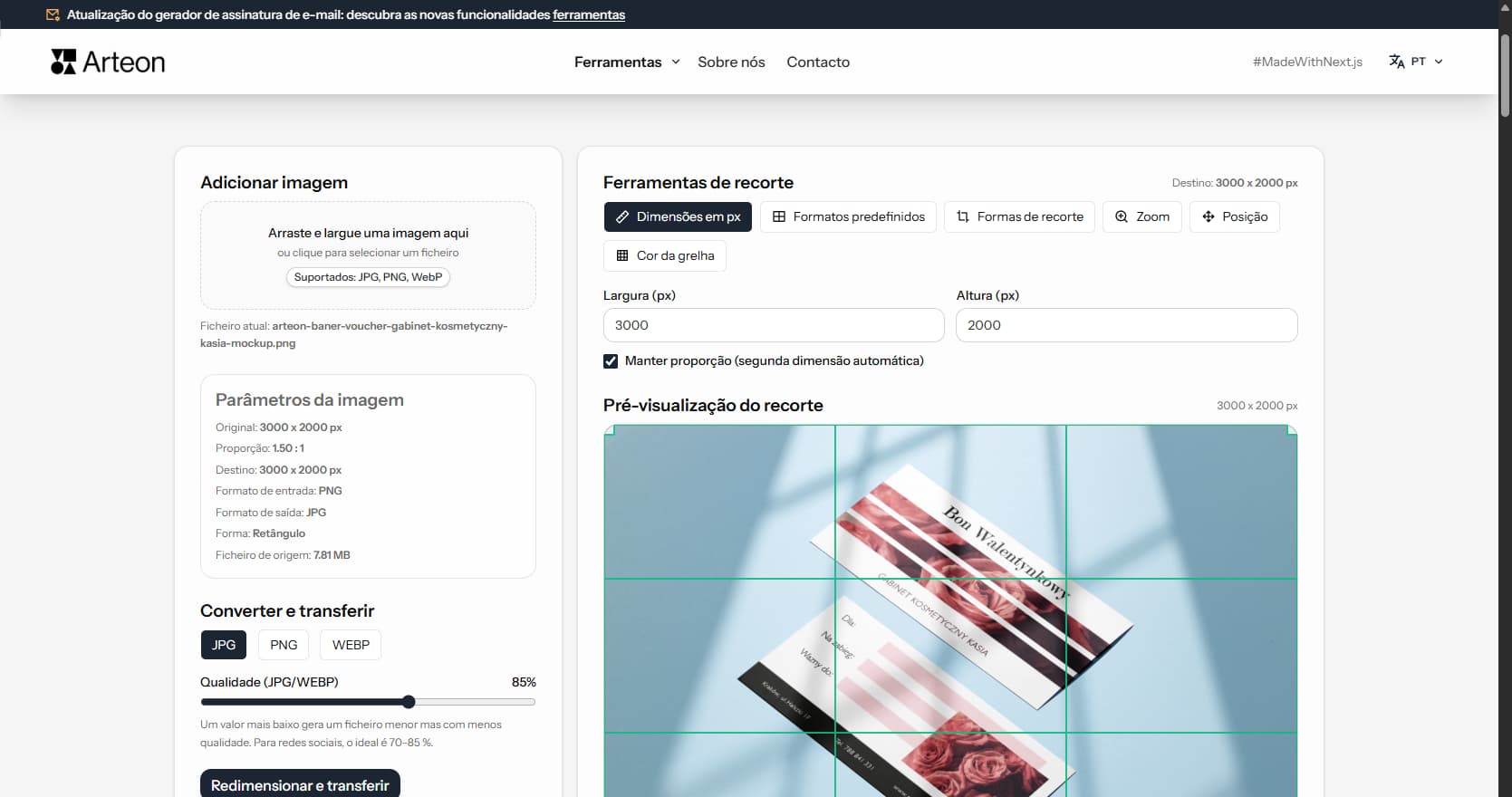
Redimensione, corte e converta a sua imagem. Formatos prontos para redes sociais, avatares circulares, exportação JPG/PNG/WebP.

Verifique o comprimento do título e da descrição em pixels. Pré-visualização Google em tempo real e dicas de otimização.
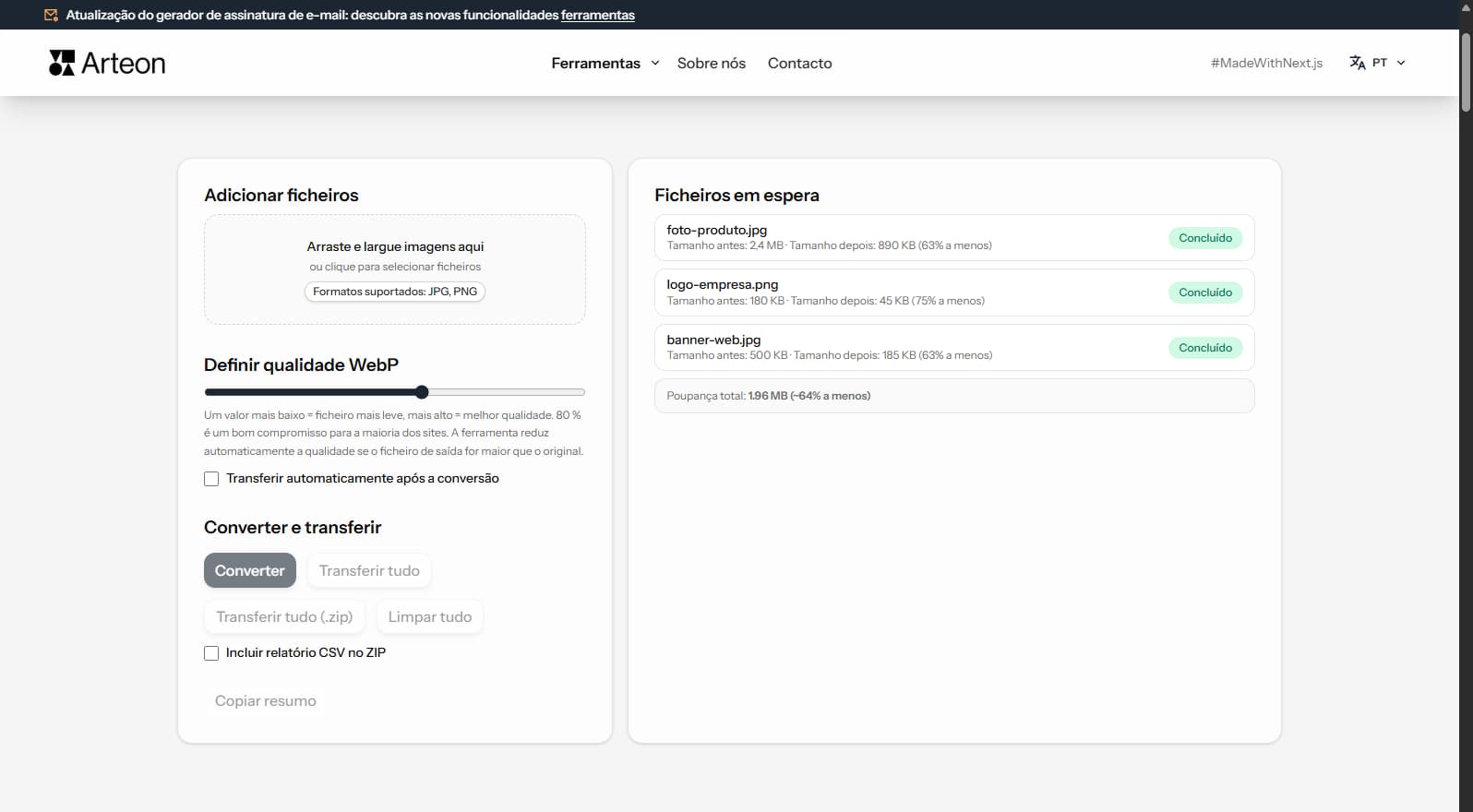
Converta ficheiros PNG para JPG no navegador. Sem limite de ficheiros, sem registo.
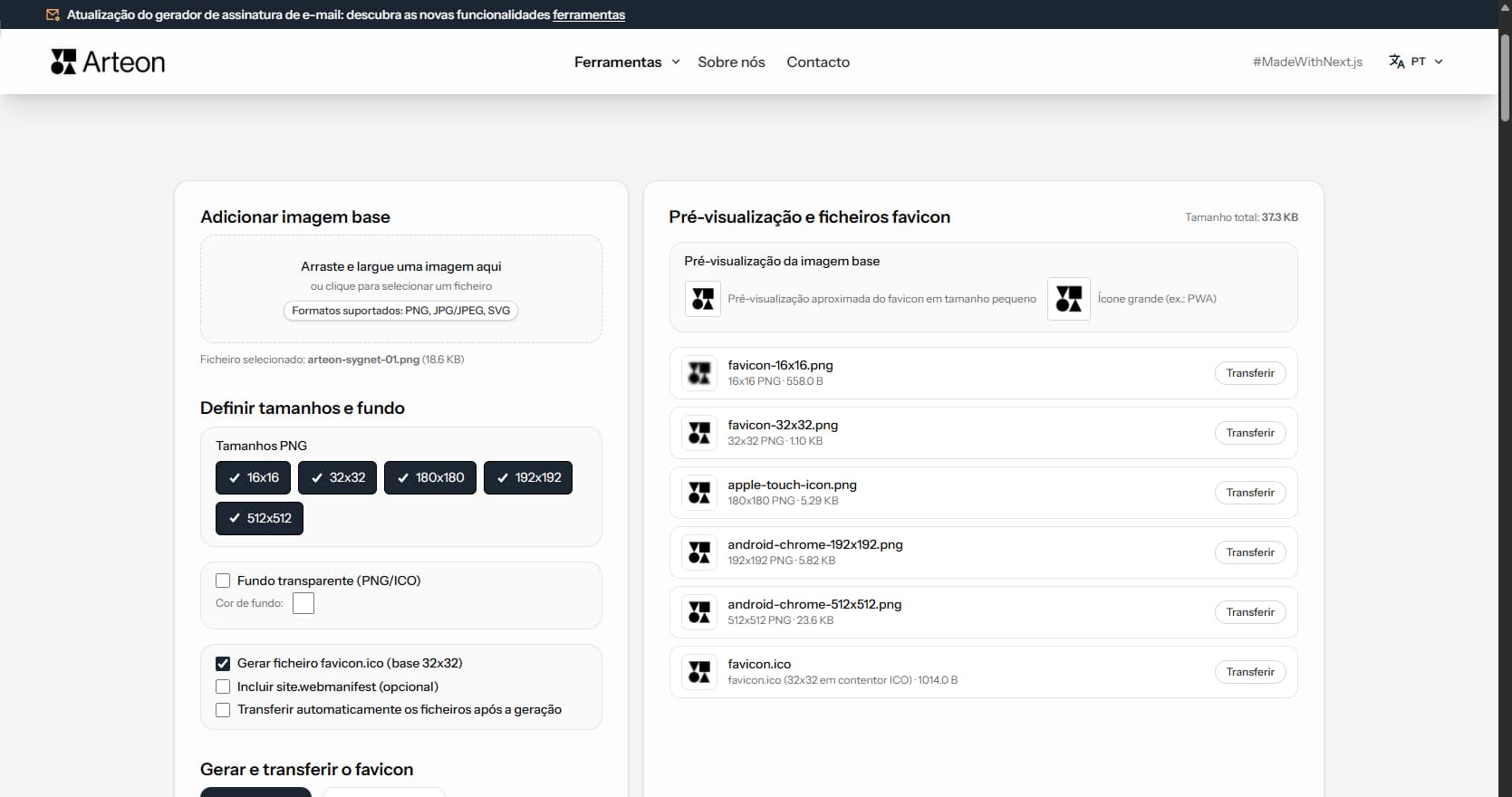
Crie um conjunto completo de favicon.ico para o seu site a partir de uma imagem. Todos os tamanhos necessários, sem registo.
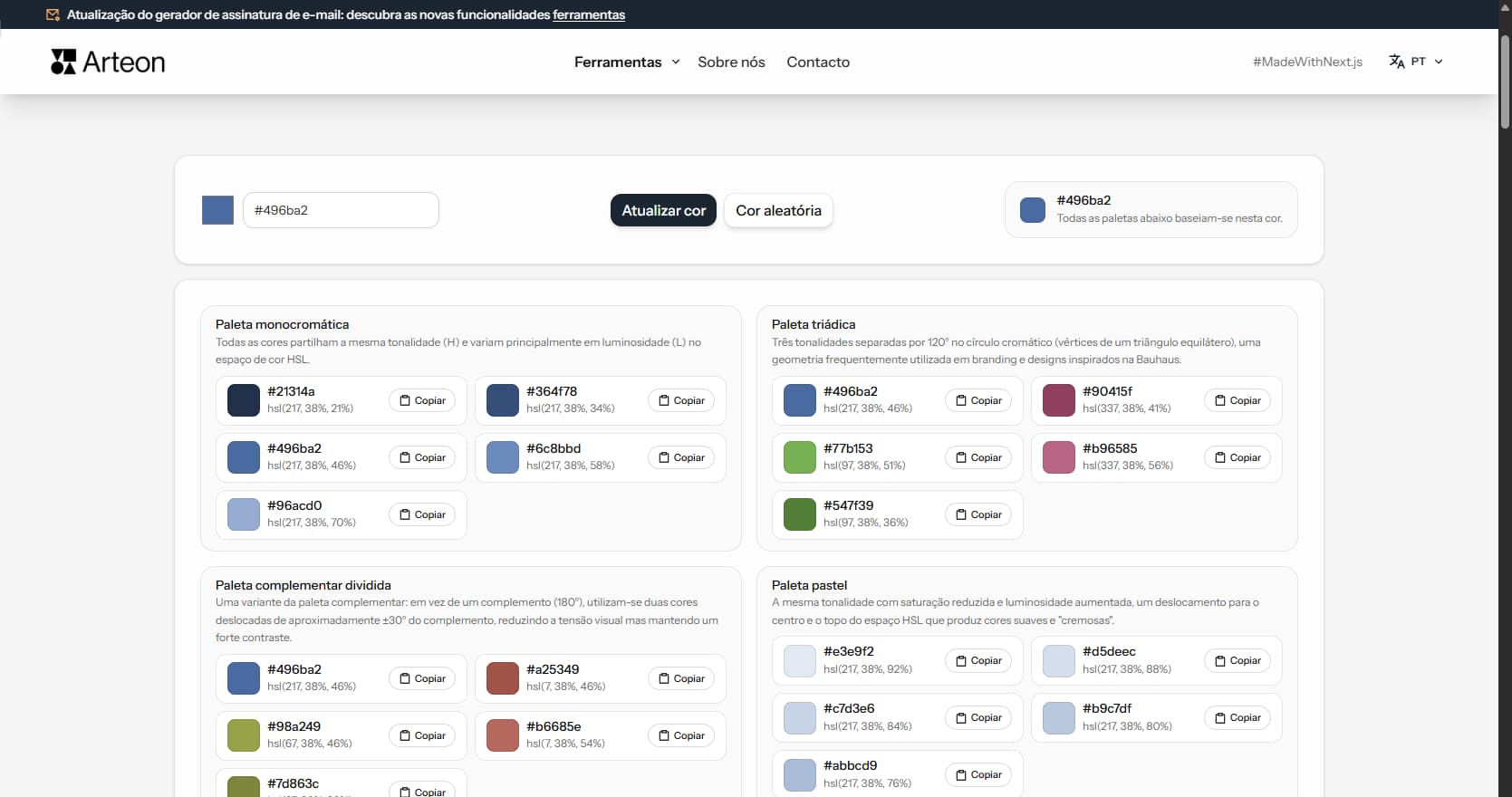
Gere 9 paletas a partir de uma cor: monocromática, complementar, triádica e mais. Códigos HEX.
Converta ficheiros WebP para JPG compatível com tudo. Sem limites, sem registo.
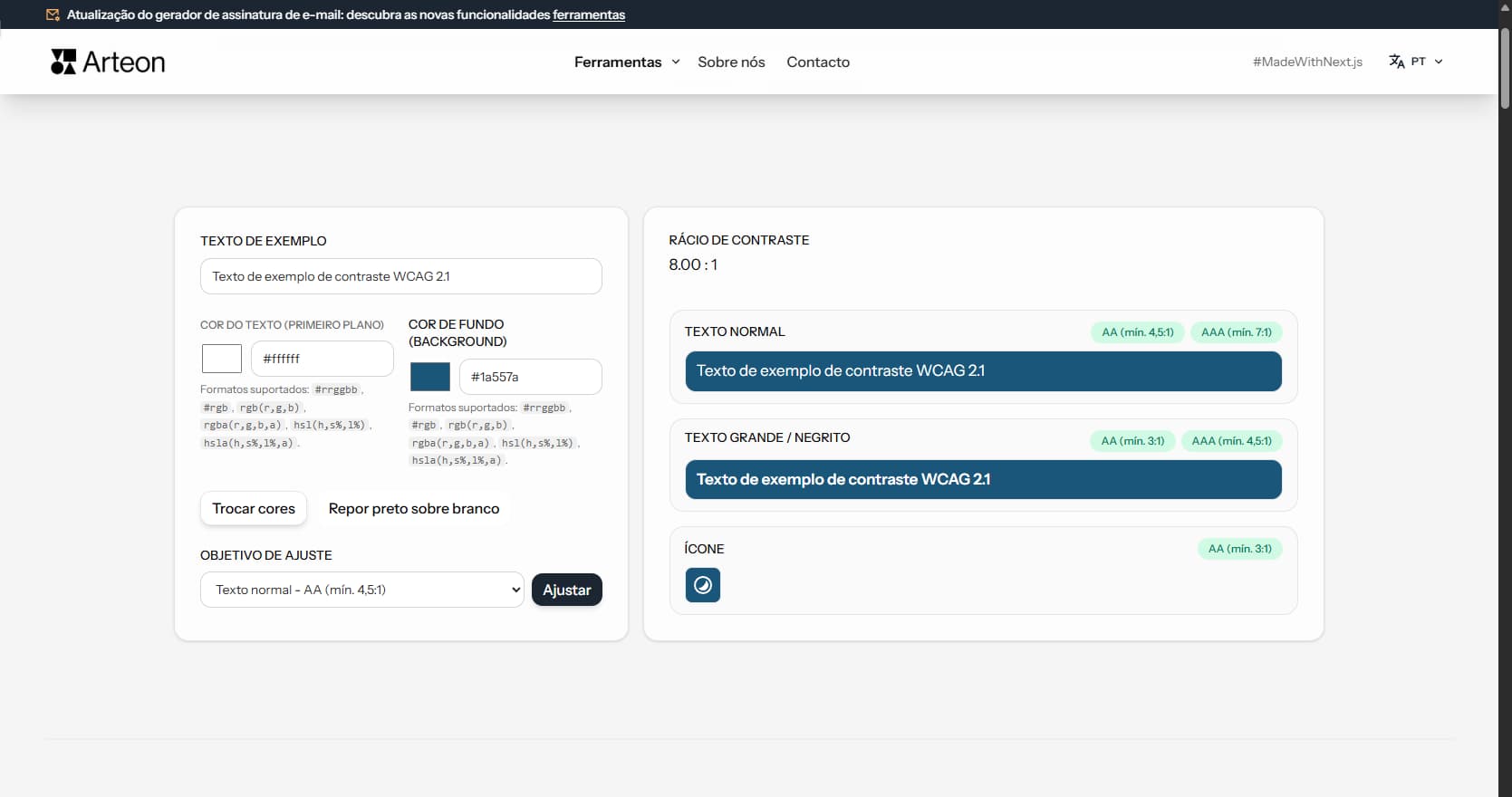
Verifique o contraste de texto e fundo segundo WCAG 2.1 AA e AAA. Correção automática de cores.
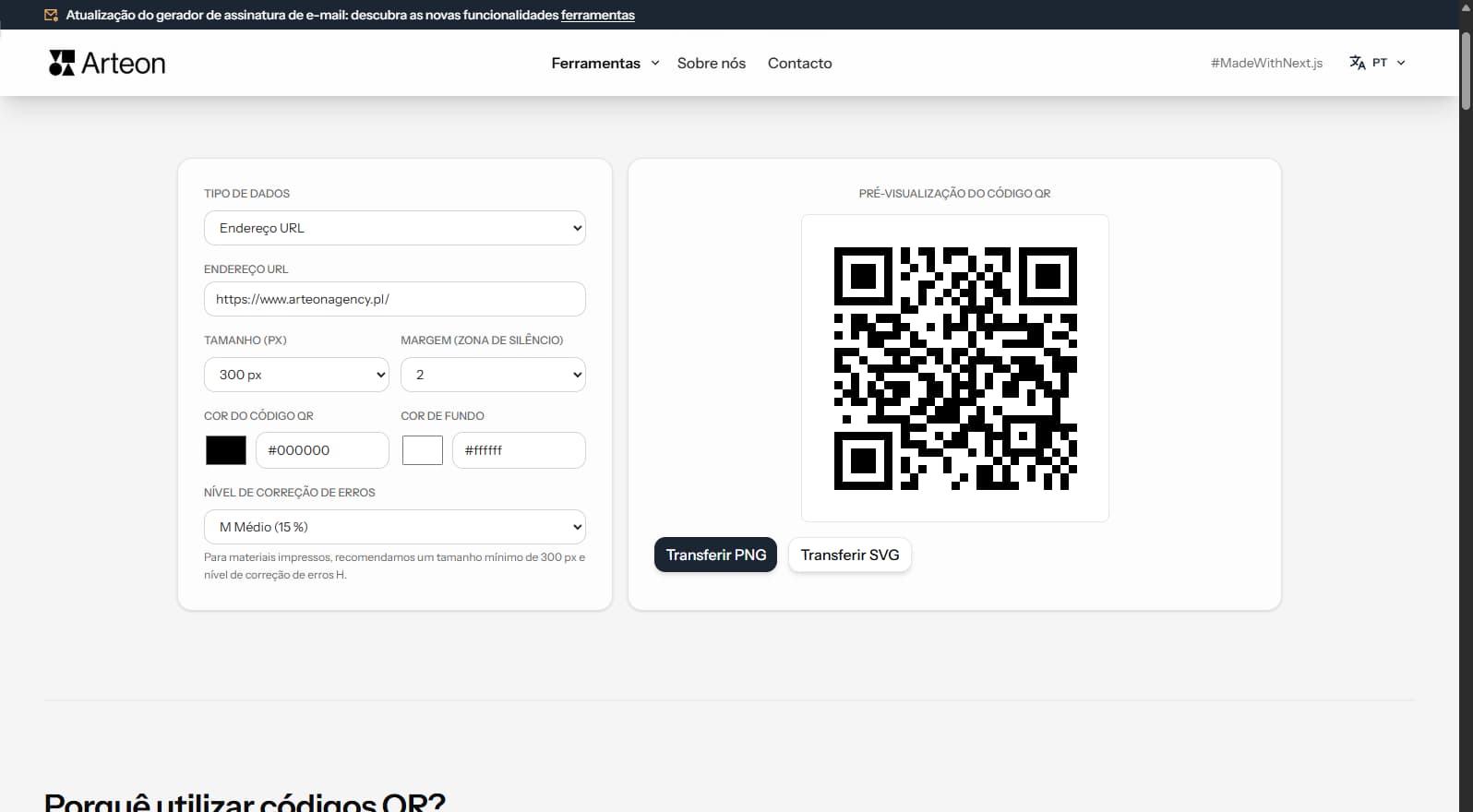
Crie um código QR para site, cartão vCard ou impressão. Exporte PNG e SVG, sem registo.
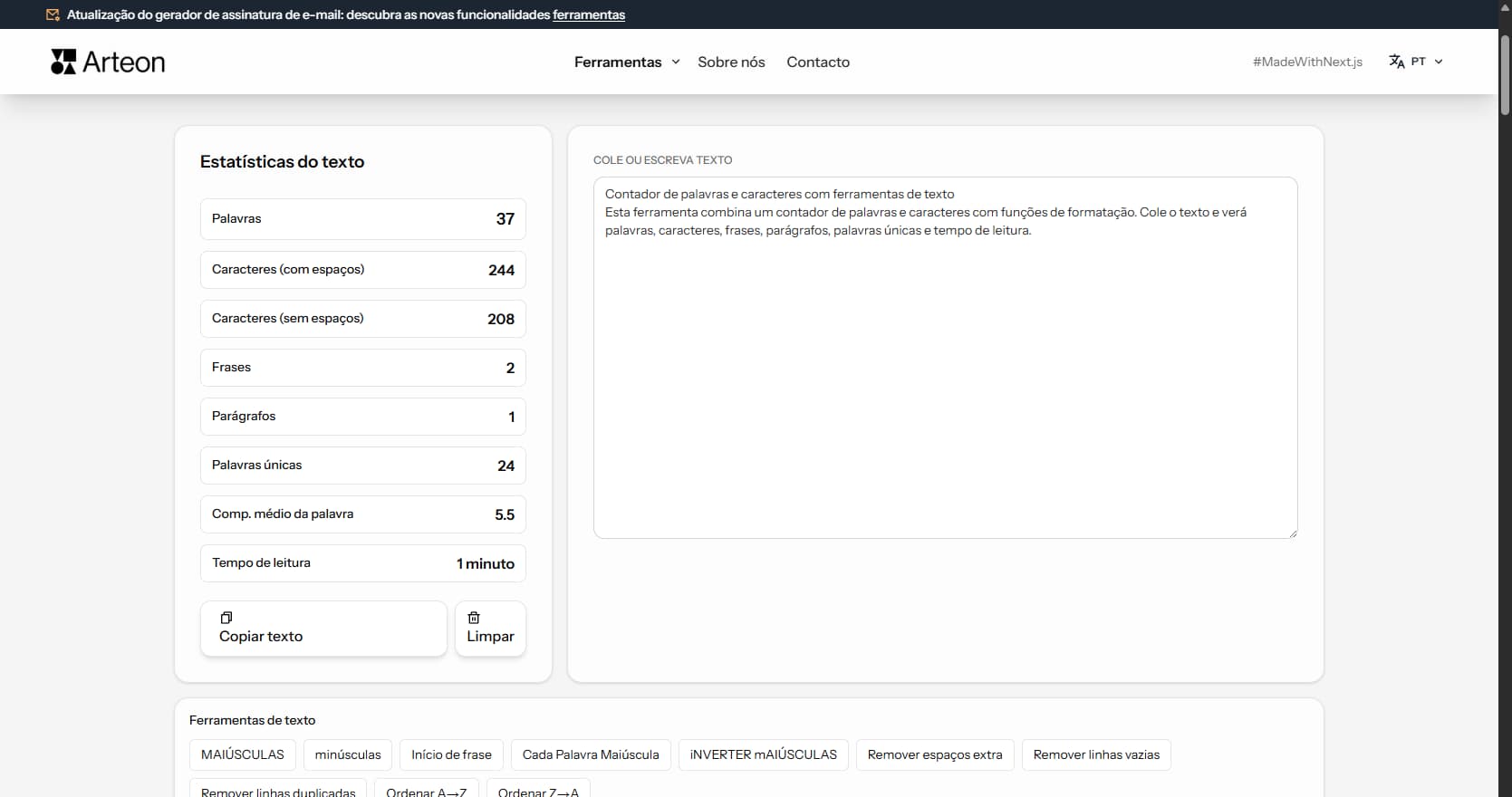
Conte palavras, caracteres, frases e tempo de leitura. Verifique a legibilidade com a pontuação Flesch-Kincaid.
Pré-visualização técnica, compatível com Gmail, Outlook e a maioria dos clientes de e-mail.
|
"Baixar como HTML" salva a assinatura pronta para colar no seu cliente de e-mail. "Exportar configuração" salva um arquivo .json que pode ser carregado depois em "Importar configuração" para continuar editando.