Przejdź do treści
Aktualizacja generatora stopki mailowej - sprawdź nowe możliwości narzędzia
Arteon - logo firmy
#MadeWithNext.js
Logo Arteon

Arteon

516 466 255

kontakt@arteonagency.pl

Witryny

  • Strony WordPress
  • Sklepy internetowe
  • Blogi internetowe

Treści + Marketing

  • Tworzenie treści
  • Audyt SEO
  • Optymalizacja SEO
  • Pozycjonowanie stron

Projekty graficzne

  • Cenniki
  • Identyfikacja wizualna
  • Karty lojalnościowe
  • Katalogi
  • Kupony i vouchery
  • Projekt graficzny strony
  • Logo

Projekty graficzne

  • Menu restauracji
  • Odzież firmowa
  • Papier firmowy
  • Szablony do mediów społecznościowych
  • Teczki ofertowe
  • Ulotki
  • Wizytówki

Główne strony

  • Strona główna
  • Usługi
  • Realizacje
  • O nas
  • Dołącz do sieci

Inne

  • Edukacja
  • Narzędzia
  • FAQ
  • Kontakt

Dokumenty i ustawienia

  • Polityka prywatności
  • Regulamin świadczenia usług
  • Mapa strony

Narzędzia

  • Licznik meta title i description
  • Kontrast i czytelność kolorów
  • Ekstraktor kolorów z obrazu
  • Generator palet kolorów
  • Konwerter JPG na WebP

Narzędzia

  • Kadrowanie i zmiana rozmiaru obrazu
  • Generator favicon
  • Generator stopki mailowej HTML
  • Generator kodów QR
© 2025 Arteon. Wszelkie prawa zastrzeżone.#MadeWithNext.js

Zamień JPG i PNG na WebP – zmniejsz wagę zdjęć bez utraty jakości

Zmniejsz wagę zdjęć nawet o 35% bez utraty jakości. Dodaj pliki, wybierz poziom jakości i pobierz obrazy w formacie WebP. Cała konwersja odbywa się lokalnie w przeglądarce.

  1. /Narzędzia
  2. /Konwerter JPG/PNG na WebP
Loading tool editor...

To narzędzie działa na większym ekranie

Żeby wygodnie skorzystać z tego narzędzia, otwórz je na laptopie, komputerze stacjonarnym lub tablecie w poziomie.

Podpowiedź

Jeśli korzystasz z tabletu, przełącz go w tryb poziomy - gdy szerokość okna będzie większa, narzędzie załaduje się automatycznie.
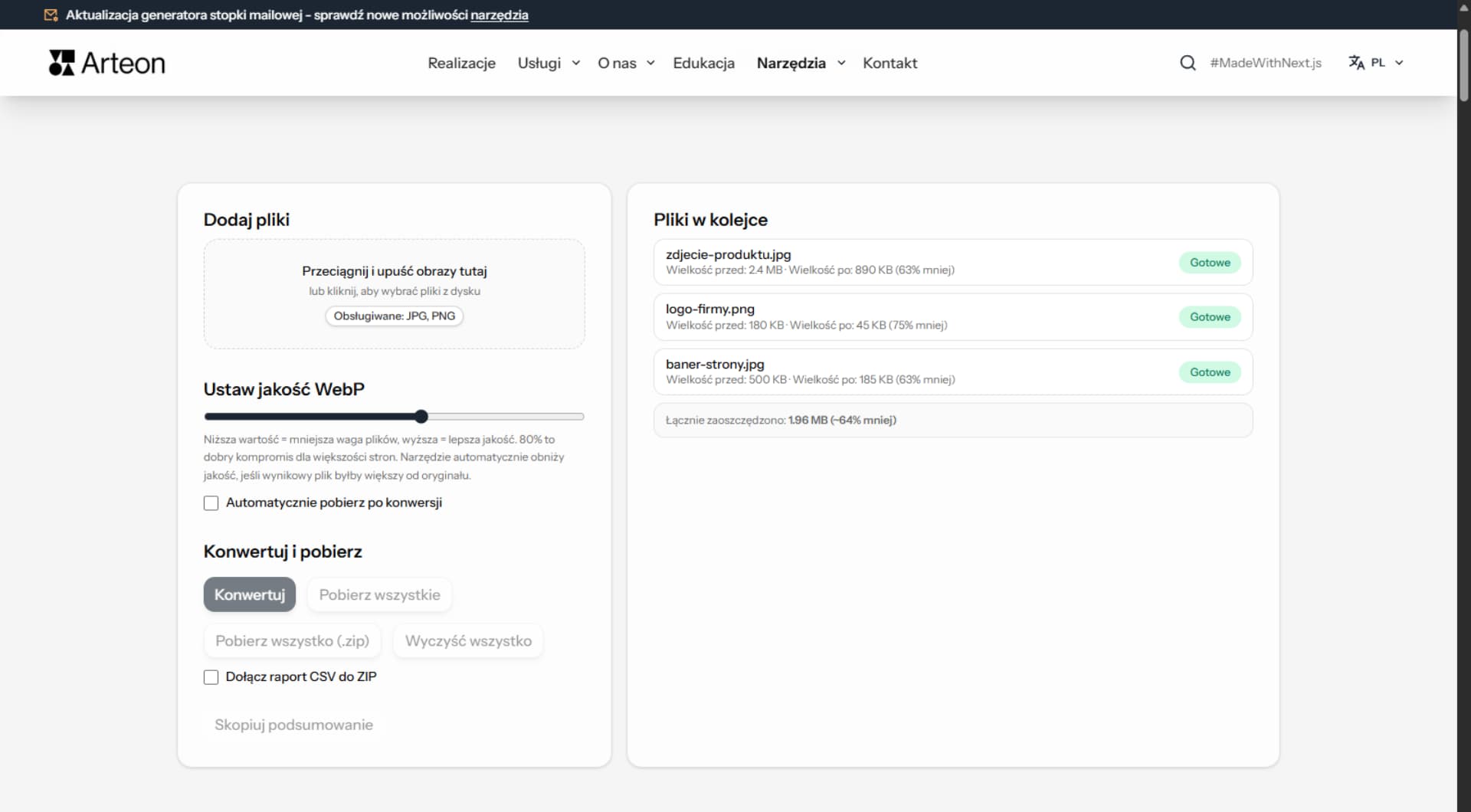
Konwerter JPG/PNG na WebP – Arteon

Co to jest WebP i dlaczego warto konwertować obrazy?

WebP to format obrazów stworzony przez Google, który pozwala zmniejszyć rozmiar plików graficznych nawet o 25-35% w porównaniu z JPG i PNG - przy zachowaniu porównywalnej jakości wizualnej. Mniejsze pliki oznaczają szybsze ładowanie strony, co przekłada się na lepsze doświadczenie użytkowników i wyższe wyniki w PageSpeed Insights.

Format WebP jest wspierany przez wszystkie nowoczesne przeglądarki: Chrome, Firefox, Safari (od wersji 14) i Edge. Jeśli prowadzisz stronę internetową, sklep online lub bloga, konwersja obrazów do WebP to jeden z najprostszych sposobów na poprawę wydajności witryny.

Konwerter obsługuje zarówno zdjęcia JPG, jak i grafiki PNG (w tym te z przezroczystością). Możesz przekonwertować dowolną liczbę plików naraz - wszystkie zostaną przetworzone lokalnie w przeglądarce, bez wysyłania na serwer.

Jak przekonwertować zdjęcia na WebP?

Konwersja na WebP zajmuje kilka sekund:

  1. 1. Dodaj pliki

    Przeciągnij zdjęcia JPG lub PNG na wyznaczone pole albo wybierz pliki z dysku. Można dodać dowolną liczbę plików naraz.
  2. 2. Ustaw jakość

    Wybierz poziom jakości (domyślnie 80%). Niższa wartość oznacza mniejszy plik. Dla większości zastosowań 80% to optymalne ustawienie.
  3. 3. Pobierz WebP

    Po konwersji pobierz pliki pojedynczo lub jako archiwum ZIP. Przy każdym pliku widoczna jest informacja o zaoszczędzonym miejscu.

Jak dodać pliki do konwersji?

Narzędzie oferuje dwa sposoby dodawania plików:

  • Przeciągnij i upuść - chwyć pliki z folderu na komputerze i upuść je na obszar z napisem "Przeciągnij i upuść obrazy tutaj". Możesz przeciągnąć wiele plików naraz.
  • Wybór z dysku - po kliknięciu w pole do dodania plików otworzy się okno wyboru. Przytrzymanie Ctrl (lub Cmd na Mac) pozwala wybrać kilka plików jednocześnie.

Narzędzie akceptuje tylko pliki JPG i PNG. Jeśli przypadkowo dodasz plik w innym formacie (np. GIF lub BMP), zostanie on automatycznie pominięty i zobaczysz komunikat informacyjny.

Prywatność: Wszystkie pliki są przetwarzane lokalnie w przeglądarce. Nie są nigdzie wysyłane - nie trafiają na żaden serwer. Po zamknięciu karty lub przeglądarki pliki zostają usunięte z pamięci.

Co oznaczają statusy plików?

Każdy plik w kolejce ma jeden z czterech statusów, które informują o postępie konwersji:

Oczekuje

Plik jest w kolejce i czeka na przetworzenie. Konwersja jeszcze się nie rozpoczęła.

Przetwarzanie...

Plik jest w trakcie konwersji. Dla większości obrazów trwa to ułamek sekundy, ale bardzo duże pliki mogą wymagać kilku sekund.

Gotowe

Konwersja zakończyła się pomyślnie. Plik WebP jest gotowy do pobrania. Przy statusie zobaczysz też informację o rozmiarze przed i po konwersji.

Błąd

Coś poszło nie tak podczas konwersji. Może to być uszkodzony plik źródłowy lub problem z pamięcią przeglądarki przy bardzo dużych obrazach. Przycisk "Konwertuj ponownie" pozwala powtórzyć próbę.

Jak działa Smart Quality?

Smart Quality to automatyczny mechanizm optymalizacji, który zapewnia, że wynikowy plik WebP nigdy nie będzie większy od oryginału. Działa to w następujący sposób:

  1. Narzędzie konwertuje obraz z ustawioną przez Ciebie jakością (np. 80%).
  2. Sprawdza, czy wynikowy plik jest mniejszy od oryginału.
  3. Jeśli jest większy, automatycznie obniża jakość i próbuje ponownie.
  4. Proces powtarza się, aż wynikowy plik będzie mniejszy lub jakość spadnie poniżej bezpiecznego minimum.

Narzędzie automatycznie dobiera optymalne ustawienia. Jeśli masz obraz, który jest już mocno skompresowany (np. JPG o jakości 60%), parametry zostaną automatycznie dostosowane, aby nadal osiągnąć oszczędność rozmiaru.

Przy każdym pliku zobaczysz informację "Użyta jakość WebP" - to faktyczna jakość zastosowana po ewentualnym dostosowaniu przez Smart Quality.

Ustaw jakość

80%
Wyższa wartość = lepsza jakość, większy plik
Automatycznie pobierz po konwersji
Pobierz osobnoPobierz jako ZIP

Ustawienia jakości - co wybrać?

Suwak jakości pozwala ustawić wartość od 60% do 95%. Wyższa wartość oznacza lepszą jakość obrazu, ale też większy rozmiar pliku.

  • 80% (domyślne) - dobry kompromis dla większości zastosowań.
  • 85-90% - dla zdjęć produktowych, portfolio fotograficznych.
  • 60-70% - gdy priorytetem jest minimalizacja rozmiaru.
Dołącz raport CSV do ZIP

Rozmiar wejściowy: 2.4 MB

Rozmiar po konwersji: 890 KB

Zaoszczędzono: 1.5 MB (~63%)

Jak pobrać przekonwertowane pliki?

Po zakończeniu konwersji masz kilka opcji pobierania:

  • Pobierz (przy każdym pliku) - pobiera pojedynczy plik WebP.
  • Pobierz wszystkie - pobiera wszystkie pliki jeden po drugim.
  • Pobierz jako ZIP - tworzy archiwum ze wszystkimi plikami.

Opcja raportu CSV: Dołącz raport z podsumowaniem konwersji do archiwum ZIP.

Raport oszczędności - co pokazuje?

Pod przyciskami konwersji znajduje się podsumowanie z informacjami o oszczędności:

  • Łączny rozmiar wejściowy - suma rozmiarów wszystkich oryginalnych plików.
  • Łączny rozmiar po konwersji - suma rozmiarów wszystkich plików WebP.
  • Zaoszczędzono - ile miejsca zyskałeś dzięki konwersji (w KB/MB i procentach).

Skopiuj podsumowanie: Przycisk przenosi raport do schowka w formacie tekstowym. Można go wkleić do notatek, e-maila lub dokumentu - przydatne przy dokumentowaniu optymalizacji grafik.

Ile można zaoszczędzić konwertując na WebP?

Oszczędności zależą od rodzaju obrazu i jego oryginalnej kompresji. Poniżej przykładowe wyniki dla typowych plików:

Zdjęcie JPG (aparat)

2.4 MB → 890 KB

Oszczędność: ~63%

Grafika PNG (logo)

180 KB → 45 KB

Oszczędność: ~75%

Zdjęcie produktowe

500 KB → 185 KB

Oszczędność: ~63%

Rzeczywiste oszczędności mogą się różnić. Konwerter pokazuje dokładny rozmiar przed i po konwersji dla każdego pliku, a także podsumowanie łącznych oszczędności.

Co wyróżnia konwerter JPG i PNG na WebP?

  1. Pełna prywatność

    Pliki nie opuszczają komputera. Konwersja odbywa się w przeglądarce - nic nie jest wysyłane na serwer. Po zamknięciu strony dane są usuwane.
  2. Konwersja wielu plików jednocześnie

    Można przekonwertować dowolną liczbę obrazów naraz. Wszystkie pliki są przetwarzane po kolei, a wyniki dostępne są do pobrania pojedynczo lub jako archiwum ZIP.
  3. Smart Quality

    Narzędzie automatycznie dostosowuje jakość, żeby wynikowy plik był zawsze mniejszy od oryginału. Nie musisz ręcznie szukać optymalnych ustawień.
  4. Pobieranie jako ZIP

    Przekonwertowane pliki możesz pobrać pojedynczo lub wszystkie naraz jako archiwum ZIP. Opcjonalnie możesz dołączyć raport CSV z podsumowaniem.

Na co zwrócić uwagę?

Kilka wskazówek, które pomogą uniknąć problemów podczas konwersji:

  1. Bardzo duże pliki

    Konwersja obrazów o rozdzielczości powyżej 4000x4000 pikseli może być wolniejsza i obciążać przeglądarkę. Jeśli przetwarzasz wiele dużych plików, rozważ dzielenie ich na partie lub użycie narzędzia do zmiany rozmiaru przed konwersją.
  2. Już skompresowane obrazy

    Jeśli oryginalny JPG był zapisany z bardzo niską jakością, konwersja do WebP może nie przynieść dużych oszczędności. W skrajnych przypadkach plik WebP może być nawet większy - wtedy Smart Quality obniży jakość automatycznie.
  3. Format PNG z przezroczystością

    WebP obsługuje przezroczystość, więc pliki PNG z kanałem alfa zostaną przekonwertowane prawidłowo. Jednak oszczędność rozmiaru dla PNG z przezroczystością może być mniejsza niż dla zwykłych zdjęć JPG.
  4. Kompatybilność z przeglądarkami

    Wszystkie nowoczesne przeglądarki (Chrome, Firefox, Safari 14+, Edge) wspierają WebP. Jeśli strona musi działać na starszych przeglądarkach, można użyć tagu <picture> z alternatywnym źródłem JPG/PNG.

Kiedy warto konwertować obrazy na WebP?

Konwersja na WebP przynosi korzyści praktycznie w każdym przypadku, gdy obrazy są wyświetlane w przeglądarce:

  1. Strony firmowe i wizytówki

    Szybsze ładowanie poprawia pierwsze wrażenie i zmniejsza współczynnik odrzuceń.
  2. Sklepy internetowe

    Zdjęcia produktowe to często największe pliki na stronie; ich optymalizacja przyspiesza cały sklep.
  3. Blogi i portale

    Artykuły z wieloma zdjęciami ładują się znacznie szybciej.
  4. Portfolio fotograficzne

    Przy jakości 85-90% różnica wizualna jest niezauważalna, a pliki są mniejsze.
  5. Aplikacje webowe (PWA)

    Mniejsze zasoby oznaczają szybsze działanie, szczególnie na urządzeniach mobilnych.
Jak optymalizować zdjęcia na stronę

Optymalizacja zdjęć a Core Web Vitals

Core Web Vitals to zestaw wskaźników wydajności, które Google wykorzystuje przy ocenie stron. Jeden z nich - LCP (Largest Contentful Paint) - mierzy czas wyświetlenia największego widocznego elementu na ekranie. Na wielu stronach tym elementem jest obraz: baner główny, zdjęcie produktu lub grafika w sekcji hero. Nieskompresowane zdjęcia JPG i PNG o wadze 1–3 MB wydłużają czas LCP i obniżają wynik w PageSpeed Insights.

Konwersja obrazów do formatu WebP zmniejsza rozmiar plików o 25–35% przy zachowaniu porównywalnej jakości wizualnej. Mniejsze pliki graficzne skracają czas pobierania zasobów, co bezpośrednio poprawia wskaźnik LCP. Dodatkowe techniki - takie jak atrybut loading="lazy" dla obrazów poniżej linii widoczności, element <picture> z atrybutem srcset do serwowania odpowiednich rozmiarów oraz atrybut fetchpriority="high" dla obrazu hero - wspólnie przyspieszają renderowanie strony.

Drugi wskaźnik - CLS (Cumulative Layout Shift) - reaguje na przesunięcia układu strony podczas ładowania. Obrazy bez zadeklarowanych wymiarów (atrybuty width i height) powodują przeskoki treści po załadowaniu grafiki. Deklarowanie wymiarów w HTML lub CSS eliminuje ten problem niezależnie od formatu pliku.

Narzędzia takie jak PageSpeed Insights, Lighthouse i WebPageTest wyświetlają szczegółowe dane o wpływie obrazów na wydajność. Raport Lighthouse w kategorii Performance wskazuje konkretne pliki, które warto przekonwertować na format nowej generacji.

Optymalizacja zdjęć produktowych w polskim e-commerce

Zdjęcia produktowe stanowią znaczną część wagi polskich sklepów internetowych. Strona kategorii z 40 miniaturkami i strona produktu z galerią 5–8 zdjęć mogą pobierać kilkanaście megabajtów obrazów przy każdym otwarciu. Konwersja tych grafik na WebP zmniejsza transfer danych i przyspiesza ładowanie - szczególnie na urządzeniach mobilnych, z których korzysta ponad 70% polskich kupujących online.

Platformy handlowe w Polsce - Allegro, Ceneo i Empik Marketplace - przyjmują zdjęcia w formatach JPG i PNG. Zdjęcia przesyłane do tych platform są kompresowane po stronie serwera, ale strona własnego sklepu pozostaje w gestii sprzedawcy. Sklepy na WooCommerce, PrestaShop i Magento mogą serwować WebP zamiast JPG poprzez konfigurację serwera lub wtyczki.

Miniaturki produktów na stronach kategorii powinny mieć rozmiar dostosowany do siatki wyświetlania - plik 200×200 px o wadze 8–15 KB w WebP ładuje się szybciej niż przeskalowany oryginał 1200×1200 px. Zdjęcia w widoku powiększenia (zoom) mogą zachować wyższą jakość (85–90%), ponieważ są ładowane dopiero po interakcji użytkownika.

Szybkość ładowania strony produktowej wpływa na współczynnik konwersji. Badania branżowe wskazują, ze każda dodatkowa sekunda ładowania zwiększa ryzyko porzucenia strony przez odwiedzającego. Optymalizacja grafik to jedno z najprostszych działań, które skraca czas ładowania bez zmian w kodzie sklepu.

Obsługa WebP w polskich CMS i hostingach

WordPress - najpopularniejszy CMS w Polsce - obsługuje natywny upload plików WebP od wersji 5.8. Wtyczki takie jak Imagify, ShortPixel i EWWW Image Optimizer umożliwiają automatyczną konwersję obrazów podczas przesyłania do biblioteki mediów. Każda z tych wtyczek generuje wariant WebP obok oryginału i serwuje go przeglądarkom, które obsługują ten format.

Polskie platformy e-commerce - Shoper, Sky-Shop i IdoSell - mają własne systemy zarządzania grafikami. Shoper od 2023 roku automatycznie serwuje WebP dla przesłanych zdjęć produktowych. Sky-Shop i IdoSell oferują podobne rozwiązania w ramach CDN wbudowanego w platformę. Przed przesłaniem zdjęć na te platformy warto przekonwertować oryginały na optymalny rozmiar - mniejsze pliki przyspieszają zarówno upload, jak i wyświetlanie.

Polskie firmy hostingowe - home.pl, nazwa.pl, cyber_Folks i LH.pl - oferują serwery z Apache i Nginx, na których można skonfigurować automatyczne serwowanie WebP. Reguła w pliku .htaccess sprawdza, czy przeglądarka obsługuje WebP (nagłówek Accept: image/webp) i przekierowuje żądanie na wariant WebP, jeśli plik istnieje na serwerze.

Serwisy CDN takie jak Cloudflare (wariant Polish) i BunnyCDN oferują automatyczną konwersję obrazów na WebP na poziomie edge servera. Obrazy są konwertowane w locie bez zmian na serwerze źródłowym. To rozwiązanie sprawdza się na stronach z dużą liczbą grafik, gdzie ręczna konwersja byłaby czasochłonna.

Najczęściej zadawane pytania dotyczące konwertera zdjęć na WebP

Co to jest WebP i czym różni się od JPG?

WebP to format obrazów stworzony przez Google, który łączy zalety JPG (małe pliki fotograficzne) i PNG (przezroczystość). Pliki WebP są średnio o 25-35% mniejsze od JPG przy porównywalnej jakości wizualnej. Wszystkie nowoczesne przeglądarki (Chrome, Firefox, Safari, Edge) obsługują WebP.

Czy WebP obsługuje przezroczystość tak jak PNG?

Tak. Format WebP obsługuje kanał alfa (przezroczystość) - pliki PNG z przezroczystym tłem zostaną przekonwertowane prawidłowo. Oszczędność rozmiaru dla PNG z przezroczystością może być jednak mniejsza niż dla zwykłych zdjęć JPG.

Jaki poziom jakości wybrać?

Dla większości zastosowań (strony, sklepy, blogi) jakość 80% daje dobry kompromis między rozmiarem a wyglądem. Dla zdjęć produktowych lub portfolio możesz wybrać 85-90%. Wartości poniżej 70% znacząco zmniejszą rozmiar, ale mogą wprowadzić widoczne artefakty.

Ile miejsca mogę zaoszczędzić?

Typowa oszczędność to 25-35% w porównaniu z JPG. Na przykład zdjęcie JPG o rozmiarze 500 KB po konwersji na WebP zajmie około 325-375 KB. Przy PNG oszczędności mogą być jeszcze większe - nawet 50-70%.

Czy mogę konwertować wiele plików naraz?

Tak. Możesz dodać dowolną liczbę plików jednocześnie - nie ma limitu. Wszystkie zostaną przekonwertowane, a potem możesz pobrać je pojedynczo lub jako archiwum ZIP.

Co to jest Smart Quality?

Smart Quality to mechanizm automatycznego dostosowywania jakości. Jeśli plik po konwersji okazałby się większy od oryginału (co może się zdarzyć przy już mocno skompresowanych obrazach), narzędzie automatycznie obniża jakość, aż wynikowy plik będzie mniejszy.

Czy WebP przyspiesza stronę?

Tak. Mniejsze pliki graficzne oznaczają szybsze ładowanie strony. Ma to bezpośredni wpływ na wskaźnik LCP (Largest Contentful Paint) w Core Web Vitals - jeden z czynników rankingowych Google. Narzędzia takie jak PageSpeed Insights często zalecają konwersję obrazów na WebP.

Czy mogę konwertować pliki inne niż JPG i PNG?

Narzędzie jest zoptymalizowane dla formatów JPG i PNG. Inne formaty (np. GIF, BMP, TIFF) są automatycznie pomijane przy dodawaniu. Jeśli potrzebujesz konwertować inne formaty, <a href="/kontakt">skontaktuj się z nami</a> - pomożemy dobrać odpowiednie rozwiązanie.

Co oznacza komunikat o pliku większym niż oryginał?

Jeśli widzisz ostrzeżenie, że plik wynikowy jest większy niż oryginał, oznacza to, że oryginalny obraz był już bardzo mocno skompresowany. W takim przypadku konwersja do WebP nie przyniesie oszczędności - lepiej zostać przy oryginalnym formacie lub spróbować niższej jakości.

Konwerter JPG/PNG na WebP – Arteon

Pomóż nam ulepszyć narzędzia

Masz pomysł na nową funkcję, znalazłeś błąd lub chcesz zaproponować inne narzędzie, które ułatwiłoby Twoją pracę? Napisz do nas – odpowiadamy w ciągu 24 godzin.