1. Wgraj obraz
Przeciągnij plik na wyznaczone pole lub wybierz go z dysku. Obsługiwane formaty to PNG, JPG i SVG.
Wgraj dowolną grafikę a narzędzie wyciągnie do 12 dominujących kolorów wraz z kodami HEX gotowymi do skopiowania.
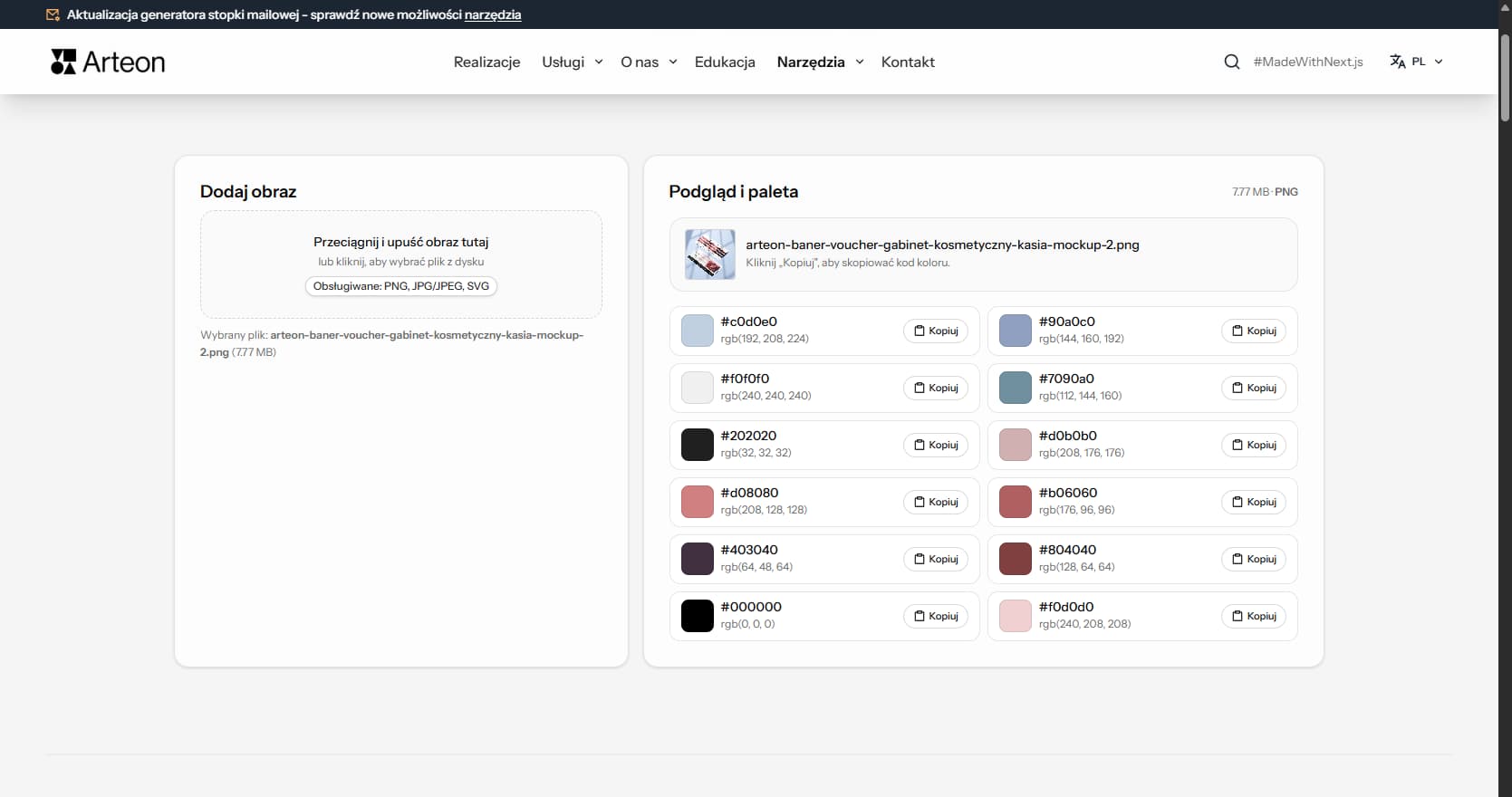
Każde zdjęcie, logo czy grafika zawiera barwy, które można wykorzystać jako gotową paletę kolorów. Ekstraktor analizuje obraz i pokazuje, które kolory na nim dominują - wraz z kodami HEX i wartościami RGB gotowymi do wklejenia w projekt.
W praktyce oznacza to, że zamiast ręcznie próbkować kolory w programie graficznym (pixel po pikselu), wgrywasz jedno zdjęcie i dostajesz uporządkowaną listę do 12 barw. To przydaje się przy dobieraniu kolorów do strony internetowej, tworzeniu spójnych grafik do mediów społecznościowych lub budowaniu identyfikacji wizualnej na podstawie istniejącego materiału.
Cała analiza odbywa się lokalnie w przeglądarce - obraz nie jest wysyłany na żaden serwer.
Cały proces zajmuje kilka sekund:
Przykładowe kolory wyciągnięte z obrazu natury
Po wgraniu obrazu ekstraktor wyświetla listę dominujących barw posortowanych od najczęściej występującej. Przy każdym kolorze widoczny jest kod HEX i wartość RGB - gotowe do wklejenia w CSS, Figmę lub dowolny program graficzny.
Liczba wyciągniętych kolorów zależy od zawartości obrazu. Zdjęcie krajobrazowe da bogatszą paletę (8–12 barw), a proste logo w dwóch kolorach - odpowiednio mniej pozycji.
Jakość wyciągniętej palety zależy od rodzaju wgranego obrazu:
Po wgraniu pliku narzędzie wykonuje kilka kroków w tle - cała analiza odbywa się lokalnie w przeglądarce:
Obraz jest zmniejszany do ok. 240 pikseli szerokości. To przyspiesza analizę nawet bardzo dużych zdjęć, bez wpływu na dokładność wykrywania kolorów.
Każdy piksel jest analizowany, a zbliżone odcienie łączone w grupy. Dwa prawie identyczne niebieskie stają się jednym kolorem w palecie.
Algorytm wybiera barwy, które zajmują największą powierzchnię obrazu. Wynik to lista do 12 kolorów posortowanych od najczęściej występującego.
W plikach PNG z przezroczystym tłem te obszary nie są brane pod uwagę - ekstraktor analizuje wyłącznie widoczne barwy. Cały proces trwa zazwyczaj poniżej sekundy.
Polskie krajobrazy dostarczają gotowych palet kolorystycznych, które można wyciągnąć bezpośrednio ze zdjęcia. Bieszczady jesienią oferują bursztyn, rdzawy brąz, oliwkową zieleń i mglisty szary - wystarczy wgrać jedno zdjęcie połoniny, aby uzyskać ciepłą paletę ziemistych tonów. Mazurskie jeziora dają zupełnie inny zestaw: błękitno-zielona woda, srebrna kora brzóz, ciemna zieleń mchu i piaskowy beż plaży.
Architektura polskich miast stanowi bogate źródło barw. Rynek krakowski łączy ciepłe ochry, terakotowe dachy, szałwiową zieleń okiennic i kremowe fasady kamienic. Wrocławskie Stare Miasto przynosi pastelowe róże, żółcie i pomarańcze na tle ciemnych dachów. Gdański Długi Targ zaskakuje intensywnością - niebieskie, zielone, żółte i różowe fasady tworzą paletę, która po ekstrakcji daje bogaty zestaw nasyconych odcieni.
Tatry wprowadzają surową paletę granitu - szarości od jasnej po grafitową, połączone z zieleniami kosodrzewiny i błękitami Morskiego Oka. Zdjęcie górskiego szczytu o wschodzie słońca daje dodatkowo ciepłe złoto i różowe tony. Wgraj zdjęcie polskiego krajobrazu do ekstraktora i użyj wyciągniętych barw jako bazy palety dla projektu związanego z turystyką, gastronomią lub regionalnym brandingiem.
Spójna kolorystyka w sklepie to jeden z czynników, które budują profesjonalny wygląd i zaufanie kupujących. Ekstraktor kolorów pozwala wyciągnąć dominujące barwy ze zdjęcia produktu i użyć ich w tle listingów, banerach promocyjnych i grafikach do mediów społecznościowych. Efekt: cały profil sklepu wygląda spójnie, bo kolory grafik nawiązują do samego produktu.
Polskie marki spożywcze mają rozpoznawalne palety, które warto identyfikować i rozszerzać. Miody z Podkarpacia przynoszą bursztynowe złoto i ciepły brąz. Wędliny tradycyjne operują ciemną czerwienią i kremowym beżem opakowań. Sery regionalne łączą biel, jasny żółty i zieleń ziół. Wgraj zdjęcie opakowania lub samego produktu do ekstraktora - wyciągnięte kody HEX posłużą jako paleta kolorystyczna całego sklepu.
Zdjęcia produktów na jednolitym tle dają najbardziej precyzyjne wyniki. Białe tło wyciągnie tylko kolory produktu. Jeśli zdjęcie ma kolorowe tło lub dekoracje, ekstraktor uwzględni też te barwy. W takim przypadku warto przyciąć zdjęcie do samego produktu przed wgraniem - albo wybrać plik PNG z przezroczystym tłem, bo ekstraktor automatycznie pomija przezroczyste piksele.
Projektanci wnętrz coraz częściej zaczynają pracę od zdjęcia inspiracyjnego. Ekstraktor kolorów zamienia to zdjęcie w konkretne kody HEX, które można od razu wkleić do projektu strony, prezentacji lub moodboardu. Zdjęcie kawiarni z ceglaną ścianą, drewnianymi meblami i zielonymi roślinami daje paletę: ciepły pomarańczowy-brąz, miodowe drewno, leśna zieleń i kremowy beż.
W polskim designie wnętrz dominują dwa kierunki kolorystyczne. Skandynawski minimalizm przynosi białe ściany, jasne drewno brzozy, stonowany błękit i szarość betonu - paletę o niskim nasyceniu, którą ekstraktor wyciąga precyzyjnie z jednego zdjęcia pokoju. Drugi nurt to ciepło starych kamienic - odsłonięta cegła w odcieniach pomarańczu, zielone okiennice, kremowe tynki i ciemne drewniane podłogi.
Ekstrakcja kolorów ze zdjęcia wnętrza ma praktyczne zastosowanie w projektach hotelowych, restauracyjnych i biurowych. Strona internetowa hotelu powinna nawiązywać kolorami do rzeczywistego wyglądu przestrzeni - gość widzi spójność między zdjęciem a interfejsem. Wgraj zdjęcie lobby, pokoju lub restauracji, wyciągnij 6–8 dominujących barw i użyj ich jako palety kolorystycznej strony.
Nie. Narzędzie jest w pełni darmowe i nie wymaga logowania ani rejestracji. Obraz analizowany jest lokalnie w przeglądarce - nie jest wysyłany na żaden serwer. Po zamknięciu strony dane znikają.
Ekstraktor wyciąga kolory z istniejącego obrazu - analizuje zdjęcie i pokazuje barwy, które na nim dominują. Generator palet kolorów działa odwrotnie: podajesz jeden kolor bazowy, a narzędzie tworzy harmonijne zestawy na podstawie teorii koloru. Oba narzędzia uzupełniają się - możesz wyciągnąć kolor z obrazu, a potem użyć go jako bazowego w generatorze palet.
Narzędzie wyciąga do 12 dominujących kolorów. Dokładna liczba zależy od zawartości obrazu - jeśli grafika ma tylko dwa kolory (np. proste logo), wynik będzie zawierał mniej pozycji. Kolory są posortowane od najczęściej występującego.
Obsługiwane formaty to PNG, JPG (JPEG) i SVG. Pliki PNG z przezroczystym tłem dają lepsze wyniki, ponieważ przezroczyste piksele są pomijane w analizie - narzędzie skupia się na kolorach samego obiektu.
Każdy kolor wyświetlany jest z kodem HEX (np. #2C5F2D) i wartością RGB (np. rgb(44, 95, 45)). Kod można skopiować do schowka i wkleić bezpośrednio do CSS, Figmy, Photoshopa lub innego programu graficznego.
Obecnie narzędzie pozwala kopiować kolory pojedynczo - przy każdym kolorze znajduje się przycisk, który kopiuje kod HEX do schowka. Skopiowany kod można od razu wkleić do Figmy, Photoshopa, CSS lub innego programu.
Masz pomysł na nową funkcję, znalazłeś błąd lub chcesz zaproponować inne narzędzie, które ułatwiłoby Twoją pracę? Napisz do nas – odpowiadamy w ciągu 24 godzin.


Zmień rozmiar, wykadruj i przekonwertuj zdjęcie. Gotowe formaty, okrągłe avatary, eksport JPG/PNG/WebP.

Sprawdź długość tytułu i opisu strony w pikselach. Podgląd wyniku w Google na żywo.
Zamień pliki PNG na JPG. Konwersja w przeglądarce, bez limitu plików i rejestracji.

Stwórz favicon.ico dla swojej strony z jednego obrazu. Bez logowania i rejestracji.

Wygeneruj 9 palet z jednego koloru: monochromatyczną, komplementarną, triadyczną i inne. Kody HEX.

Sprawdź kontrast tekstu i tła według WCAG 2.1 AA i AAA. Automatyczna korekta kolorów.

Stwórz kod QR do strony, wizytówki vCard lub druku. Eksport PNG i SVG, bez rejestracji.

Policz słowa, znaki, zdania i czas czytania. Sprawdź czytelność tekstu wskaźnikiem Flesch-Kincaid.
#2C5F2D
#97BC62
#F2E8CF
#D4A373
#6B705C
#A5A58D