1. Carica un'immagine
Carica un'immagine quadrata (almeno 512x512 px). Formati supportati: PNG, JPG, SVG.
Crea da una singola immagine favicon.ico e icone PNG in tutte le dimensioni richieste. Compatibile con i requisiti dei browser e di Lighthouse - tutto viene eseguito localmente nel tuo browser.
Per utilizzare comodamente questo strumento, aprilo su un laptop, un computer desktop o un tablet in modalità orizzontale.
Suggerimento
Se utilizzi un tablet, passa alla modalità orizzontale: quando la larghezza della finestra sarà sufficiente, lo strumento si caricherà automaticamente.
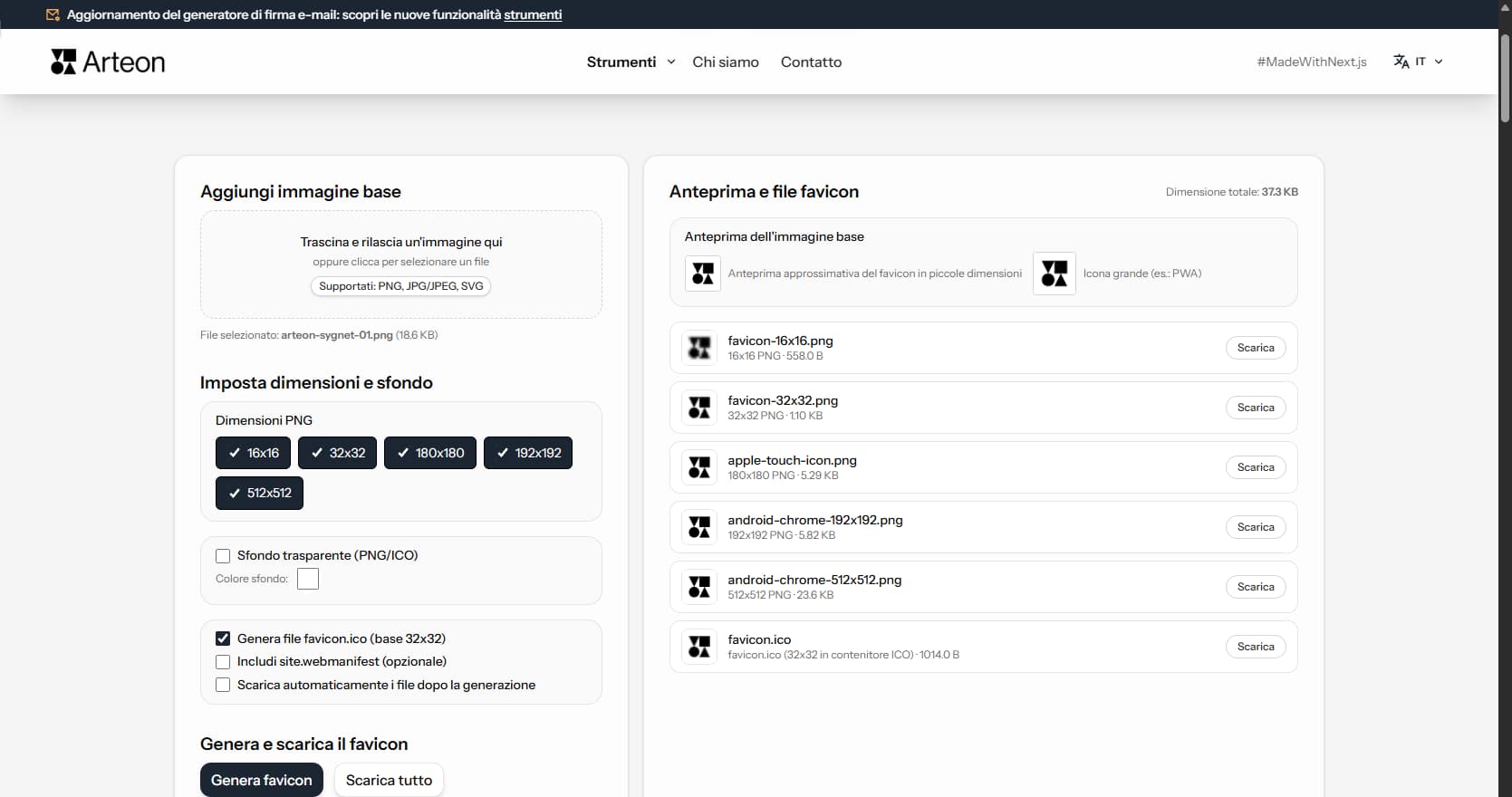
Un favicon è molto più di una piccola icona: è un elemento essenziale dell'identità di brand sul web. I browser lo mostrano nella scheda, gli utenti lo vedono nei preferiti e nella cronologia, e Lighthouse verifica la sua presenza come buona pratica. Senza favicon, un sito appare incompleto.
I siti moderni hanno bisogno di favicon in più dimensioni: un favicon.ico per i browser più vecchi, icone PNG per i browser desktop, un Apple Touch Icon per i dispositivi iOS e icone più grandi per le installazioni PWA su Android. Questo strumento genera tutti i file necessari da una singola immagine.
La generazione richiede solo pochi secondi:
| File | Dimensione | Utilizzo |
|---|---|---|
| favicon.ico | 16x16 + 32x32 | Scheda del browser (standard) |
| favicon-16x16.png | 16x16 | Scheda del browser (piccola) |
| favicon-32x32.png | 32x32 | Scheda del browser (Retina) |
| apple-touch-icon.png | 180x180 | Schermata home iOS, Safari |
| android-chrome-192x192.png | 192x192 | Android, installazione PWA |
| android-chrome-512x512.png | 512x512 | Splashscreen PWA, risultati Google |
Lo strumento genera tutti i file favicon richiesti dai browser moderni e da Lighthouse. Ogni file ha un ruolo specifico:
Il favicon appare in diversi punti sul web:
Dopo la generazione delle icone, hai diverse opzioni di download:
La maggior parte dei temi WordPress dispone di un'opzione integrata per configurare l'icona del sito. La trovi nel pannello di amministrazione:
Aspetto > Personalizza > identità del sito > Icona del sito
Carica il file 512x512: WordPress generera automaticamente le dimensioni più piccole. Per un controllo totale sulle icone, puoi anche caricare i file direttamente nella directory principale tramite FTP.
Posiziona i file generati nella directory principale del tuo sito (dove si trova index.html). Poi aggiungi i tag corrispondenti nella sezione <head>:
<link rel="icon" href="/favicon.ico" sizes="32x32">
<link rel="icon" href="/icon-32x32.png" type="image/png" sizes="32x32">
<link rel="apple-touch-icon" href="/apple-touch-icon.png">
Il codice sopra e un esempio: adatta i percorsi alla struttura del tuo sito.
In Next.js (App Router), posiziona i file favicon nella directory app/ o public/:
app/favicon.ico - riconosciuto automaticamente da Next.jsapp/apple-icon.png - icona Applepublic/ - icone restanti (192x192, 512x512)Puoi anche configurare le icone in layout.tsx tramite l'oggetto metadata.icons.
Un favicon è un'immagine molto piccola, fino a 16x16 pixel. Non tutte le immagini sono adatte come sorgente:
Per impostazione predefinita, il generatore conserva la trasparenza. Puoi anche scegliere un colore di sfondo specifico.
Google mostra i favicon accanto all'URL del sito nei risultati di ricerca. I risultati su dispositivi mobili mostrano i favicon dal 2019. I risultati su desktop li visualizzano da gennaio 2020. Il favicon è quindi un elemento visivo del marchio presente in ogni ricerca Google.
Google impone requisiti precisi per la visualizzazione dei favicon. L'icona deve misurare almeno 48×48 pixel. Deve essere quadrata. L'immagine deve restare chiaramente visibile su sfondo bianco. Google rifiuta le icone con contenuto inappropriato o vuoto.
Il Googlebot esplora e indicizza i favicon indipendentemente dal contenuto della pagina. L'aggiornamento del favicon nei risultati di ricerca può richiedere da qualche giorno a diverse settimane. Il file favicon non deve essere bloccato nel robots.txt - altrimenti Google non potrà recuperare la nuova versione.
Bing mostra i favicon nei suoi risultati. DuckDuckGo visualizza le icone del sito accanto a ogni link. Un set completo di favicon garantisce un aspetto coerente del marchio in tutti i principali motori di ricerca. Gli utenti riconoscono i favicon familiari più rapidamente, il che contribuisce a un tasso di clic più elevato.
L'Italia ha una forte cultura del design - la coerenza tra favicon e logotipo aziendale riflette cura e professionalità. L'icona appare nelle schede del browser, nei preferiti, nella cronologia e sulla schermata iniziale del telefono. Quando un utente ha dieci o più schede aperte, il favicon rimane l'unico elemento visibile che identifica il sito.
Nei marketplace come Amazon.it ed ePrice, un favicon distintivo aiuta a distinguere il negozio tra molti risultati. I comparatori di prezzo italiani mostrano i favicon accanto ai risultati, aumentando la differenziazione visiva tra i venditori.
Le linee guida AgID (Agenzia per l'Italia Digitale) per i siti della Pubblica Amministrazione richiedono accessibilità visiva. Il favicon deve garantire un contrasto adeguato su sfondi chiari e scuri. Colori contrastati e forme semplici soddisfano questo requisito in modo affidabile.
Piattaforme come PrestaShop e WooCommerce, molto diffuse in Italia, permettono di configurare il favicon nelle impostazioni del tema. Le aziende di servizi - dagli studi legali alle agenzie immobiliari - costruiscono la fiducia già a livello dell'icona nella scheda del browser.
Le Progressive Web Apps richiedono icone aggiuntive oltre al favicon standard. Il file manifest.json deve includere un array di icone con dimensioni 192×192 e 512×512 pixel in formato PNG.
Le icone maskable sono un tipo speciale di icona per i dispositivi Android. Il sistema operativo ritaglia le icone maskable in diverse forme - cerchi, quadrati arrotondati o gocce. La zona sicura copre l'80% interno della superficie dell'immagine. Tutti gli elementi grafici essenziali devono trovarsi in questa zona per evitare il ritaglio.
Apple richiede un file apple-touch-icon separato di 180×180 pixel. Questo file deve essere dichiarato nella sezione head dell'HTML - iOS non lo legge dal file manifest.
In Italia le PWA crescono rapidamente. Banche come Intesa Sanpaolo e UniCredit e servizi come Trenitalia offrono esperienze simili alle app native tramite il browser. La tecnologia PWA consente un accesso rapido dalla schermata iniziale del telefono.
L'audit Lighthouse negli strumenti per sviluppatori di Chrome verifica la presenza e la validità del favicon e delle icone PWA. Un favicon mancante o non valido genera un avviso nella categoria PWA dell'audit.
Un favicon è la piccola icona mostrata nella scheda del browser accanto al titolo della pagina. Appare anche nei preferiti, nella cronologia, sulla schermata home dei dispositivi mobili e nei risultati di ricerca. Un favicon professionale rafforza l'identità del brand e migliora il riconoscimento.
Lo strumento genera favicon.ico (16x16 e 32x32 combinati) e icone PNG in 16x16, 32x32, 180x180 (Apple Touch Icon), 192x192 e 512x512 (Android/PWA). Tutte le dimensioni corrispondono ai requisiti attuali dei browser e di Lighthouse.
Idealmente, un'immagine quadrata in PNG, JPG o WebP di almeno 512x512 pixel. Lo strumento ridimensiona automaticamente l'immagine a tutte le dimensioni richieste. più l'immagine sorgente e grande e dettagliata, migliore sara il risultato.
Lo strumento genera sempre il set completo: favicon.ico e le icone PNG 16x16, 32x32, 180x180, 192x192 e 512x512. Dopo la generazione puoi scaricare solo i file che ti servono - ogni icona ha il proprio pulsante di download.
No. Tutta l'elaborazione avviene localmente nel tuo browser tramite l'API Canvas. I tuoi file non lasciano mai il tuo computer e non vengono archiviati da nessuna parte.
Lighthouse verifica se una pagina possiede un favicon valido. Si aspetta come minimo un file favicon.ico o un elemento link rel icon. Verifica anche la presenza di un Apple Touch Icon (180x180) e di icone PWA 192x192 e 512x512. Questo strumento genera tutti i file necessari.
Copia i file generati nella directory principale del tuo sito. Poi aggiungi gli elementi link corrispondenti nel tag head. Sotto lo strumento trovi una guida con il codice HTML necessario.
I browser memorizzano aggressivamente i favicon nella cache. Dopo aver caricato una nuova icona, svuota la cache del browser o aggiungi un parametro di versione al percorso del file (ad es. /favicon.ico?v=2). La modifica potrebbe diventare visibile solo dopo alcune ore.
Hai un'idea per una nuova funzionalità, hai trovato un bug o vuoi suggerire un altro strumento che renderebbe il tuo lavoro più facile? Scrivici – rispondiamo entro 24 ore.
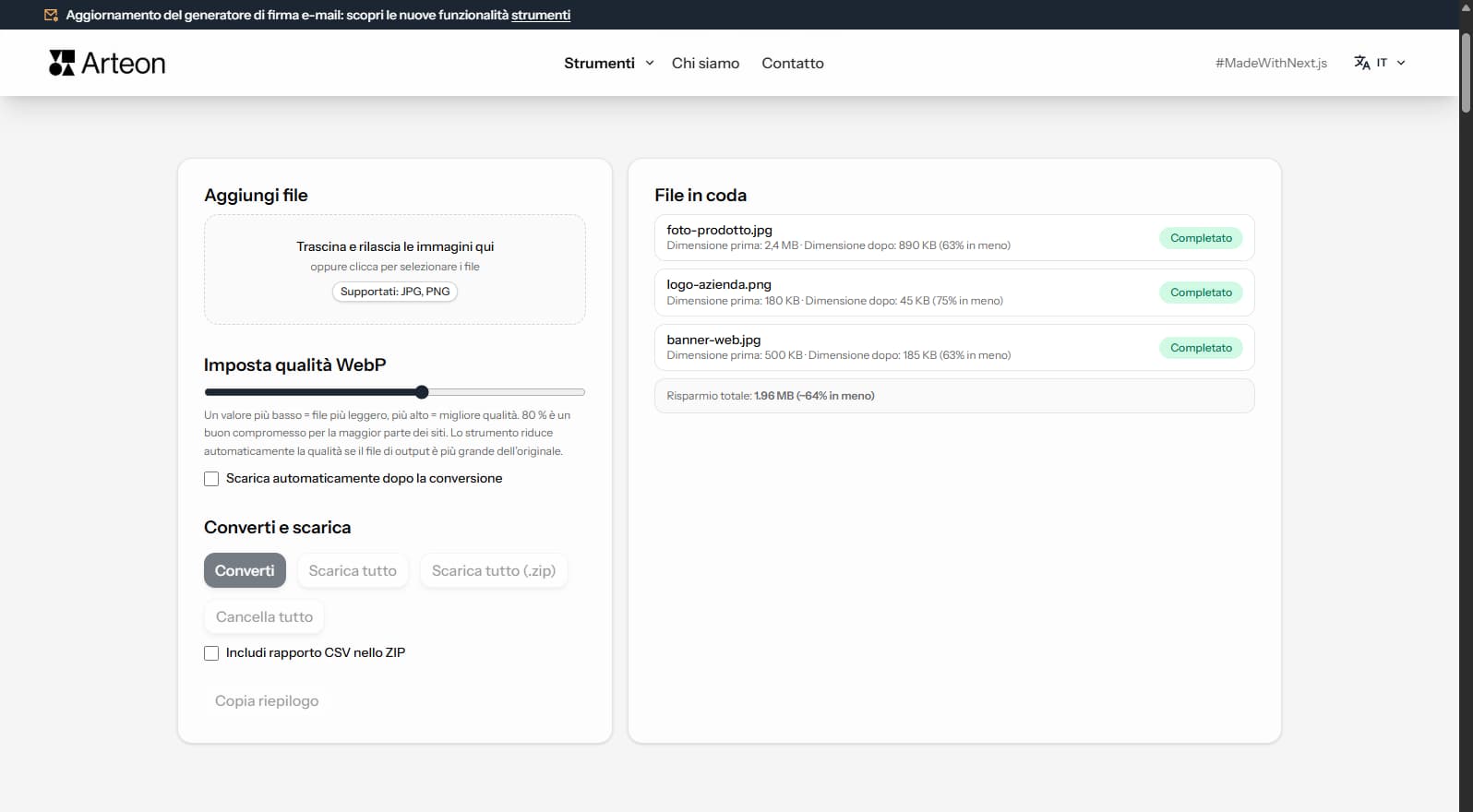
Converti foto JPG in WebP leggero. Riduci il peso delle immagini fino al 35%.
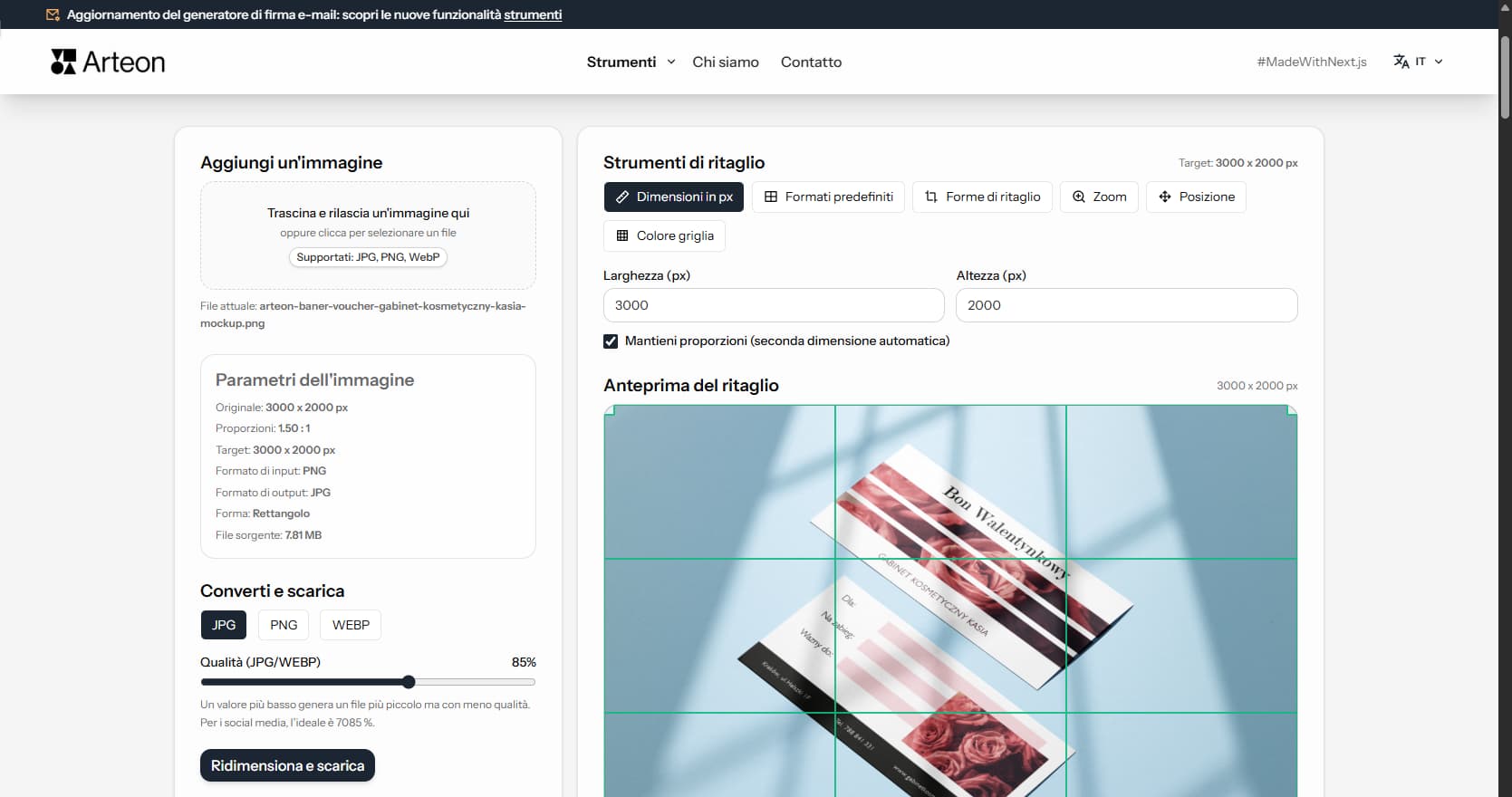
Ridimensiona, ritaglia e converti la tua immagine. Formati pronti per i social media, avatar circolari, esportazione JPG/PNG/WebP.

Verifica la lunghezza del titolo e della descrizione in pixel. Anteprima Google dal vivo e suggerimenti di ottimizzazione.
Crea un set completo di favicon.ico per il tuo sito web da una immagine. Tutte le dimensioni richieste, senza registrazione.
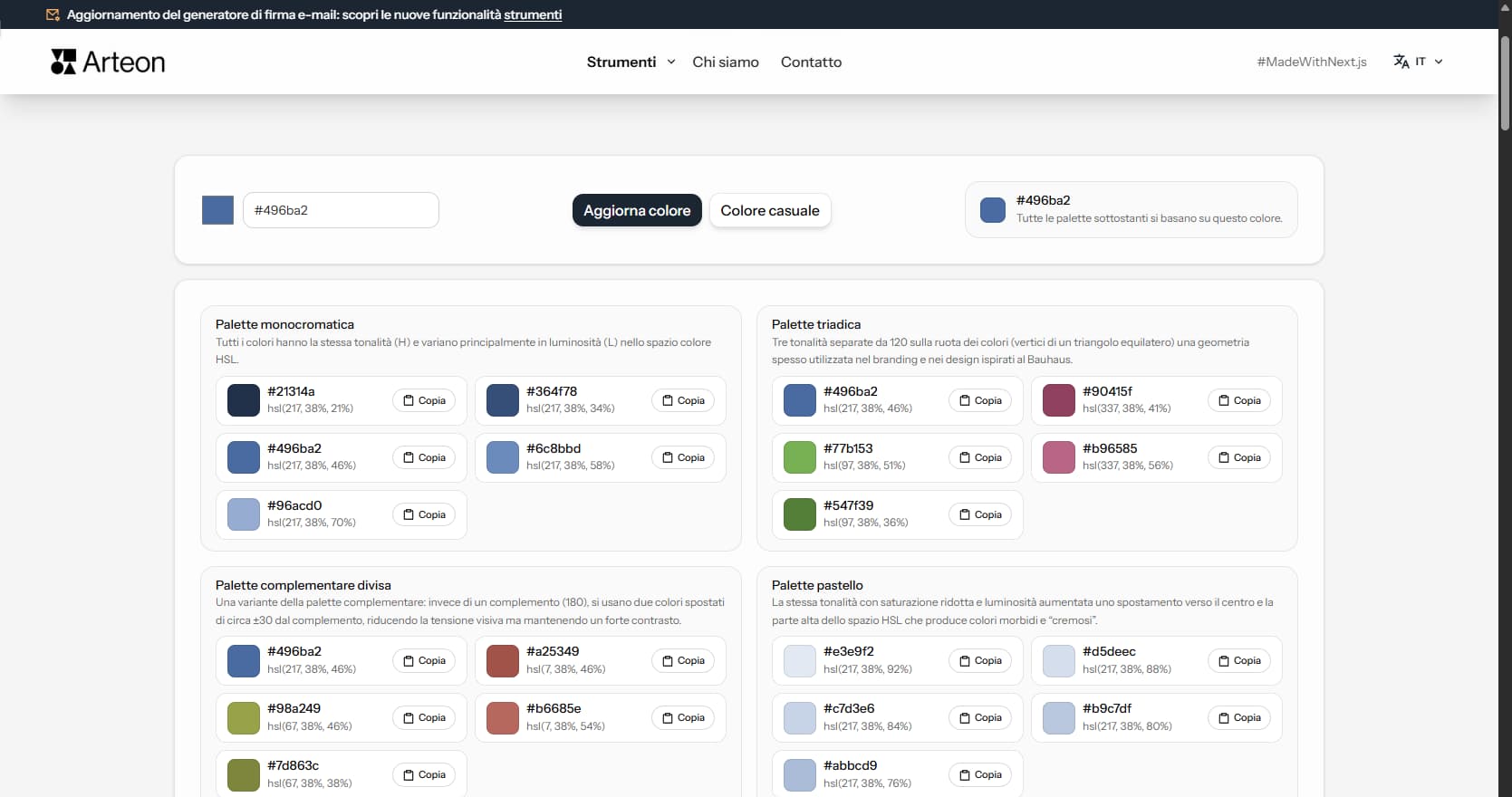
Genera 9 palette da un colore: monocromatica, complementare, triadica e altre. Codici HEX.
Converti file WebP in JPG compatibile ovunque. Senza limiti, senza registrazione.
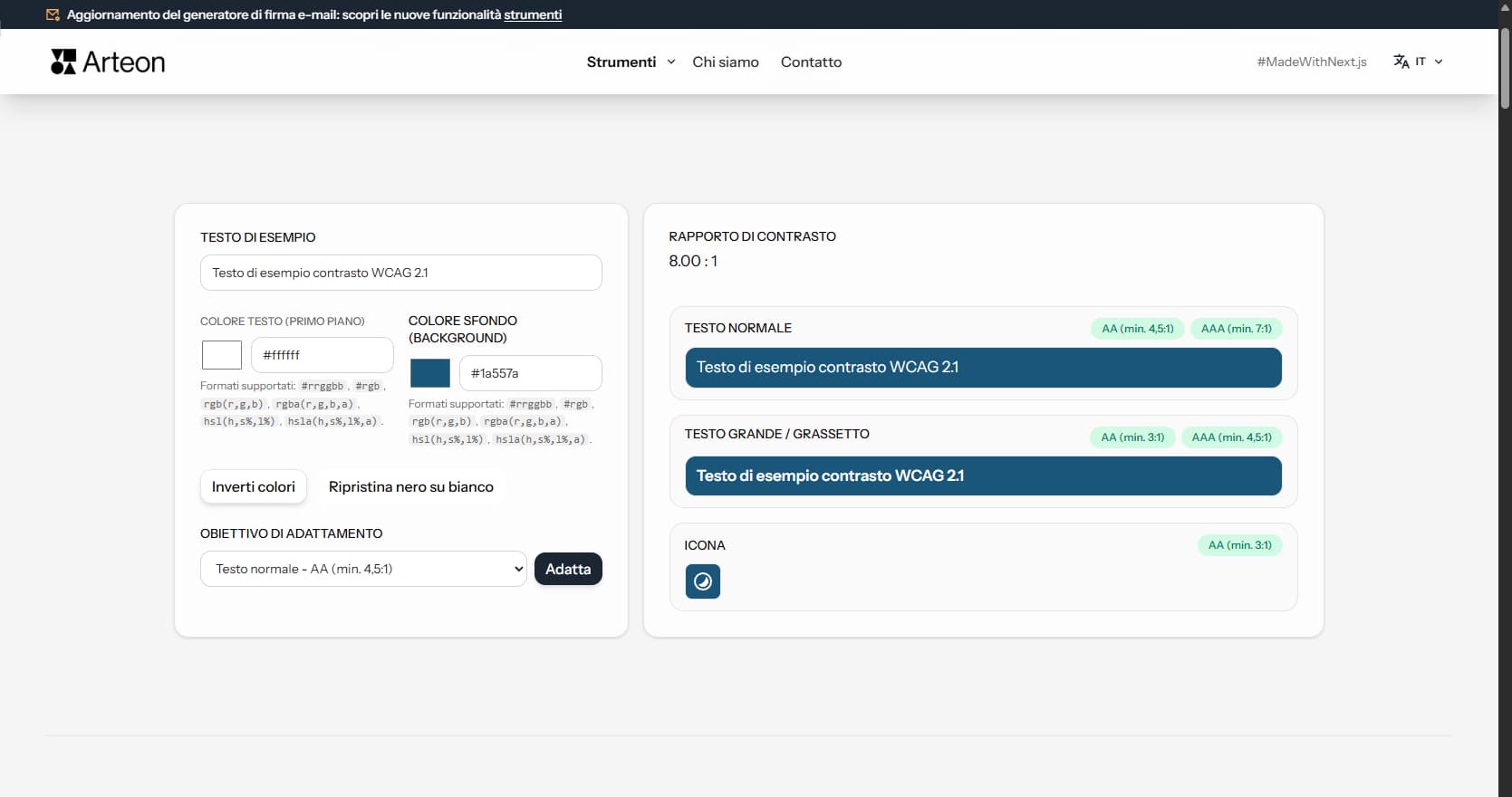
Verifica il contrasto testo e sfondo secondo WCAG 2.1 AA e AAA. Correzione automatica dei colori.
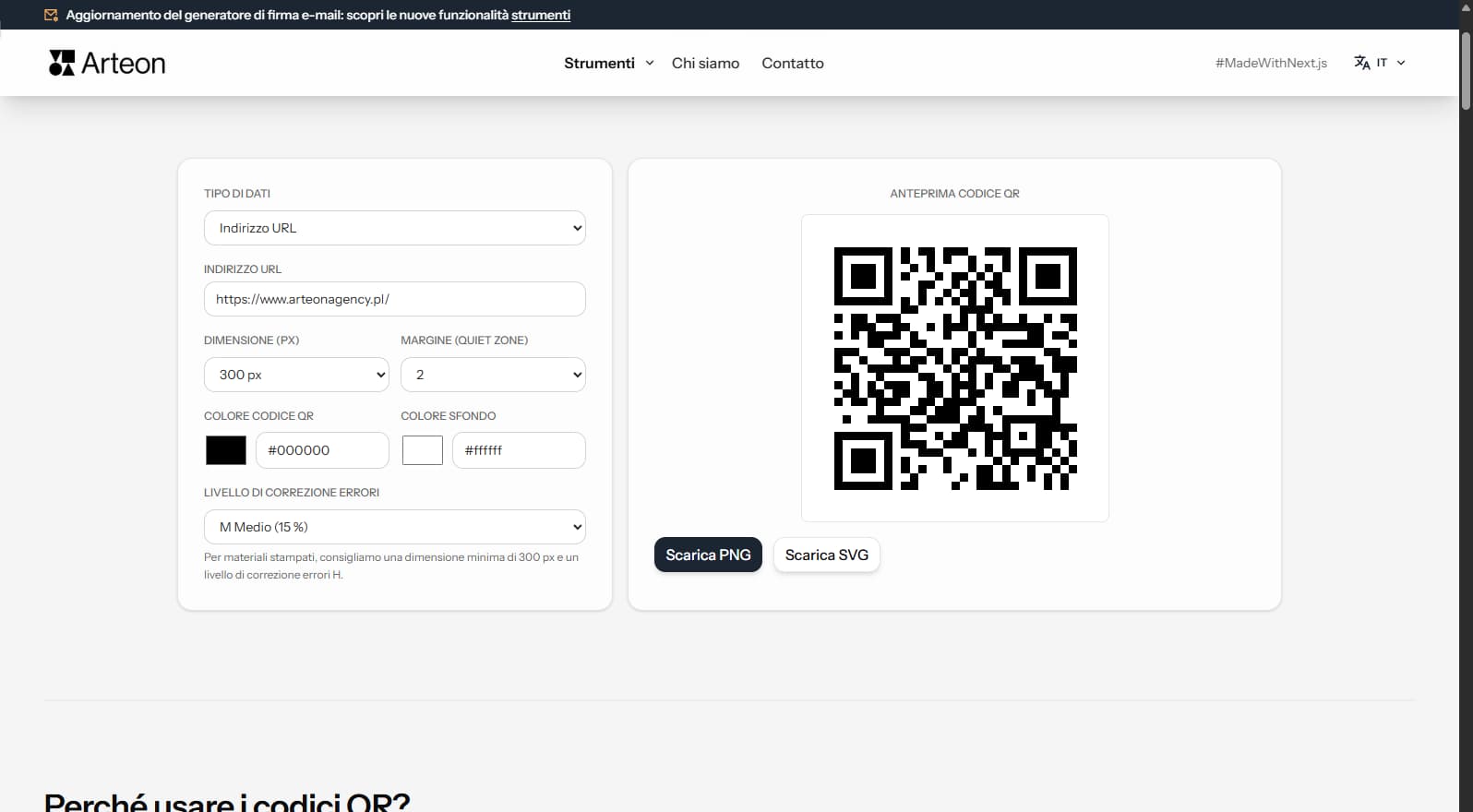
Crea un codice QR per sito web, biglietto vCard o stampa. Esporta PNG e SVG, senza registrazione.
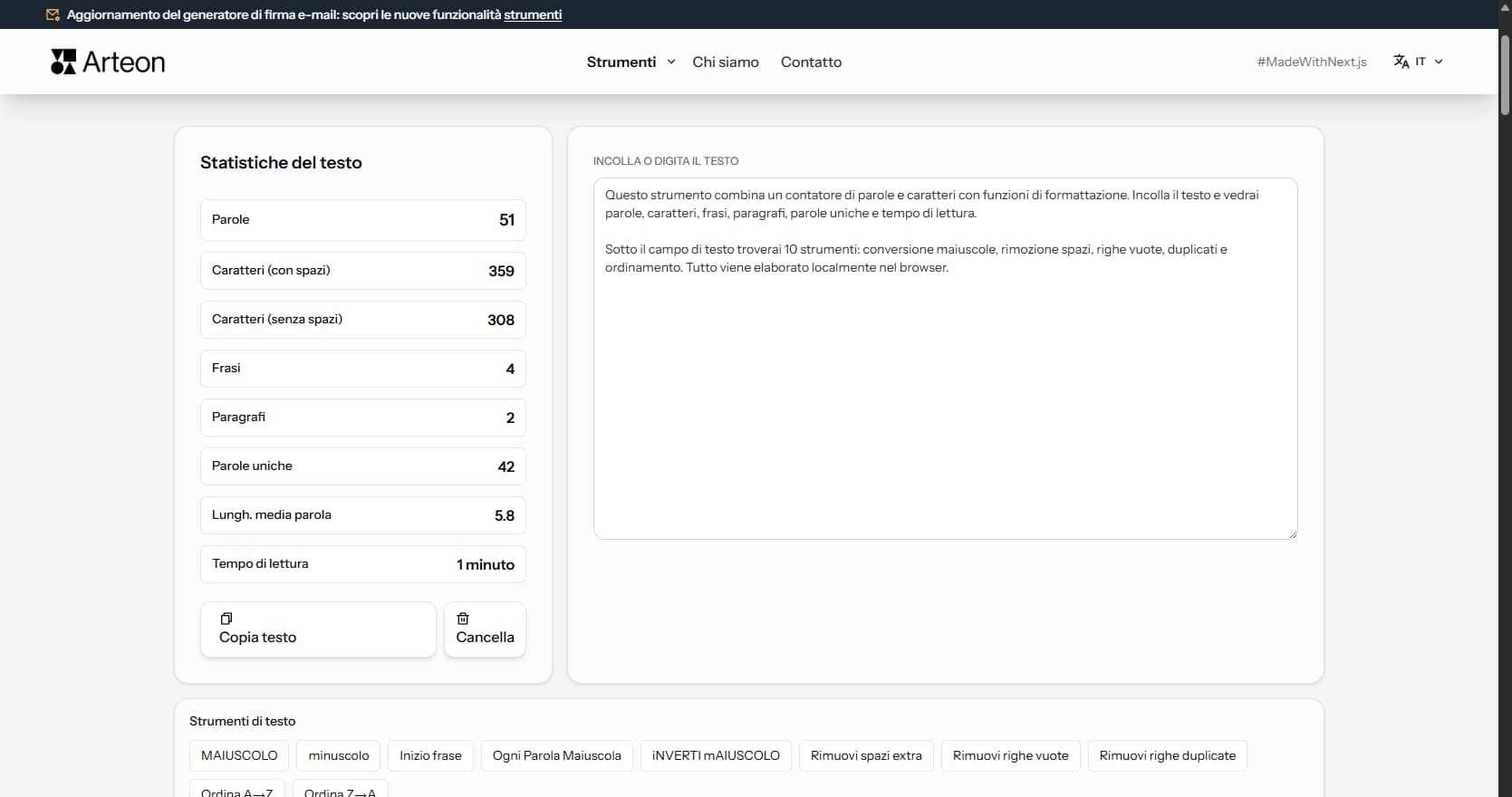
Conta parole, caratteri, frasi e tempo di lettura. Verifica la leggibilità con il punteggio Flesch-Kincaid.
favicon.ico
favicon-16x16.png
favicon-32x32.png
apple-touch-icon.png
android-chrome-192x192.png
android-chrome-512x512.png