1. Inserisci i dati
Nome, ruolo, azienda, contatti e, facoltativamente, link ai profili social.
Crea una firma e-mail professionale in pochi minuti. Inserisci i tuoi dati, scegli i colori e il layout, poi copia il codice HTML in Gmail, Outlook o qualsiasi altro client di posta.
Per utilizzare comodamente questo strumento, aprilo su un laptop, un computer desktop o un tablet in modalità orizzontale.
Suggerimento
Se utilizzi un tablet, passa alla modalità orizzontale: quando la larghezza della finestra sarà sufficiente, lo strumento si caricherà automaticamente.
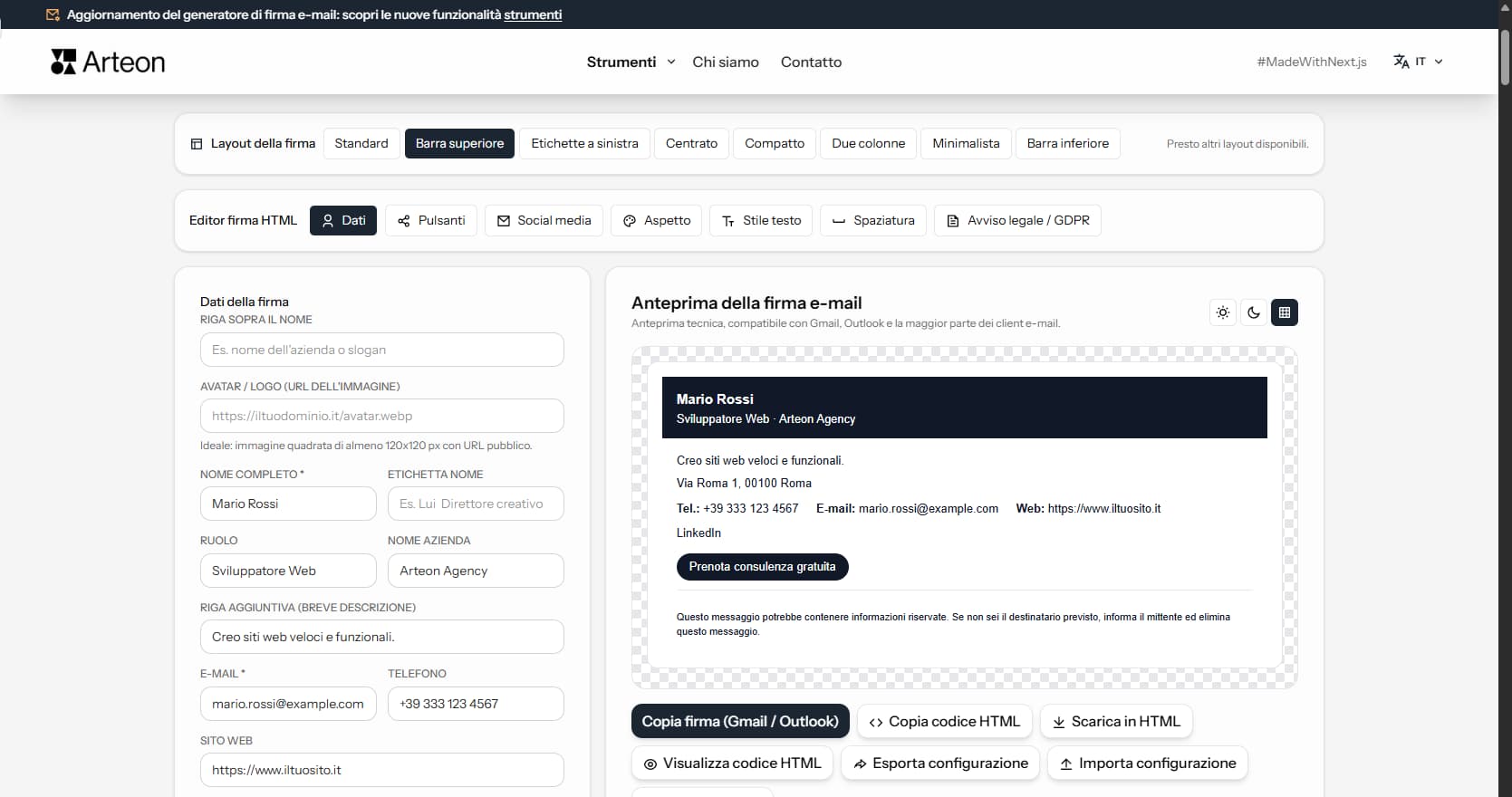
Una firma e-mail è un piccolo blocco di testo in fondo a ogni messaggio che invii. Viene chiamata anche piè di pagina e-mail o blocco firma. Mostra il tuo nome, il ruolo, l'azienda e i dati di contatto. Molte firme includono anche un link al sito web, un calendario appuntamenti o i profili social.
In media, un professionista invia tra 30 e 40 e-mail al giorno. Ognuno di quei messaggi è un'opportunità per condividere i propri contatti, rafforzare il marchio e semplificare la comunicazione. Un piè di pagina ben progettato fa risparmiare tempo al destinatario - non deve cercare il tuo numero di telefono nei messaggi precedenti.
In Italia, inoltre, la legge richiede che le e-mail aziendali contengano determinate informazioni sull'impresa. La Partita IVA, il Codice Fiscale e il numero REA sono tra i dati più importanti. La firma e-mail è il posto più semplice dove inserirli.
Creare un piè di pagina professionale richiede meno di cinque minuti:
Nella scheda Dati trovi tutti i campi disponibili. Solo due sono obbligatori: il nome e l'indirizzo e-mail. Tutti gli altri sono facoltativi e appaiono nella firma solo se compilati.
In Italia, le e-mail aziendali devono contenere determinate informazioni sull'impresa. La firma e-mail è il modo più semplice per rispettare questi obblighi. Di seguito un riepilogo delle principali norme. Si tratta di informazioni generali, non di consulenza legale - verifica sempre la normativa vigente.
L'obbligo di indicare la Partita IVA (P.IVA) in tutte le comunicazioni commerciali è previsto dal DPR 633/1972. Ogni e-mail inviata a fini commerciali deve contenere il numero di Partita IVA dell'impresa. Questo vale per tutti i tipi di aziende: imprese individuali, società di persone e società di capitali.
Le società iscritte al Registro delle Imprese devono indicare anche:
L'Italia ha un sistema unico di posta elettronica certificata (PEC) con valore legale equivalente alla raccomandata con ricevuta di ritorno. Tutte le imprese e i professionisti iscritti a un ordine professionale devono avere un indirizzo PEC. Sebbene non sia obbligatorio inserirlo nella firma di ogni e-mail ordinaria, includerlo è una buona pratica perché facilita le comunicazioni ufficiali.
Se hai un indirizzo PEC, puoi aggiungerlo nel campo Riga aggiuntiva o nel campo Dati legali del generatore.
L'omissione della Partita IVA nelle comunicazioni commerciali è sanzionabile con un'ammenda da 258,23 a 2.065,83 EUR (art. 35 DPR 633/1972). La Camera di Commercio può inoltre verificare la conformità delle comunicazioni aziendali.
Se la firma e-mail contiene dati personali (foto, numero di cellulare personale), si applica il Regolamento Generale sulla Protezione dei Dati (GDPR). Le aziende che agiscono come titolari del trattamento dovrebbero considerare l'aggiunta di un breve avviso sulla privacy o un link all'informativa. Il generatore offre il campo Disclaimer / GDPR a questo scopo.
Il campo Dati legali nella scheda Dati è un'area di testo multiriga dove puoi inserire i tuoi identificatori legali. Esempi:
Il testo inserito appare in fondo alla firma, subito prima del disclaimer.
Un pulsante CTA (call to action) è un elemento cliccabile che indirizza il destinatario a una pagina a tua scelta: calendario appuntamenti, modulo di contatto o offerta. Il creatore di firme permette di aggiungere due pulsanti CTA.
Puoi aggiungere un secondo pulsante in stile contorno (sfondo trasparente con bordo). Compila i campi della sezione Pulsante secondario allo stesso modo.
In fondo alla scheda, l'opzione Arrotondamento offre tre forme: Nessuno (angoli retti), Leggero (leggermente arrotondato) o Completo (ovale).
Se entrambi i campi (testo e link) rimangono vuoti, il pulsante non appare. Servono entrambi.
Nella scheda Social media puoi aggiungere link ai tuoi profili. Il creatore di firme supporta dodici piattaforme: LinkedIn, Instagram, Facebook, TikTok, YouTube, X (ex Twitter), GitHub, Dribbble, Behance, WhatsApp, Telegram e Pinterest.
Attiva Mostra icone accanto ai nomi per visualizzare icone SVG a colori al posto del testo.
Nella scheda Aspetto puoi modificare colori, font e altri elementi visivi.
In alto nella scheda, cinque temi predefiniti: Scuro, Blu, Viola, Verde e Grigio. Un clic applica automaticamente il colore di accento e il colore del testo.
Il client di posta imposta la stessa misura in punti, dove 14 px fanno 10,5 pt: il convertitore px in pt mette a confronto i due valori.
Puoi aggiungere un bordo su qualsiasi lato: sinistro, destro, superiore o inferiore. Il bordo usa il colore di accento.
Nella scheda Stile testo puoi regolare individualmente colore e dimensione di ogni elemento testuale.
Appaiono solo gli elementi che contengono dati:
Accanto a ogni elemento ci sono opzioni colore. Clicca su un quadrato per selezionarlo. Puoi anche aggiungere colori personalizzati (fino a 8), condivisi tra tutti gli elementi. Il pulsante di reset ripristina il colore predefinito.
Sotto i colori, pulsanti meno e più regolano la dimensione. Il valore indica lo scarto rispetto alla dimensione base (definita in Aspetto). Intervallo: da −4 a +4 pixel.
Nella scheda Spaziature puoi controllare la distanza esatta tra ogni parte della firma.
In alto, l'opzione di margine interno definisce la distanza tra il contenuto e i bordi della firma. Tre valori: 8 px (piccolo), 16 px (medio) e 24 px (grande).
Sotto, controlli con pulsanti più e meno per ogni elemento presente nella firma:
Nella scheda Disclaimer / GDPR puoi aggiungere un testo legale che appare in fondo alla firma in caratteri più piccoli.
Di default, il campo contiene un testo di esempio. Puoi modificarlo, eliminarlo o sostituirlo con il tuo.
Attiva Mostra linea separatrice per aggiungere una linea orizzontale sopra il testo legale. Opzioni: stile (continua, tratteggiata, punteggiata), spessore (1–3 px) e colore.
Un buon piè di pagina è chiaro, coerente e facile da leggere. Ecco i consigli più importanti:
Da quattro a sette righe di dati di contatto sono sufficienti. Una firma troppo lunga spinge il contenuto del messaggio verso il basso, soprattutto su smartphone.
Troppi colori danno un aspetto disordinato. Scegli un colore di accento in linea con il tuo brand e mantieni il resto in toni scuri e neutri.
Un pulsante CTA trasforma ogni e-mail in un'opportunità commerciale. Collegalo a un calendario appuntamenti, un portfolio o un modulo di contatto.
Il generatore offre cinque font sicuri: Arial, Verdana, Tahoma, Trebuchet MS e Georgia. Evita font decorativi - verranno sostituiti con un font predefinito sul dispositivo del destinatario.
Se aggiungi un logo o un avatar, usa un'immagine ospitata sul tuo sito o su un CDN affidabile. Evita link accorciati, Google Drive o Dropbox.
Il creatore di firme salva automaticamente il tuo lavoro nella memoria del browser (localStorage). Quando aggiorni la pagina o torni più tardi, tutti i dati, colori e impostazioni sono ancora presenti.
Sotto l'anteprima, il pulsante Ripristina aspetto riporta tutto ai valori predefiniti dopo conferma. L'azione è irreversibile.
I pulsanti Esporta impostazioni e Importa impostazioni permettono di salvare e ripristinare la configurazione completa tramite un file JSON. Utile per trasferire la firma tra computer o condividerla con colleghi.
Quando il piè di pagina è pronto, segui questi tre passaggi:
Il pannello di anteprima si trova a destra dell'editor e si aggiorna automaticamente a ogni modifica. È fissato allo schermo (sticky) e rimane visibile anche scorrendo le opzioni.
Sopra l'anteprima ci sono tre pulsanti: Chiaro (grigio di default), Scuro (per verificare la leggibilità) e Scacchiera (mostra trasparenza e bordi).
Lo strumento è utile per chiunque invii e-mail professionali:
Ultima revisione dei contenuti: · scritto e verificato dal team Arteon
Clicca su Copia firma (Gmail / Outlook). Apri Gmail → Impostazioni → Visualizza tutte le impostazioni → Firma. Incolla con Ctrl + V (o Cmd + V). Colori, link e icone vengono mantenuti automaticamente.
Sì. In Outlook Desktop: File → Opzioni → Posta → Firme → Incolla. In Outlook Web (OWA): Impostazioni → Posta → Composizione e risposta → Firma. Entrambe le varianti supportano testo formattato.
In Italia, le aziende devono indicare la Partita IVA, il Codice Fiscale (se diverso), il numero REA, la sede legale e il capitale sociale (per S.r.l. e S.p.A.). È consigliato anche l'indirizzo PEC. Consulta la sezione sugli obblighi legali in questa pagina e usa il campo Dati legali del generatore.
La PEC (Posta Elettronica Certificata) è un sistema italiano di e-mail con valore legale. Tutte le imprese e i professionisti iscritti a un ordine devono averne una. Includerla nella firma non è obbligatorio, ma è una buona pratica per facilitare le comunicazioni ufficiali.
Sì. Il generatore supporta dodici piattaforme: LinkedIn, Instagram, Facebook, TikTok, YouTube, X, GitHub, Dribbble, Behance, WhatsApp, Telegram e Pinterest. Solo le piattaforme con URL appaiono nella firma.
Tutti i dati restano nella memoria del browser (localStorage). Nulla viene inviato a un server. Puoi esportare e importare le impostazioni per trasferire la firma tra dispositivi.
Per copiare la firma devono essere compilati almeno due campi: nome e indirizzo e-mail.
Mantieni la firma breve (da quattro a sette righe), usa una dimensione di testo standard (14 px) e scegli un layout adatto a schermi stretti. Standard e Compatto sono le migliori opzioni.
Sul tuo sito web o un CDN affidabile. Evita Google Drive, Dropbox o link accorciati. L'immagine deve essere quadrata, almeno 120 × 120 px, in formato JPG, PNG o WebP.
Sotto l'anteprima trovi i pulsanti Esporta impostazioni e Importa impostazioni. Il primo salva la configurazione completa come file JSON. Il secondo la carica e applica automaticamente.
Sì. Dopo aver incollato un URL immagine nella scheda Dati, appaiono le opzioni: forma (rotonda, arrotondata, quadrata) e dimensione (piccola - 40 px, media - 56 px, grande - 72 px).
Hai un'idea per una nuova funzionalità, hai trovato un bug o vuoi suggerire un altro strumento? Scrivici - rispondiamo entro 24 ore.
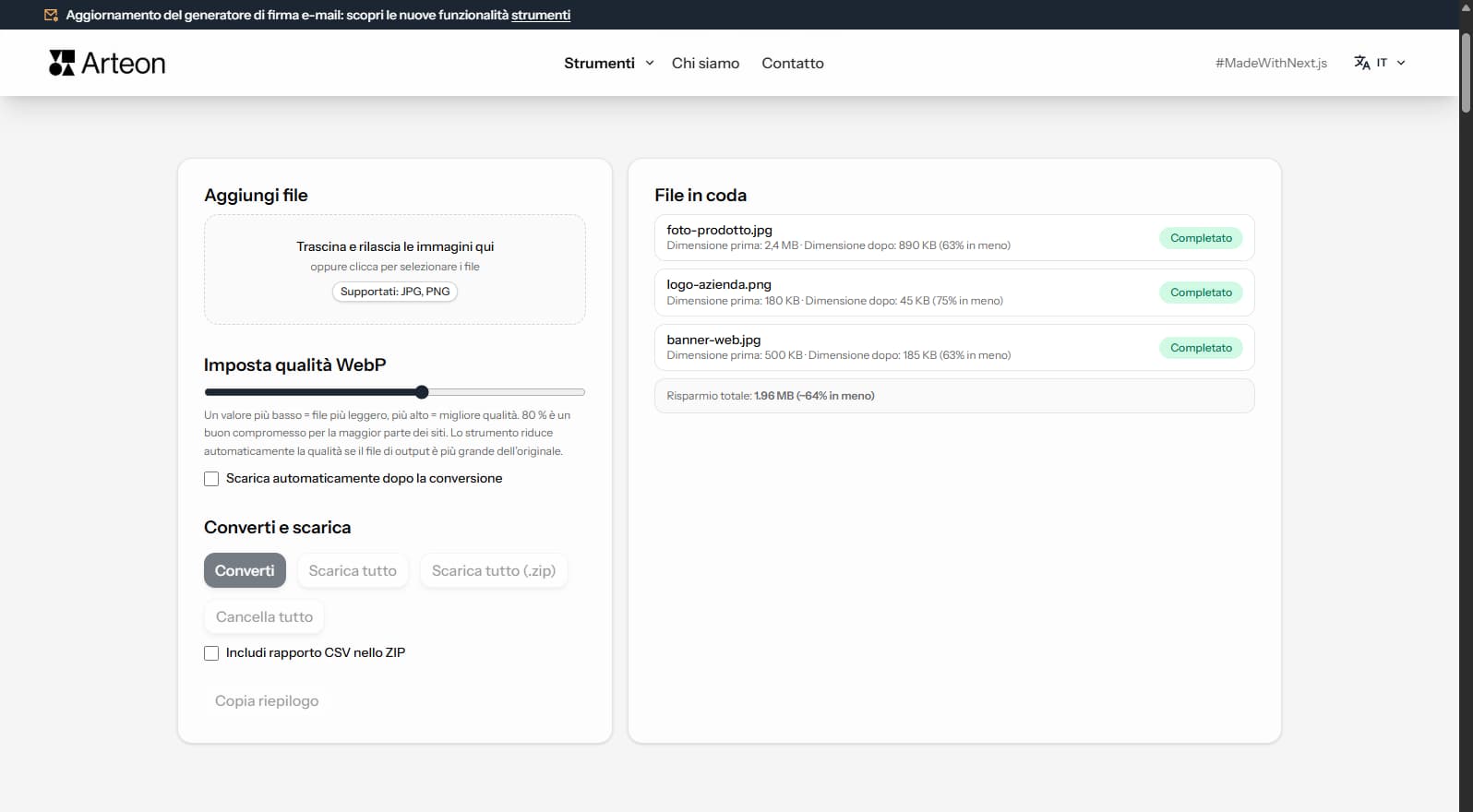
Converti foto JPG in WebP leggero. Riduci il peso delle immagini fino al 35%.
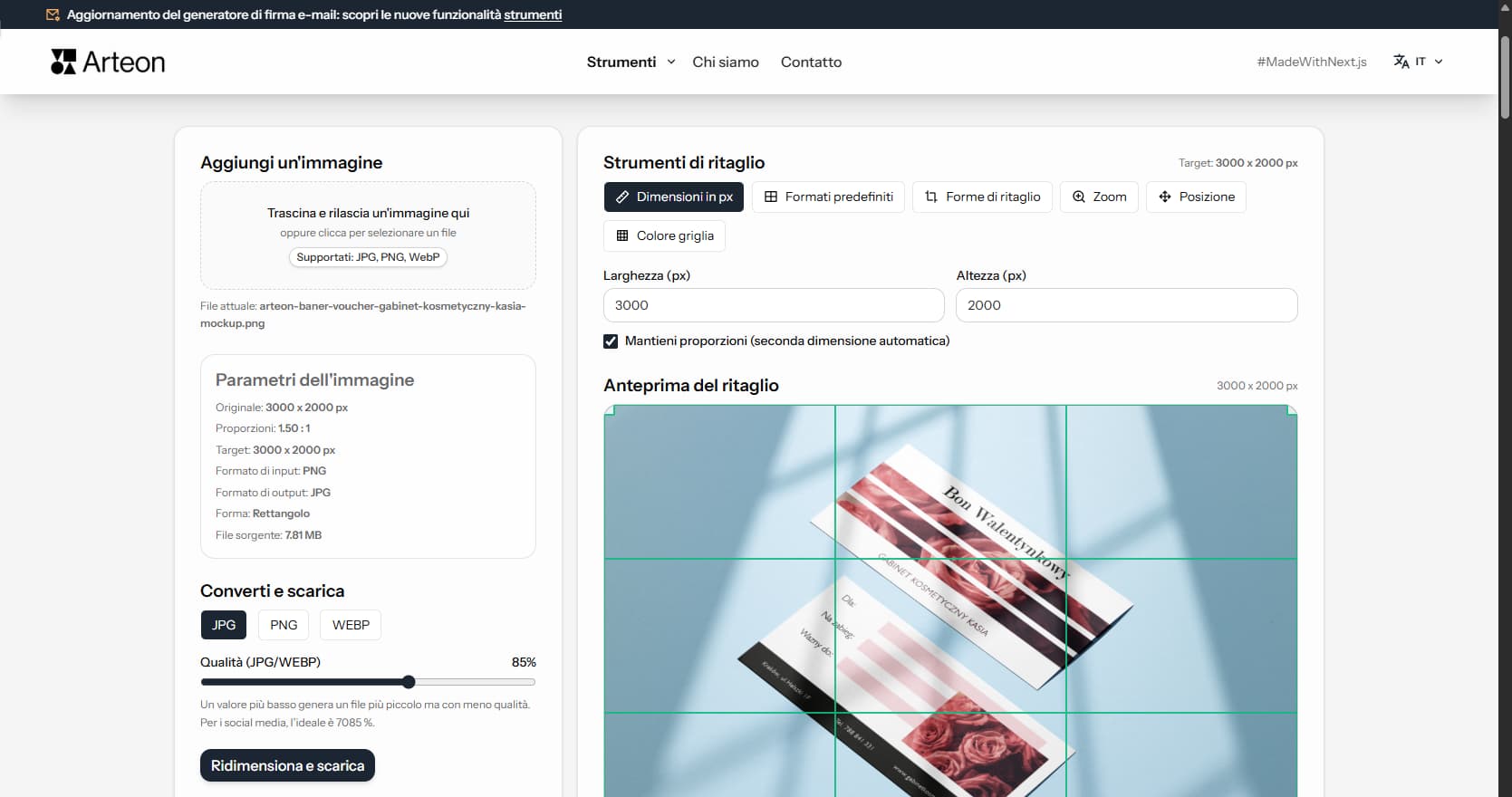
Ridimensiona, ritaglia e converti la tua immagine. Formati pronti per i social media, avatar circolari, esportazione JPG/PNG/WebP.

Verifica la lunghezza del titolo e della descrizione in pixel. Anteprima Google dal vivo e suggerimenti di ottimizzazione.
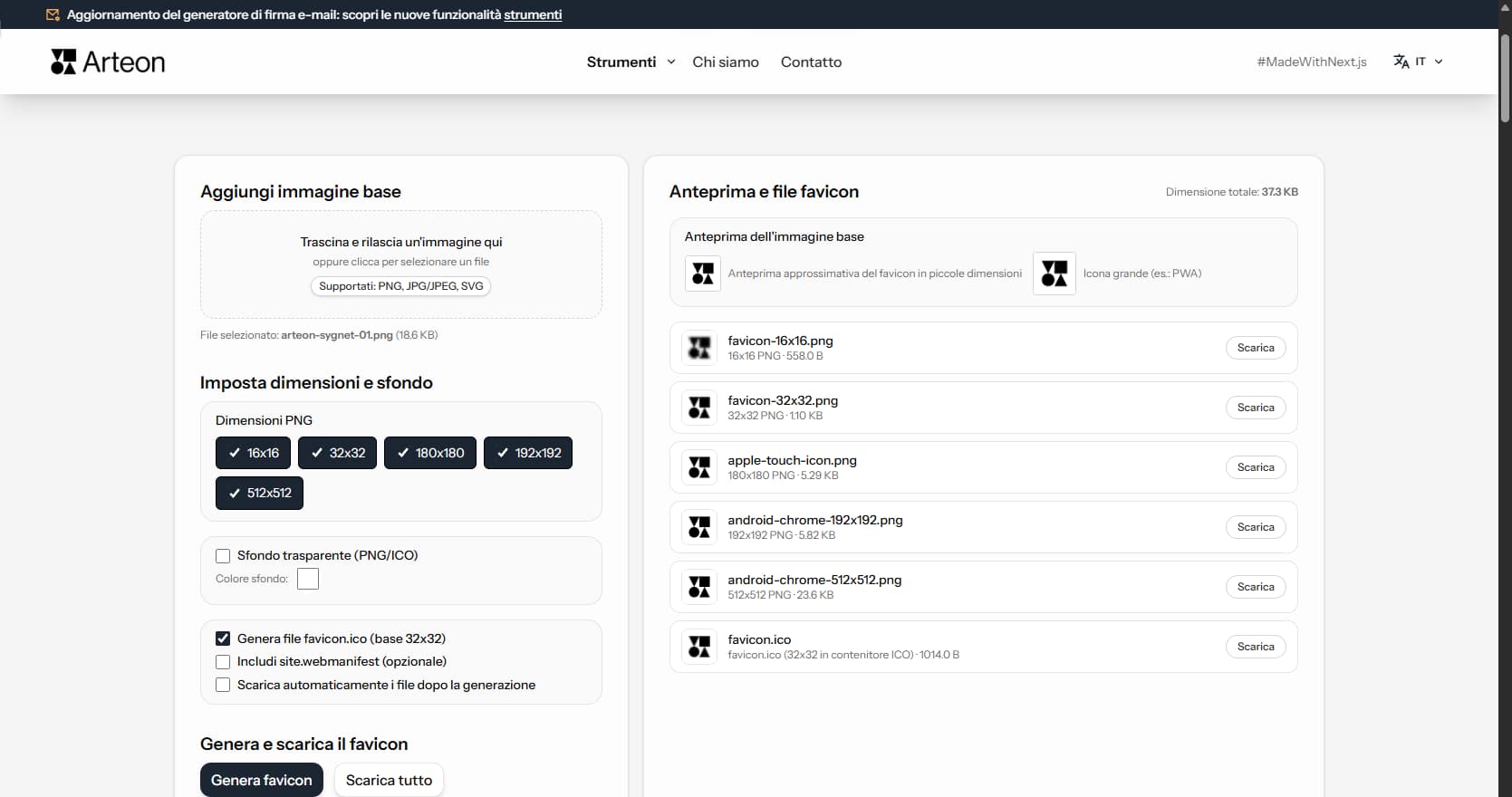
Crea un set completo di favicon.ico per il tuo sito web da una immagine. Tutte le dimensioni richieste, senza registrazione.
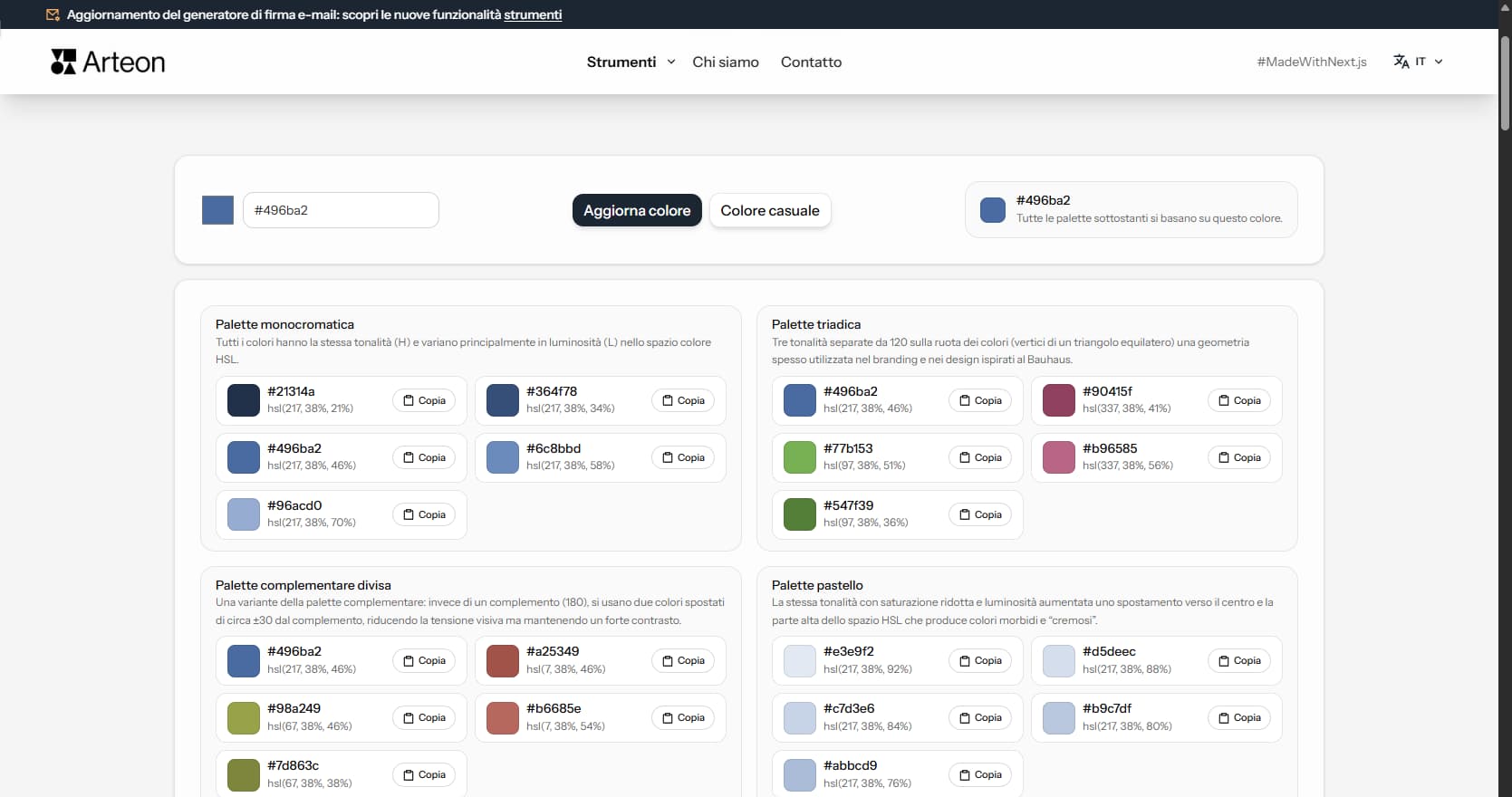
Genera 9 palette da un colore: monocromatica, complementare, triadica e altre. Codici HEX.
Converti file WebP in JPG compatibile ovunque. Senza limiti, senza registrazione.
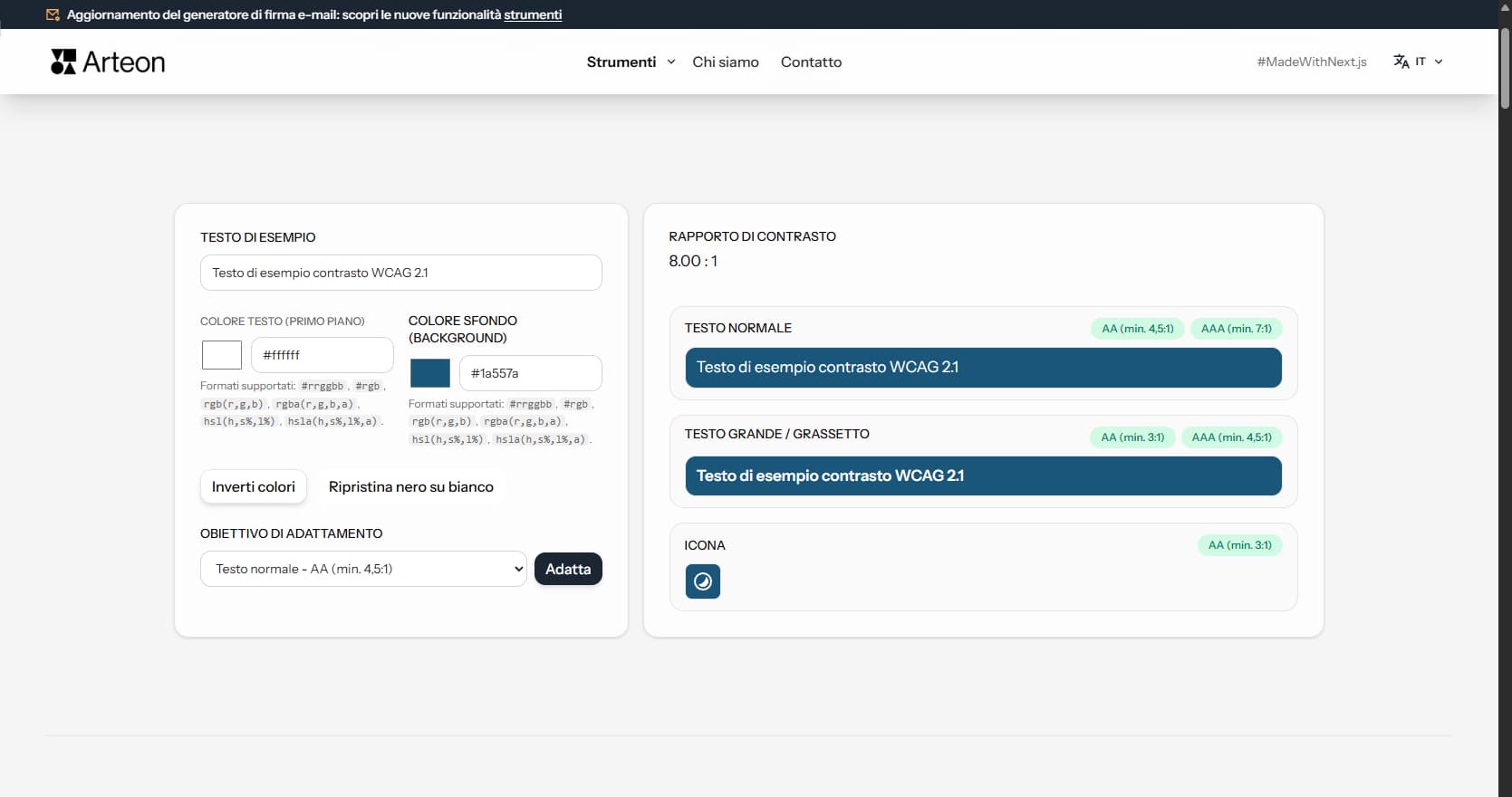
Verifica il contrasto testo e sfondo secondo WCAG 2.1 AA e AAA. Correzione automatica dei colori.
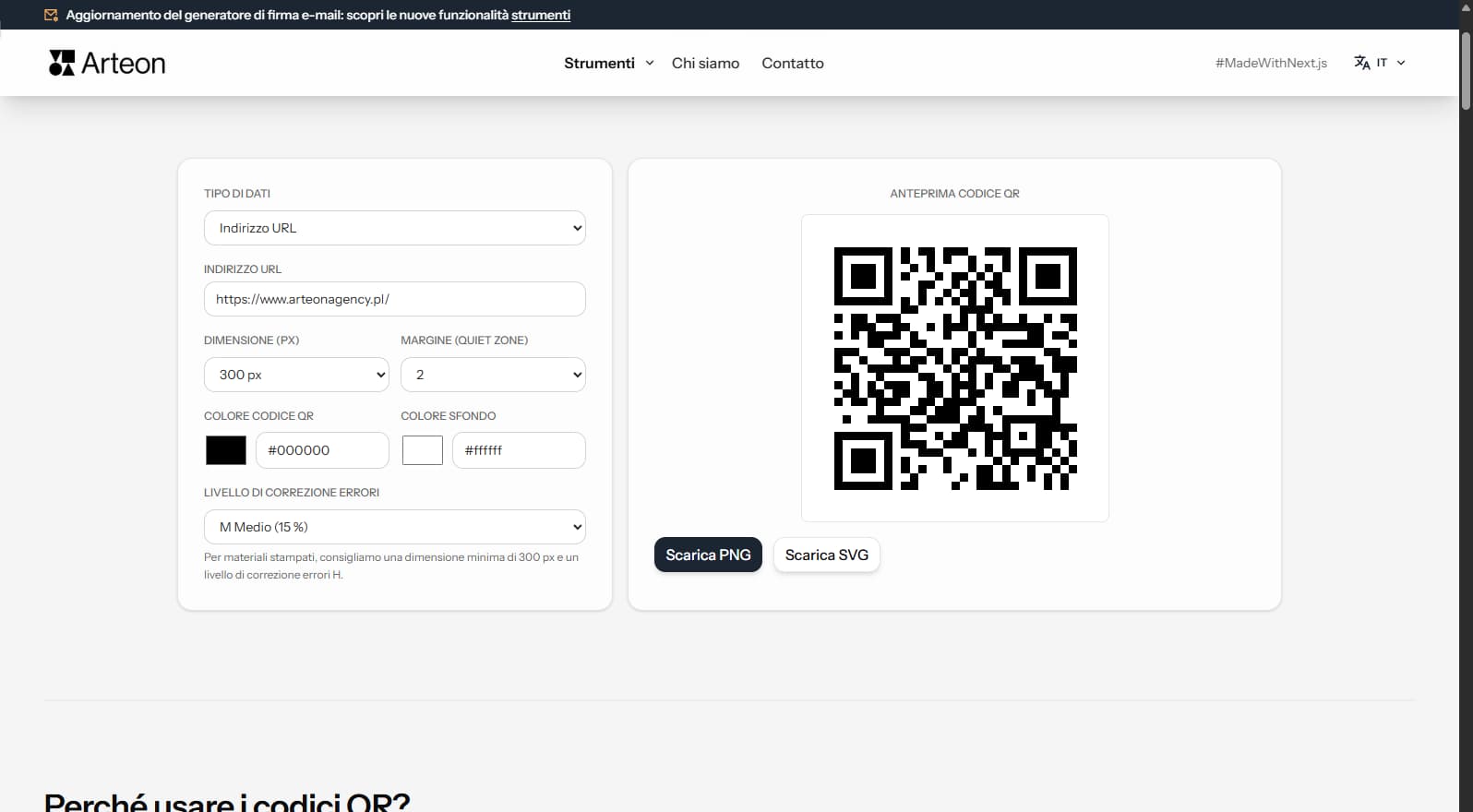
Crea un codice QR per sito web, biglietto vCard o stampa. Esporta PNG e SVG, senza registrazione.
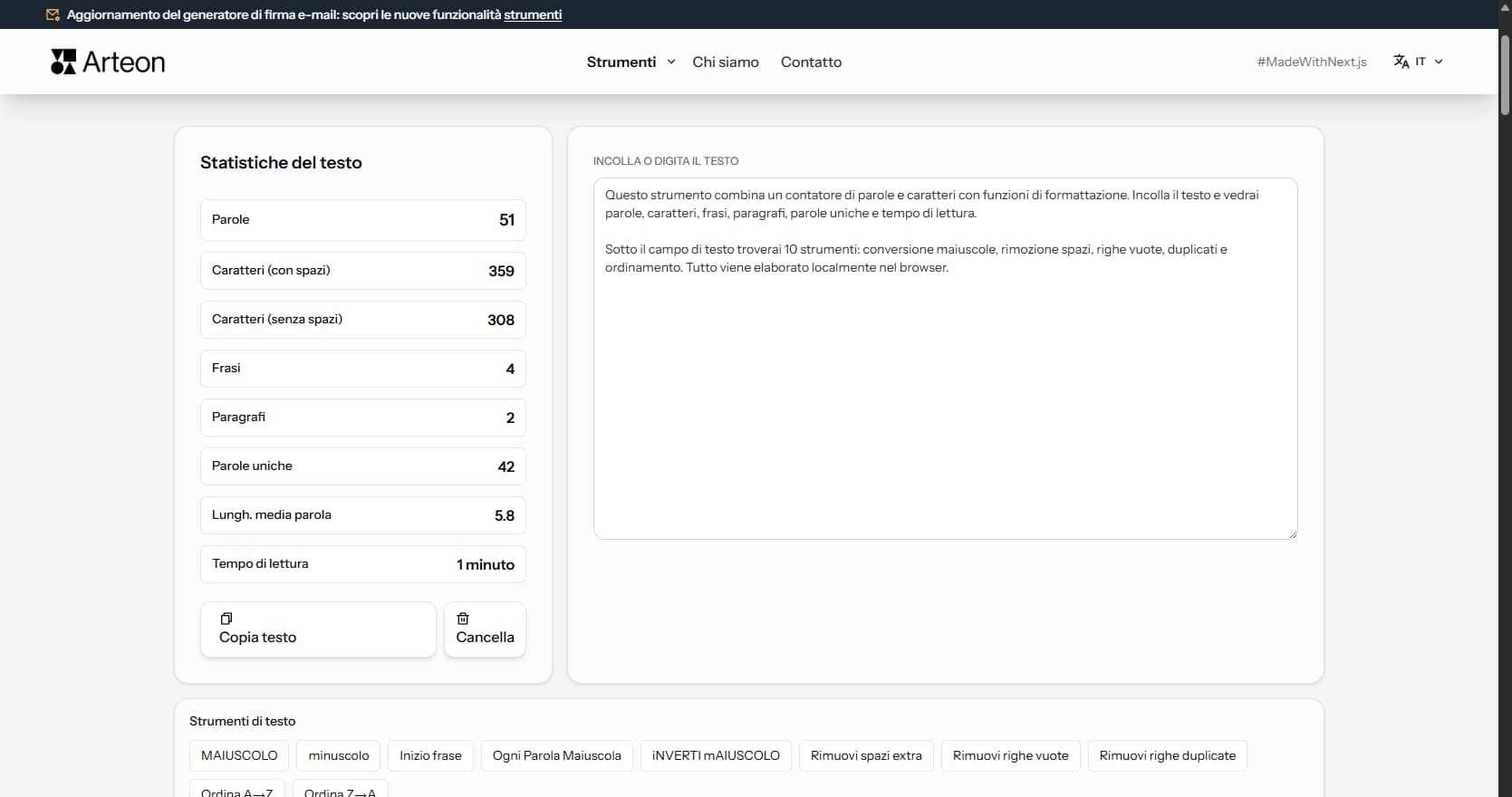
Conta parole, caratteri, frasi e tempo di lettura. Verifica la leggibilità con il punteggio Flesch-Kincaid.
Anteprima tecnica, compatibile con Gmail, Outlook e la maggior parte dei client e-mail.
|
"Scarica come HTML" salva la firma pronta da incollare nel client di posta. "Esporta configurazione" salva un file .json che puoi ricaricare in seguito tramite "Importa configurazione" per continuare a modificare.