1. Carica un'immagine
Trascina e rilascia un'immagine o seleziona un file. Formati supportati: JPG, PNG, WebP.
Ritaglia e ridimensiona le tue immagini per i social media, i siti web e i materiali stampati. Modelli pronti per Instagram, Facebook e LinkedIn - oppure inserisci le tue dimensioni personalizzate.
Per utilizzare comodamente questo strumento, aprilo su un laptop, un computer desktop o un tablet in modalità orizzontale.
Suggerimento
Se utilizzi un tablet, passa alla modalità orizzontale: quando la larghezza della finestra sarà sufficiente, lo strumento si caricherà automaticamente.
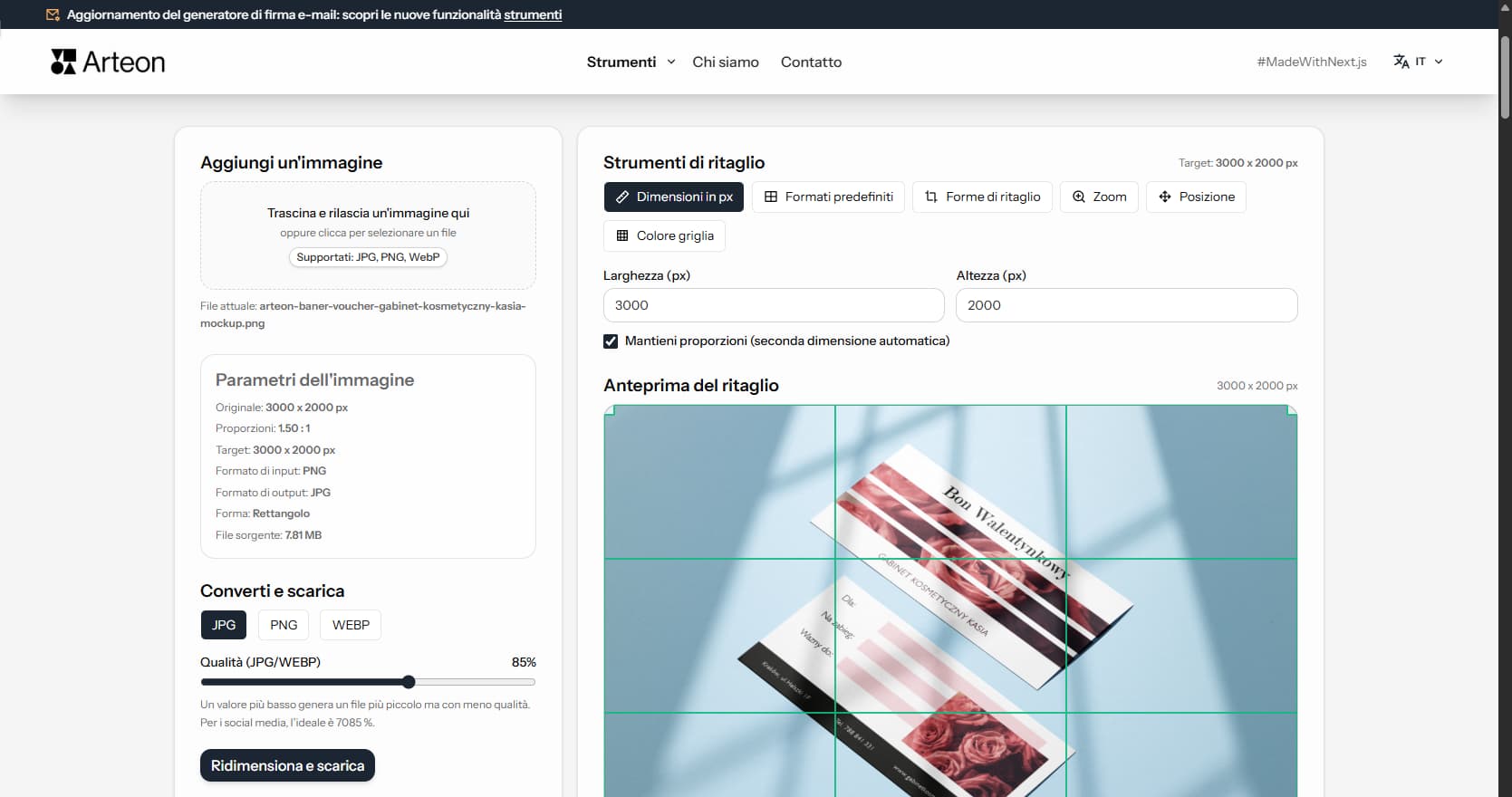
Ogni piattaforma ha le proprie esigenze in termini di immagini: Instagram predilige le immagini quadrate o verticali, Facebook ha dimensioni di copertina specifiche, LinkedIn richiede dimensioni di banner precise. L'editor offre modelli pronti all'uso per tutti i formati comuni e permette anche di inserire dimensioni personalizzate.
Lo strumento funziona interamente nel tuo browser: nessuna immagine viene inviata a un server. Puoi regolare lo zoom e la posizione del ritaglio e scaricare il risultato in tre formati: PNG (senza perdita, con trasparenza), JPG (file più leggero, senza trasparenza) e WebP (compressione ottimale).
Il ritaglio richiede solo pochi secondi:
Lo strumento accetta immagini nei formati JPG, PNG e WebP. Puoi aggiungere un'immagine in due modi:
Dopo l'aggiunta, lo strumento legge automaticamente le dimensioni originali dell'immagine e mostra un'anteprima. Puoi ora procedere con le impostazioni di ritaglio.
Nella scheda Dimensioni in px, inserisci larghezza è altezza manualmente. L'opzione Mantieni proporzioni regola automaticamente la seconda dimensione.
Nella scheda Modelli, seleziona un formato predefinito (ad es. post Instagram, copertina Facebook, immagine OG). Lo strumento imposta automaticamente le dimensioni in pixel.
| Piattaforma | Formato | Dimensione (px) |
|---|---|---|
| Post (quadrato) | 1080 x 1080 | |
| Story / Reels | 1080 x 1920 | |
| Post | 1200 x 630 | |
| Copertina | 820 x 360 | |
| Post | 1200 x 1200 | |
| Banner del profilo | 1584 x 396 | |
| Sito web | Immagine OG | 1200 x 630 |
Ogni piattaforma mostra le immagini in proporzioni e dimensioni specifiche. Se un'immagine non soddisfa i requisiti, viene automaticamente ritagliata o deformata, spesso con risultati indesiderati.
L'editor offre modelli pronti per tutte le piattaforme comuni. Seleziona semplicemente il modello desiderato e lo strumento imposta automaticamente le dimensioni.
L'editor offre modelli per diversi usi:
Dopo aver definito le dimensioni target, nell'anteprima appare una zona di ritaglio interattiva. La parte luminosa dell'immagine e la sezione che verra salvata; il resto e oscurato.
Spostare il ritaglio
Afferra la zona luminosa e trascinala in qualsiasi punto dell'immagine. In questo modo scegli quale sezione della foto verra esportata.
Ridimensionare tramite le maniglie
Agli angoli della zona di ritaglio si trovano piccoli quadrati (maniglie). Trascinandoli si modifica la dimensione del ritaglio: puoi ingrandirlo o ridurlo mantenendo le proporzioni scelte.
Zoom
Nella scheda Zoom, un cursore permette di regolare lo zoom (100-300%). Un valore più alto significa che il ritaglio copre una sezione più piccola dell'immagine originale, utile per ritagliare un dettaglio preciso.
Controllo di posizione preciso
Nella scheda Posizione, puoi definire la posizione esatta del ritaglio in percentuali (0-100% per gli assi X e Y). I pulsanti di centratura permettono di posizionare rapidamente il ritaglio al centro dell'immagine.
Nella scheda Forme di ritaglio, scegli la forma dell'immagine esportata: rettangolo (con le proporzioni selezionate), quadrato (forza 1:1) o cerchio (con sfondo trasparente).
La forma cerchio crea un avatar rotondo con sfondo trasparente al di fuori del cerchio. Lo strumento passa automaticamente al formato PNG o WebP, poiche il JPG non supporta la trasparenza.
Nella zona di ritaglio è visibile una griglia che divide l'immagine in 9 parti uguali. È una visualizzazione della regola dei terzi, uno dei principi fondamentali della composizione fotografica.
La regola stabilisce che gli elementi più importanti di una foto (viso, prodotto, punto di interesse) devono essere posizionati alle intersezioni delle linee della griglia o lungo di esse. Questa composizione e più dinamica e gradevole alla vista rispetto al posizionamento del soggetto esattamente al centro.
Nella scheda Colore griglia, puoi cambiare il colore delle linee (verde, bianco, nero, rosso, giallo) affinche la griglia sia chiaramente visibile su immagini diverse.
Il formato più popolare per le foto. Buona compressione mantenendo la qualità visiva. Non supporta la trasparenza: lo sfondo sara sempre riempito con un colore.
Una buona scelta per foto prodotto, ritratti e la maggior parte dei visual per siti web. Il cursore di qualità (60-100%) controlla la compressione.
Formato senza perdita: preserva la qualità completa, ma i file sono più voluminosi. Supporta la trasparenza (necessaria per la forma cerchio).
Una buona scelta per visual con testo, icone e immagini che richiedono bordi netti.
Formato moderno che combina i vantaggi di JPG e PNG: file leggeri, buona qualità, supporto alla trasparenza. Compatibile con tutti i browser moderni.
Consigliato per i siti web: file più piccoli significano caricamento più veloce.
Il rapporto d'aspetto è la relazione tra larghezza è altezza di un'immagine. Si scrive come due numeri separati da due punti:
La coerenza visiva di un profilo sui social media influenza la percezione del brand e il tasso di coinvolgimento. Su Instagram, la griglia del profilo crea la prima impressione - i visitatori valutano l'insieme delle miniature prima di aprire una singola pubblicazione. Un ritaglio ponderato delle immagini consente di costruire una narrazione visiva: colori di sfondo alternati, proporzioni costanti ed elementi del brand ricorrenti creano un aspetto armonioso dell'intero profilo.
I post in formato verticale (1080×1350 px, rapporto 4:5) occupano più spazio nel feed su Instagram e Facebook rispetto ai post quadrati. Una superficie maggiore significa un tempo di esposizione più lungo durante lo scorrimento, il che aumenta la probabilità di interazione. I caroselli con più slide devono avere dimensioni identiche e uno stile visivo uniforme.
In Italia, Instagram e Facebook restano le piattaforme visive dominanti per brand, negozi e professionisti. LinkedIn è sempre più utilizzato per la comunicazione B2B. La preparazione di grafiche con dimensioni predefinite e un formato di esportazione coerente fa risparmiare tempo ed elimina gli errori di ridimensionamento manuale.
La palette colori del brand dovrebbe essere visibile in ogni grafica: sfondi, sovrapposizioni di testo, bordi ed elementi di accento. Ritagliare le immagini alle dimensioni esatte richieste dalla piattaforma prima della pubblicazione impedisce il ritaglio indesiderato da parte dell'algoritmo.
Le miniature di YouTube devono misurare 1280×720 pixel (rapporto 16:9) con una dimensione massima del file di 2 MB. La miniatura è uno dei fattori più determinanti per il tasso di clic su YouTube - un ritaglio chiaro del viso, testo leggibile e colori ad alto contrasto ottengono costantemente risultati migliori rispetto ai fotogrammi generati automaticamente dal video.
Pinterest privilegia i pin verticali. La dimensione ottimale è 1000×1500 pixel (rapporto 2:3). I pin verticali occupano più spazio sulla bacheca Pinterest e nei risultati di ricerca, il che aumenta la loro visibilità e il tasso di salvataggio. Immagini di prodotti, infografiche e tutorial passo-passo in questo formato funzionano particolarmente bene sulla piattaforma.
Le immagini di copertina TikTok devono misurare 1080×1920 pixel (rapporto 9:16). TikTok mostra la copertina come miniatura nella griglia del profilo - gli elementi importanti devono essere centrati perché i lati possono essere ritagliati. I post su X (ex Twitter) vengono visualizzati al meglio nel formato 16:9 (1600×900 px) o 2:1.
Threads, la piattaforma testuale di Meta, supporta immagini fino a 1440 pixel di larghezza. Le icone dei server Discord richiedono un'immagine quadrata (minimo 512×512 px). I banner dei canali Twitch utilizzano il formato 1200×480 pixel. Ogni piattaforma applica i propri algoritmi di ritaglio e compressione - preparare le grafiche alle dimensioni esatte raccomandate garantisce che il risultato finale corrisponda al design originale.
Questo editor elabora le immagini esclusivamente nel browser utilizzando l'API Canvas - un componente integrato in ogni browser web moderno. Il file viene caricato nella memoria RAM del browser e renderizzato su un elemento canvas invisibile. Tutte le operazioni di ritaglio, ridimensionamento e conversione del formato avvengono su questo canvas locale. L'immagine finale viene generata come file scaricabile direttamente dai dati del canvas. In nessun momento l'immagine lascia il dispositivo.
Le foto scattate con smartphone contengono spesso metadati EXIF - informazioni incorporate su data, ora, modello della fotocamera, impostazioni di esposizione e talvolta coordinate GPS del luogo di scatto. La pubblicazione di immagini contenenti dati di localizzazione può rappresentare un rischio per la privacy. La maggior parte dei social network rimuove i dati EXIF durante il caricamento, ma siti web, blog e allegati email possono conservare i metadati originali nel file.
Rispetto agli editor basati su cloud come Canva o Adobe Express, l'elaborazione nel browser non richiede l'invio di file a un server esterno. Le immagini non vengono archiviate su infrastrutture di terze parti e non sono soggette alle politiche sulla privacy di fornitori esterni. Per le aziende in Italia soggette al GDPR (Regolamento Generale sulla Protezione dei Dati), l'elaborazione locale elimina una categoria di rischi legati al trattamento dei dati - in particolare per materiali dei clienti o immagini riservate di prodotti.
L'editor funziona anche offline dopo il caricamento della pagina. Una volta che il codice dell'applicazione è memorizzato nella cache del browser, non è necessaria una connessione internet attiva per il ritaglio, il ridimensionamento o l'esportazione.
Puoi caricare immagini JPG, PNG e WebP. Il formato di output (PNG, JPG o WebP) viene scelto al momento del download. Per i ritagli a forma di cerchio, si consiglia PNG o WebP, poiche JPG non gestisce la trasparenza.
Modelli per Instagram (quadrato 1080x1080, ritratto 1080x1350, story/reels 1080x1920), Facebook (post 1200x630, copertina 820x360), LinkedIn (post 1200x1200, banner 1584x396), OG Image (1200x630), immagine articolo, banner sito, sezione hero e altro.
Sì. L'editor supporta tre forme di ritaglio: rettangolo, quadrato e cerchio. Con la forma cerchio, l'immagine viene salvata con sfondo trasparente (PNG o WebP). Ideale per foto profilo e avatar.
No. Tutta l'elaborazione avviene localmente nel tuo browser tramite l'API Canvas. Le tue immagini non lasciano mai il tuo computer e non vengono archiviate da nessuna parte.
Sì. Per i formati di output JPG e WebP, puoi regolare il livello di qualità. Valori più bassi producono file più leggeri, ma con una leggera perdita di qualità visibile. Il PNG viene salvato senza perdita.
L'editor ridimensiona l'immagine alla dimensione target. Se l'immagine originale e nettamente più piccola del modello, il risultato potrebbe apparire sfocato. Per risultati migliori, usa un'immagine grande almeno quanto il modello.
Il formato JPG non supporta la trasparenza. La forma cerchio richiede uno sfondo trasparente al di fuori del cerchio, perciò lo strumento limita automaticamente la scelta a PNG o WebP, formati con canale alfa.
Hai un'idea per una nuova funzionalità, hai trovato un bug o vuoi suggerire un altro strumento che renderebbe il tuo lavoro più facile? Scrivici – rispondiamo entro 24 ore.
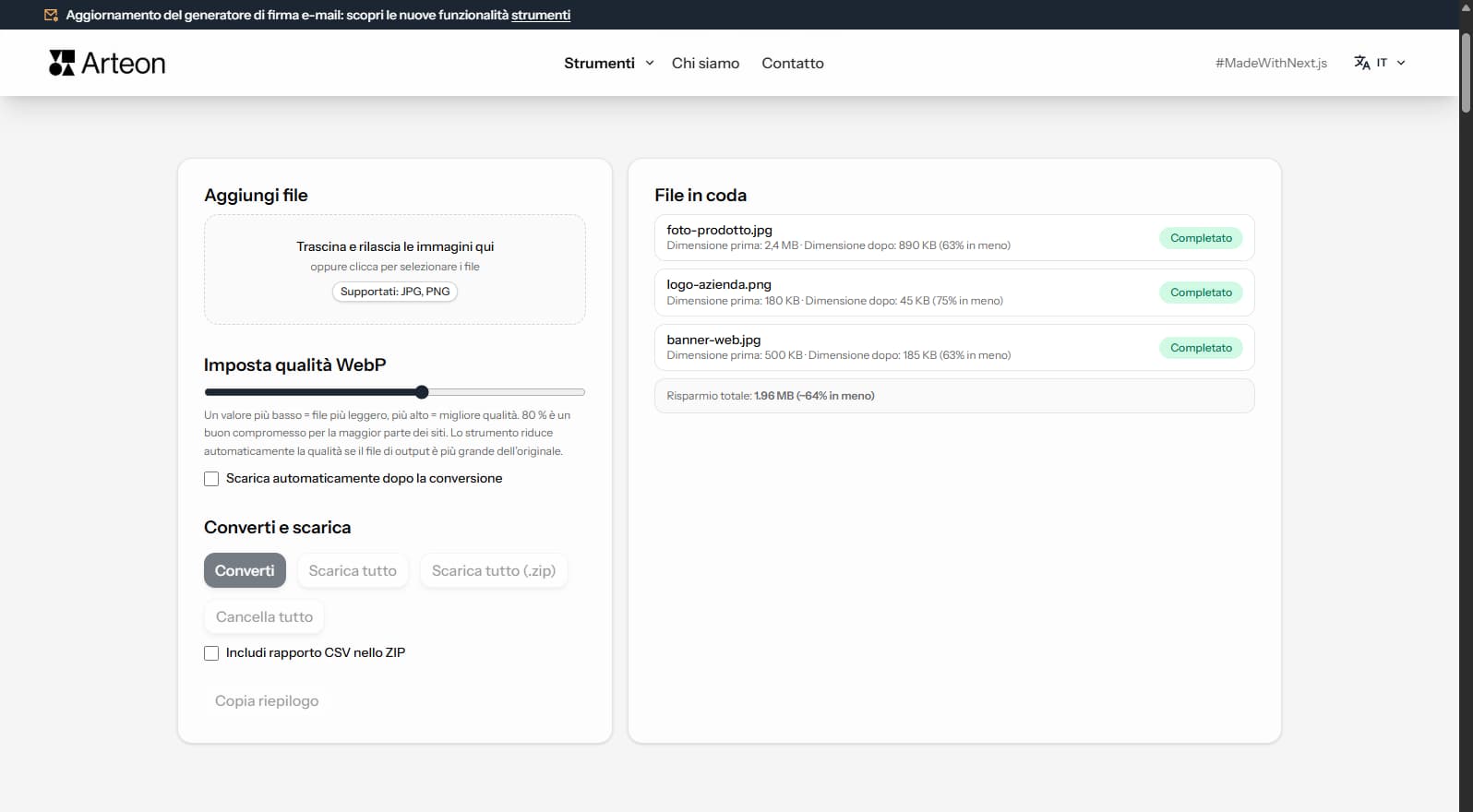
Converti foto JPG in WebP leggero. Riduci il peso delle immagini fino al 35%.
Ridimensiona, ritaglia e converti la tua immagine. Formati pronti per i social media, avatar circolari, esportazione JPG/PNG/WebP.

Verifica la lunghezza del titolo e della descrizione in pixel. Anteprima Google dal vivo e suggerimenti di ottimizzazione.
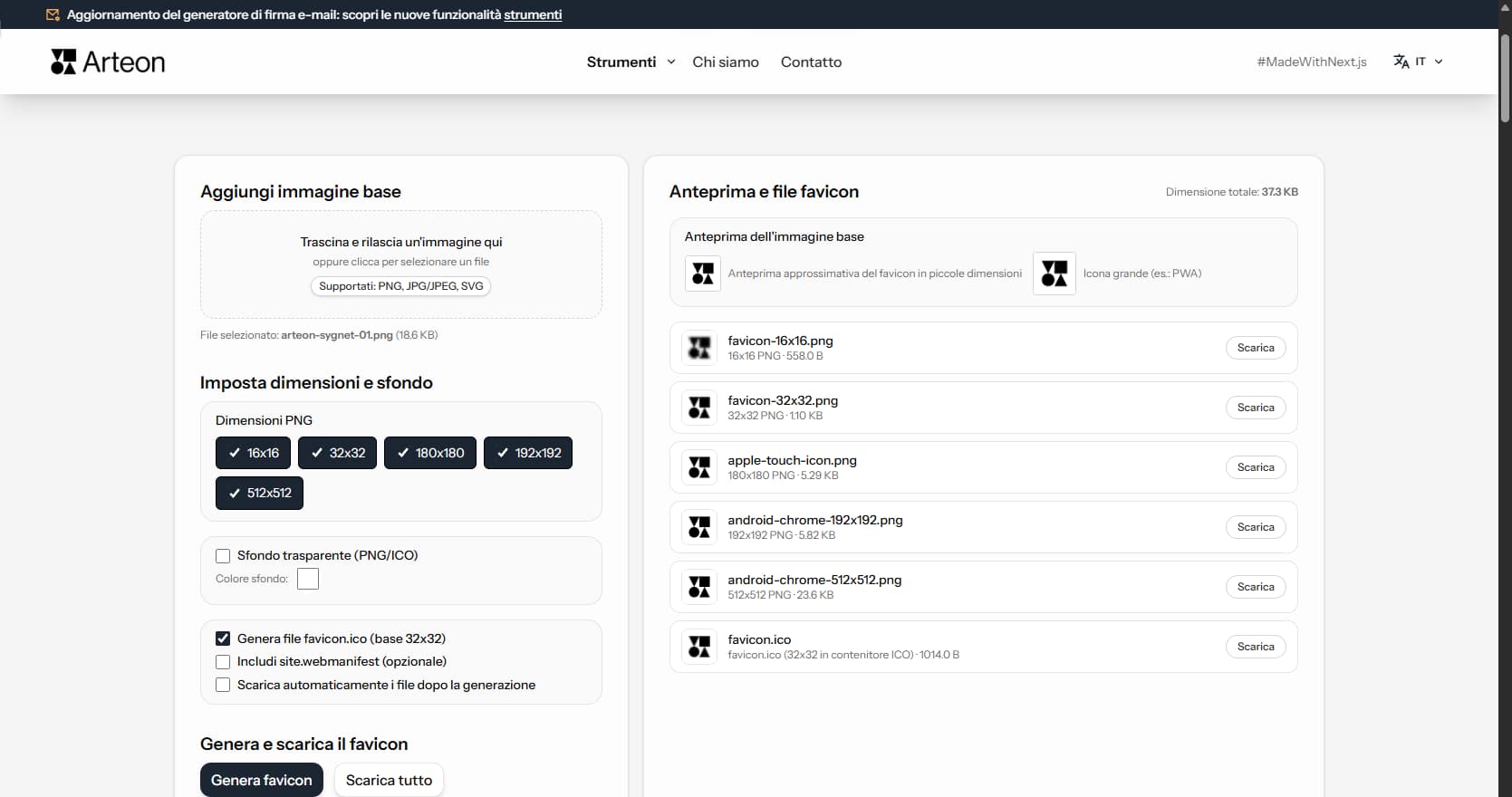
Crea un set completo di favicon.ico per il tuo sito web da una immagine. Tutte le dimensioni richieste, senza registrazione.
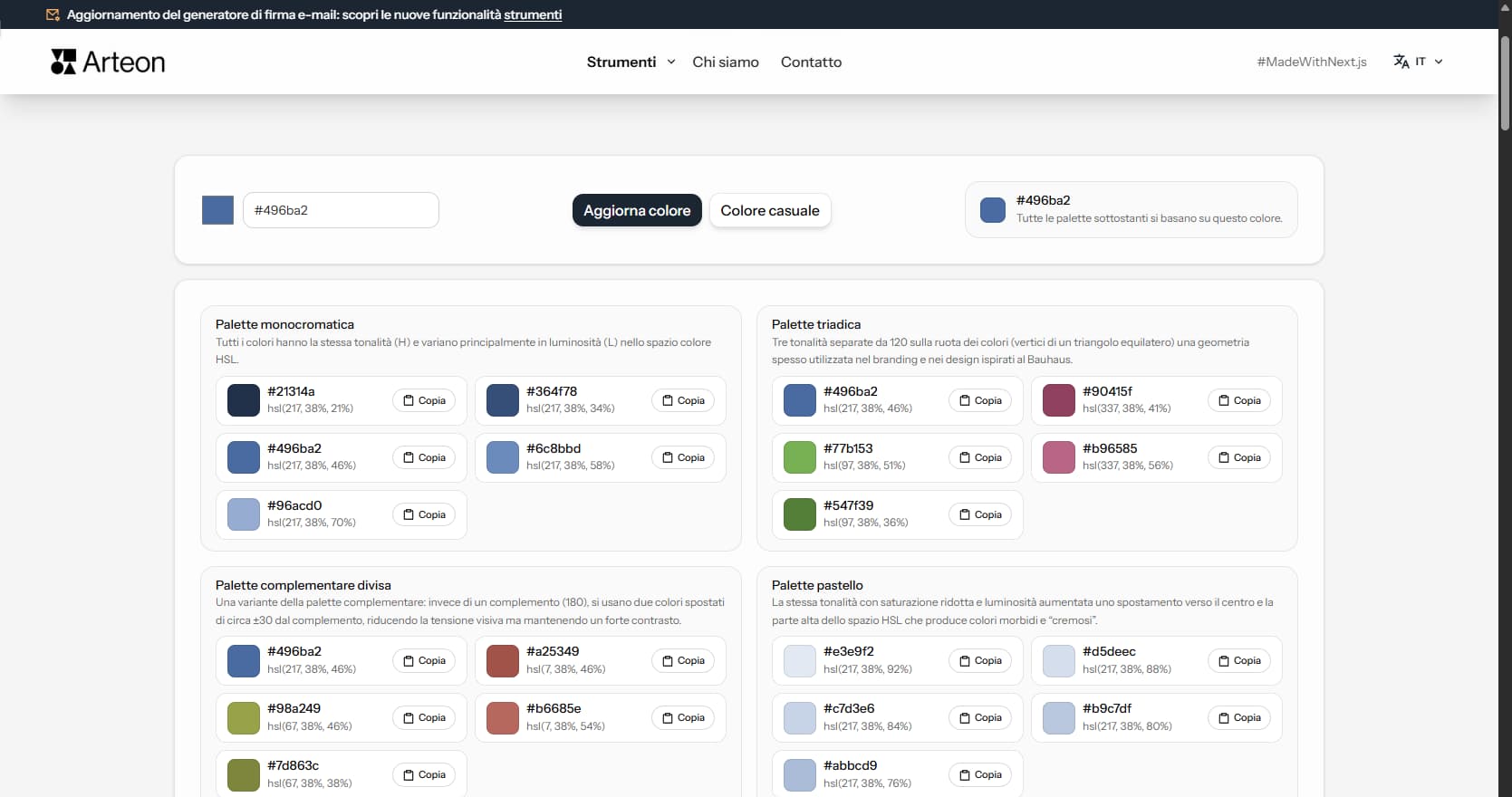
Genera 9 palette da un colore: monocromatica, complementare, triadica e altre. Codici HEX.
Converti file WebP in JPG compatibile ovunque. Senza limiti, senza registrazione.
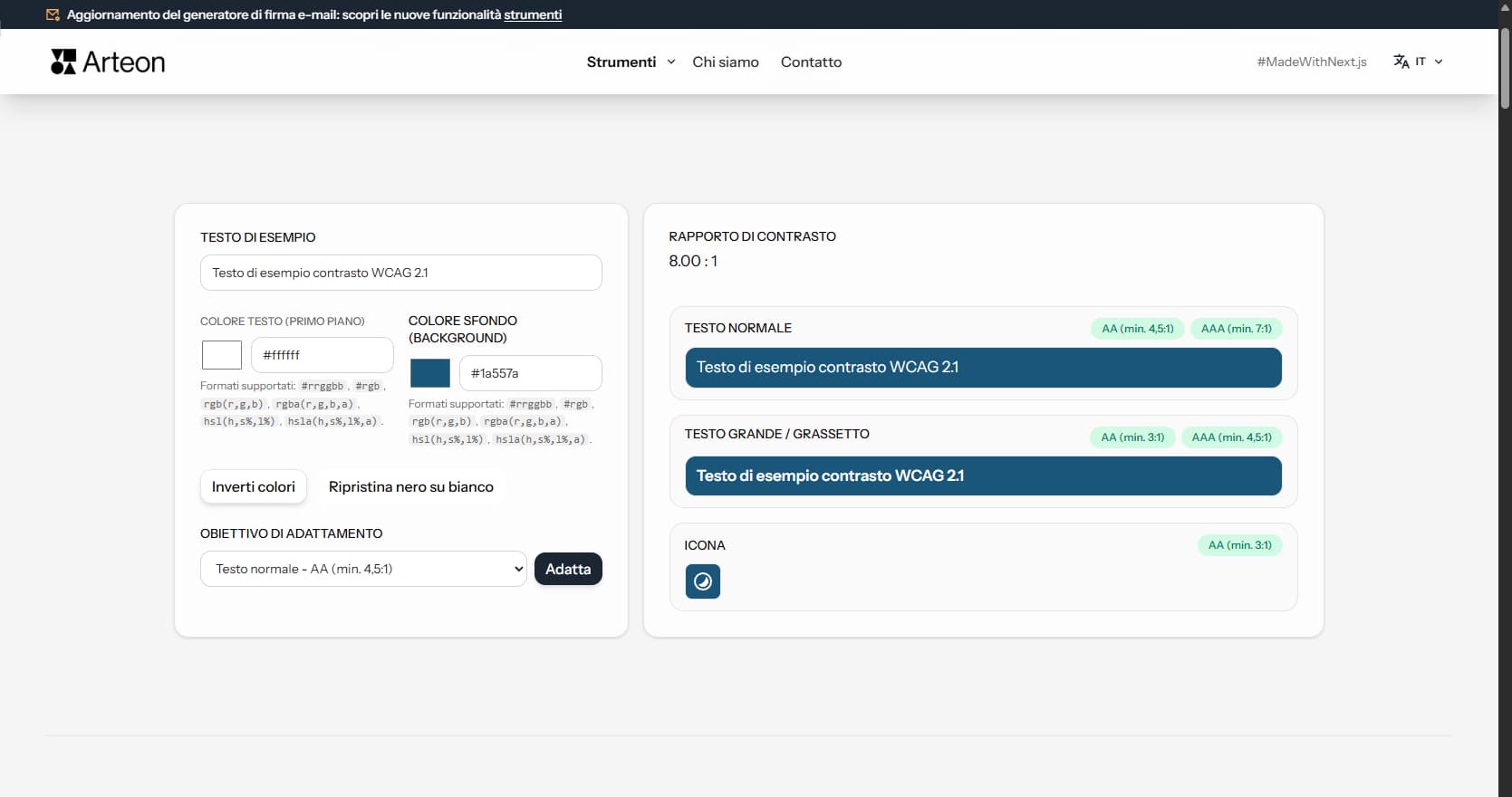
Verifica il contrasto testo e sfondo secondo WCAG 2.1 AA e AAA. Correzione automatica dei colori.
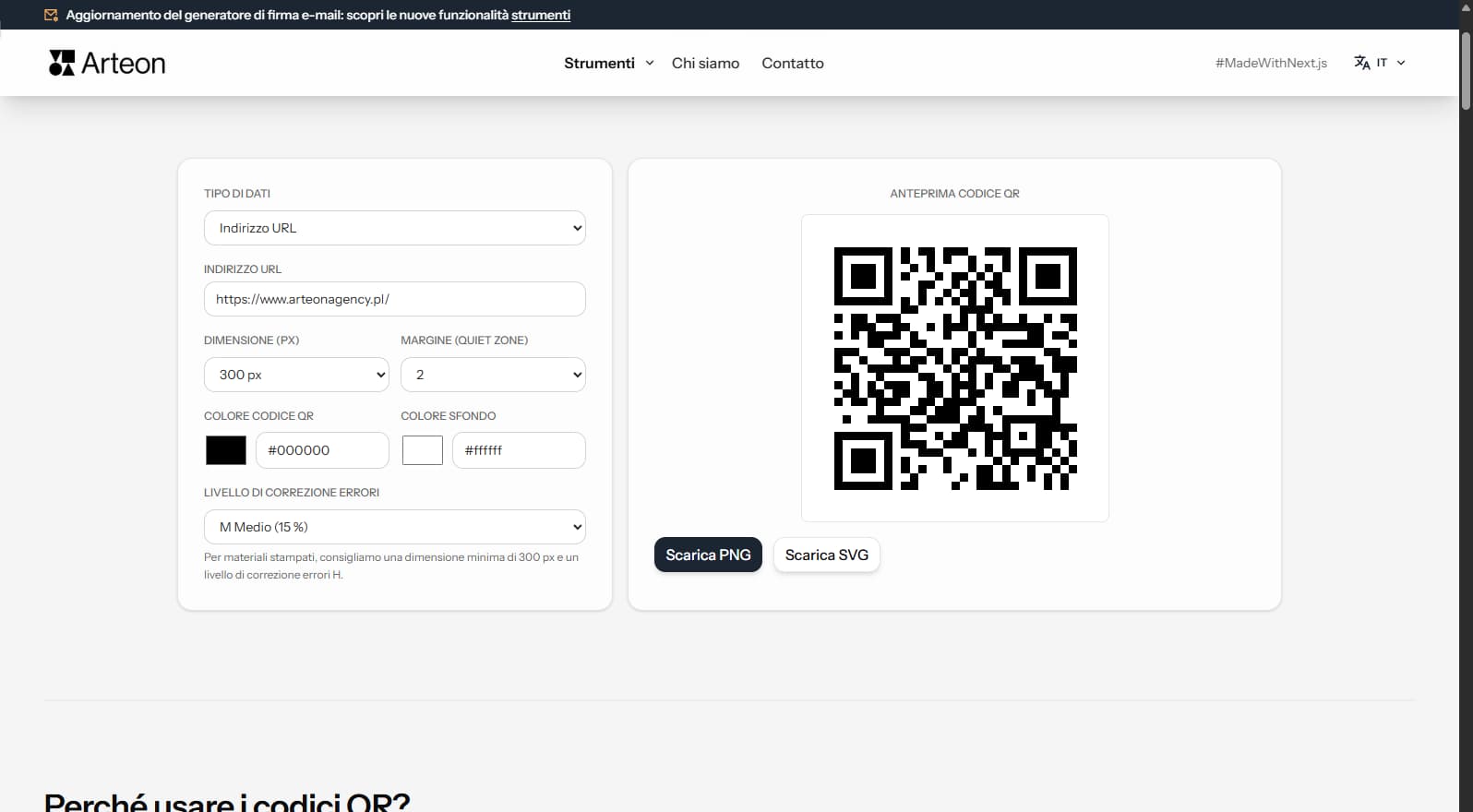
Crea un codice QR per sito web, biglietto vCard o stampa. Esporta PNG e SVG, senza registrazione.
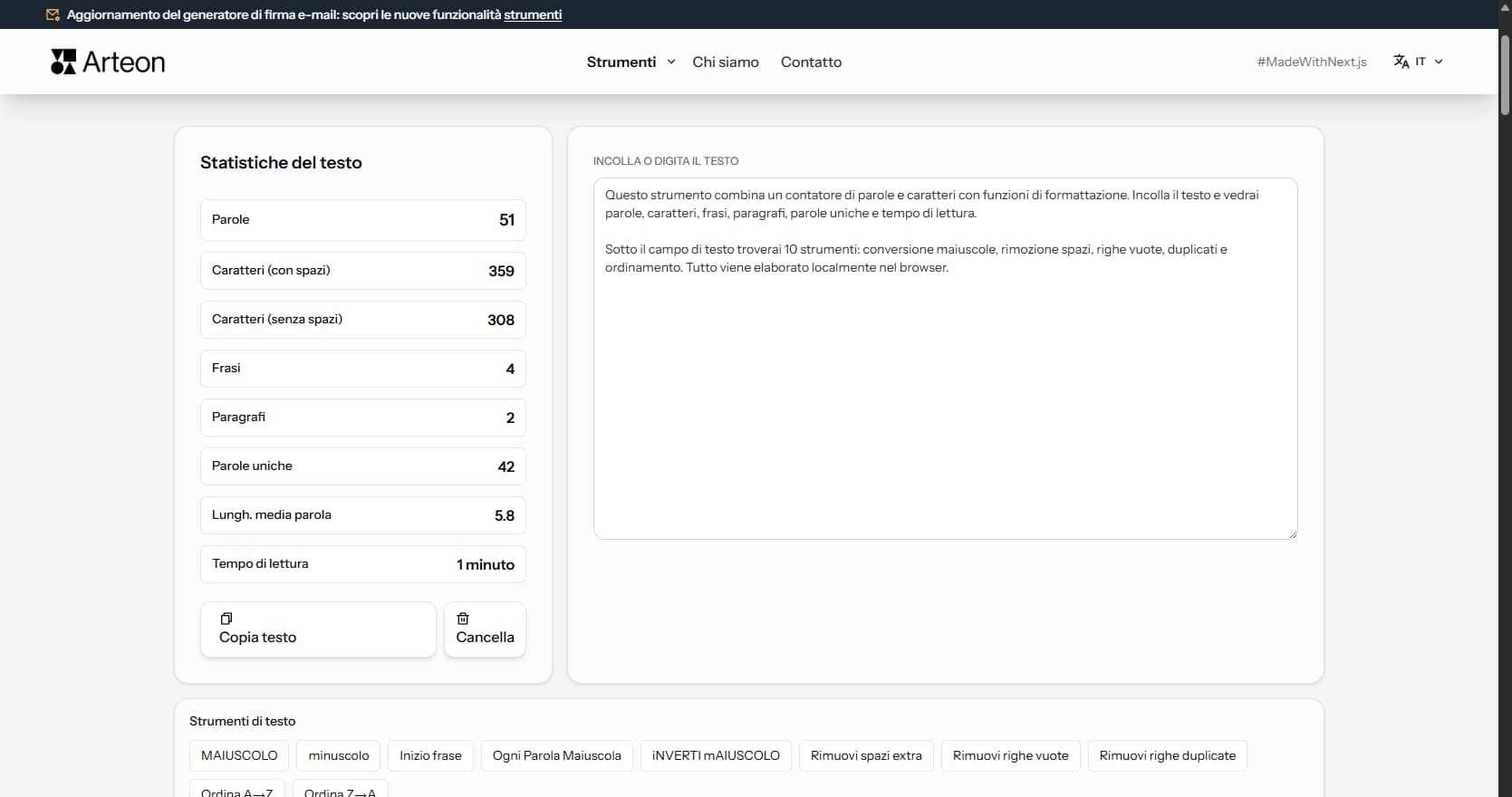
Conta parole, caratteri, frasi e tempo di lettura. Verifica la leggibilità con il punteggio Flesch-Kincaid.
Originale: 3000 x 2000 px
Destinazione: 1080 x 1350 px
Formato: WebP