1. Añada una imagen
Arrastre un archivo sobre el área designada o seleccione una imagen desde su dispositivo. Formatos admitidos: JPG, PNG, WebP.
Redimensione, recorte y convierta imágenes para Instagram, Facebook y LinkedIn. Formatos predefinidos, avatares circulares, exportación a JPG, PNG y WebP. Procesamiento local en el navegador.
Para usar esta herramienta cómodamente, ábrala en un portátil, ordenador de escritorio o tableta en modo horizontal.
Consejo
Si usa una tableta, gírela a modo horizontal: cuando el ancho de la ventana sea suficiente, la herramienta se cargará automáticamente.
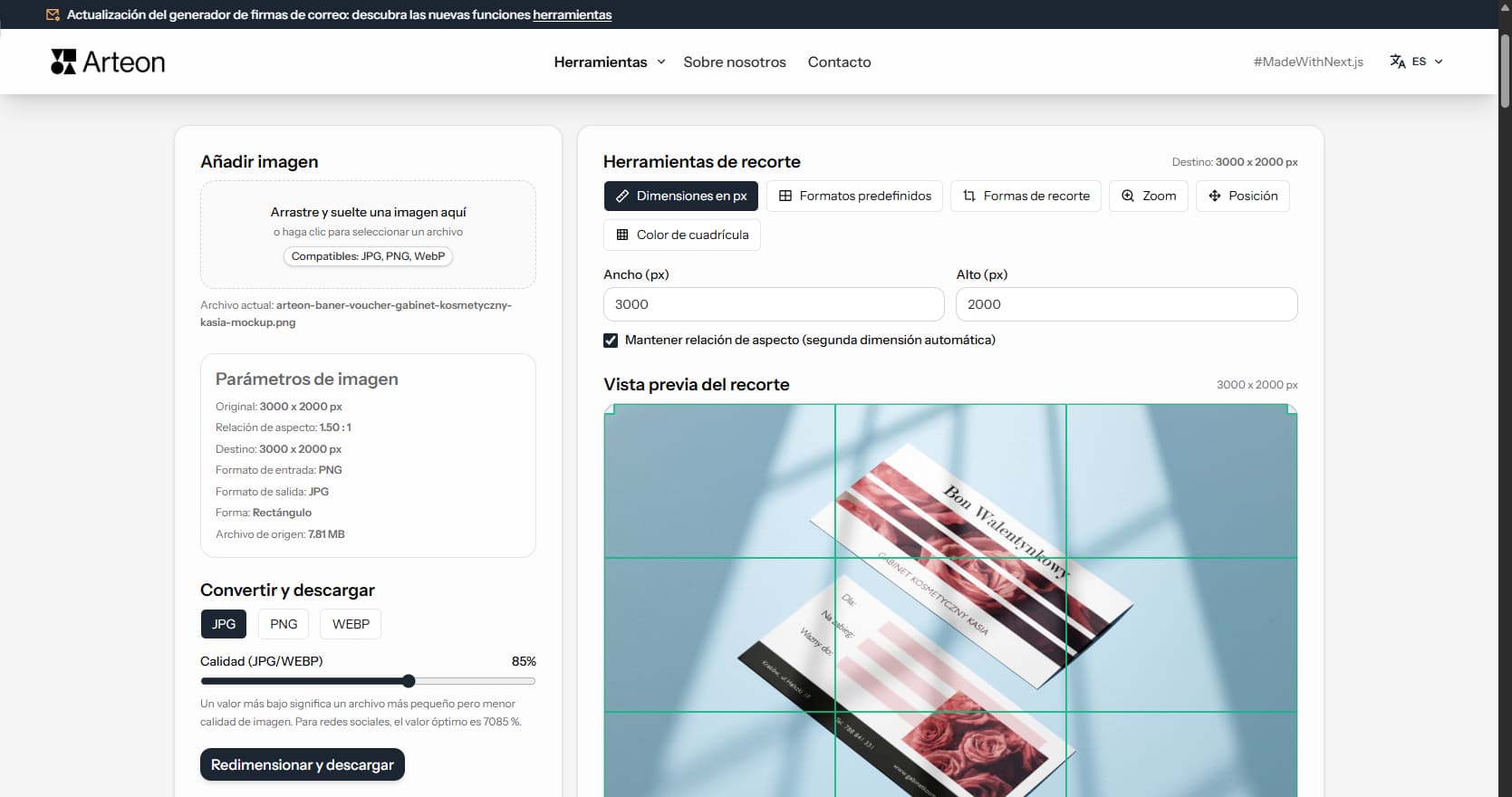
El editor de imágenes le permite adaptar rápidamente las imágenes a dimensiones específicas. Puede redimensionar una imagen a cualquier dimensión en píxeles, seleccionar un formato predefinido para redes sociales o recortar una sección de la imagen con un encuadre preciso.
Además de redimensionar, la herramienta ofrece conversión de formato (JPG, PNG, WebP), creación de avatares circulares y control de calidad de compresión.
Editar una imagen tarda solo unos segundos:
La herramienta acepta imágenes en formatos JPG, PNG y WebP. Puede añadir una imagen de dos formas:
Después de añadir una imagen, la herramienta lee automáticamente sus dimensiones originales y muestra una vista previa. Ahora puede proceder a la configuración de recorte.
En la pestaña Dimensiones en px, introduce el ancho y el alto manualmente. La opción Mantener proporciones ajusta automáticamente la segunda dimensión.
La herramienta incluye formatos predefinidos con dimensiones óptimas para las plataformas más populares:
| Plataforma | Formato | Dimensiones (px) | Proporción |
|---|---|---|---|
| Post cuadrado | 1080 x 1080 | 1:1 | |
| Post vertical | 1080 x 1350 | 4:5 | |
| Story / Reels | 1080 x 1920 | 9:16 | |
| Post | 1200 x 630 | ~1.9:1 | |
| Portada de página | 820 x 360 | ~2.3:1 | |
| Post | 1200 x 1200 | 1:1 | |
| Banner de perfil | 1584 x 396 | 4:1 | |
| Imagen OG | Compartir enlace | 1200 x 630 | ~1.9:1 |
Las dimensiones de la tabla son tamaños recomendados para cada plataforma. La herramienta configura automáticamente estas dimensiones cuando selecciona el formato correspondiente.
Cada formato corresponde a requisitos específicos de plataforma o caso de uso:
Después de configurar las dimensiones objetivo, aparece un área de recorte interactiva en la vista previa. La parte brillante de la imagen es la sección que se guardará; el resto está atenuado.
Arrastrar el recorte
Agarre el área brillante y arrástrela a cualquier parte de la imagen. Así elige qué sección de la foto se exportará.
Redimensionar mediante tiradores
En las esquinas del área de recorte hay pequeños cuadrados (tiradores). Arrastrarlos cambia el tamaño del recorte: puede ampliarlo o reducirlo manteniendo las proporciones elegidas.
Zoom
En la pestaña Zoom encontrará un deslizador para ajustar el zoom (100-300%). Un valor más alto significa que el recorte cubre una sección más pequeña de la imagen original, útil cuando quiere recortar un detalle específico.
Control de posición preciso
En la pestaña Posición puede establecer la posición exacta del recorte en porcentajes (0-100% para los ejes X e Y). Los botones de centrado le permiten posicionar rápidamente el recorte en el centro de la imagen.
En la pestaña Formas de recorte, elige la forma de la imagen exportada: rectángulo (con las proporciones seleccionadas), cuadrado (fuerza 1:1) o círculo (con fondo transparente).
La forma de círculo crea un avatar redondo con fondo transparente fuera del círculo. La herramienta cambia automáticamente el formato a PNG o WebP, ya que JPG no admite transparencia.
Una cuadrícula que divide la imagen en 9 partes iguales es visible en el área de recorte. Es una visualización de la regla de los tercios, uno de los principios fundamentales de la composición fotográfica.
La regla establece que los elementos más importantes de una foto (rostro, producto, punto de interés) deben colocarse en las intersecciones de las líneas de la cuadrícula o a lo largo de ellas. Esta composición es más dinámica y agradable a la vista que colocar el sujeto exactamente en el centro.
En la pestaña Color de cuadrícula puede cambiar el color de las líneas (verde, blanco, negro, rojo, amarillo) para que la cuadrícula sea claramente visible en diferentes imágenes.
El formato más popular para fotos. Buena compresión manteniendo la calidad visual. No admite transparencia: el fondo siempre estará relleno con un color.
Una buena elección para fotos de productos, retratos y la mayoría de los gráficos de sitios web. El deslizador de calidad (60-100%) controla la compresión.
Formato sin pérdida: preserva la calidad completa, pero los archivos son más grandes. Admite transparencia (necesaria para la forma de círculo).
Una buena elección para gráficos con texto, iconos e imágenes que requieren bordes nítidos.
Formato moderno que combina las ventajas de JPG y PNG: archivos pequeños, buena calidad, soporte de transparencia. Compatible con todos los navegadores modernos.
Recomendado para sitios web: los archivos más pequeños significan una carga más rápida.
La proporción de aspecto es la relación entre el ancho y el alto de una imagen. Se escribe como dos números separados por dos puntos:
La coherencia visual de un perfil en redes sociales influye en la percepción de la marca y la tasa de interacción. En Instagram, la cuadrícula del perfil crea la primera impresión - los visitantes evalúan el conjunto de miniaturas antes de abrir una publicación individual. Un recorte meditado de las imágenes permite construir una narrativa visual: colores de fondo alternados, proporciones constantes y elementos de marca recurrentes crean un aspecto armonioso del perfil completo.
Las publicaciones en formato vertical (1080×1350 px, proporción 4:5) ocupan más espacio en el feed de Instagram y Facebook que las publicaciones cuadradas. Mayor superficie significa mayor tiempo de exposición durante el desplazamiento, lo que aumenta la probabilidad de interacción. Los carruseles con varias diapositivas deben tener dimensiones idénticas y un estilo visual uniforme.
En el mercado hispanohablante - España y Latinoamérica - Instagram y Facebook son las plataformas visuales dominantes para marcas, comercios y profesionales independientes. En mercados como México, Colombia y Argentina, la penetración de Instagram entre negocios locales sigue creciendo. La preparación de gráficos con dimensiones predefinidas y un formato de exportación coherente ahorra tiempo y elimina errores de escalado manual.
La paleta de colores de la marca debe ser visible en cada gráfico: fondos, superposiciones de texto, bordes y elementos de acento. Recortar las imágenes a las dimensiones exactas requeridas por la plataforma antes de la publicación evita el recorte no deseado por parte del algoritmo.
Las miniaturas de YouTube deben medir 1280×720 píxeles (proporción 16:9) con un tamaño máximo de archivo de 2 MB. La miniatura es uno de los factores más determinantes para la tasa de clics en YouTube - un recorte claro del rostro, texto legible y colores de alto contraste obtienen consistentemente mejores resultados que los fotogramas generados automáticamente del vídeo.
Pinterest favorece los pines verticales. El tamaño óptimo es de 1000×1500 píxeles (proporción 2:3). Los pines verticales ocupan más espacio en el tablero de Pinterest y en los resultados de búsqueda, lo que aumenta su visibilidad y tasa de guardado. Imágenes de productos, infografías y tutoriales paso a paso en este formato funcionan especialmente bien en la plataforma.
Las imágenes de portada de TikTok deben medir 1080×1920 píxeles (proporción 9:16). TikTok muestra la portada como miniatura en la cuadrícula del perfil - los elementos importantes deben estar centrados porque los laterales pueden ser recortados. Las publicaciones en X (antes Twitter) se muestran mejor en formato 16:9 (1600×900 px) o 2:1.
Threads, la plataforma textual de Meta, soporta imágenes de hasta 1440 píxeles de ancho. Los iconos de servidor de Discord requieren una imagen cuadrada (mínimo 512×512 px). Los banners de canal de Twitch usan el formato 1200×480 píxeles. Cada plataforma aplica sus propios algoritmos de recorte y compresión - preparar los gráficos en las dimensiones exactas recomendadas garantiza que el resultado final coincida con el diseño original.
Este editor procesa las imágenes exclusivamente en el navegador utilizando la API Canvas - un componente integrado en todos los navegadores web modernos. El archivo se carga en la memoria RAM del navegador y se renderiza en un elemento canvas invisible. Todas las operaciones de recorte, redimensionado y conversión de formato ocurren en este canvas local. La imagen terminada se genera como archivo descargable directamente desde los datos del canvas. En ningún momento la imagen abandona el dispositivo.
Las fotos tomadas con smartphones a menudo contienen metadatos EXIF - información incrustada sobre fecha, hora, modelo de cámara, ajustes de exposición y, a veces, coordenadas GPS del lugar de captura. Publicar imágenes con datos de ubicación puede representar un riesgo para la privacidad. La mayoría de las redes sociales eliminan los datos EXIF durante la subida, pero los sitios web, blogs y archivos adjuntos de correo electrónico pueden conservar los metadatos originales en el archivo.
En comparación con editores basados en la nube como Canva o Adobe Express, el procesamiento en el navegador no requiere enviar archivos a un servidor externo. Las imágenes no se almacenan en infraestructura de terceros y no están sujetas a las políticas de privacidad de proveedores externos. Para empresas en España y la Unión Europea sujetas al RGPD (Reglamento General de Protección de Datos), el procesamiento local elimina una categoría de riesgos relacionados con el tratamiento de datos - especialmente para materiales de clientes o imágenes confidenciales de productos.
El editor también funciona sin conexión después de cargar la página. Una vez que el código de la aplicación está almacenado en la caché del navegador, no se necesita una conexión a internet activa para recortar, redimensionar o exportar.
Sí, aunque el procesamiento puede ser más lento para imágenes superiores a 4000×4000 píxeles; esto depende de la potencia del dispositivo y la memoria disponible del navegador. Todo el procesamiento se realiza localmente, sin enviar archivos a un servidor.
JPG es una buena elección para fotos con muchos colores y degradados: los archivos son pequeños con buena calidad. PNG preserva la máxima calidad y admite transparencia (p. ej., avatar circular). WebP combina las ventajas de ambos: archivos pequeños con alta calidad y soporte de transparencia.
En la pestaña Formas de recorte, seleccione la opción Círculo. La herramienta cambiará automáticamente el formato a PNG o WebP (JPG no admite transparencia). El área fuera del círculo será transparente.
Instagram admite tres formatos principales: post cuadrado (1080×1080 px, proporción 1:1), post vertical (1080×1350 px, proporción 4:5) y story/reels (1080×1920 px, proporción 9:16). La herramienta tiene formatos predefinidos para cada una de estas dimensiones.
El deslizador de calidad (60-100%) controla el nivel de compresión para los formatos JPG y WebP. Un valor más alto significa mejor calidad de imagen pero un archivo más grande. Para la mayoría de los usos en redes sociales, el valor óptimo es 70-85%.
El formato JPG no admite transparencia. La forma de círculo requiere un fondo transparente fuera del círculo, por lo que la herramienta limita automáticamente la elección a PNG o WebP, formatos con canal alfa.
Las proporciones de aspecto definen la relación entre el ancho y el alto de una imagen. Por ejemplo, 4:5 significa que el ancho es 4 partes y el alto es 5 partes. 16:9 es la proporción típica para películas y presentaciones. El post vertical de Instagram usa 4:5, mientras que story y reels usan 9:16.
¿Tienes una idea para una nueva función, encontraste un error o quieres sugerir otra herramienta que facilite tu trabajo? Escríbenos – respondemos en 24 horas.
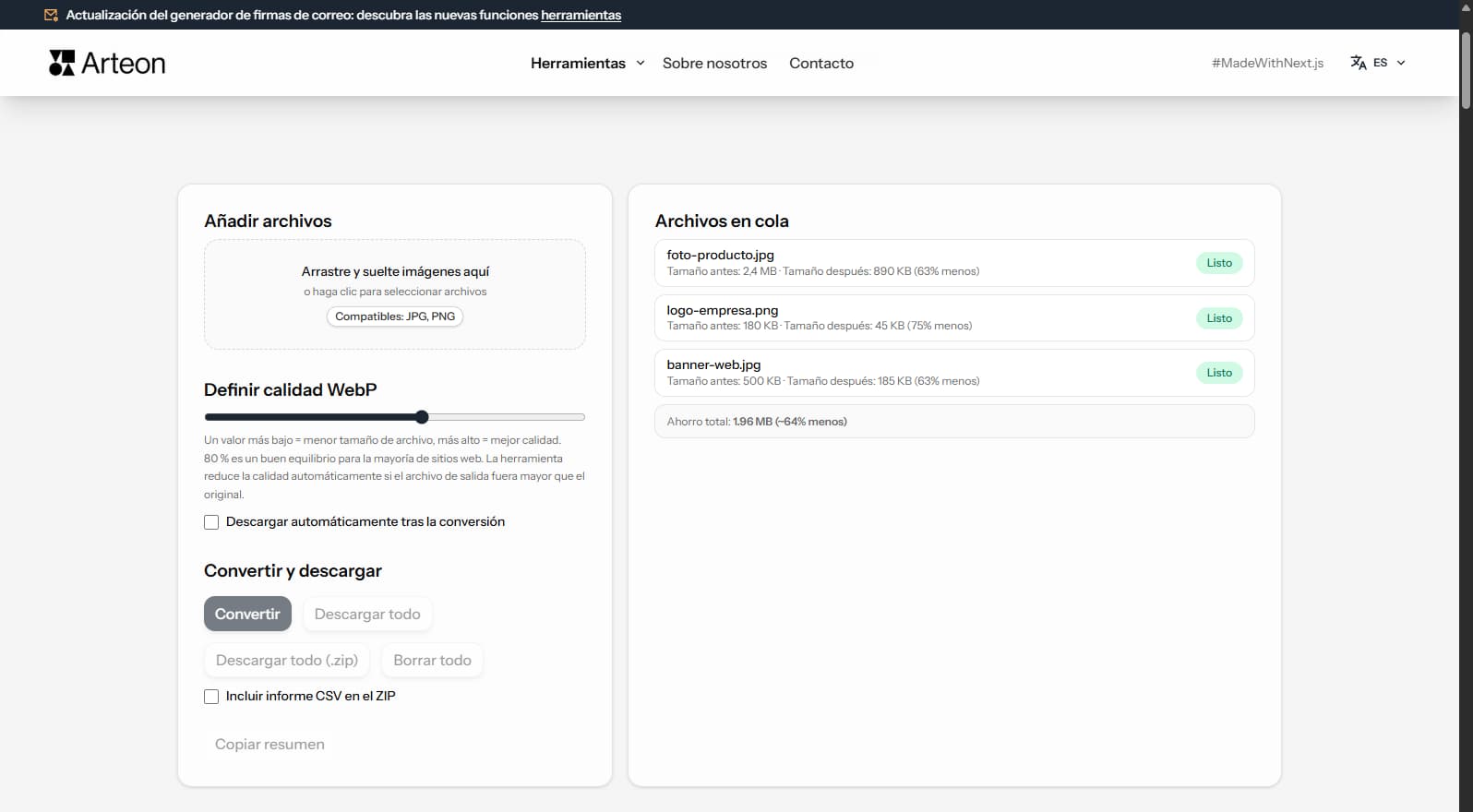
Convierte fotos JPG a WebP ligero. Reduce el peso de las imágenes hasta un 35%.
Cambie el tamaño, recorte y convierta su imagen. Formatos listos para redes sociales, avatares circulares, exportación a JPG/PNG/WebP.

Compruebe la longitud del título y la descripción en píxeles. Vista previa de Google en vivo y sugerencias de optimización.
Convierte archivos PNG a JPG en el navegador. Sin límite de archivos, sin registro.
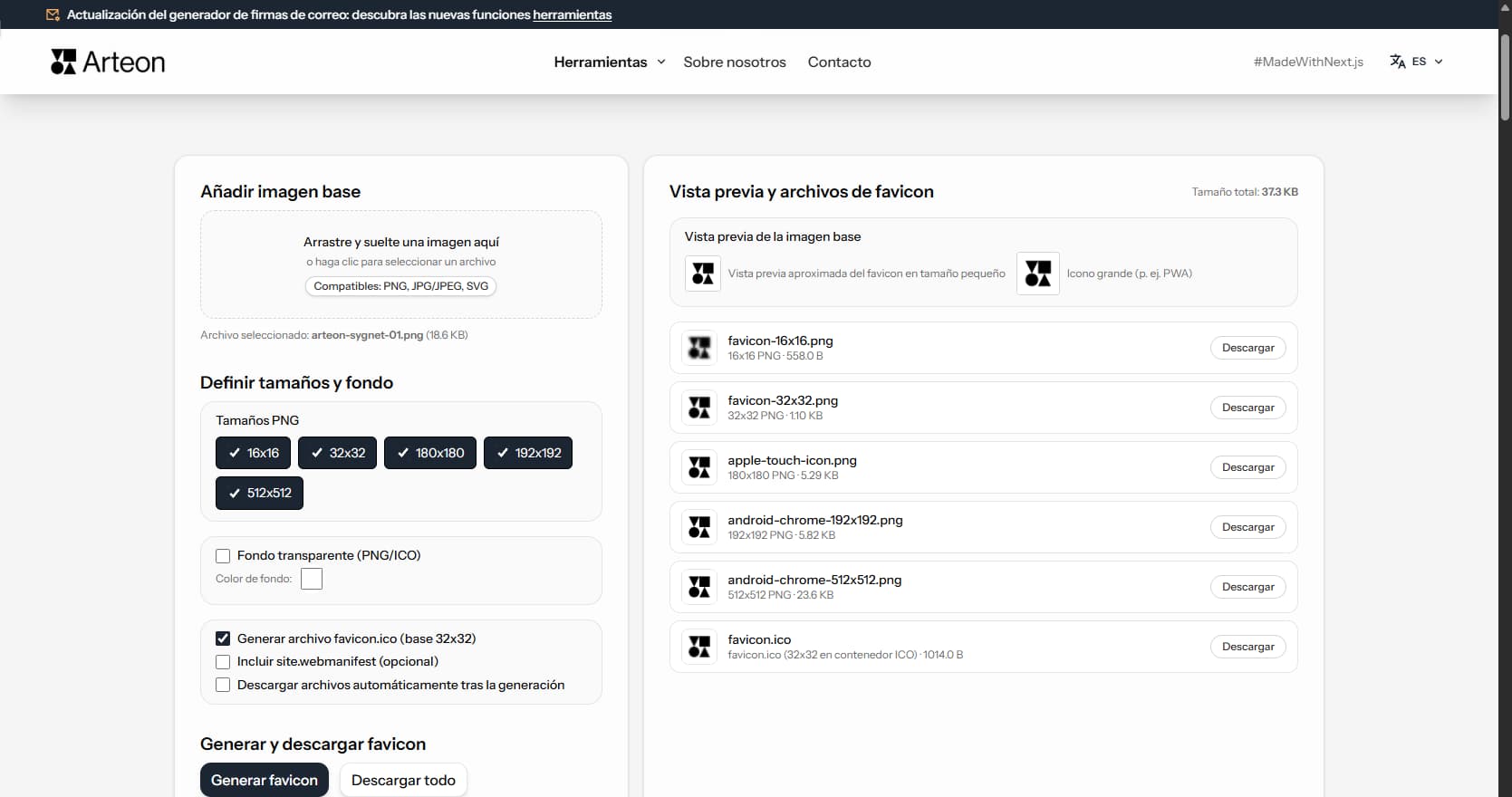
Cree un conjunto completo de favicon.ico para su sitio web desde una imagen. Todos los tamaños necesarios, sin registro.
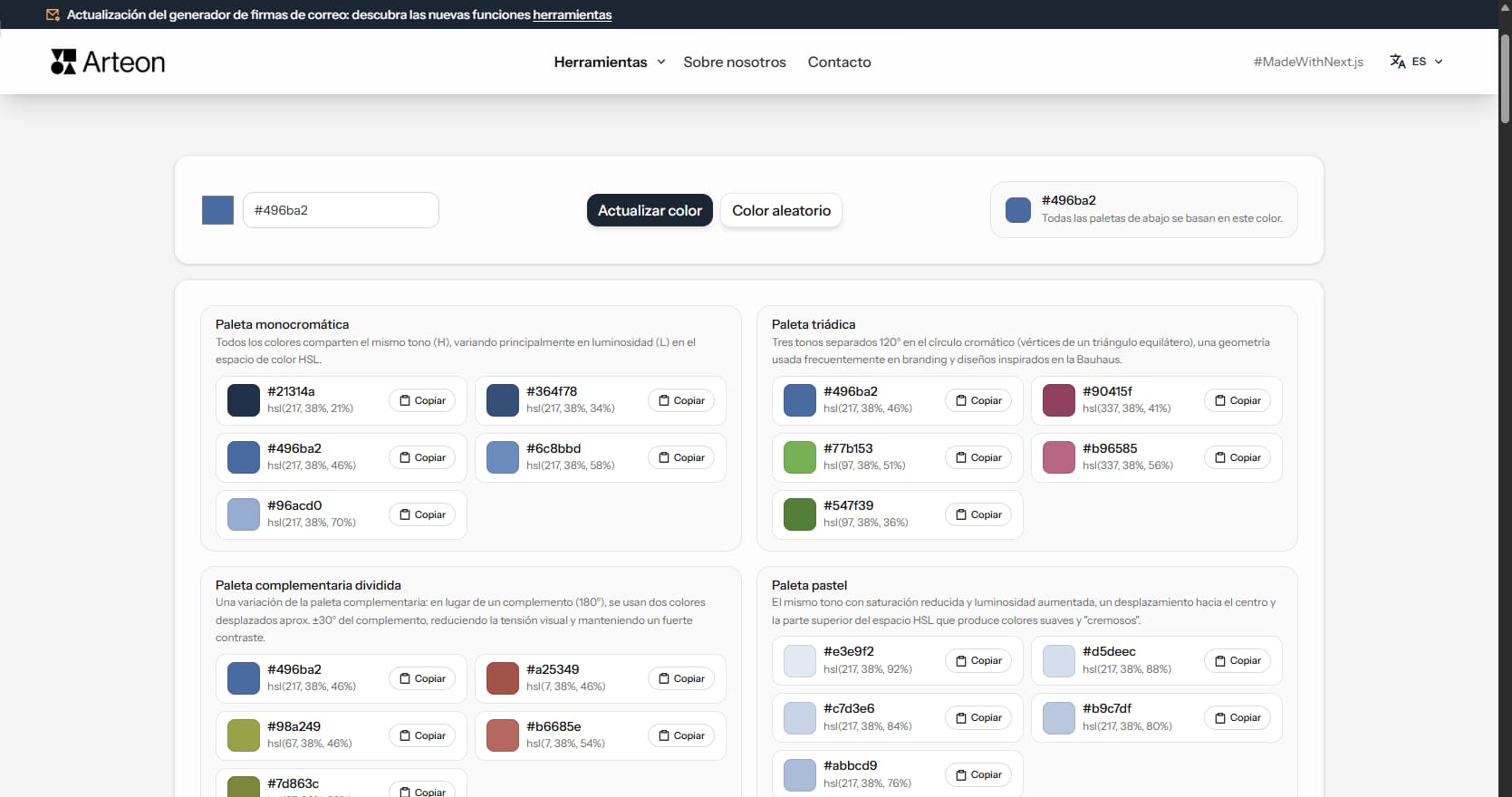
Genere 9 paletas a partir de un color: monocromática, complementaria, triádica y más. Códigos HEX.
Convierte archivos WebP a JPG compatible con cualquier programa y plataforma.
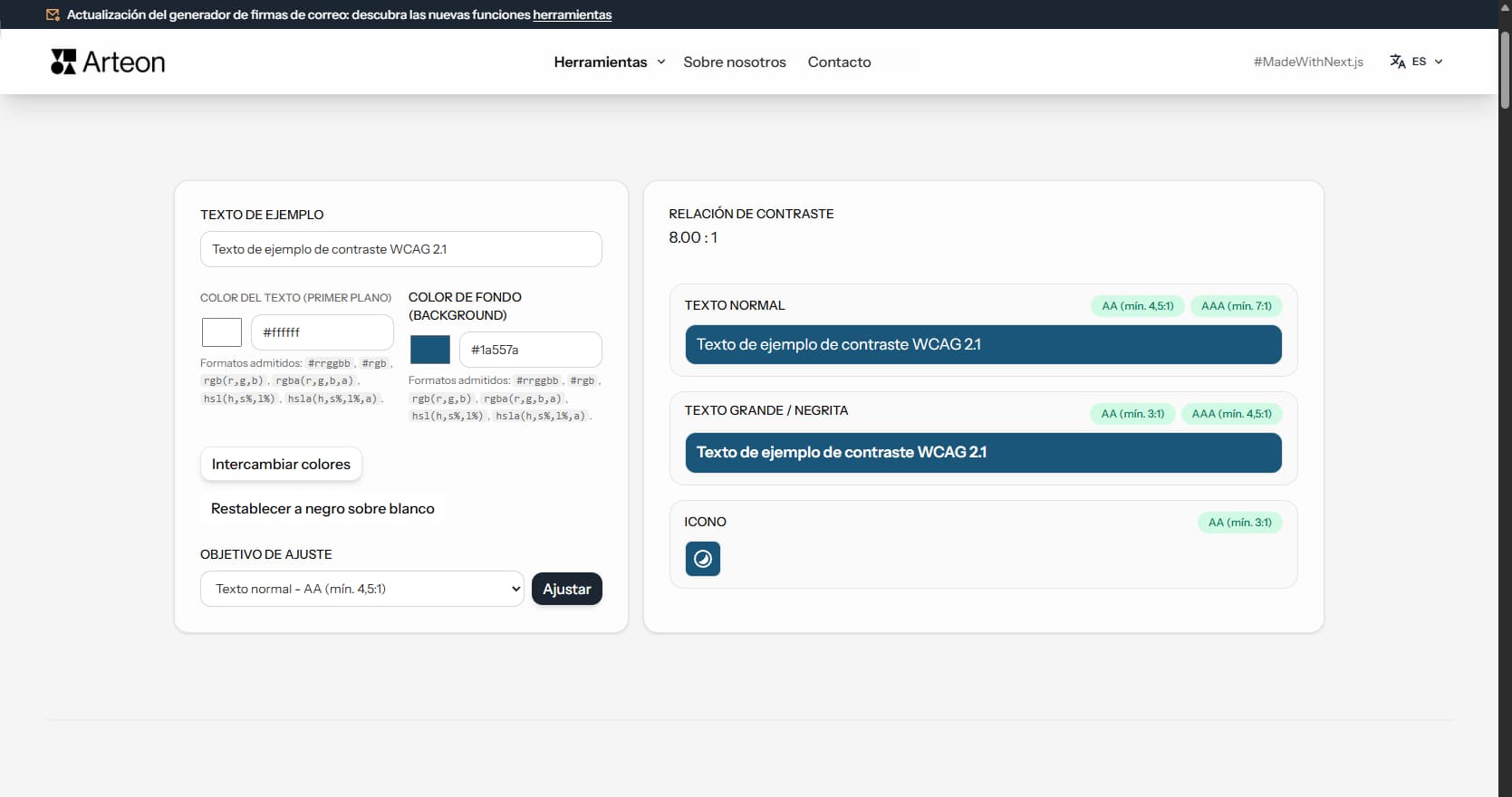
Compruebe el contraste de texto y fondo según WCAG 2.1 AA y AAA. Corrección automática de colores.
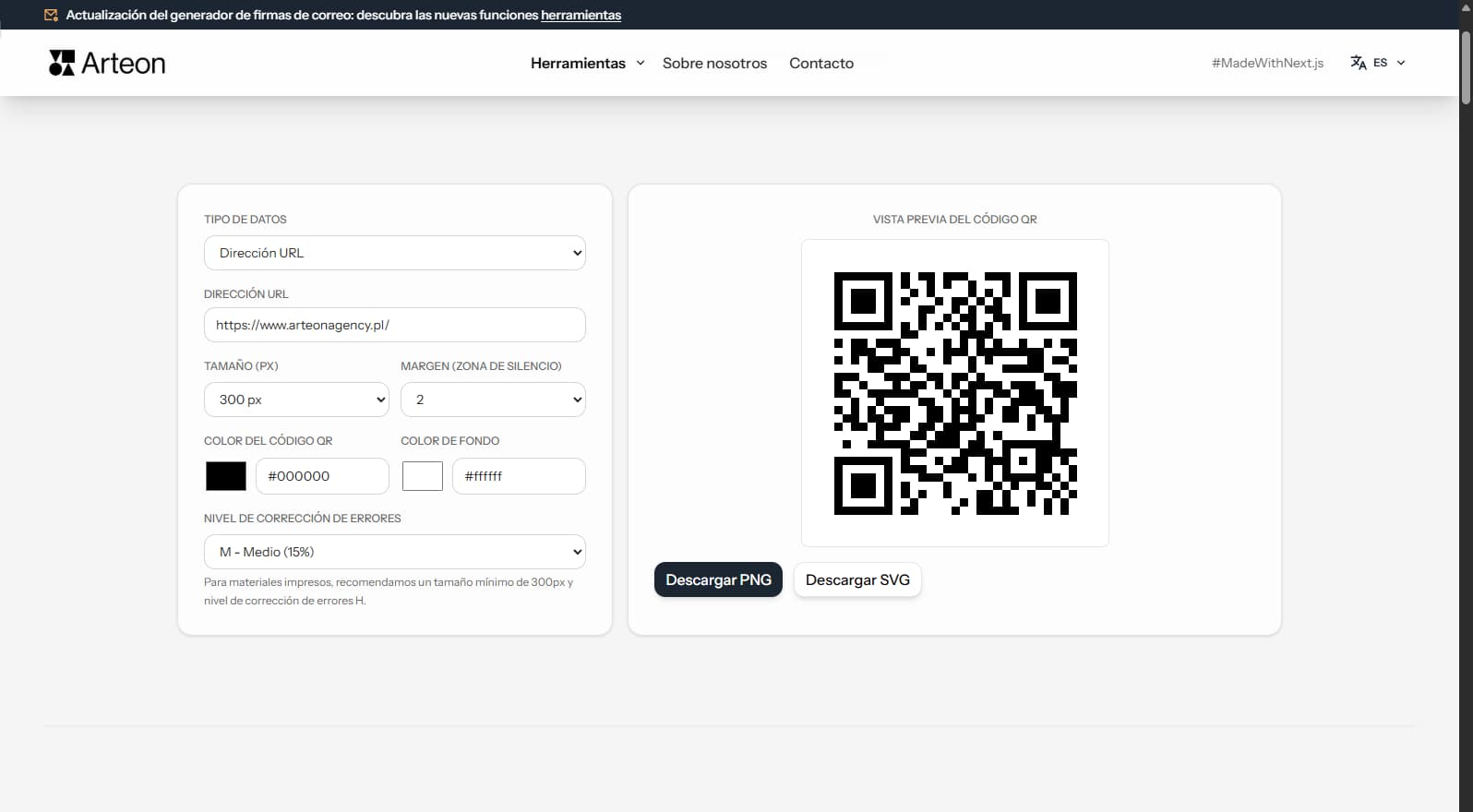
Cree un código QR para sitio web, tarjeta vCard o impresión. Exporte PNG y SVG, sin registro.
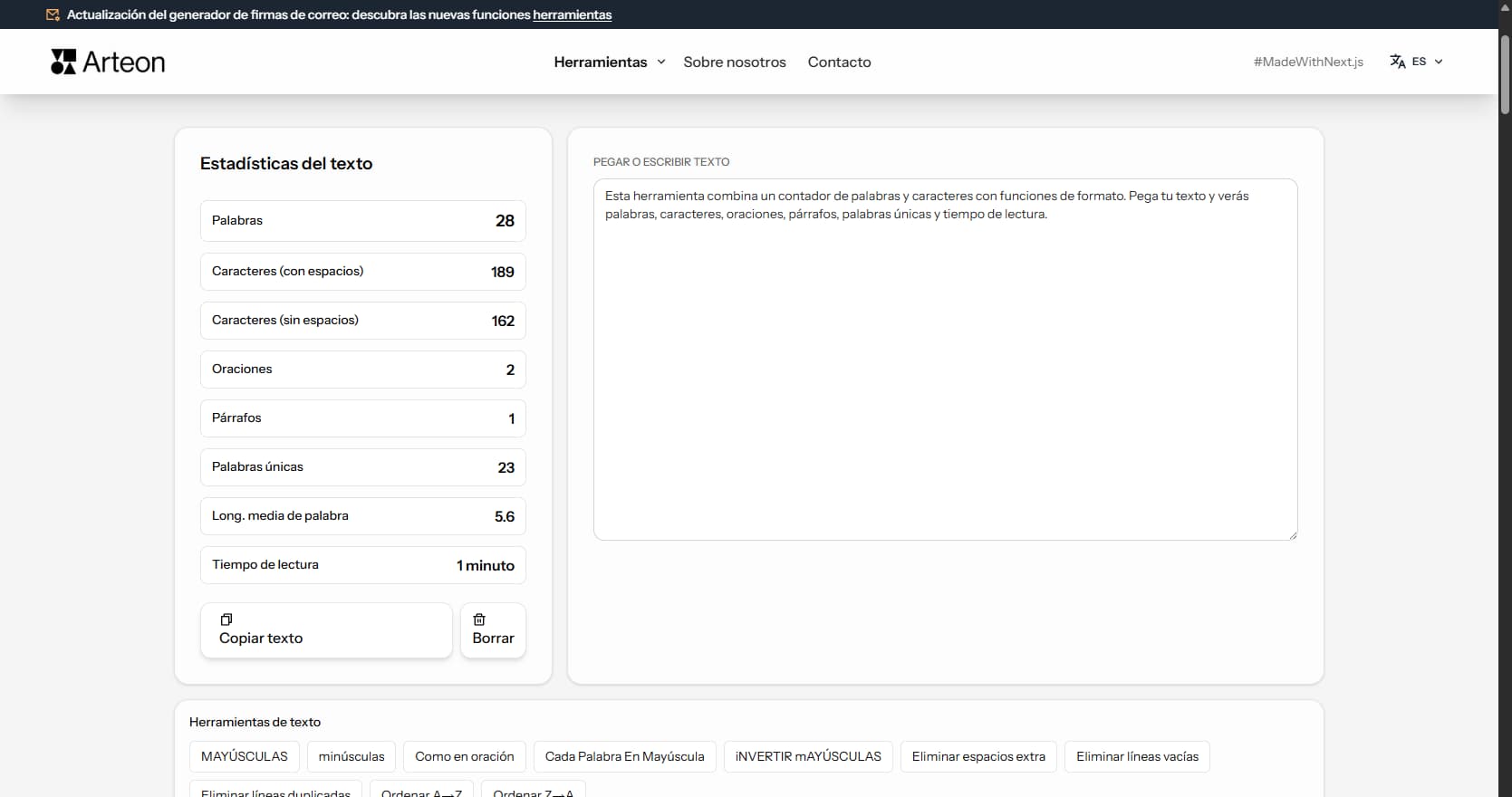
Cuente palabras, caracteres, oraciones y tiempo de lectura. Compruebe la legibilidad con la puntuación Flesch-Kincaid.
Original: 3000 x 2000 px
Destino: 1080 x 1350 px
Formato: WebP