1. Introduzca sus datos
Nombre, cargo, empresa, datos de contacto y, opcionalmente, enlaces de redes sociales.
Construya una firma de correo profesional en minutos. Introduzca sus datos, elija colores y copie el código HTML listo en Gmail, Outlook o cualquier cliente de correo.
Para usar esta herramienta cómodamente, ábrala en un portátil, ordenador de escritorio o tableta en modo horizontal.
Consejo
Si usa una tableta, gírela a modo horizontal: cuando el ancho de la ventana sea suficiente, la herramienta se cargará automáticamente.
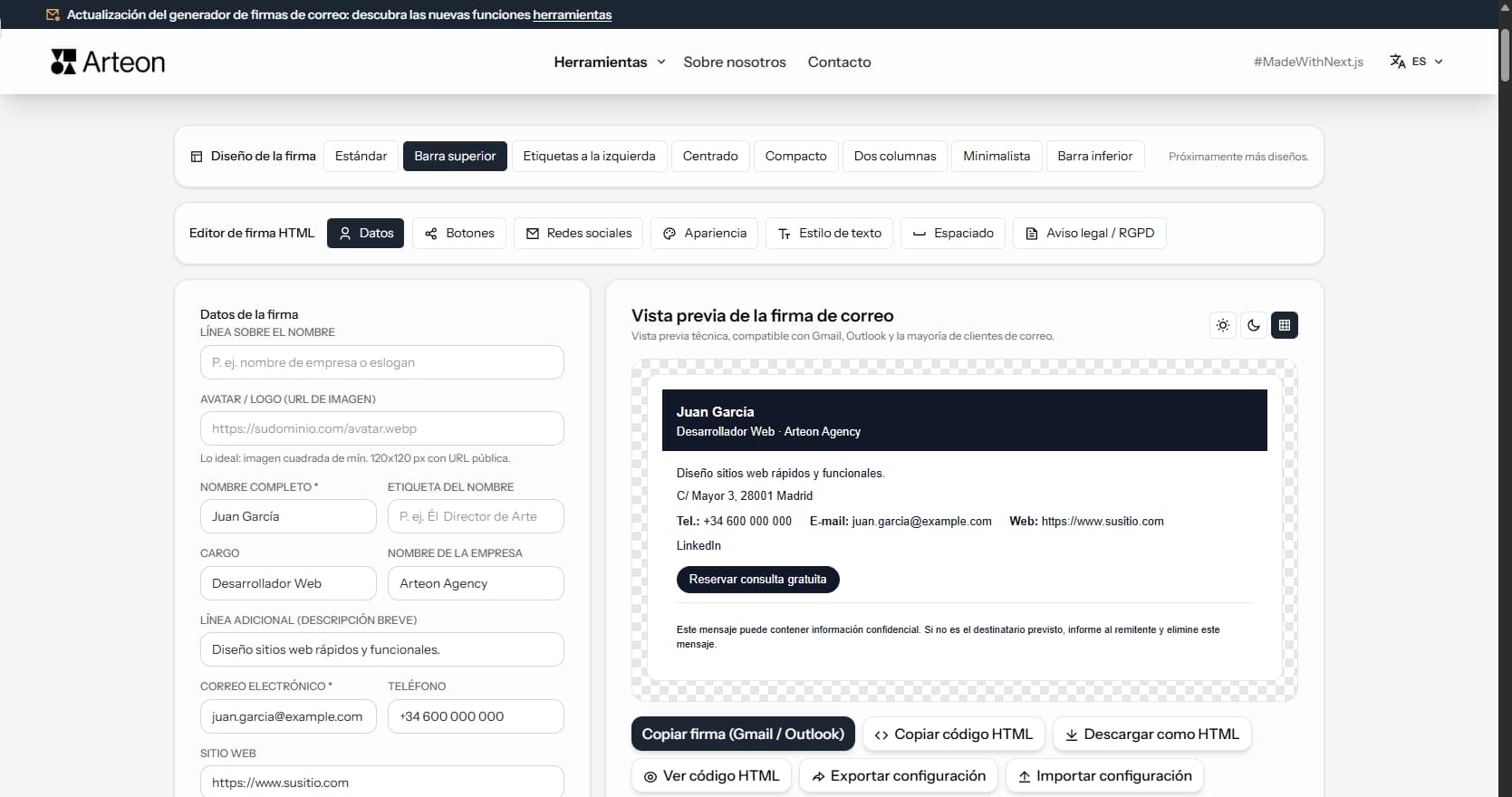
Una firma de correo electrónico es un pequeño bloque de texto que aparece al final de cada mensaje que envía. También se conoce como pie de correo o bloque de firma. Muestra su nombre, cargo, empresa y datos de contacto. Muchas firmas incluyen además un enlace a la web, una agenda de citas o perfiles de redes sociales.
De media, un profesional envía entre 30 y 40 correos al día. Cada uno de esos mensajes es una oportunidad para compartir sus datos, reforzar su marca y facilitar el contacto. Un pie de correo bien diseñado ahorra tiempo al destinatario: no tiene que buscar su teléfono en mensajes anteriores.
Además, en varios países hispanohablantes la ley exige incluir cierta información en los correos comerciales. En España, México, Argentina y Colombia se aplican normas específicas. La firma de correo es el lugar más sencillo para cumplir con estas obligaciones.
Crear un pie de correo profesional lleva menos de cinco minutos:
El generador ofrece numerosas opciones para personalizar cada elemento de una firma de correo profesional:
En la pestaña Datos encontrará todos los campos disponibles. Solo dos son obligatorios: el nombre y la dirección de correo electrónico. Los demás son opcionales y solo aparecen en la firma si los rellena.
En varios países hispanohablantes, los correos comerciales deben incluir cierta información sobre la empresa. La firma de correo es el modo más sencillo de cumplir estos requisitos. A continuación se resumen las principales obligaciones. Se trata de información general, no de asesoramiento jurídico - consulte siempre la normativa vigente en su país.
La Ley de Servicios de la Sociedad de la Información (LSSI) exige que las empresas que operan en España incluyan en sus comunicaciones electrónicas:
Utilice el campo Datos legales del generador para introducir esta información.
En México, aunque no existe una ley que obligue a incluir datos específicos en la firma de correo de forma tan detallada como en la UE, es buena práctica incluir el RFC (Registro Federal de Contribuyentes), la razón social y la dirección fiscal. La Ley Federal de Protección de Datos Personales en Posesión de Particulares (LFPDPPP) recomienda un aviso de privacidad o enlace al mismo en las comunicaciones comerciales.
Las empresas argentinas deben incluir la CUIT (Clave Única de Identificación Tributaria) en documentos comerciales. La Ley 25.326 de Protección de Datos Personales puede exigir la inclusión de un aviso de privacidad en correos que contengan datos personales.
En Colombia, es recomendable incluir el NIT (Número de Identificación Tributaria) y la razón social. La Ley 1581 de 2012 sobre protección de datos personales puede requerir un aviso de tratamiento de datos en correos comerciales.
En Chile (RUT), Perú (RUC) y otros países de habla hispana, la inclusión del número de identificación fiscal en la correspondencia comercial es una práctica recomendada. Las leyes locales de protección de datos pueden exigir avisos de privacidad adicionales.
España, como miembro de la UE, también está sujeta a la Directiva de comercio electrónico (2000/31/CE), que exige que las empresas se identifiquen claramente en las comunicaciones electrónicas. El RGPD se aplica si la firma contiene datos personales.
El campo Datos legales en la pestaña Datos es un área de texto multilínea para sus identificadores legales. Ejemplos:
El texto aparece al final de la firma, justo antes de la cláusula legal.
Un botón CTA (llamada a la acción) es un elemento clicable que dirige al destinatario a una página de su elección: agenda de citas, formulario de contacto u oferta comercial. El creador de firmas permite añadir dos botones CTA.
Puede añadir un segundo botón en estilo contorno (fondo transparente con borde). Rellene los campos de la sección Botón secundario del mismo modo.
En la parte inferior de la pestaña encontrará la opción Redondeo. Tres formas: Ninguno (esquinas rectas), Ligero (ligeramente redondeado) o Completo (oval).
Si deja ambos campos vacíos (texto y enlace), el botón no aparece. Se necesitan los dos.
La pestaña Redes sociales permite añadir enlaces a sus perfiles. El creador de firmas admite doce plataformas: LinkedIn, Instagram, Facebook, TikTok, YouTube, X (antes Twitter), GitHub, Dribbble, Behance, WhatsApp, Telegram y Pinterest.
Active Mostrar iconos junto a los nombres para ver iconos SVG en color en lugar de texto.
La pestaña Apariencia permite cambiar colores, fuente y otros elementos visuales.
En la parte superior, cinco temas predefinidos: Oscuro, Azul, Violeta, Verde y Gris. Un clic aplica automáticamente el color de acento y el color del texto.
El cliente de correo fija ese mismo tamaño en puntos, donde 14 px equivalen a 10,5 pt; el convertidor de px a pt pone las dos cifras una al lado de la otra.
Puede añadir un borde en cualquier lado: izquierdo, derecho, superior o inferior. El borde usa el color de acento.
La pestaña Estilo de texto permite ajustar individualmente el color y el tamaño de cada elemento textual.
Solo se muestran los elementos que contienen datos:
Junto a cada elemento hay opciones de color. Haga clic en un cuadrado para seleccionarlo. También puede añadir colores personalizados (hasta 8), compartidos entre todos los elementos. El botón de reinicio restaura el color por defecto.
Bajo los colores, botones de menos y más ajustan el tamaño. El valor indica la desviación respecto al tamaño base (definido en Apariencia). Rango: de −4 a +4 píxeles.
La pestaña Espaciados permite controlar la distancia exacta entre cada parte de la firma.
En la parte superior, la opción de relleno interior define la distancia entre el contenido y los bordes de la firma. Tres valores: 8 px (pequeño), 16 px (mediano) y 24 px (grande).
Debajo, controles con botones más y menos para cada elemento presente en la firma:
La pestaña Cláusula / RGPD permite añadir un texto legal que aparece al final de la firma en letra más pequeña.
Por defecto, el campo contiene un texto de ejemplo. Puede editarlo, borrarlo o sustituirlo por su propio aviso.
Active Mostrar línea separadora para añadir una línea horizontal sobre el texto legal. Opciones: estilo (continua, punteada, discontinua), grosor (1–3 px) y color.
Un buen pie de correo es claro, coherente y fácil de leer. Estas son las recomendaciones más importantes:
De cuatro a siete líneas de datos de contacto es lo ideal. Una firma demasiado larga desplaza el contenido del mensaje, sobre todo en el móvil.
Demasiados colores dan un aspecto desordenado. Elija un color de acento acorde con su marca y mantenga el resto en tonos oscuros y neutros.
Un botón CTA convierte cada correo en una oportunidad de negocio. Enlácelo con una agenda de citas, un portafolio o un formulario de contacto.
El generador ofrece cinco fuentes seguras: Arial, Verdana, Tahoma, Trebuchet MS y Georgia. Evite fuentes decorativas - serán reemplazadas por una fuente por defecto en el dispositivo del destinatario.
Si añade un logotipo o avatar, use una imagen alojada en su web o un CDN fiable. Evite acortadores de enlaces, Google Drive o Dropbox - algunos clientes de correo bloquean imágenes de estas fuentes.
El creador de firmas guarda su trabajo automáticamente en la memoria del navegador (localStorage). Al recargar la página o volver más tarde, todos sus datos, colores y ajustes se conservan.
Debajo de la vista previa, el botón Restablecer apariencia devuelve todos los datos y ajustes a los valores por defecto tras confirmación. Esta acción no se puede deshacer.
Los botones Exportar ajustes e Importar ajustes permiten guardar y restaurar la configuración completa mediante un archivo JSON. Útil para transferir la firma entre ordenadores o compartirla con compañeros.
Cuando el pie de correo esté listo, siga estos tres pasos:
El panel de vista previa se muestra a la derecha del editor y se actualiza automáticamente con cada cambio. Está fijo en pantalla (sticky) y permanece visible al desplazarse.
Sobre la vista previa hay tres botones: Claro (fondo gris por defecto), Oscuro (para comprobar la legibilidad) y Cuadrícula (muestra transparencia y bordes).
La herramienta es útil para cualquier persona que envíe correos profesionales:
Última revisión del contenido: · redactado y verificado por el equipo de Arteon
Haga clic en Copiar firma (Gmail / Outlook). Abra Gmail → Configuración → Ver toda la configuración → Firma. Pegue con Ctrl + V (o Cmd + V). Los colores, enlaces e iconos se conservan automáticamente.
Sí. En Outlook Desktop: Archivo → Opciones → Correo → Firmas → Pegar. En Outlook Web (OWA): Configuración → Correo → Redacción y respuesta → Firma. Ambas opciones admiten texto formateado.
Depende de su país y forma jurídica. En España, las sociedades deben incluir NIF/CIF, registro mercantil y domicilio social. En México, el RFC. En Argentina, la CUIT. Consulte la sección de requisitos legales en esta página y use el campo Datos legales del generador.
Sí. El generador admite doce plataformas: LinkedIn, Instagram, Facebook, TikTok, YouTube, X, GitHub, Dribbble, Behance, WhatsApp, Telegram y Pinterest. Solo aparecen las plataformas con URL.
Todos los datos se guardan localmente en su navegador (localStorage). Nada se envía a un servidor. Puede exportar e importar los ajustes para transferir la firma entre dispositivos.
Un botón CTA (llamada a la acción) es un enlace opcional al final de la firma, por ejemplo Reservar cita, Solicitar presupuesto o Ver portafolio. Dirige al destinatario a una página de su elección.
Para copiar la firma deben estar rellenos al menos dos campos: nombre y dirección de correo electrónico.
Mantenga la firma corta (cuatro a siete líneas), use un tamaño de texto estándar (14 px) y elija un diseño que funcione en pantallas estrechas. Estándar y Compacto son las mejores opciones.
En su propio sitio web o un CDN fiable. Evite Google Drive, Dropbox o acortadores de enlaces. La imagen debe ser cuadrada, al menos 120 × 120 px, en formato JPG, PNG o WebP.
Debajo de la vista previa encontrará los botones Exportar ajustes e Importar ajustes. El primero guarda la configuración completa como archivo JSON. El segundo la carga y aplica automáticamente.
Sí. Tras pegar una URL de imagen en la pestaña Datos, aparecen opciones: forma (redonda, redondeada, cuadrada) y tamaño (pequeño - 40 px, mediano - 56 px, grande - 72 px).
En la pestaña Cláusula / RGPD, active Mostrar línea separadora. Aparecen opciones: estilo (continua, punteada, discontinua), grosor (1–3 px) y color.
¿Tiene una idea para una nueva función, ha encontrado un error o quiere sugerir otra herramienta? Escríbanos - respondemos en 24 horas.
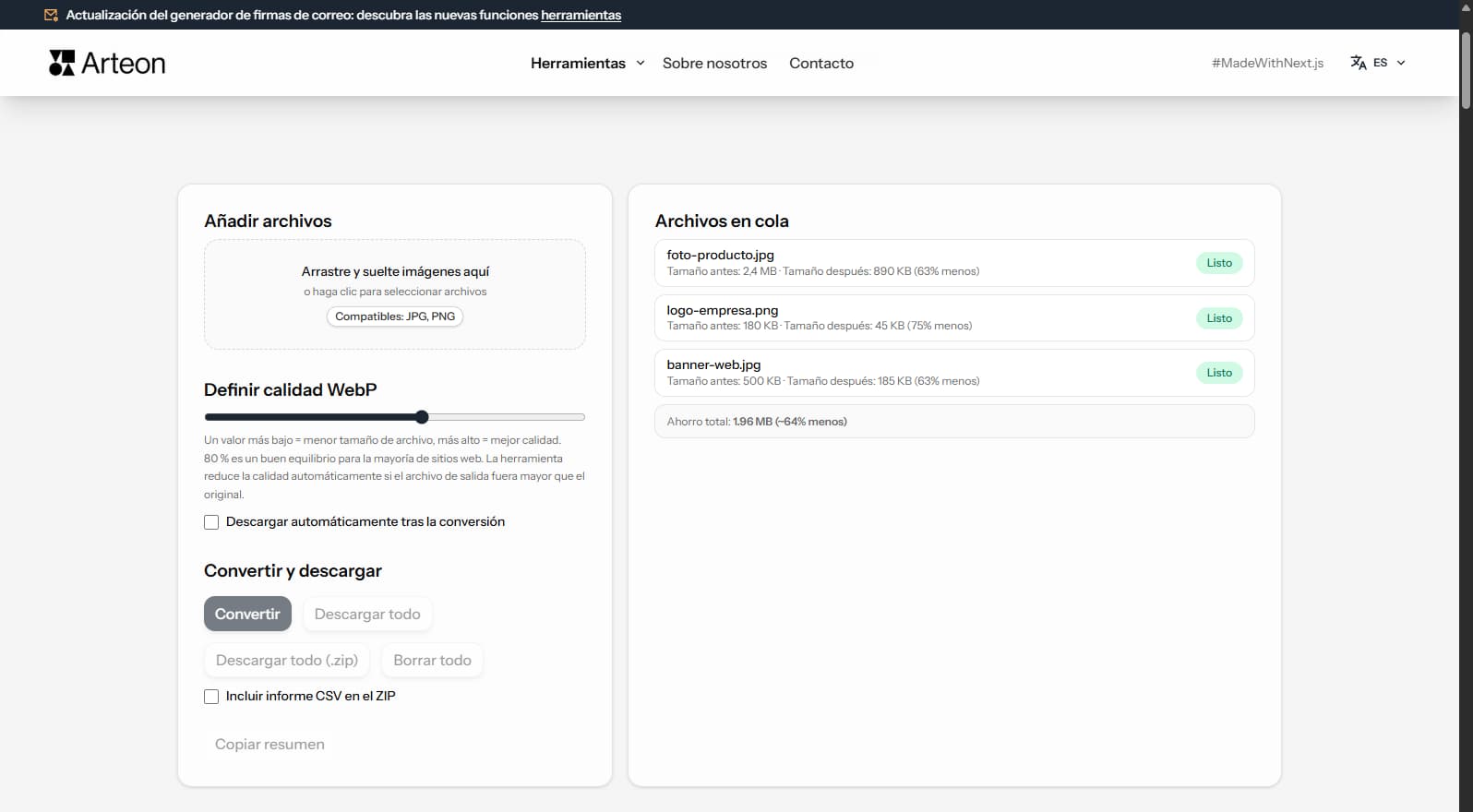
Convierte fotos JPG a WebP ligero. Reduce el peso de las imágenes hasta un 35%.
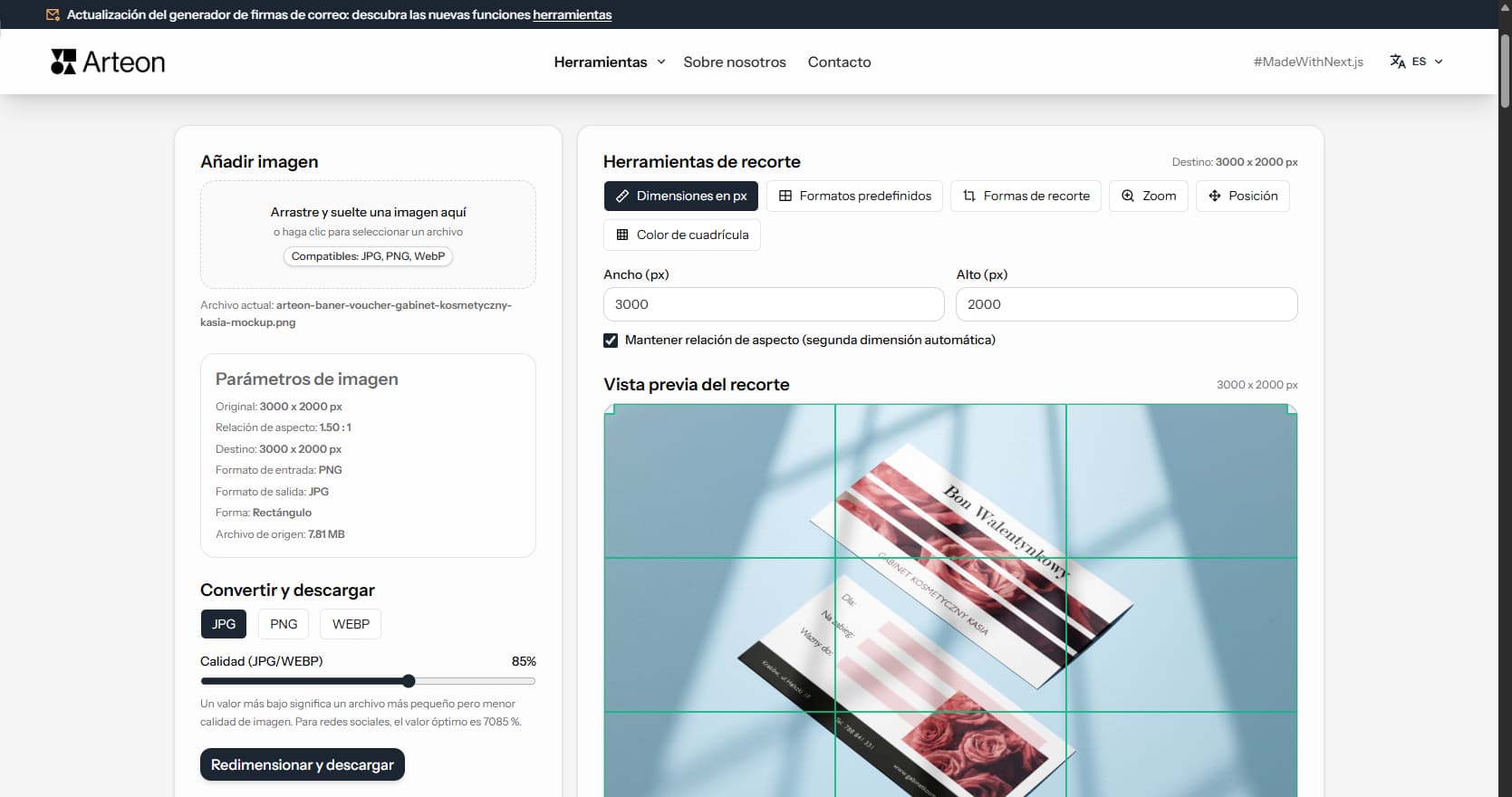
Cambie el tamaño, recorte y convierta su imagen. Formatos listos para redes sociales, avatares circulares, exportación a JPG/PNG/WebP.

Compruebe la longitud del título y la descripción en píxeles. Vista previa de Google en vivo y sugerencias de optimización.
Convierte archivos PNG a JPG en el navegador. Sin límite de archivos, sin registro.
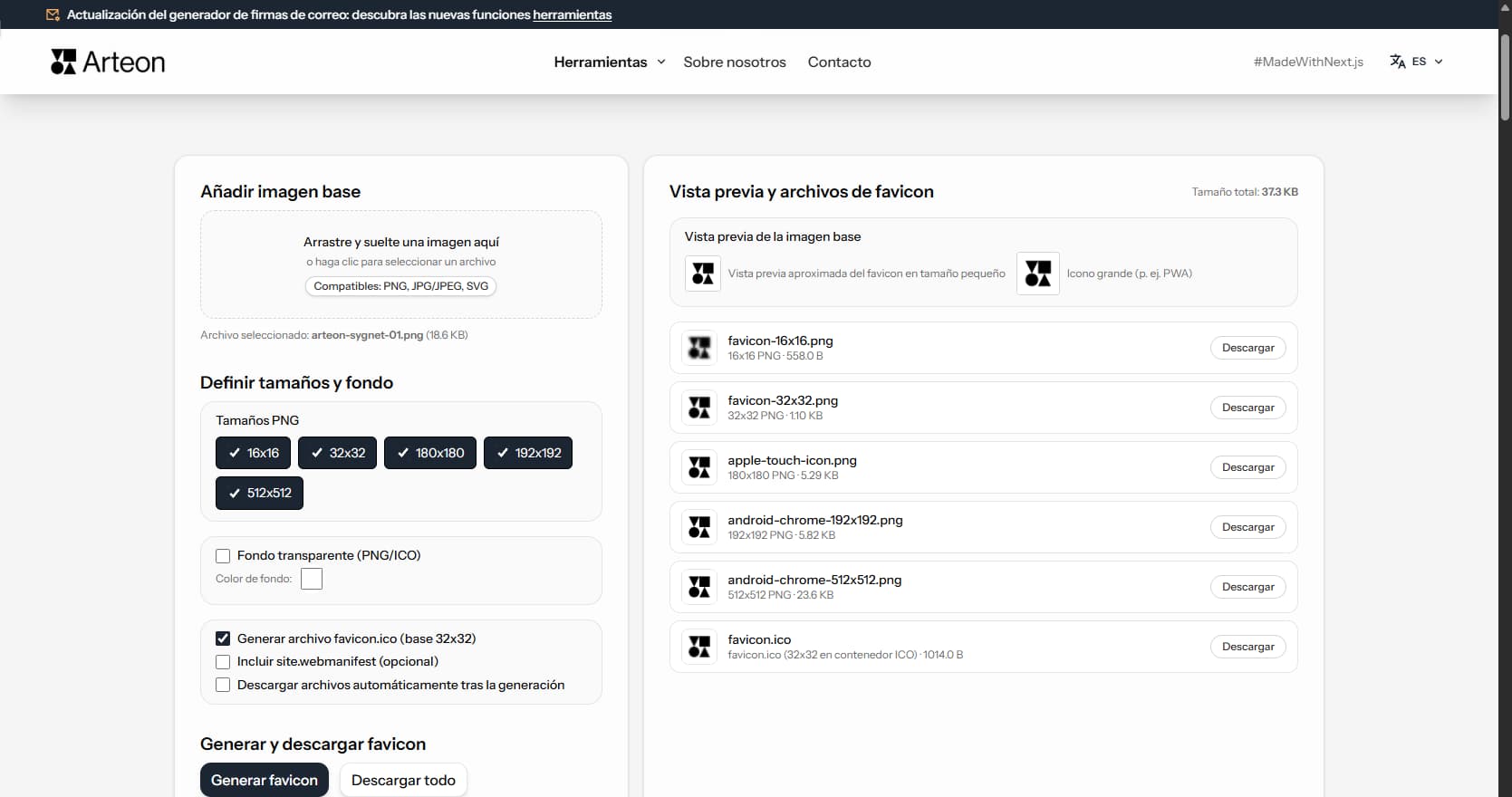
Cree un conjunto completo de favicon.ico para su sitio web desde una imagen. Todos los tamaños necesarios, sin registro.
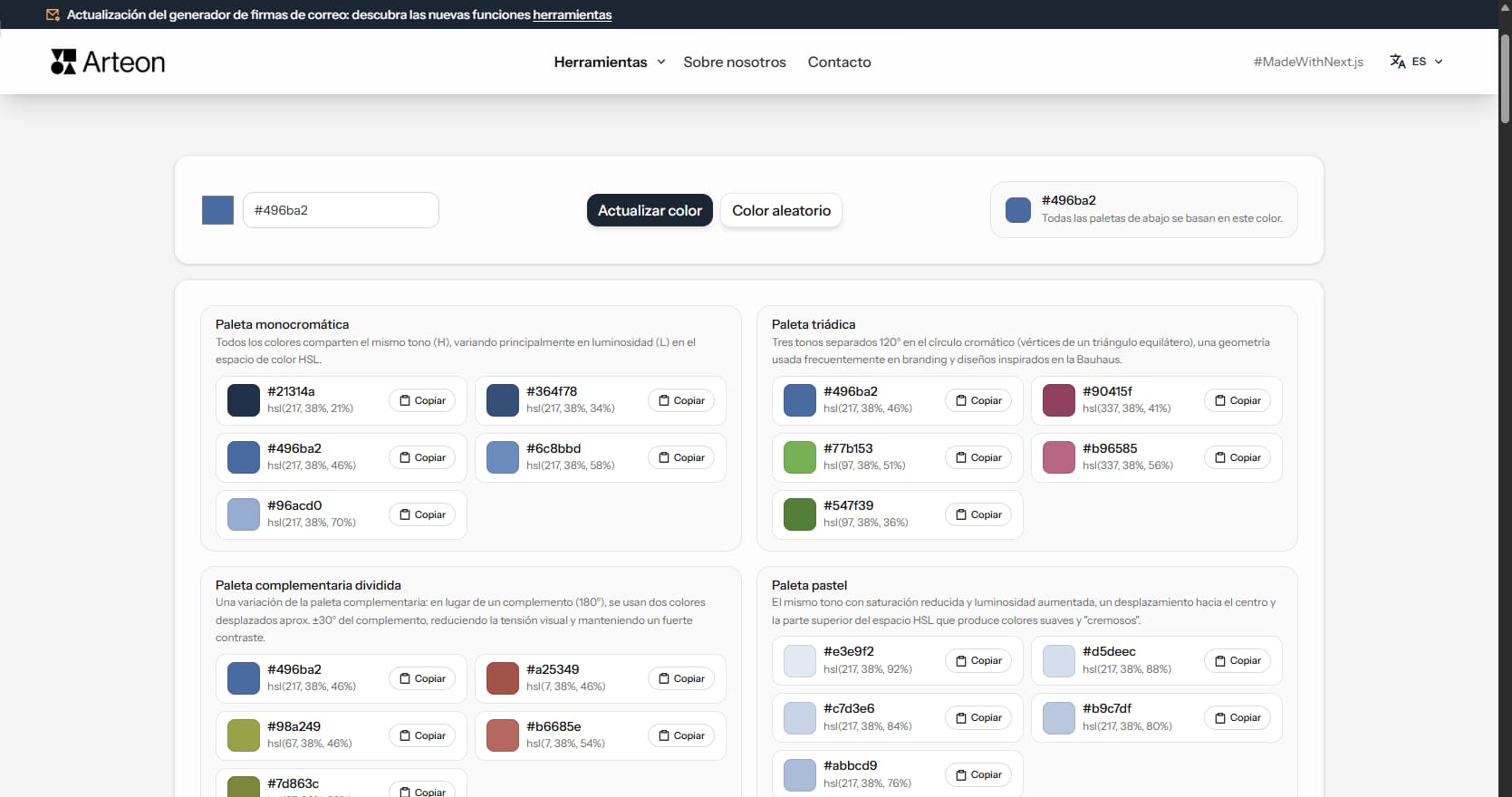
Genere 9 paletas a partir de un color: monocromática, complementaria, triádica y más. Códigos HEX.
Convierte archivos WebP a JPG compatible con cualquier programa y plataforma.
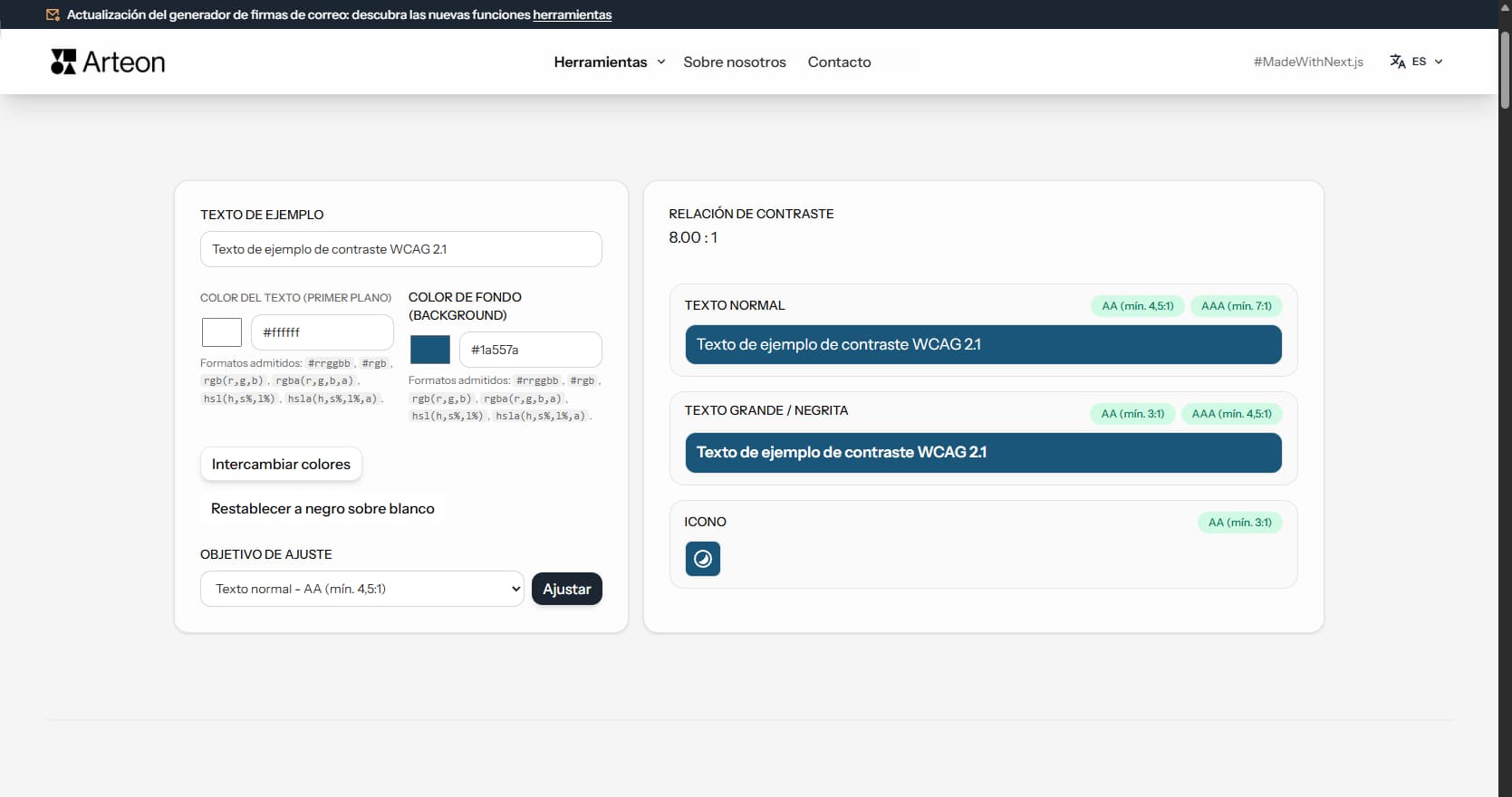
Compruebe el contraste de texto y fondo según WCAG 2.1 AA y AAA. Corrección automática de colores.
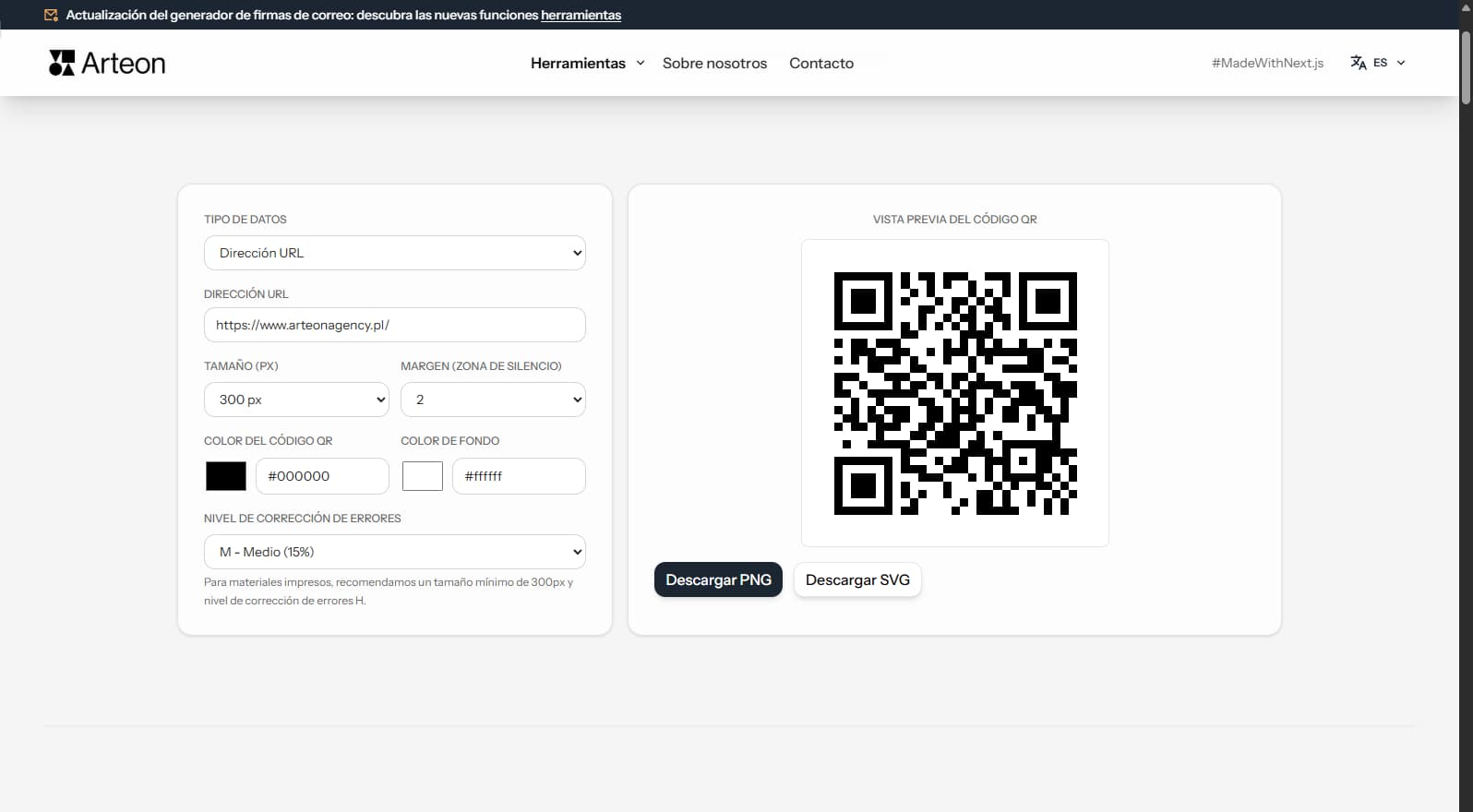
Cree un código QR para sitio web, tarjeta vCard o impresión. Exporte PNG y SVG, sin registro.
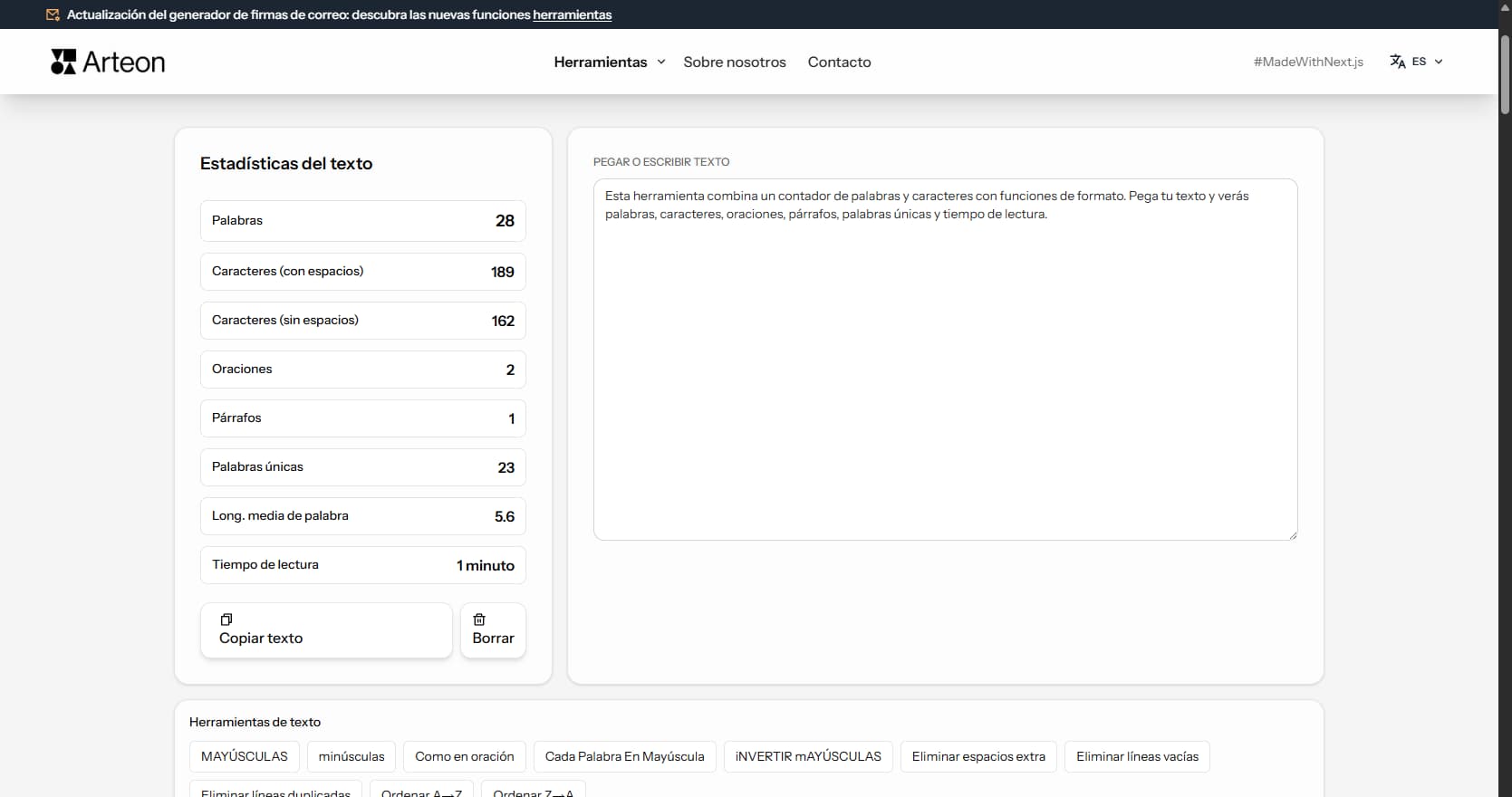
Cuente palabras, caracteres, oraciones y tiempo de lectura. Compruebe la legibilidad con la puntuación Flesch-Kincaid.
Vista previa técnica, compatible con Gmail, Outlook y la mayoría de clientes de correo.
|
«Descargar como HTML» guarda la firma lista para pegar en tu cliente de correo. «Exportar configuración» guarda un archivo .json que puedes volver a cargar con «Importar configuración» para seguir editando.