1. Nahrajte obrázek
Přetáhněte soubor do vyznačené oblasti nebo jej vyberte ze zařízení. Podporované formáty jsou JPG, PNG a WebP.
Nahrajte obrázek, vyberte přednastavený formát pro sociální sítě nebo zadejte vlastní rozměry a stáhněte hotový ořízaný obrázek.
Pro pohodlné použití tohoto nástroje jej otevřete na notebooku, stolním počítači nebo tabletu v režimu na šířku.
Tip
Pokud používáte tablet, přepněte do režimu na šířku - jakmile bude okno dostatečně široké, nástroj se automaticky načte.
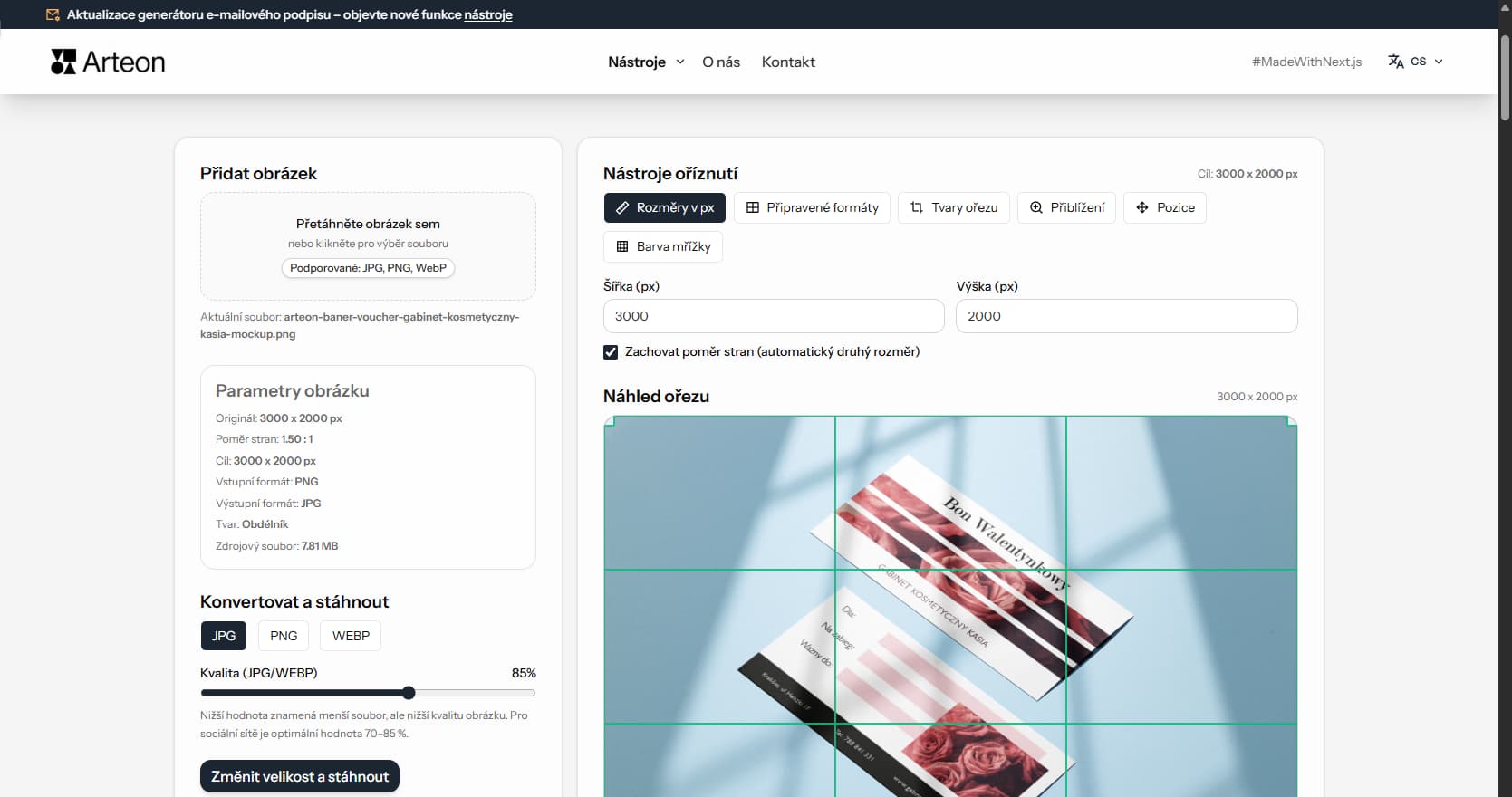
Každá platforma má své požadavky na rozměry obrázků. Profilový obrázek na Instagramu je čtverec (1:1), obálka Facebooku je široká (820×312 px) a náhled na YouTube je 16:9. Nahrání obrázku se špatným poměrem stran vede k automatickému oříznutí – což často odstraní důležitou část obrázku.
Tento editor vám umožní připravit obrázek se správným poměrem stran před nahráním. Vyberte přednastavený formát nebo zadejte vlastní rozměry a získáte přesně ořízaný obrázek.
Ořez a změna velikosti zabere jen několik minut:
Nástroj přijímá obrázky ve formátech JPG, PNG a WebP. Obrázek můžete přidat dvěma způsoby:
Po přidání obrázku nástroj automaticky přečte jeho původní rozměry a zobrazí náhled. Nyní můžete přejít k nastavení ořezu.
V záložce Rozměry v px zadáváte šířku a výšku ručně. Volba Zachovat poměr stran automaticky přizpůsobí druhý rozměr.
Nástroj obsahuje přednastavené formáty s optimálními rozměry pro nejpopulárnější platformy:
| Platforma | Formát | Rozměry (px) | Poměr stran |
|---|---|---|---|
| Čtvercový příspěvek | 1080 x 1080 | 1:1 | |
| Příspěvek na výšku | 1080 x 1350 | 4:5 | |
| Story / Reels | 1080 x 1920 | 9:16 | |
| Příspěvek | 1200 x 630 | ~1.9:1 | |
| Obálka stránky | 820 x 360 | ~2.3:1 | |
| Příspěvek | 1200 x 1200 | 1:1 | |
| Banner profilu | 1584 x 396 | 4:1 | |
| OG image | Sdílení odkazů | 1200 x 630 | ~1.9:1 |
Editor nabízí přednastavené formáty pro nejpopulárnější platformy:
Po nastavení cílových rozměrů se na náhledu objeví interaktivní oblast ořezu. Světlá část obrázku je fragment, který bude uložen – zbytek je ztmavený.
Přetažení ořezu
Uchopte světlou oblast a přetáhněte ji na libovolné místo obrázku. Tímto způsobem vybíráte, která část fotografie bude exportována.
Změna velikosti pomocí úchytů
V rozích oblasti ořezu se nacházejí malé čtverečky (úchyty). Přetažením měníte velikost ořezu – můžete ho zvětšit nebo zmenšit při zachování zvolených proporcí.
Přiblížení (zoom)
V záložce Přiblížení najdete posuvník pro regulaci zoomu (100–300 %). Vyšší hodnota znamená, že ořez pokrývá menší fragment původní fotografie – užitečné, když chcete vyříznout konkrétní detail.
Přesné nastavení pozice
V záložce Pozice můžete nastavit přesnou pozici ořezu v procentech (0–100 % pro osu X a Y). Tlačítka pro centrování umožní rychle nastavit ořez na střed obrázku.
V záložce Tvary ořezu vybíráte tvar exportovaného obrázku: obdélník (se zvolenými proporcemi), čtverec (vynutí 1:1) nebo kruh (s průhledným pozadím).
Tvar kruhu vytvoří kulatý avatar s průhledným pozadím mimo kruh. Nástroj automaticky přepne formát na PNG nebo WebP, protože JPG nepodporuje průhlednost.
Na oblasti ořezu je viditelná mřížka rozdělující obrázek na 9 stejných částí. Jde o vizualizaci pravidla třetin – jednoho ze základních pravidel fotografické kompozice.
Pravidlo říká, že nejdůležitější prvky fotografie (tvář, produkt, bod zájmu) by měly ležet na průsečících čar mřížky nebo podél nich. Taková kompozice je dynamičtější a příjemnější pro oko než umístění objektu přesně na střed.
V záložce Barva mřížky můžete změnit barvu čar (zelená, bílá, černá, červená, žlutá), aby mřížka byla dobře viditelná na různých fotografiích.
Nejpopulárnější formát pro fotografie. Dobrá komprese při zachování vizuální kvality. Nepodporuje průhlednost – pozadí bude vždy vyplněno barvou.
Dobrá volba pro produktové fotky, portréty a většinu grafik na web. Posuvník kvality (60–100 %) řídí kompresi.
Bezztrátový formát – zachovává plnou kvalitu, ale soubory jsou větší. Podporuje průhlednost (vyžadován při tvaru kruhu).
Dobrá volba pro grafiky s textem, ikony a obrázky vyžadující ostré hrany.
Moderní formát kombinující výhody JPG a PNG – malé soubory, dobrá kvalita, podpora průhlednosti. Podporován všemi moderními prohlížeči.
Doporučený pro webové stránky – menší soubory znamenají rychlejší načítání. Více o WebP najdete v našem převodníku JPG na WebP.
Vizuální konzistence profilu na sociálních sítích ovlivňuje vnímání značky a míru zapojení. Na Instagramu vytváří mřížka profilu (grid) první dojem - návštěvníci hodnotí celek miniatur, než otevřou jednotlivý příspěvek. Promyšlené oříznutí obrázků umožňuje vybudovat vizuální příběh: střídající se barvy pozadí, konzistentní proporce a opakující se prvky značky vytvářejí harmonický celkový dojem profilu.
Příspěvky na výšku (1080×1350 px, poměr 4:5) zabírají ve feedu na Instagramu a Facebooku více místa než čtvercové příspěvky. Větší plocha znamená delší dobu expozice při scrollování, což zvyšuje pravděpodobnost interakce. Kolotoče s více obrázky by měly mít identické rozměry a jednotný vizuální styl.
V České republice jsou Instagram a Facebook dominantní vizuální platformy pro značky, obchody a freelancery. LinkedIn hraje důležitou roli v B2B komunikaci na českém trhu. Příprava grafik s předdefinovanými rozměry a konzistentním exportním formátem šetří čas a eliminuje chyby z ručního škálování.
Barevná paleta značky by měla být viditelná v každé grafice: pozadí, textové překryvy, rámečky a akcentové prvky. Oříznutí obrázků na přesné rozměry vyžadované platformou před publikací zabraňuje nežádoucímu oříznutí algoritmem.
Miniatury YouTube by měly mít rozměry 1280×720 pixelů (poměr 16:9) s maximální velikostí souboru 2 MB. Miniatura je jedním z nejsilnějších faktorů ovlivňujících míru prokliku na YouTube - jasný ořez obličeje, čitelný text a kontrastní barvy konzistentně dosahují lepších výsledků než automaticky generované snímky z videa.
Pinterest upřednostňuje vertikální piny. Optimální velikost je 1000×1500 pixelů (poměr 2:3). Vertikální piny zabírají více místa na nástěnce Pinterest a ve výsledcích vyhledávání, což zvyšuje jejich viditelnost a míru uložení. Produktové obrázky, infografiky a návody krok za krokem v tomto formátu fungují na platformě obzvláště dobře.
Úvodní obrázky TikTok by měly mít rozměry 1080×1920 pixelů (poměr 9:16). TikTok zobrazuje úvodní obrázek jako miniaturu v mřížce profilu - důležité prvky by měly být vycentrovány, protože strany mohou být oříznuty. Příspěvky na X (dříve Twitter) se nejlépe zobrazují ve formátu 16:9 (1600×900 px) nebo 2:1.
Threads, textová platforma Meta, podporuje obrázky do šířky 1440 pixelů. Ikony serverů Discord vyžadují čtvercový obrázek (minimálně 512×512 px). Bannery kanálů Twitch používají formát 1200×480 pixelů. Každá platforma aplikuje vlastní algoritmy ořezu a komprese - příprava grafik v přesných doporučených rozměrech zajistí, že výsledek odpovídá původnímu návrhu.
Tento editor zpracovává obrázky výhradně v prohlížeči pomocí Canvas API - vestavěné komponenty každého moderního webového prohlížeče. Soubor se načte do operační paměti (RAM) prohlížeče a vykreslí se na neviditelný element canvas. Všechny operace ořezu, změny velikosti a konverze formátu probíhají na tomto lokálním canvasu. Hotový obrázek se generuje jako soubor ke stažení přímo z dat canvasu. V žádném okamžiku obrázek neopouští zařízení.
Fotografie pořízené chytrými telefony často obsahují EXIF metadata - vložené informace o datu, čase, modelu fotoaparátu, nastavení expozice a někdy GPS souřadnice místa pořízení. Publikování obrázků s údaji o poloze může představovat riziko pro soukromí. Většina sociálních sítí odstraňuje EXIF data při nahrávání, ale webové stránky, blogy a e-mailové přílohy mohou původní metadata v souboru zachovat.
Ve srovnání s cloudovými editory jako Canva nebo Adobe Express nevyžaduje zpracování v prohlížeči nahrávání souborů na externí server. Obrázky se neukládají na infrastrukturu třetích stran a nepodléhají zásadám ochrany osobních údajů externích poskytovatelů. Pro firmy v České republice, které podléhají GDPR (Obecné nařízení o ochraně osobních údajů), eliminuje lokální zpracování kategorii rizik zpracování dat - zejména při práci s materiály klientů nebo důvěrnými produktovými obrázky.
Editor funguje také offline po načtení stránky. Jakmile je kód aplikace uložen v mezipaměti prohlížeče, není pro ořez, změnu velikosti nebo export potřeba aktivní připojení k internetu.
Ne. Nástroj je zcela zdarma a nevyžaduje přihlášení ani registraci. Obrázek se zpracovává ve vašem prohlížeči – neodesílá se na žádný server.
Editor podporuje JPG, PNG a WebP. Ořízaný obrázek lze stáhnout ve formátu PNG nebo JPG.
Ano. Kromě přednastavených formátů pro sociální sítě můžete zadat libovolnou šířku a výšku v pixelech nebo zvolit vlastní poměr stran pro ořez.
Ne. Veškeré zpracování probíhá ve vašem prohlížeči. Obrázek se neukládá a neodesílá nikam. Po zavření stránky se veškerá data smažou z paměti.
Máte nápad na novou funkci, našli jste chybu nebo chcete navrhnout jiný nástroj, který by usnadnil vaši práci? Napište nám – odpovídáme do 24 hodin.
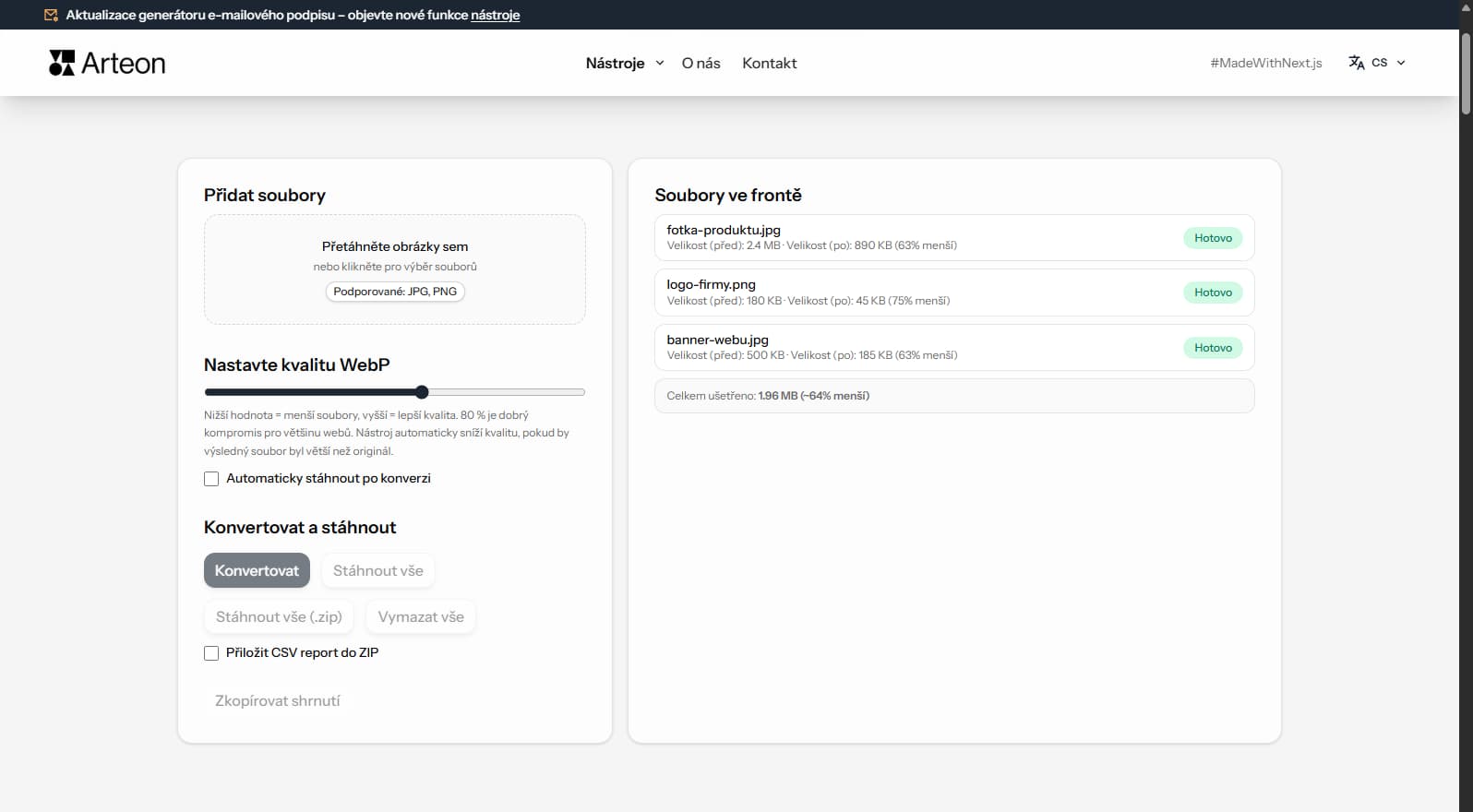
Změňte velikost, ořízněte a převeďte obrázek. Hotové formáty pro sociální sítě, kulaté avatary, export JPG/PNG/WebP.

Zkontrolujte délku titulku a popisu v pixelech. Živý náhled v Google a tipy na optimalizaci.
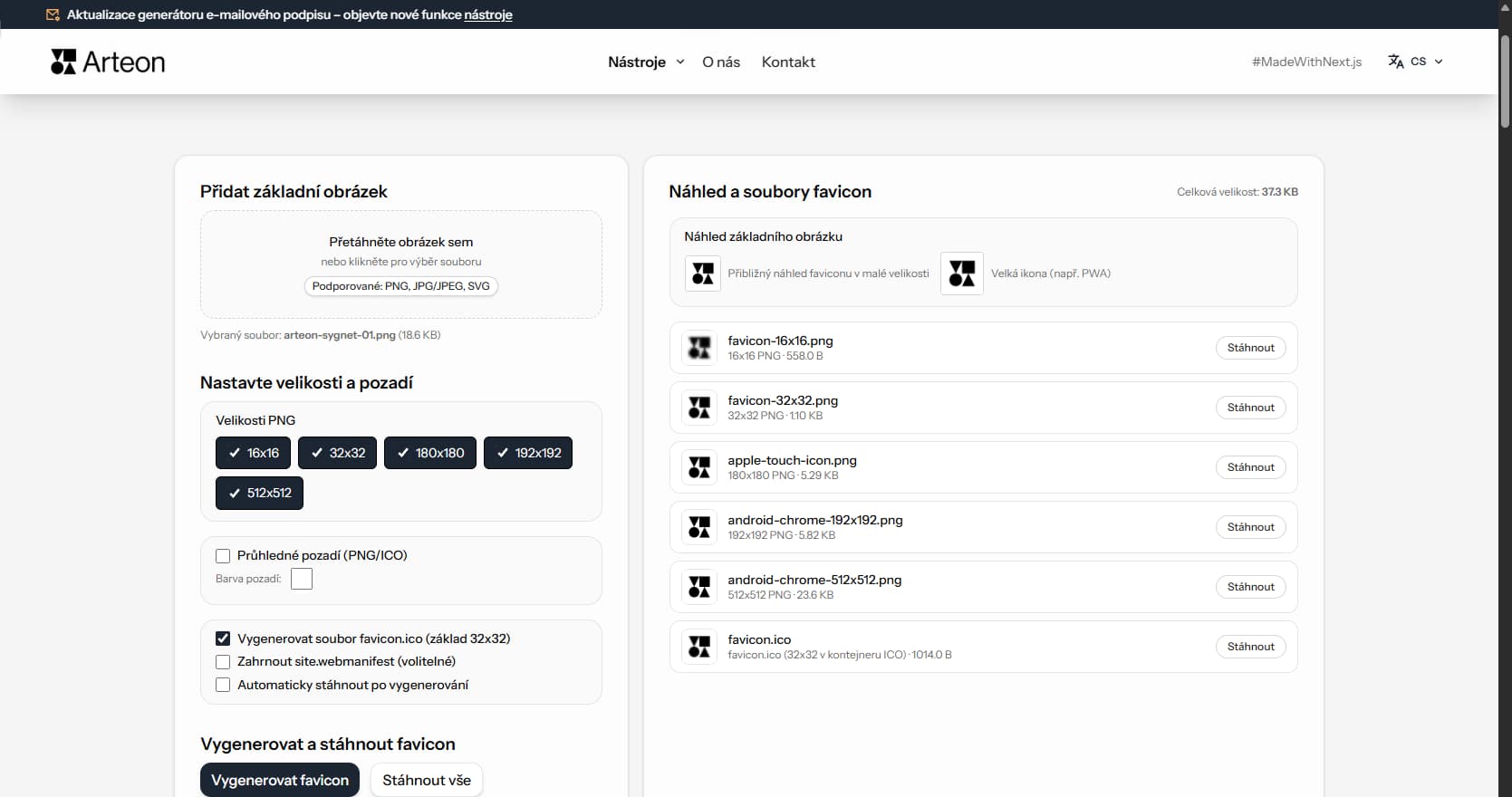
Vytvořte kompletní sadu favicon.ico pro svůj web z jednoho obrázku. Všechny potřebné velikosti, bez přihlášení.
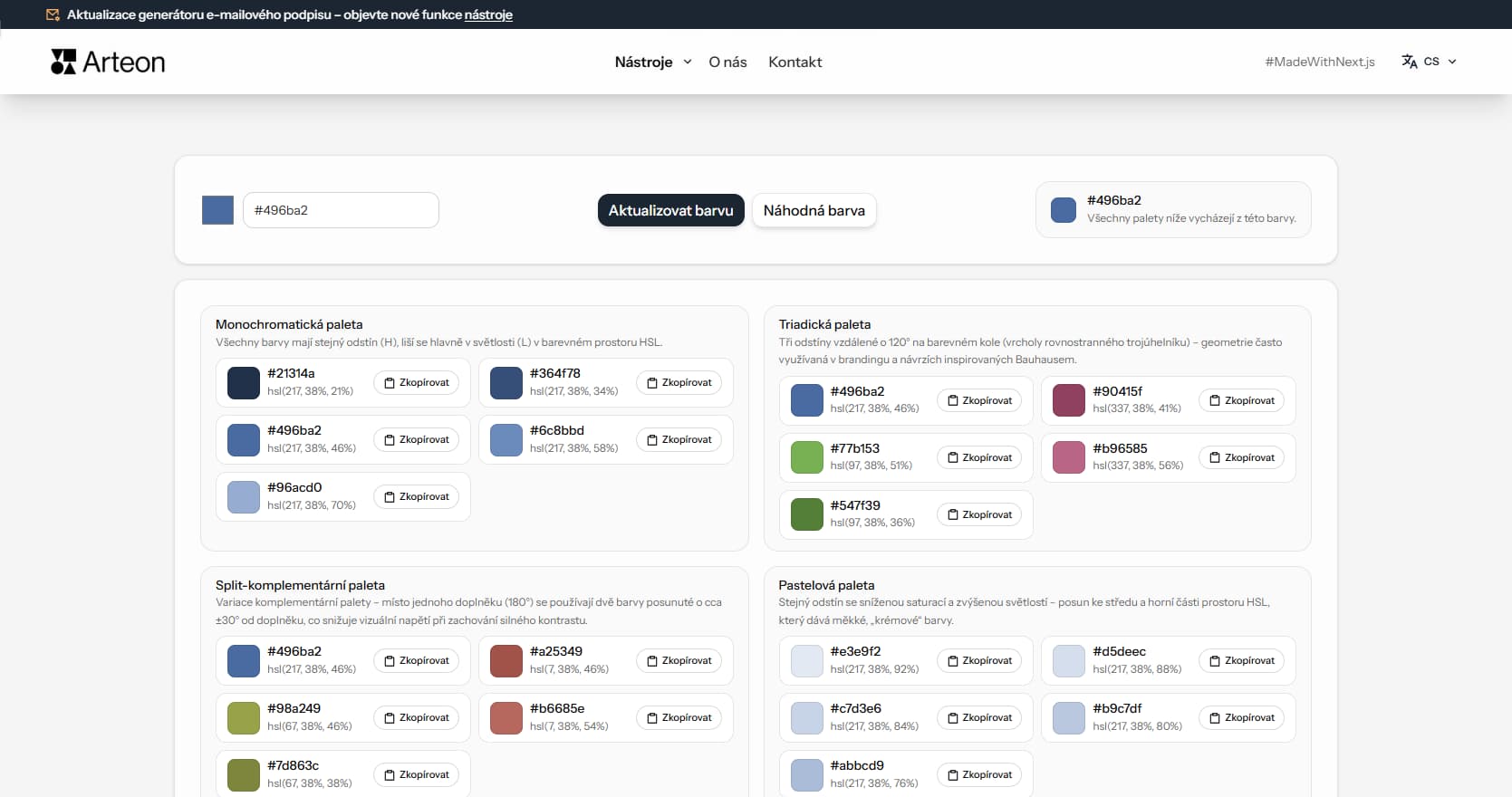
Vygenerujte 9 palet z jedné barvy: monochromatickou, komplementární, triádickou a další. Kódy HEX.
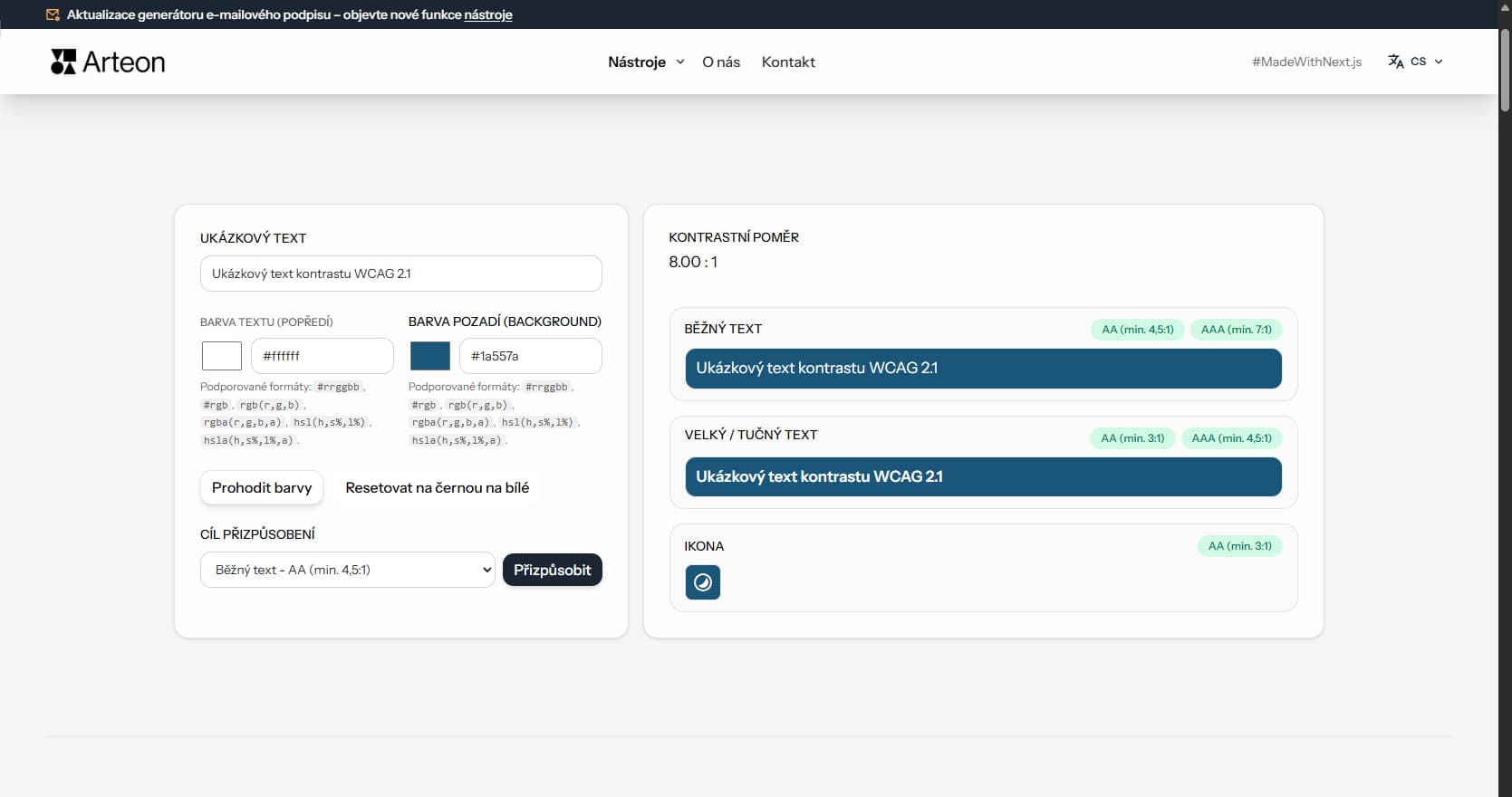
Zkontrolujte kontrast textu a pozadí podle WCAG 2.1 AA a AAA. Automatická korekce barev.
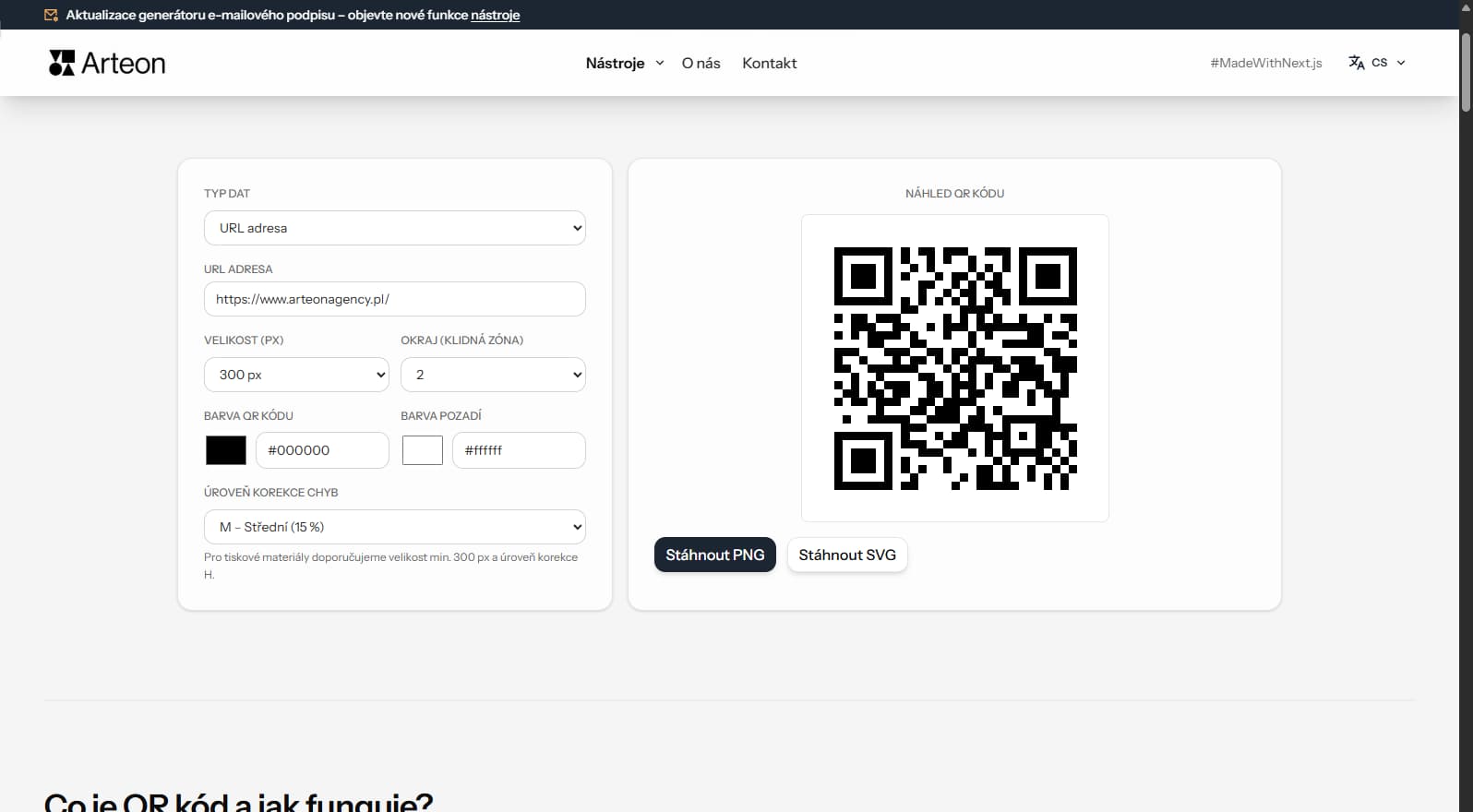
Vytvořte QR kód pro web, vizitku vCard nebo tisk. Export PNG a SVG, bez registrace.
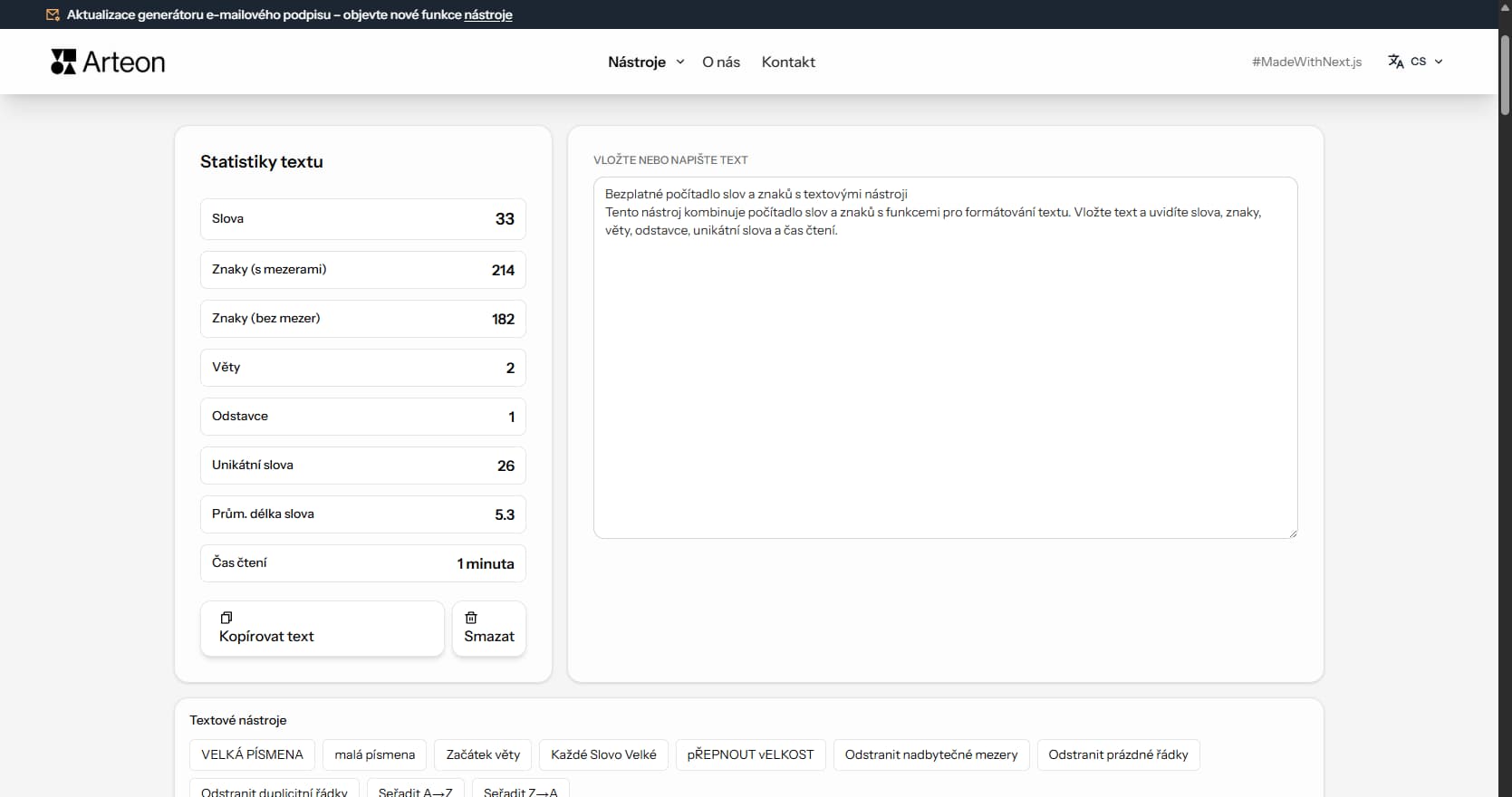
Spočítejte slova, znaky, věty a čas čtení. Zkontrolujte čitelnost pomocí skóre Flesch-Kincaid.
Originál: 3000 x 2000 px
Cíl: 1080 x 1350 px
Formát: WebP