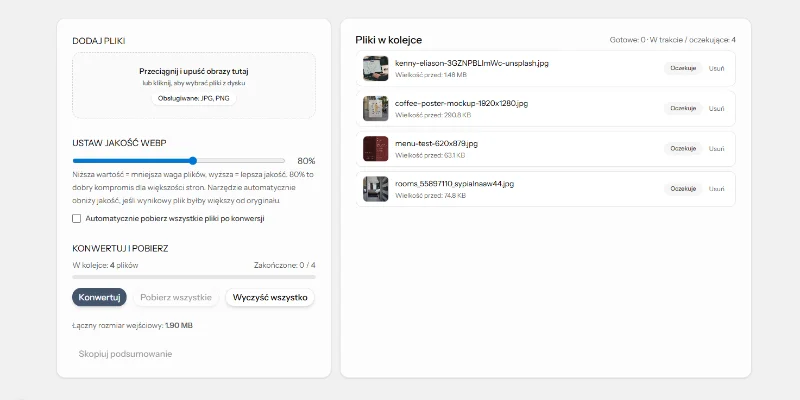
Konwerter JPG/PNG na WebP
Zmniejsz wagę zdjęć bez utraty jakości. Konwertuj JPG i PNG do WebP i przyspiesz ładowanie strony.
Wgraj zdjęcie lub logo i wyciągnij do 12 dominujących kolorów HEX. Instrukcja z wskazówkami, które obrazy dają najlepsze rezultaty i jak wykorzystać kolory w brandingu.
To narzędzie analizuje wgrane zdjęcie i wyciąga z niego dominujące kolory. Dzięki temu możesz szybko stworzyć paletę barw na podstawie inspirującego zdjęcia, logo konkurencji czy zdjęcia produktu.
Gdzie to się przydaje? Przy projektowaniu identyfikacji wizualnej, tworzeniu spójnych grafik, dobieraniu kolorów do strony WWW i wszędzie tam, gdzie potrzebujesz wyciągnąć kolory z gotowego obrazu.
Narzędzie oferuje dwa sposoby dodawania obrazu. Pierwszy to przeciągnięcie pliku bezpośrednio na wyznaczony obszar (tzw. drag and drop). Wystarczy otworzyć folder z obrazem, chwycić plik myszką i upuścić go na pole z napisem zachęcającym do dodania pliku.
Drugi sposób to kliknięcie w pole do dodania pliku. Po kliknięciu otworzy się systemowe okno wyboru pliku, w którym możesz wskazać obraz z dowolnego miejsca na dysku.
Obsługiwane formaty: PNG, JPG (JPEG) oraz SVG. Jeśli spróbujesz wgrać plik w innym formacie (np. GIF, TIFF, PDF), narzędzie go nie zaakceptuje.
Po wgraniu obrazu narzędzie wykonuje kilka kroków w tle — wszystko dzieje się w przeglądarce, bez wysyłania pliku na serwer:
Cały proces trwa zazwyczaj mniej niż sekundę. Po zakończeniu zobaczysz paletę kolorów z kodami HEX gotowymi do skopiowania.
Dodaj obraz
Przeciągnij plik bezpośrednio na pole do dodania pliku lub kliknij, aby otworzyć systemowe okno wyboru pliku.
#2C5F2D
rgb(44, 95, 45)
#97BC62
rgb(151, 188, 98)
Kliknij przycisk kopiowania przy wybranym kolorze, a kod HEX trafi do schowka. Możesz go wkleić bezpośrednio do Figmy, Photoshopa, CSS lub innego narzędzia.
Nie każdy obraz da równie czytelną paletę kolorów. Oto kilka wskazówek, które pomogą uzyskać lepsze rezultaty:
Logo i grafiki wektorowe
Obrazy z ograniczoną liczbą kolorów (np. logo, ikony, ilustracje) dają najbardziej precyzyjne wyniki. Kolory są wyraźnie oddzielone, więc narzędzie łatwo je rozpoznaje.
Zdjęcia z wyraźnym motywem
Zdjęcia produktów, wnętrz czy krajobrazów również działają dobrze, ale wynik będzie zawierał więcej odcieni. Jeśli szukasz konkretnego koloru (np. kolor produktu), upewnij się, że zajmuje on dużą część obrazu.
Przezroczyste tło
Jeśli chcesz wyciągnąć kolory tylko z obiektu (np. logo), użyj obrazu z przezroczystym tłem (format PNG). Przezroczyste piksele są ignorowane, więc tło nie wpłynie na wynik.
Unikaj obrazów z dużym tłem jednokolorowym
Jeśli tło zajmuje większość obrazu, jego kolor będzie dominował w wynikach. Przed analizą warto przyciąć obraz do interesującego fragmentu lub użyć wersji z przezroczystym tłem.
Narzędzie wyciągnęło mało kolorów
Oznacza to, że obraz zawiera niewiele wyraźnie różnych kolorów. To normalne w przypadku prostych grafik, logo czy obrazów monochromatycznych. Narzędzie wyciąga tylko te kolory, które faktycznie występują.
Wyniki zawierają kolory, których nie widzę na obrazie
Mogą to być kolory cieni, gradientów lub odbić światła, które zajmują dużą część pikseli. Ludzkie oko może je ignorować, ale algorytm je wykrywa. Spróbuj użyć obrazu z bardziej jednolitymi kolorami lub przyciąć fragmenty z cieniami.
Dominuje kolor tła zamiast głównego obiektu
Jeśli tło zajmuje większą powierzchnię niż obiekt, jego kolor będzie na pierwszym miejscu. Rozwiązanie: użyj obrazu z przezroczystym tłem lub przytnij obraz tak, żeby obiekt zajmował większą część.
Plik nie jest akceptowany
Upewnij się, że plik jest w formacie PNG, JPG lub SVG. Inne formaty (np. GIF, TIFF, HEIC, PDF) nie są obsługiwane. Jeśli masz plik w nieobsługiwanym formacie, skonwertuj go przed wgraniem.
Narzędzie przyda się w wielu sytuacjach:
Inspiracja do brandingu
Wgraj zdjęcie, które oddaje klimat Twojej marki — krajobraz, wnętrze, produkt. Wyciągnij z niego kolory i użyj jako bazy do identyfikacji wizualnej.
Spójne grafiki social media
Masz zdjęcie produktu i chcesz dobrać do niego tło lub akcenty? Wyciągnij kolory ze zdjęcia i użyj ich w grafice — całość będzie spójna.
Teraz, gdy wiesz jak działa generator, możesz wyciągnąć kolory ze swojego obrazu.
Zmniejsz wagę zdjęć bez utraty jakości. Konwertuj JPG i PNG do WebP i przyspiesz ładowanie strony.
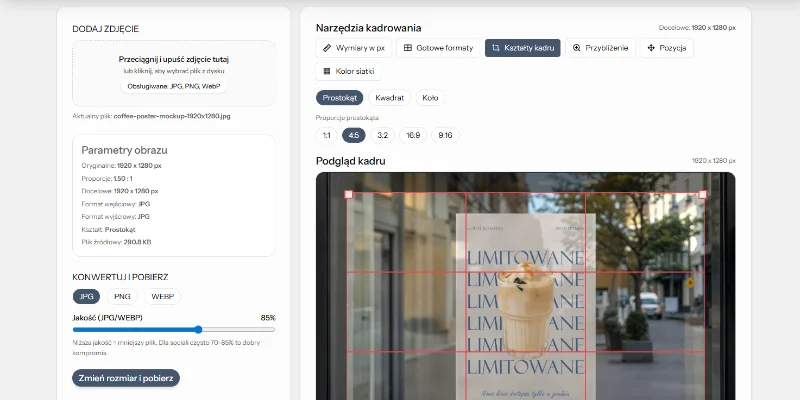
Przygotuj idealny kadr pod social media lub stronę WWW. Wybierz gotowy format lub wpisz własne wymiary.
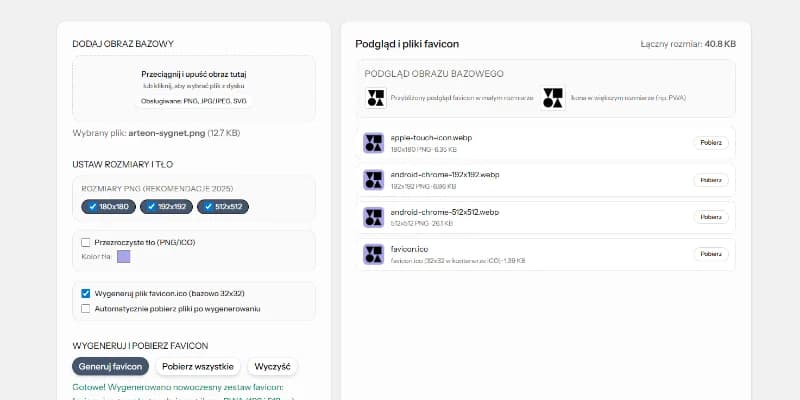
Z jednego obrazu wygeneruj favicon.ico oraz ikony PNG zgodne z wymaganiami przeglądarek i Lighthouse.

Sprawdź liczbę znaków i podgląd wyniku w Google. Uniknij uciętych tytułów i opisów w wynikach wyszukiwania.
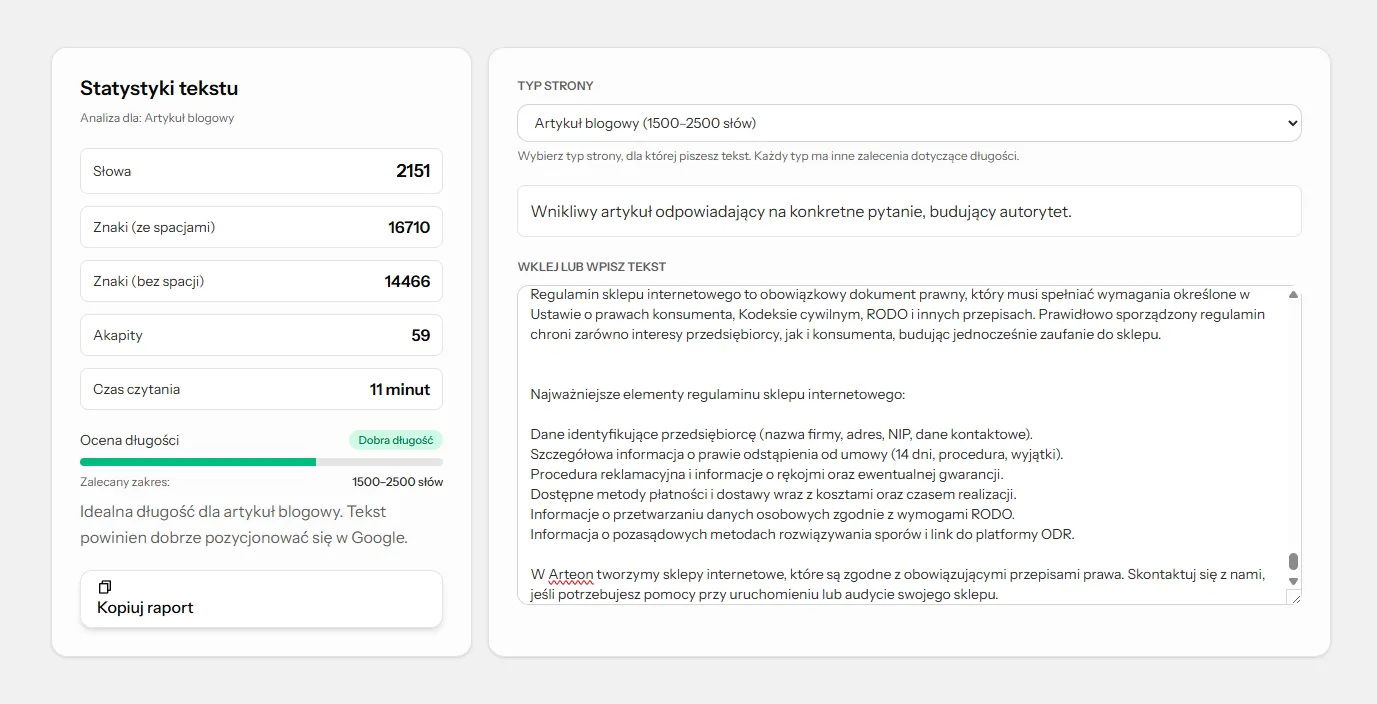
Sprawdź długość tekstu i oceń, czy jest odpowiednia dla strony głównej, opisu usługi, artykułu czy opisu produktu.
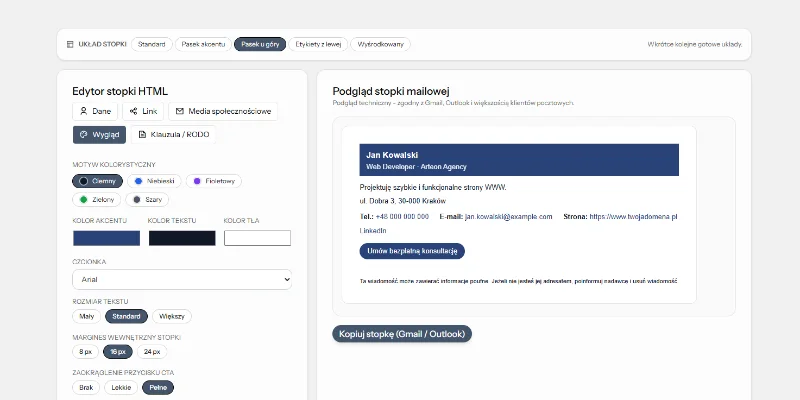
Zbuduj profesjonalny podpis e-mail w kilka minut. Skopiuj gotowy kod HTML do Gmaila lub Outlooka.
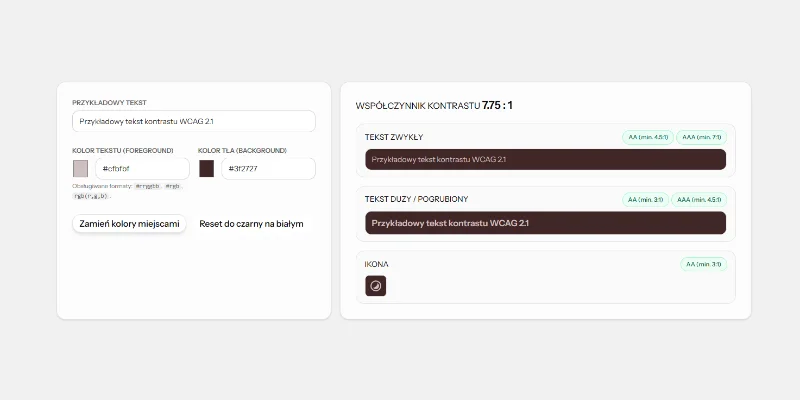
Sprawdź, czy kolory na Twojej stronie spełniają wymagania WCAG 2.1 dla poziomu AA i AAA.
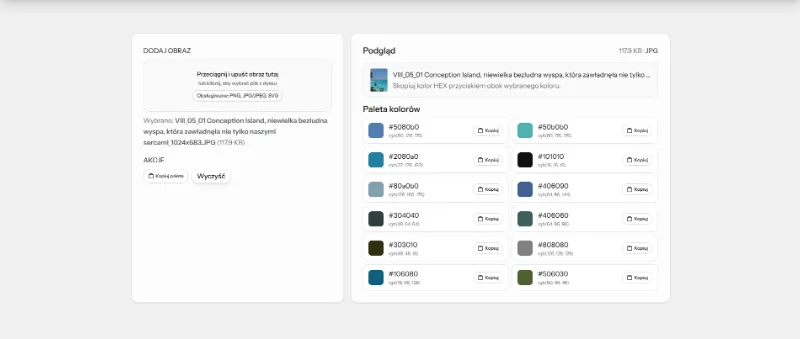
Dodaj obraz, a narzędzie pokaże użyte na nim kolory. Skopiuj kod koloru jednym kliknięciem.
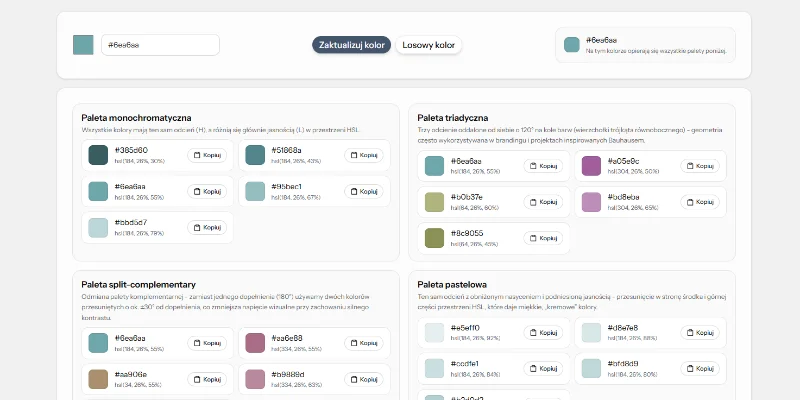
Wybierz jeden kolor i wygeneruj klasyczne oraz nowoczesne palety: pastelowe, ciemne, tonalne i inne.
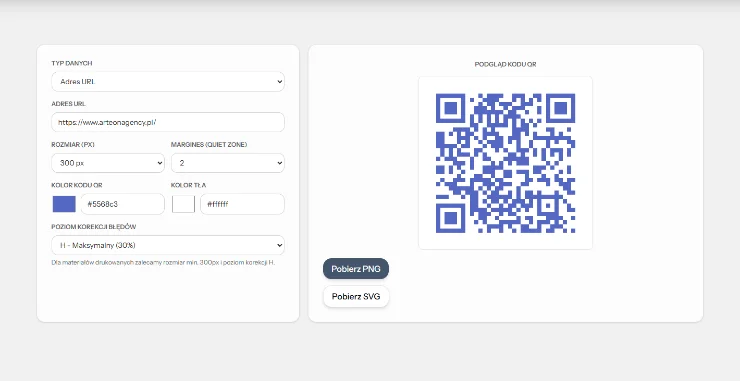
Stwórz kod QR do strony, wizytówki lub ulotki. Wybierz typ danych, kolor i rozmiar, pobierz PNG lub SVG.
Zaprojektujemy dla Ciebie spójny system identyfikacji wizualnej, który wyróżni Cię na tle konkurencji.