1. Dodaj zdjęcie
Przeciągnij plik na wyznaczone pole lub wybierz zdjęcie z dysku. Obsługiwane formaty: JPG, PNG, WebP.
Zmień rozmiar, wykadruj i konwertuj zdjęcia do Instagram, Facebook i LinkedIn. Gotowe formaty, okrągłe avatary, eksport do JPG, PNG i WebP. Przetwarzanie lokalne w przeglądarce.
Żeby wygodnie skorzystać z tego narzędzia, otwórz je na laptopie, komputerze stacjonarnym lub tablecie w poziomie.
Podpowiedź
Jeśli korzystasz z tabletu, przełącz go w tryb poziomy - gdy szerokość okna będzie większa, narzędzie załaduje się automatycznie.
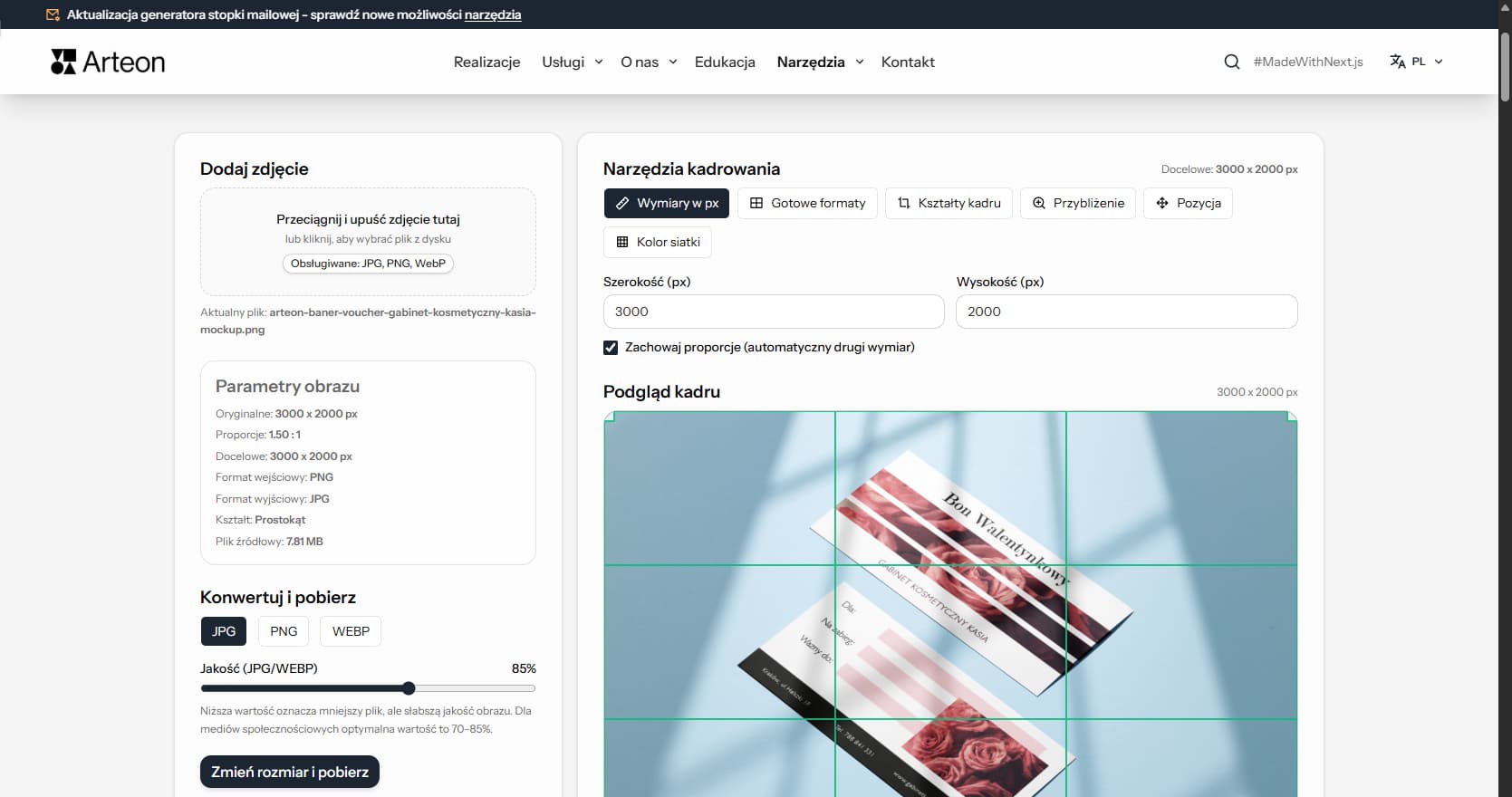
Narzędzie do edycji zdjęć online pozwala szybko dopasować obrazy do konkretnych wymiarów. Możesz zmienić rozmiar zdjęcia do dowolnych wymiarów w pikselach, wybrać gotowy format dla mediów społecznościowych lub przyciąć fragment obrazu z precyzyjnym kadrowaniem.
Oprócz zmiany rozmiaru narzędzie oferuje konwersję formatów (JPG, PNG, WebP), tworzenie okrągłych avatarów i kontrolę jakości kompresji.
Edycja zdjęcia zajmuje zaledwie kilka sekund:
Narzędzie przyjmuje obrazy w formatach JPG, PNG i WebP. Możesz dodać zdjęcie na dwa sposoby:
Po dodaniu obrazu narzędzie automatycznie odczyta jego oryginalne wymiary i wyświetli podgląd. Możesz teraz przejść do ustawień kadru.
W zakładce Wymiary w px wpisujesz szerokość i wysokość ręcznie. Opcja Zachowaj proporcje automatycznie dostosowuje drugi wymiar.
Narzędzie zawiera gotowe formaty z optymalnymi wymiarami dla najpopularniejszych platform:
| Platforma | Format | Wymiary (px) | Proporcje |
|---|---|---|---|
| Post kwadrat | 1080 x 1080 | 1:1 | |
| Post pion | 1080 x 1350 | 4:5 | |
| Story / Reels | 1080 x 1920 | 9:16 | |
| Post | 1200 x 630 | ~1.9:1 | |
| Okładka strony | 820 x 360 | ~2.3:1 | |
| Post | 1200 x 1200 | 1:1 | |
| Baner profilu | 1584 x 396 | 4:1 | |
| OG image | Udostępnianie linków | 1200 x 630 | ~1.9:1 |
Wymiary w tabeli to zalecane rozmiary dla każdej platformy. Narzędzie automatycznie ustawia te wymiary po wybraniu odpowiedniego formatu.
Każdy format odpowiada konkretnym wymaganiom platformy lub zastosowania:
Po ustawieniu docelowych wymiarów na podglądzie pojawia się interaktywny obszar kadru. Jasna część obrazu to fragment, który zostanie zapisany - reszta jest przyciemniona.
Przeciąganie kadru
Chwyć jasny obszar i przeciągnij go w dowolne miejsce obrazu. W ten sposób wybierasz, który fragment zdjęcia zostanie wyeksportowany.
Zmiana rozmiaru przez uchwyty
W rogach obszaru kadru znajdują się małe kwadraty (uchwyty). Przeciągając je, zmieniasz wielkość kadru - możesz go powiększyć lub zmniejszyć, zachowując wybrane proporcje.
Przybliżenie (zoom)
W zakładce Przybliżenie znajdziesz suwak do regulacji zoomu (100-300%). Wyższa wartość oznacza, że kadr obejmuje mniejszy fragment oryginalnego zdjęcia - przydatne, gdy chcesz wyciąć konkretny detal.
Precyzyjne ustawienie pozycji
W zakładce Pozycja możesz ustawić dokładną pozycję kadru w procentach (0-100% dla osi X i Y). Przyciski centrowania pozwalają szybko ustawić kadr na środku obrazu.
W zakładce Kształty kadru wybierasz kształt wyeksportowanego obrazu: prostokąt (z wybranymi proporcjami), kwadrat (wymusza 1:1) lub koło (z przezroczystym tłem).
Kształt koła tworzy okrągły avatar z przezroczystym tłem poza okręgiem. Narzędzie automatycznie przełączy format na PNG lub WebP, ponieważ JPG nie obsługuje przezroczystości.
Na obszarze kadru widoczna jest siatka dzieląca obraz na 9 równych części. To wizualizacja reguły trójpodziału - jednej z podstawowych zasad kompozycji fotograficznej.
Reguła mówi, że najważniejsze elementy zdjęcia (twarz, produkt, punkt zainteresowania) powinny znajdować się na przecięciach linii siatki lub wzdłuż nich. Taka kompozycja jest bardziej dynamiczna i przyjemna dla oka niż umieszczenie obiektu dokładnie na środku.
W zakładce Kolor siatki możesz zmienić kolor linii (zielony, biały, czarny, czerwony, żółty), żeby siatka była dobrze widoczna na różnych zdjęciach.
Najpopularniejszy format dla zdjęć. Dobre kompresowanie przy zachowaniu jakości wizualnej. Nie obsługuje przezroczystości - tło zawsze będzie wypełnione kolorem.
Dobry wybór dla zdjęć produktowych, portretów i większości grafik na stronę. Suwak jakości (60–100%) kontroluje kompresję.
Proporcje obrazu (aspect ratio) to stosunek jego szerokości do wysokości. Zapisuje się je jako dwie liczby oddzielone dwukropkiem:
Spójność wizualna profilu w mediach społecznościowych wpływa na rozpoznawalność marki i zaangażowanie odbiorców. Na Instagramie siatka profilu (grid) tworzy pierwsze wrażenie - zanim użytkownik przeczyta opis, widzi układ miniatur. Przemyślane kadrowanie zdjęć pozwala budować wizualną narrację: naprzemienne kolory tła, konsekwentne proporcje i powtarzalny styl grafik tworzą spójny wygląd całego profilu.
Posty pionowe (1080×1350 px, proporcje 4:5) zajmują więcej miejsca w strumieniu wpisów na Instagramie i Facebooku niż posty kwadratowe. Większa powierzchnia oznacza dłuższy czas ekspozycji podczas przewijania, co przekłada się na wyższe prawdopodobieństwo interakcji. Karuzele z wieloma slajdami wykorzystują ten sam mechanizm - każdy slajd powinien mieć identyczne wymiary i spójną paletę kolorów.
Na polskim rynku Facebook i Instagram pozostają wiodącymi platformami wizualnymi. Polskie marki e-commerce, agencje i freelancerzy publikują średnio 3–5 postów tygodniowo. Przygotowanie grafik z wyprzedzeniem - z ustalonymi wymiarami i formatem eksportu - oszczędza czas i eliminuje błędy wynikające z ręcznego skalowania.
Paleta kolorów marki powinna być widoczna w każdej grafice: tła, ramki, elementy tekstowe i nakładki. Edytor pozwala wykadrować zdjęcie do dokładnych wymiarów wymaganych przez platformę, dzięki czemu grafika nie jest przycinana przez algorytm po publikacji.
Oprócz Instagrama i Facebooka inne platformy mają własne wymagania dotyczące wymiarów grafik. Miniatura filmu na YouTube powinna mieć 1280×720 pikseli (proporcje 16:9) i rozmiar poniżej 2 MB. Miniatura jest jednym z głównych czynników wpływających na klikalność filmów - wyraźny kadr twarzy, czytelny tekst i kontrastowe kolory zwiększają liczbę wyświetleń.
Pinterest preferuje piny w formacie pionowym - optymalny rozmiar to 1000×1500 pikseli (proporcje 2:3). Piny pionowe zajmują więcej miejsca na tablicy i w wynikach wyszukiwania Pinteresta, co zwiększa ich widoczność. Grafiki produktowe, infografiki i poradniki w tym formacie generują więcej zapisów i kliknięć.
Grafika okładkowa na TikToku powinna mieć 1080×1920 pikseli (proporcje 9:16). Jest to ta sama proporcja co Instagram Stories i Reels, ale TikTok wyświetla okładkę jako miniaturę na profilu - ważne elementy powinny znajdować się w centralnej części kadru, ponieważ boki mogą być przycięte.
Posty na X (dawniej Twitter) najlepiej wyglądają w proporcjach 16:9 (1600×900 px) lub 2:1. Threads, platforma Meta, obsługuje obrazy do 1440 pikseli szerokości. Na każdej z tych platform precyzyjne kadrowanie eliminuje niechciane przycięcia algorytmu i zapewnia, że grafika wygląda dokładnie tak, jak została zaprojektowana.
Edytor przetwarza obrazy wyłącznie w przeglądarce, korzystając z interfejsu Canvas API wbudowanego w każdą nowoczesną przeglądarkę. Pliki nie są wysyłane na żaden serwer - cała operacja kadrowania, zmiany rozmiaru i konwersji formatu odbywa się lokalnie na urządzeniu użytkownika. Po zamknięciu karty przeglądarka usuwa dane obrazu z pamięci.
Zdjęcia wykonane smartfonem często zawierają metadane EXIF - informacje o dacie, godzinie, modelu aparatu, ustawieniach ekspozycji, a niekiedy także współrzędnych GPS miejsca wykonania zdjęcia. Publikowanie zdjęć z danymi lokalizacyjnymi może stanowić ryzyko dla prywatności. Większość platform społecznościowych automatycznie usuwa EXIF przy przesyłaniu, ale strony internetowe i blogi mogą zachować te dane w oryginalnym pliku.
W porównaniu z edytorami chmurowymi (np. Canva, Adobe Express) przetwarzanie lokalne nie wymaga przesyłania plików przez internet. Oznacza to, że zdjęcia nie trafiają na serwery zewnętrzne, nie są przechowywane w chmurze i nie podlegają politykom prywatności podmiotów trzecich. Jest to istotne z perspektywy RODO, szczególnie przy przetwarzaniu zdjęć klientów lub materiałów objętych umowami poufności.
Edytor działa również w trybie offline - po załadowaniu strony połączenie z internetem nie jest wymagane do kadrowania i eksportu. To przydatne w sytuacjach z ograniczonym dostępem do sieci lub gdy priorytetem jest zachowanie pełnej kontroli nad plikami.
Tak, choć przy obrazach o rozdzielczości powyżej 4000×4000 pikseli przetwarzanie może być wolniejsze - zależy to od mocy urządzenia i ilości dostępnej pamięci w przeglądarce. Całe przetwarzanie odbywa się lokalnie, bez wysyłania plików na serwer.
JPG to dobry wybór dla zdjęć z wieloma kolorami i gradientami - pliki są małe przy zachowaniu dobrej jakości. PNG zachowuje najwyższą jakość i obsługuje przezroczystość (np. okrągły avatar). WebP łączy zalety obu formatów - małe pliki z wysoką jakością i obsługą przezroczystości.
W zakładce Kształty kadru wybierz opcję Koło. Narzędzie automatycznie przełączy format na PNG lub WebP (JPG nie obsługuje przezroczystości). Obszar poza kołem będzie przezroczysty.
Instagram obsługuje trzy główne formaty: post kwadratowy (1080x1080 px, proporcje 1:1), post pionowy (1080x1350 px, proporcje 4:5) oraz story/reels (1080x1920 px, proporcje 9:16). Narzędzie ma gotowe formaty dla każdego z tych wymiarów.
Suwak jakości (60–100%) kontroluje stopień kompresji dla formatów JPG i WebP. Wyższa wartość oznacza lepszą jakość obrazu, ale większy rozmiar pliku. Dla większości zastosowań w mediach społecznościowych optymalna wartość to 70–85%.
Format JPG nie obsługuje przezroczystości. Kształt koła wymaga przezroczystego tła poza kręgiem, dlatego narzędzie automatycznie ogranicza wybór do PNG lub WebP - formatów z kanałem alfa.
Proporcje (aspect ratio) określają stosunek szerokości do wysokości obrazu. Na przykład 4:5 oznacza, że szerokość stanowi 4 części, a wysokość 5 części. Format 16:9 to typowe proporcje filmów i prezentacji. Instagram post pionowy używa proporcji 4:5, natomiast story i reels - 9:16.
Masz pomysł na nową funkcję, znalazłeś błąd lub chcesz zaproponować inne narzędzie, które ułatwiłoby Twoją pracę? Napisz do nas – odpowiadamy w ciągu 24 godzin.