1. Importer une image
Importez une image carrée (au moins 512x512 px). Formats pris en charge : PNG, JPG, WebP.
Créez à partir d'une seule image favicon.ico et des icônes PNG dans toutes les tailles requises. Conforme aux exigences des navigateurs et de Lighthouse – tout s'exécute localement dans votre navigateur.
Pour utiliser cet outil confortablement, ouvrez-le sur un ordinateur portable, un ordinateur de bureau ou une tablette en mode paysage.
Conseil
Si vous utilisez une tablette, passez en mode paysage : lorsque la largeur de la fenêtre sera suffisante, l'outil se chargera automatiquement.

Un favicon est bien plus qu'une petite icône – c'est un élément essentiel de l'identité de marque sur le web. Les navigateurs l'affichent dans l'onglet, les utilisateurs le voient dans les favoris et l'historique, et Lighthouse vérifie sa présence comme bonne pratique. Sans favicon, un site paraît incomplet.
Les sites modernes ont besoin de favicons en plusieurs tailles : un favicon.ico pour les anciens navigateurs, des icônes PNG pour les navigateurs de bureau, un Apple Touch Icon pour les appareils iOS et des icônes plus grandes pour les installations PWA sur Android. Cet outil génère tous les fichiers requis à partir d'une seule image.
La génération ne prend que quelques secondes :
| Fichier | Taille | Utilisation |
|---|---|---|
| favicon.ico | 16x16 + 32x32 | Onglet du navigateur (standard) |
| favicon-16x16.png | 16x16 | Onglet du navigateur (petit) |
| favicon-32x32.png | 32x32 | Onglet du navigateur (Retina) |
| apple-touch-icon.png | 180x180 | Écran d'accueil iOS, Safari |
| android-chrome-192x192.png | 192x192 | Android, installation PWA |
| android-chrome-512x512.png | 512x512 | Splashscreen PWA, résultats Google |
L'outil génère tous les fichiers favicon exigés par les navigateurs modernes et Lighthouse. Chaque fichier a un rôle spécifique :
Le favicon apparaît à différents endroits sur le web :
Après la génération des icônes, vous avez plusieurs options de téléchargement :
La plupart des thèmes WordPress disposent d'une option intégrée pour configurer l'icône du site. Vous la trouverez dans le panneau d'administration :
Apparence → Personnaliser → Identité du site → Icône du site
Importez-y le fichier 512x512 : WordPress générera automatiquement les tailles plus petites. Pour un contrôle total sur les icônes, vous pouvez aussi importer les fichiers directement dans le répertoire racine via FTP.
Un favicon est un graphique très petit, aussi petit que 16x16 pixels. Toute image ne convient pas comme source :
Par défaut, le générateur conserve la transparence. Vous pouvez aussi choisir une couleur de fond spécifique.
Google affiche les favicons à côté de l'URL du site dans les résultats de recherche. Les résultats mobiles montrent les favicons depuis 2019. Les résultats sur ordinateur les affichent depuis janvier 2020. Le favicon est donc un élément de marque visible dans chaque recherche Google.
Google impose des exigences précises pour l'affichage des favicons. L'icône doit mesurer au minimum 48×48 pixels. Elle doit être carrée. L'image doit rester clairement visible sur un fond blanc. Google rejette les icônes au contenu inapproprié ou vide.
Le Googlebot explore et indexe les favicons indépendamment du contenu de la page. La mise à jour du favicon dans les résultats peut prendre de quelques jours à plusieurs semaines. Le fichier favicon ne doit pas être bloqué dans robots.txt - sinon Google ne pourra pas récupérer la nouvelle version.
Bing affiche également les favicons dans ses résultats. DuckDuckGo montre les icônes de site à côté de chaque lien. Un jeu complet de favicons assure une apparence de marque cohérente dans tous les moteurs de recherche. Les utilisateurs reconnaissent plus rapidement les favicons familiers, ce qui contribue à un meilleur taux de clics.
La cohérence visuelle entre le favicon et le logotype renforce la mémorisation de la marque. L'icône apparaît dans les onglets du navigateur, les favoris, l'historique de navigation et sur l'écran d'accueil du téléphone. Lorsqu'un utilisateur a une dizaine d'onglets ouverts, le favicon reste le seul élément visible identifiant le site.
En France, PrestaShop - CMS français très répandu - permet de configurer le favicon dans Préférences > Thème. Les boutiques en ligne sur Fnac Marketplace, Cdiscount ou LDLC bénéficient d'un favicon distinctif qui augmente la reconnaissance parmi des dizaines de résultats sur les comparateurs de prix.
Le RGAA (Référentiel Général d'Amélioration de l'Accessibilité) recommande un contraste suffisant pour tous les éléments visuels des sites publics. Le favicon doit rester lisible en mode clair et en mode sombre. Des couleurs contrastées et des formes simples remplissent cette exigence de manière fiable.
Les entreprises de services - des cabinets d'avocats aux agences immobilières - construisent la confiance dès le niveau de l'icône dans l'onglet du navigateur. L'absence de favicon ou l'affichage de l'icône par défaut du navigateur peut suggérer un manque de professionnalisme.
Les Progressive Web Apps nécessitent des icônes supplémentaires au-delà du favicon standard. Le fichier manifest.json doit inclure un tableau d'icônes avec les dimensions 192×192 et 512×512 pixels en format PNG.
Les icônes maskable constituent un type spécial d'icône pour les appareils Android. Le système recadre les icônes maskable dans différentes formes - cercle, carré arrondi ou goutte. La zone sécurisée couvre les 80 % intérieurs de la surface de l'image. Les éléments graphiques essentiels doivent se trouver dans cette zone pour éviter d'être coupés.
Apple exige un fichier apple-touch-icon séparé de 180×180 pixels. Ce fichier doit être déclaré dans la section head du HTML - iOS ne le lit pas depuis le fichier manifest.
En France, les PWA se développent rapidement. Des enseignes comme Starbucks et L'Équipe proposent des PWA performantes. Les banques et services publics adoptent progressivement cette technologie pour offrir un accès rapide depuis l'écran d'accueil du téléphone.
L'audit Lighthouse dans les outils de développement Chrome vérifie la présence et la validité du favicon et des icônes PWA. Un favicon manquant ou invalide déclenche un avertissement dans la catégorie PWA de l'audit.
Un favicon est la petite icône affichée dans l'onglet du navigateur à côté du titre de la page. Il apparaît aussi dans les favoris, l'historique, sur l'écran d'accueil des appareils mobiles et dans les résultats de recherche. Un favicon professionnel renforce l'identité de marque et améliore la reconnaissance.
L'outil génère favicon.ico (16x16 et 32x32 combinés) ainsi que des icônes PNG en 16x16, 32x32, 180x180 (Apple Touch Icon), 192x192 et 512x512 (Android/PWA). Toutes les tailles correspondent aux exigences actuelles des navigateurs et de Lighthouse.
Idéalement, une image carrée en PNG, JPG ou WebP d'au moins 512x512 pixels. L'outil redimensionne automatiquement l'image à toutes les tailles requises. Plus l'image source est grande et détaillée, meilleur sera le résultat.
Non. Tout le traitement s'effectue localement dans votre navigateur via l'API Canvas. Vos fichiers ne quittent jamais votre ordinateur et ne sont stockés nulle part.
Lighthouse vérifie si une page possède un favicon valide. Il attend au minimum un fichier favicon.ico ou un élément link rel icon. Il vérifie aussi la présence d'un Apple Touch Icon (180x180) et d'icônes PWA (192x192, 512x512). Cet outil génère tous les fichiers requis.
Copiez les fichiers générés à la racine de votre site. Ajoutez ensuite les éléments link correspondants dans la balise head. Sous l'outil, vous trouverez un guide avec le code HTML nécessaire.
Les navigateurs mettent agressivement en cache les favicons. Après avoir importé une nouvelle icône, videz le cache du navigateur ou ajoutez un paramètre de version au chemin du fichier (par ex. /favicon.ico?v=2). Le changement peut ne devenir visible qu'après quelques heures.
Vous avez une idée pour une nouvelle fonctionnalité, trouvé un bug ou souhaitez suggérer un autre outil qui faciliterait votre travail ? Écrivez-nous – nous répondons sous 24 heures.
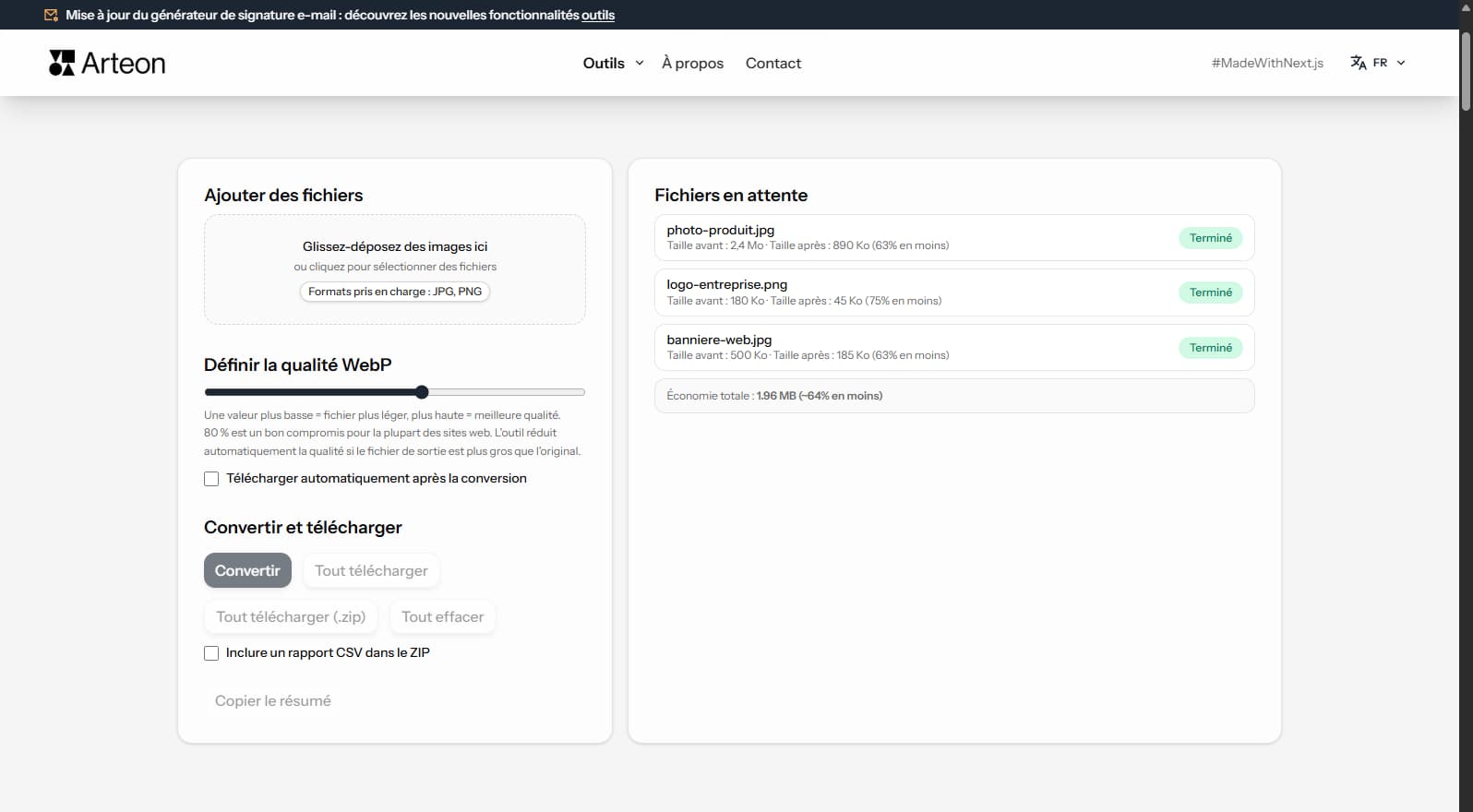
Convertissez vos photos JPG en WebP léger. Réduisez le poids des images jusqu'à 35%.
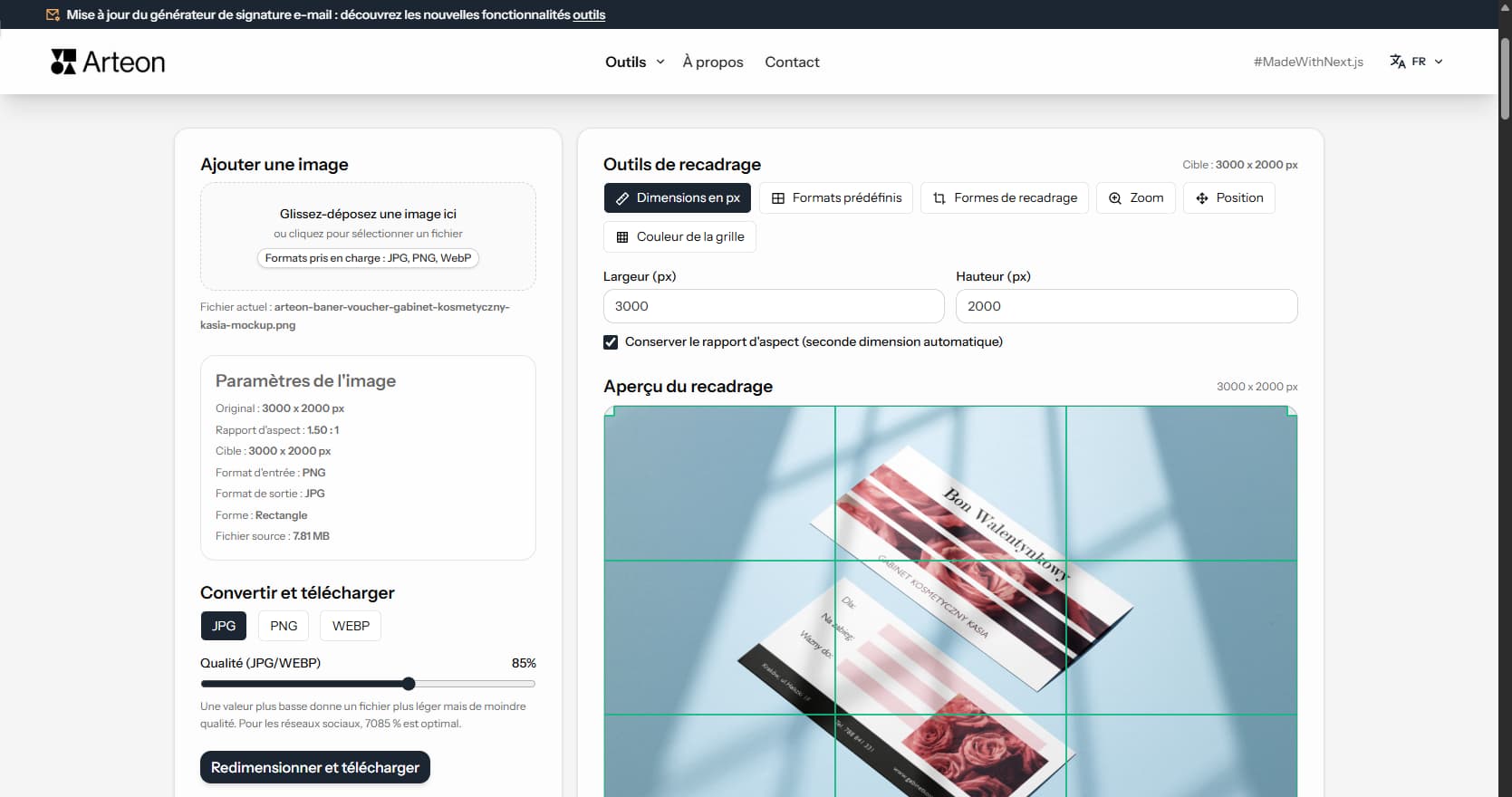
Redimensionnez, recadrez et convertissez votre image. Formats prêts pour les réseaux sociaux, avatars circulaires, export JPG/PNG/WebP.

Vérifiez la longueur du titre et de la description en pixels. Aperçu Google en direct et conseils d'optimisation.
Convertissez vos fichiers PNG en JPG dans le navigateur. Sans limite, sans inscription.
Créez un jeu complet de favicon.ico pour votre site web à partir d'une image. Toutes les tailles requises, sans inscription.
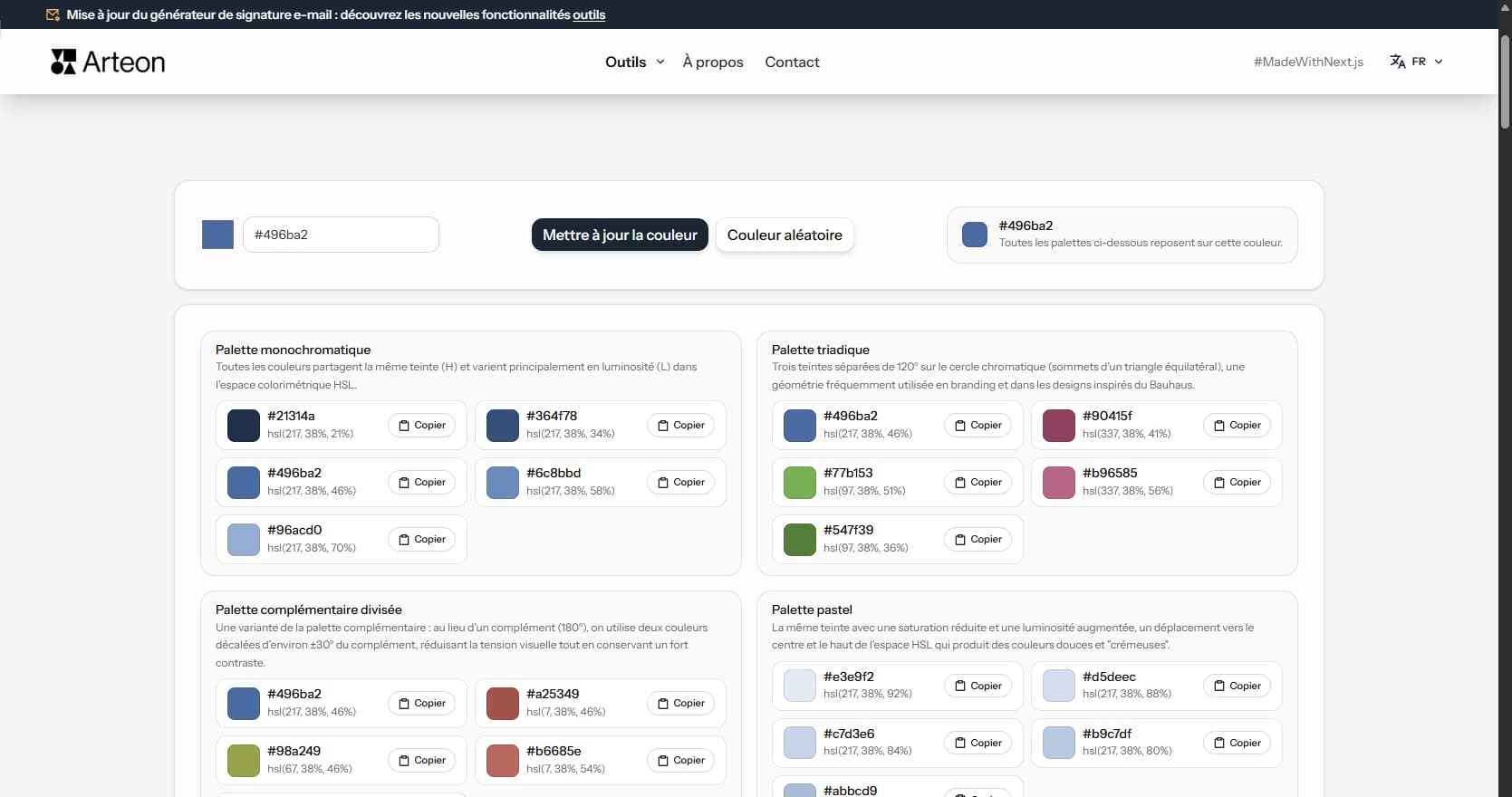
Générez 9 palettes à partir d'une couleur : monochromatique, complémentaire, triadique et plus. Codes HEX.
Convertissez vos fichiers WebP en JPG universel. Compatible avec tous les logiciels.
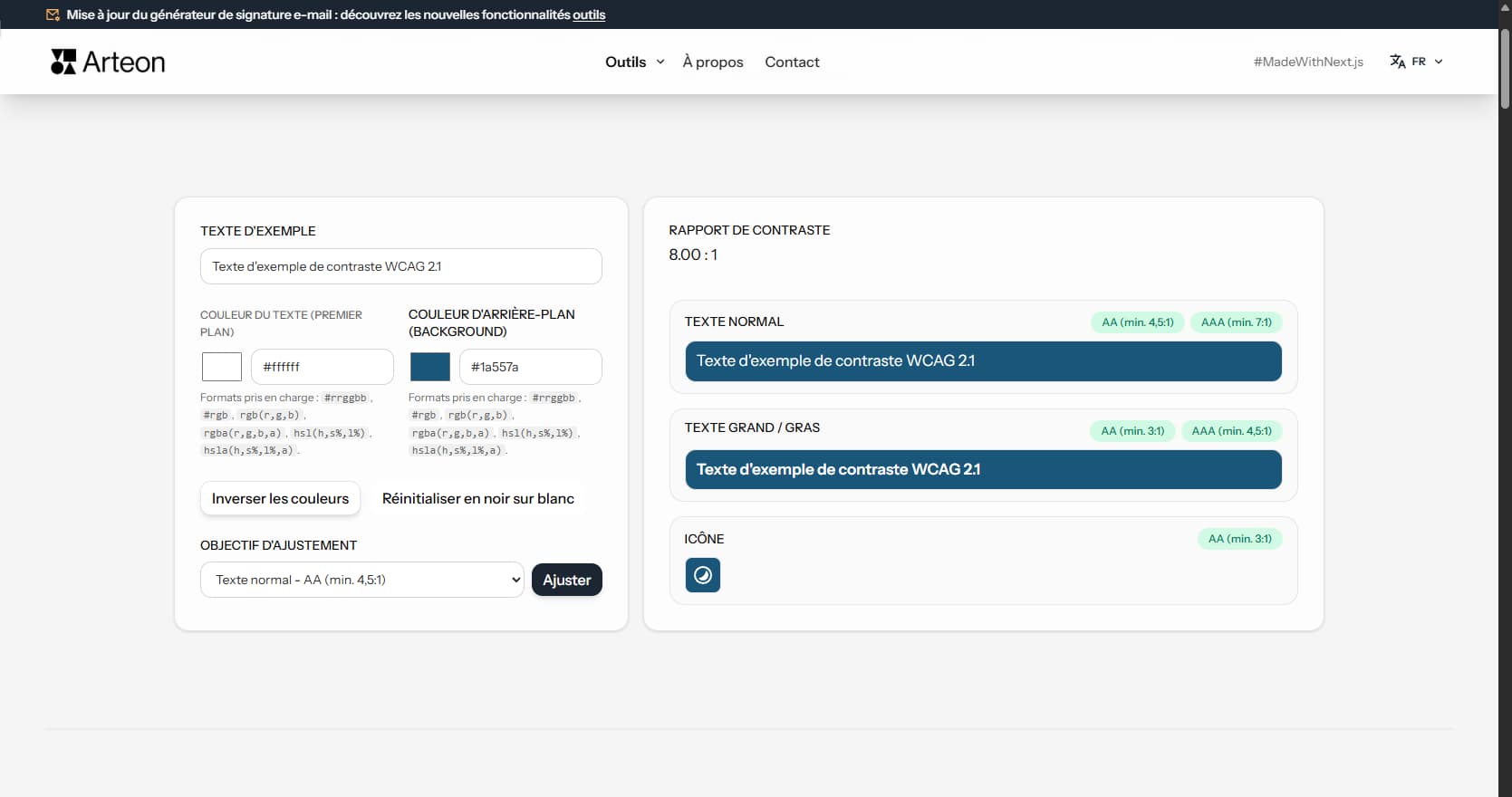
Vérifiez le contraste texte et arrière-plan selon WCAG 2.1 AA et AAA. Correction automatique des couleurs.
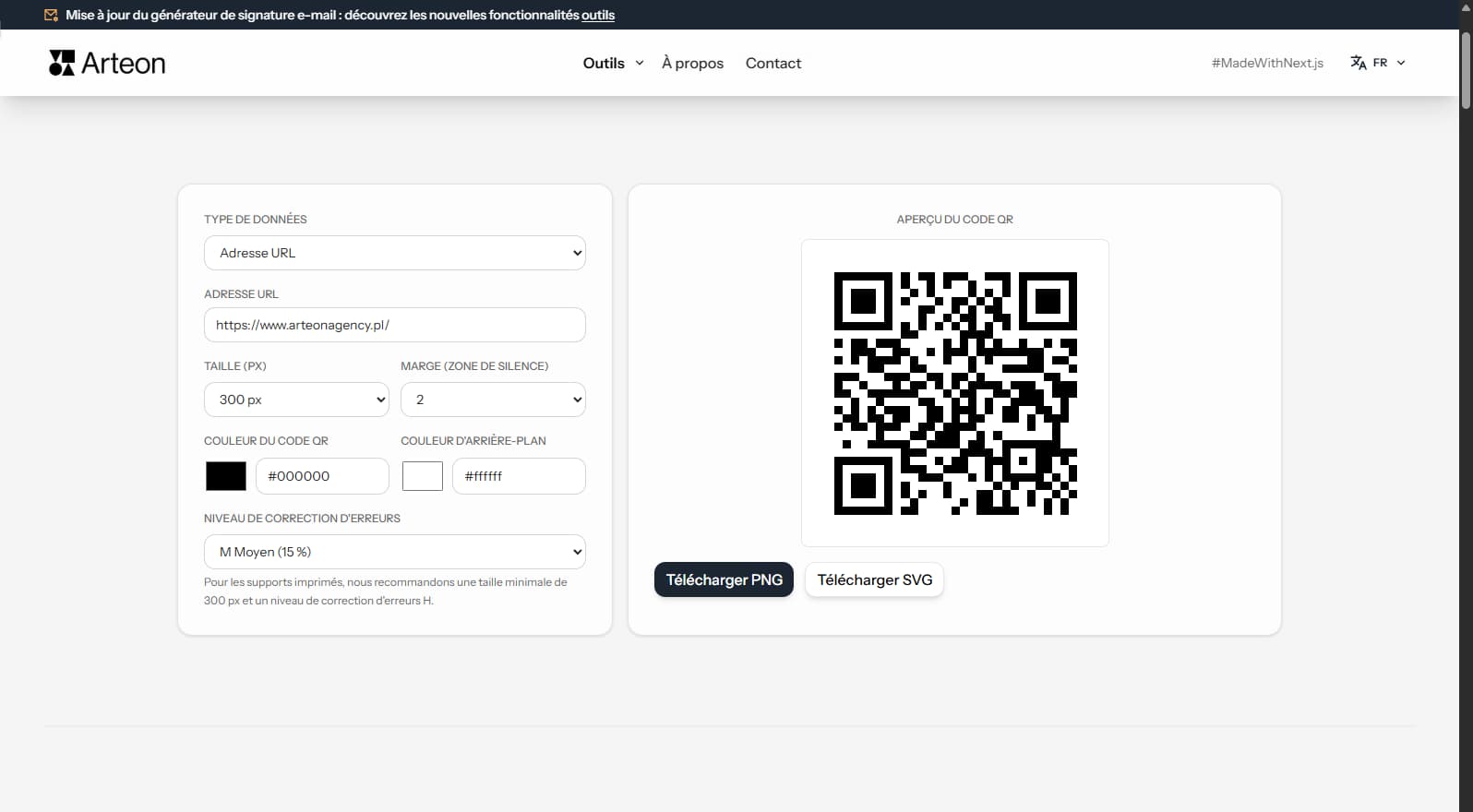
Créez un code QR pour site web, carte vCard ou impression. Export PNG et SVG, sans inscription.
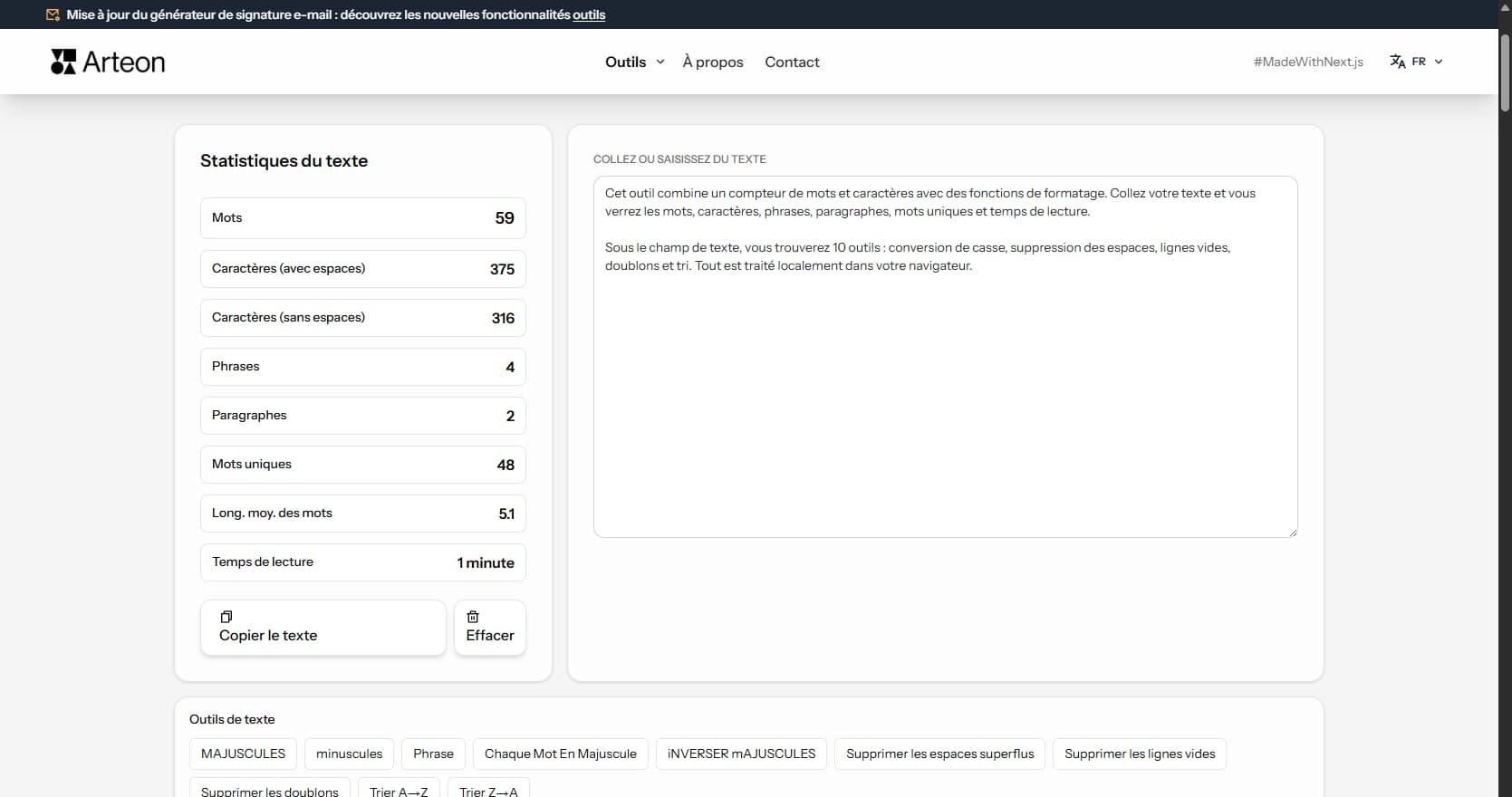
Comptez les mots, caractères, phrases et temps de lecture. Vérifiez la lisibilité avec le score Flesch-Kincaid.
favicon.ico
favicon-16x16.png
favicon-32x32.png
apple-touch-icon.png
android-chrome-192x192.png
android-chrome-512x512.png