1. Renseignez vos données
Nom, poste, entreprise, coordonnées et éventuellement des liens de réseaux sociaux.
Créez une signature e-mail professionnelle en quelques minutes. Renseignez vos données, choisissez les couleurs et la mise en page, puis copiez le code HTML dans Gmail, Outlook ou tout autre client de messagerie.
Pour utiliser cet outil confortablement, ouvrez-le sur un ordinateur portable, un ordinateur de bureau ou une tablette en mode paysage.
Conseil
Si vous utilisez une tablette, passez en mode paysage : lorsque la largeur de la fenêtre sera suffisante, l'outil se chargera automatiquement.
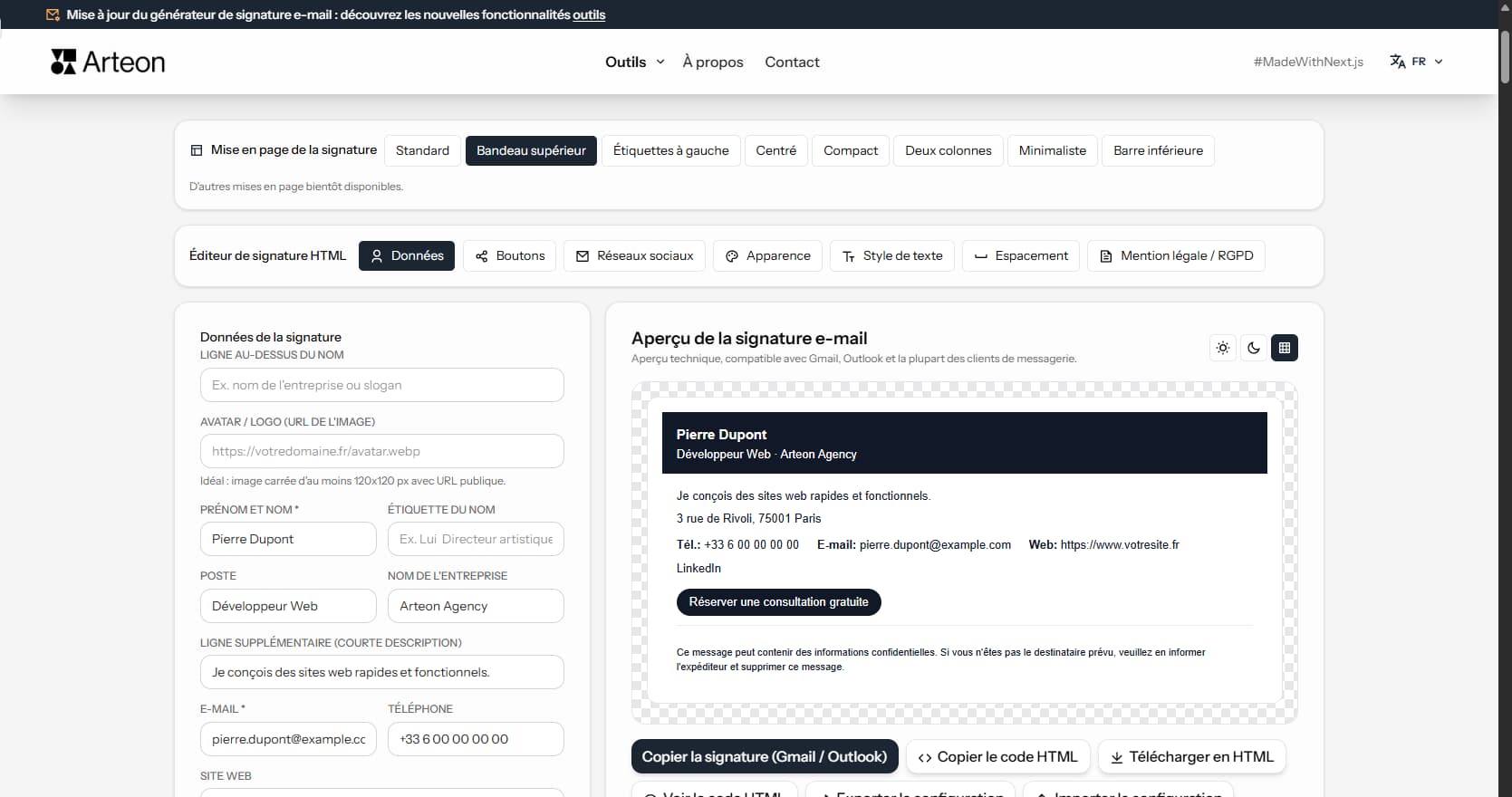
Une signature e-mail est un petit bloc de texte placé au bas de chaque message que vous envoyez. On parle parfois de pied de page e-mail ou de bloc de signature. Elle contient votre nom, votre poste, votre entreprise et vos coordonnées. Beaucoup de signatures incluent aussi un lien vers un site web, un agenda de rendez-vous ou des profils de réseaux sociaux.
En moyenne, un professionnel envoie entre 30 et 40 e-mails par jour. Chacun de ces messages est une occasion de partager vos coordonnées, de renforcer votre image de marque et de faciliter la prise de contact. Un pied de page soigné fait gagner du temps au destinataire - il n'a plus besoin de chercher votre numéro de téléphone dans d'anciens messages.
Au-delà de l'image, la loi impose dans plusieurs pays francophones d'inclure certaines informations dans les e-mails commerciaux. En France, en Belgique, au Luxembourg et en Suisse romande, des règles spécifiques s'appliquent. La signature e-mail est l'endroit le plus simple pour s'y conformer.
La création d'un pied de page professionnel prend moins de cinq minutes :
Le générateur offre de nombreuses options pour personnaliser chaque élément d'une signature e-mail professionnelle :
Dans l'onglet Données, vous trouverez tous les champs à remplir. Seuls deux sont obligatoires : le nom et l'adresse e-mail. Tous les autres sont facultatifs et n'apparaissent dans la signature que s'ils sont renseignés.
Dans plusieurs pays francophones, les e-mails commerciaux doivent contenir certaines informations sur l'entreprise. La signature e-mail est le moyen le plus simple de s'y conformer. Voici un résumé des principales obligations. Ce sont des informations générales, pas des conseils juridiques - vérifiez toujours la réglementation en vigueur dans votre pays.
Toute société commerciale immatriculée en France doit faire figurer les informations suivantes sur ses e-mails professionnels :
Pour les auto-entrepreneurs et micro-entrepreneurs, la mention du numéro SIRET est obligatoire. L'ajout du numéro de TVA intracommunautaire est recommandé si vous facturez hors de France.
Utilisez le champ Données légales du générateur pour saisir ces informations. Elles apparaîtront automatiquement dans chaque signature.
En Belgique, les entreprises doivent mentionner dans leurs e-mails :
Les sociétés luxembourgeoises doivent indiquer :
La Suisse n'impose pas d'obligations aussi strictes que la France ou la Belgique pour les signatures e-mail. Toutefois, le Code des obligations (CO) et la loi fédérale contre la concurrence déloyale (LCD) recommandent d'indiquer la raison sociale, la forme juridique et le numéro d'identification des entreprises (IDE/UID). Pour les entreprises travaillant avec des clients dans l'UE, il est judicieux d'aligner la signature sur les règles européennes plus strictes.
Au Québec, la Loi canadienne anti-pourriel (LCAP/CASL) exige une identification claire de l'expéditeur et des coordonnées dans les messages commerciaux. La Loi 25 (loi sur la protection des renseignements personnels) renforce les obligations de transparence. Il est recommandé d'inclure le nom de l'entreprise, l'adresse et le numéro d'entreprise du Québec (NEQ) dans la signature.
Si votre signature contient des données personnelles (photo, numéro de téléphone personnel), le Règlement général sur la protection des données (RGPD) peut s'appliquer. Les entreprises agissant en tant que responsables du traitement devraient ajouter un court avis de confidentialité ou un lien vers leur politique de confidentialité. Le générateur propose le champ Clause / RGPD à cet effet.
Le champ Données légales dans l'onglet Données est une zone de texte multi-lignes où vous pouvez saisir vos identifiants légaux. Voici des exemples :
Le texte saisi apparaît au bas de la signature, juste avant la clause de confidentialité.
Un bouton CTA (appel à l'action) est un élément cliquable qui redirige le destinataire vers une page de votre choix : agenda de rendez-vous, formulaire de contact ou offre commerciale. Le créateur de signature permet d'ajouter deux boutons CTA.
Vous pouvez ajouter un second bouton en style contour (fond transparent avec bordure). Remplissez les champs de la section Bouton secondaire de la même manière.
En bas de l'onglet, l'option Arrondi des boutons propose trois formes : Aucun (angles droits), Léger (légèrement arrondi) ou Complet (ovale).
Si les deux champs (texte et lien) restent vides, le bouton n'apparaît pas. Les deux sont nécessaires.
L'onglet Réseaux sociaux permet d'ajouter des liens vers vos profils. Le créateur de signature prend en charge douze plateformes : LinkedIn, Instagram, Facebook, TikTok, YouTube, X (anciennement Twitter), GitHub, Dribbble, Behance, WhatsApp, Telegram et Pinterest.
En bas de l'onglet, activez Afficher les icônes à côté des noms pour remplacer les noms en texte par des icônes SVG en couleur.
L'onglet Apparence permet de modifier les couleurs, la police et d'autres éléments visuels de la signature.
En haut de l'onglet, cinq thèmes prédéfinis sont disponibles : Sombre, Bleu, Violet, Vert et Gris. Un clic applique automatiquement la couleur d'accent et la couleur du texte.
Vous pouvez ajouter une bordure sur un ou plusieurs côtés : gauche, droite, haut ou bas. La bordure utilise la couleur d'accent. Une bordure à gauche donne un accent vertical élégant et discret.
L'onglet Style de texte permet d'ajuster individuellement la couleur et la taille de chaque élément textuel de la signature.
Seuls les éléments contenant des données sont affichés :
À côté de chaque élément, cliquez sur un carré de couleur pour le sélectionner. Vous pouvez aussi ajouter une couleur personnalisée (jusqu'à 8), partagée entre tous les éléments. Le bouton de réinitialisation restaure la couleur par défaut.
Sous les couleurs, des boutons moins et plus permettent d'ajuster la taille. La valeur indique l'écart par rapport à la taille de base (définie dans l'onglet Apparence). Plage : de −4 à +4 pixels.
L'onglet Espacements permet de contrôler précisément la distance entre chaque partie de la signature.
En haut de l'onglet, l'option de marge intérieure définit l'espace entre le contenu et les bords de la signature. Trois valeurs : 8 px (petite), 16 px (moyenne) et 24 px (grande).
En dessous, des contrôles avec boutons plus et moins permettent d'ajuster chaque écart. Seuls les éléments présents dans la signature sont affichés :
L'onglet Clause / RGPD permet d'ajouter un texte juridique qui apparaît en bas de la signature en petits caractères.
Par défaut, le champ contient un texte de confidentialité d'exemple. Vous pouvez le modifier, le supprimer ou le remplacer par votre propre clause.
Activez Afficher la ligne séparatrice pour ajouter une ligne horizontale au-dessus du texte juridique. Trois options : style (continu, pointillé, tirets), épaisseur (1–3 px) et couleur.
Un bon pied de page e-mail est clair, cohérent et facile à lire. Voici les recommandations essentielles :
Quatre à sept lignes de coordonnées suffisent. Une signature trop longue repousse le contenu du message, surtout sur les écrans de téléphone.
Trop de couleurs donnent un aspect désordonné. Choisissez une couleur d'accent en accord avec votre charte graphique et gardez le reste en ton sombre et neutre.
Un bouton CTA transforme chaque e-mail en un canal de communication actif. Liez-le à un agenda de rendez-vous, un portfolio ou un formulaire de contact.
Le générateur propose cinq polices sûres pour les e-mails : Arial, Verdana, Tahoma, Trebuchet MS et Georgia. Évitez les polices décoratives - elles seront remplacées par une police par défaut chez le destinataire.
Si vous ajoutez un logo ou un avatar, utilisez une image hébergée sur votre site web ou un CDN fiable. Évitez les raccourcisseurs de liens, Google Drive ou Dropbox - certains clients de messagerie bloquent les images de ces sources.
Le créateur de signature enregistre automatiquement votre travail dans la mémoire du navigateur (localStorage). Lorsque vous actualisez la page ou revenez plus tard, toutes vos données, couleurs et autres options sont restaurées.
Sous l'aperçu, le bouton Réinitialiser l'apparence remet toutes les données et options aux valeurs par défaut après confirmation. Cette action est irréversible.
Les boutons Exporter les paramètres et Importer les paramètres permettent de sauvegarder et de restaurer la configuration complète via un fichier JSON. Utile pour transférer la signature entre ordinateurs ou la partager avec des collègues.
Quand le pied de page est prêt, il suffit de trois étapes pour l'ajouter à votre client de messagerie :
Le panneau d'aperçu se trouve à droite de l'éditeur et se met à jour automatiquement à chaque modification. Il est fixé à l'écran (sticky) et reste visible même en faisant défiler les options.
Au-dessus de l'aperçu, trois boutons : Clair (fond gris par défaut), Sombre (utile pour vérifier la lisibilité) et Damier (montre la transparence et les bords).
L'outil est utile à toute personne qui envoie des e-mails professionnels :
Cliquez sur Copier la signature (Gmail / Outlook). Ouvrez Gmail → Paramètres → Voir tous les paramètres → Signature. Collez avec Ctrl + V (ou Cmd + V). Les couleurs, liens et icônes sont automatiquement conservés.
Oui. Dans Outlook Desktop : Fichier → Options → Courrier → Signatures → Coller. Dans Outlook Web (OWA) : Paramètres → Courrier → Rédaction et réponse → Signature. Les deux variantes prennent en charge le texte formaté.
8 mises en page : Standard, Barre supérieure, Libellés à gauche, Centré, Compact, Deux colonnes, Minimaliste et Barre inférieure. Chacune organise différemment les coordonnées, la photo et les icônes.
Cela dépend de votre pays et de votre forme juridique. En France, les sociétés doivent indiquer la dénomination, le SIREN, le RCS, le capital social et le siège. En Belgique, le numéro BCE est obligatoire. Au Luxembourg, le numéro RCS. Consultez la section Mentions légales sur cette page et utilisez le champ Données légales du générateur.
Oui. Le générateur prend en charge douze plateformes : LinkedIn, Instagram, Facebook, TikTok, YouTube, X, GitHub, Dribbble, Behance, WhatsApp, Telegram et Pinterest. Les plateformes sans URL ne s'affichent pas.
Toutes les données restent dans la mémoire de votre navigateur (localStorage). Rien n'est envoyé à un serveur. Vous pouvez exporter et importer les paramètres pour transférer la signature entre appareils.
Un bouton CTA (appel à l'action) est un lien optionnel en bas de la signature : par exemple Prendre rendez-vous, Demander un devis ou Voir le portfolio. Il dirige le destinataire vers la page de votre choix.
Sous l'aperçu, cliquez sur Exporter les paramètres pour sauvegarder la configuration complète en fichier JSON. Cliquez sur Importer les paramètres pour charger un fichier et appliquer automatiquement tous les réglages.
Pour copier la signature, remplissez au moins deux champs : le nom et l'adresse e-mail. Vérifiez que les deux contiennent des données.
Gardez la signature courte (quatre à sept lignes), utilisez une taille de texte standard (14 px) et choisissez une mise en page adaptée aux écrans étroits. Standard et Compact fonctionnent le mieux sur les téléphones.
Le mieux est votre propre site web ou un CDN fiable. Évitez Google Drive, Dropbox ou les raccourcisseurs de liens. L'image doit être carrée, au moins 120 × 120 px, en format JPG, PNG ou WebP.
Dans l'onglet Clause / RGPD, activez Afficher la ligne séparatrice. Trois options apparaissent : style (continu, pointillé, tirets), épaisseur (1–3 px) et couleur.
Oui. Après avoir collé une URL d'image dans l'onglet Données, des options apparaissent : forme (ronde, arrondie, carrée) et taille (petite - 40 px, moyenne - 56 px, grande - 72 px). Les réglages s'appliquent à toutes les mises en page.
Vous avez une idée de fonctionnalité, trouvé un bug ou souhaitez proposer un autre outil ? Écrivez-nous - nous répondons sous 24 heures.
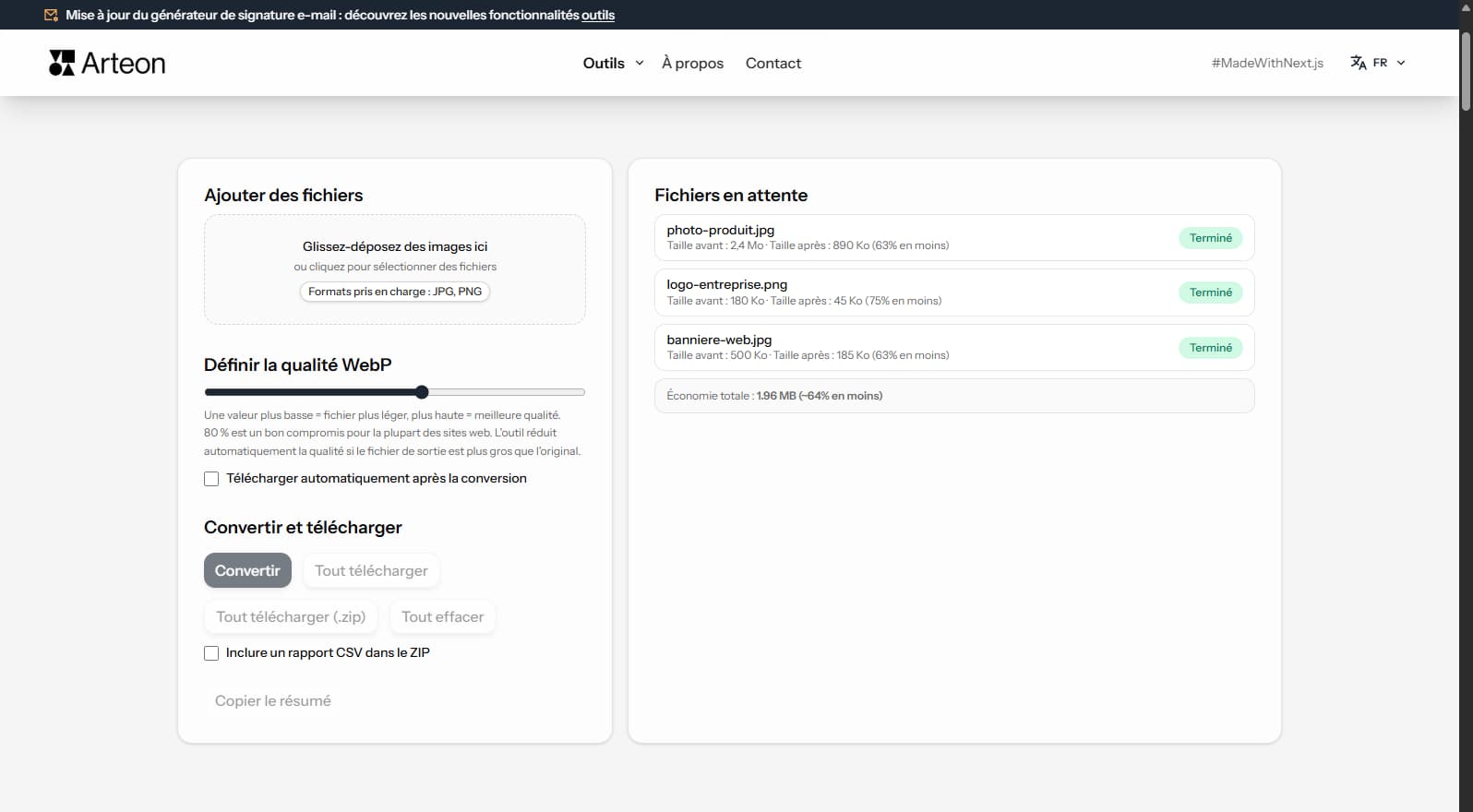
Convertissez vos photos JPG en WebP léger. Réduisez le poids des images jusqu'à 35%.
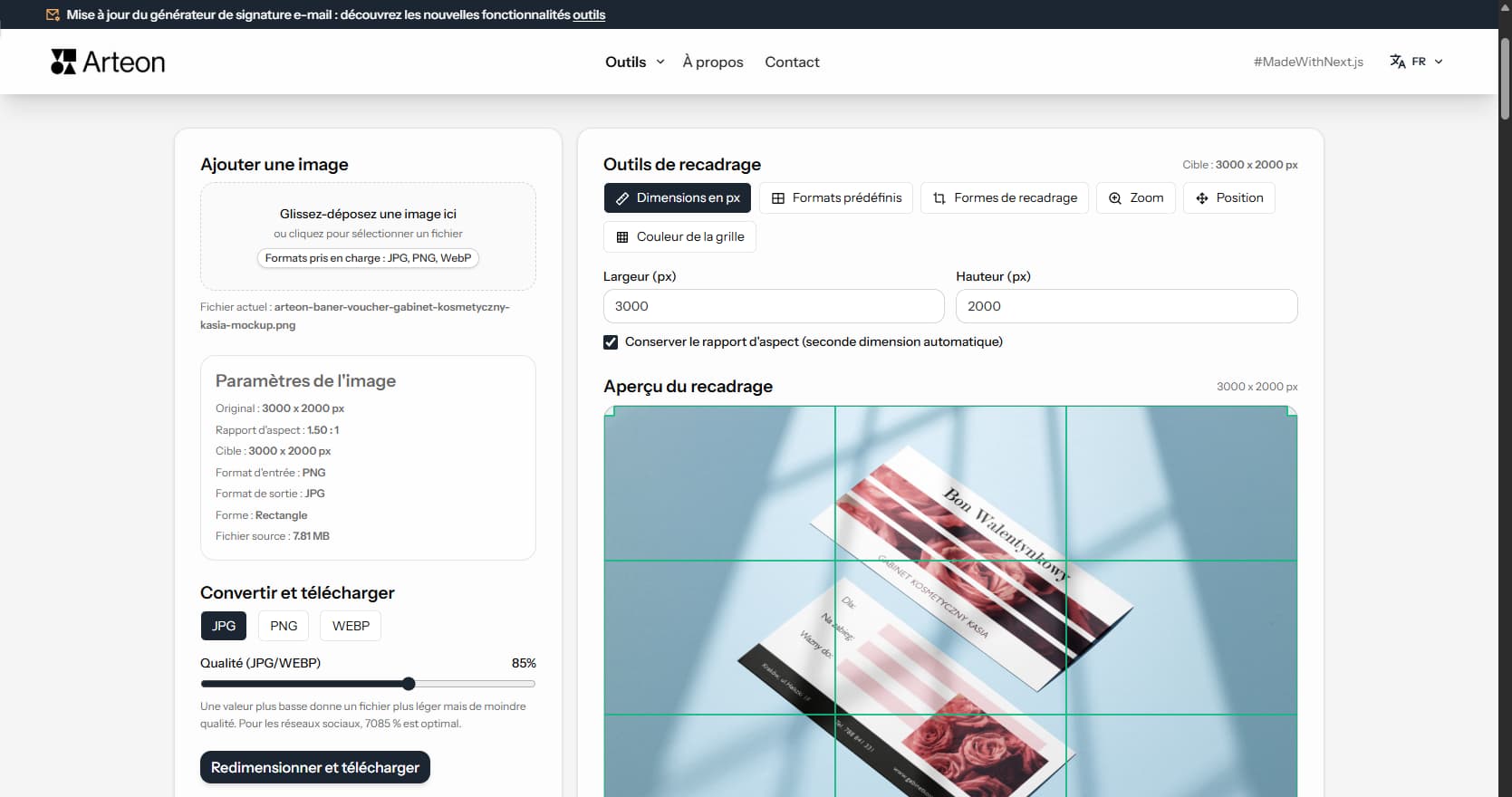
Redimensionnez, recadrez et convertissez votre image. Formats prêts pour les réseaux sociaux, avatars circulaires, export JPG/PNG/WebP.

Vérifiez la longueur du titre et de la description en pixels. Aperçu Google en direct et conseils d'optimisation.
Convertissez vos fichiers PNG en JPG dans le navigateur. Sans limite, sans inscription.

Créez un jeu complet de favicon.ico pour votre site web à partir d'une image. Toutes les tailles requises, sans inscription.
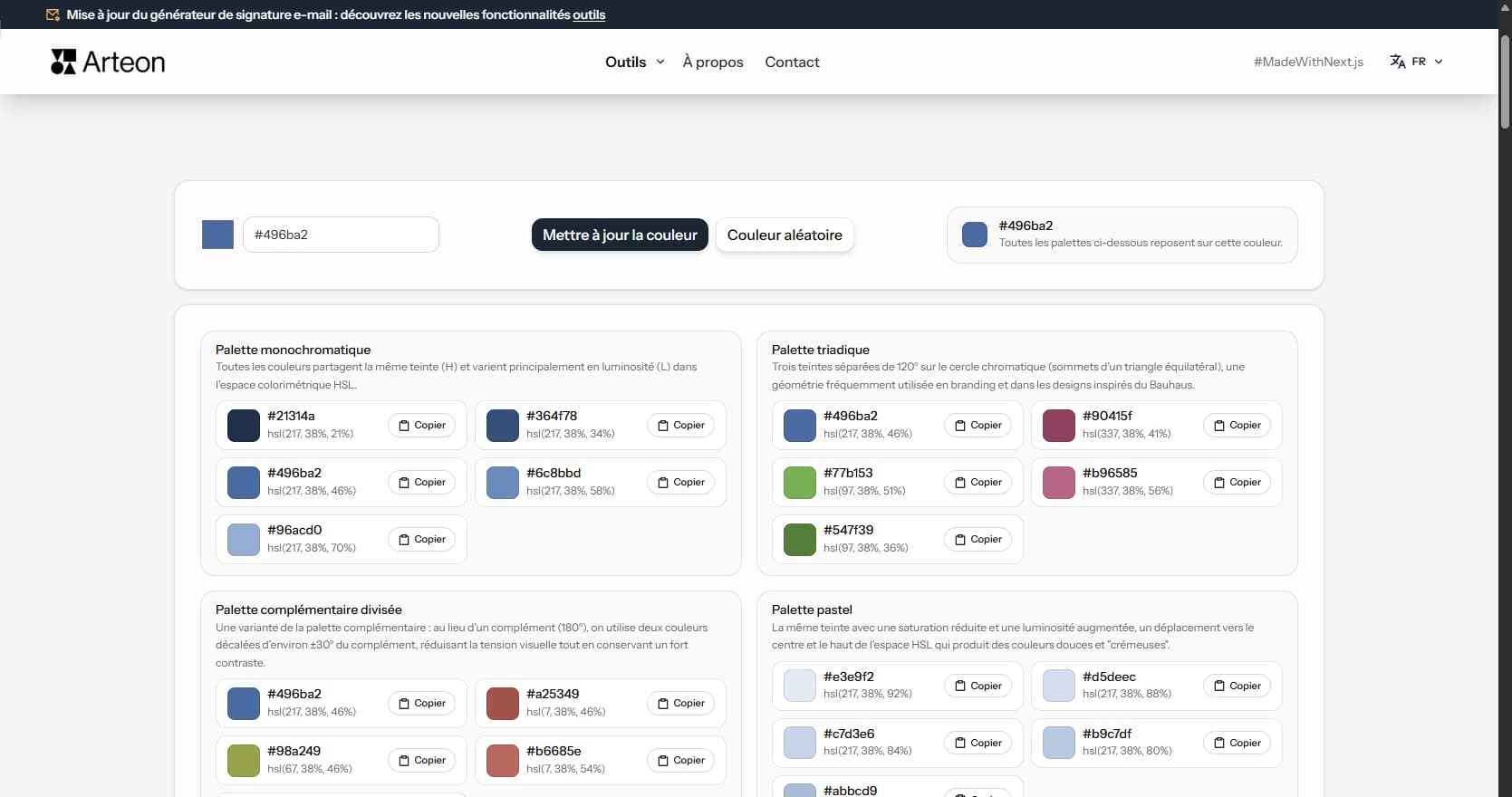
Générez 9 palettes à partir d'une couleur : monochromatique, complémentaire, triadique et plus. Codes HEX.
Convertissez vos fichiers WebP en JPG universel. Compatible avec tous les logiciels.
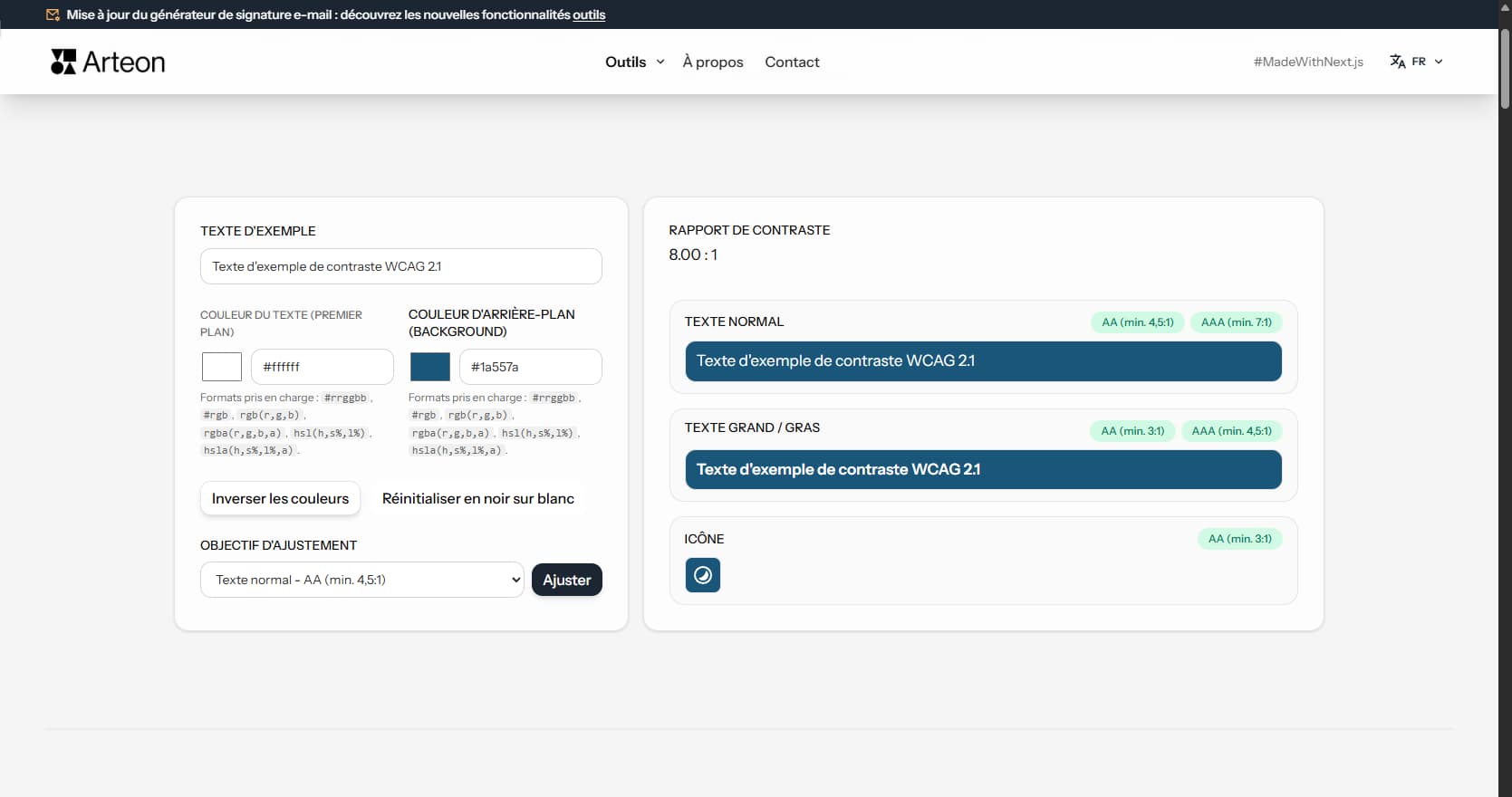
Vérifiez le contraste texte et arrière-plan selon WCAG 2.1 AA et AAA. Correction automatique des couleurs.
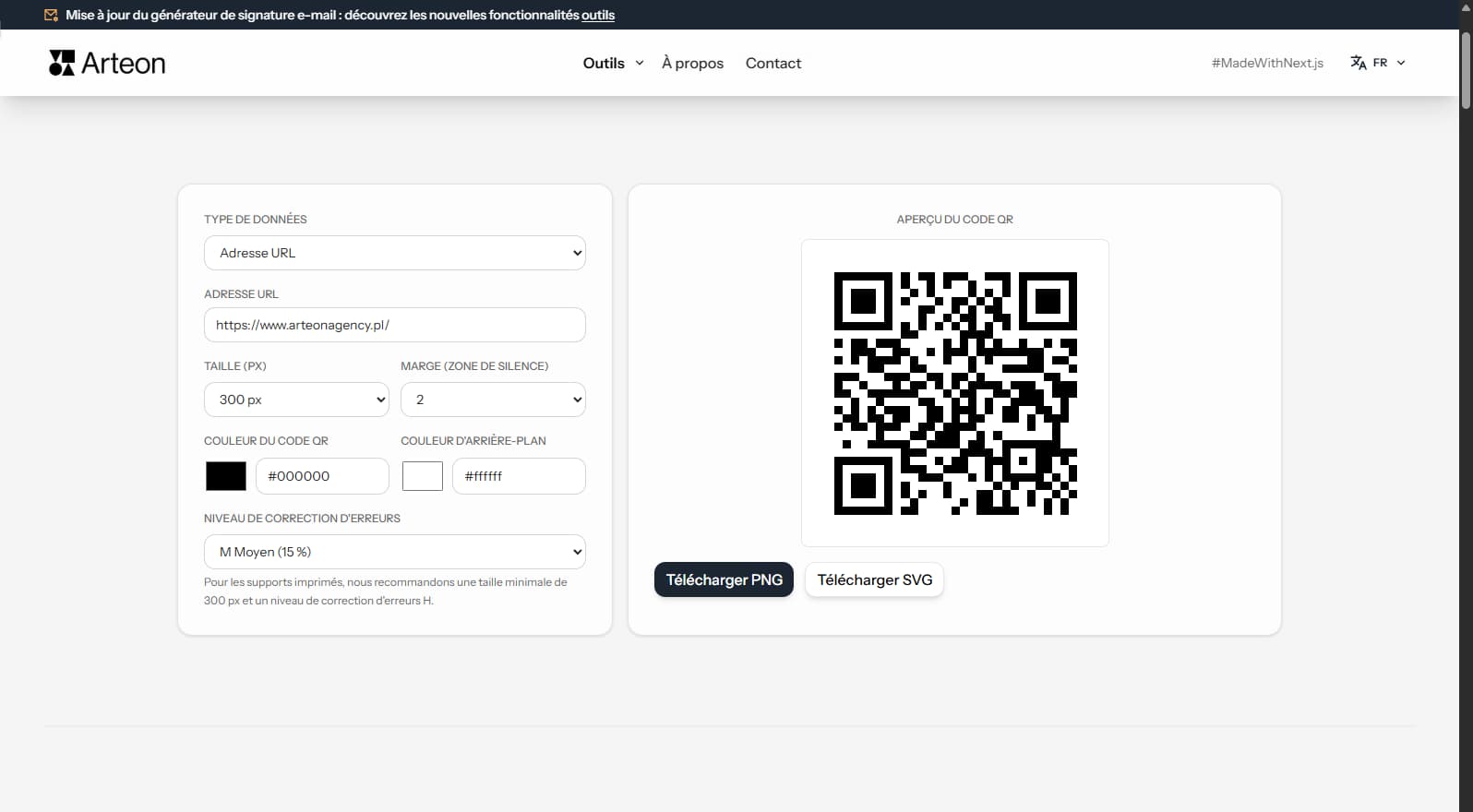
Créez un code QR pour site web, carte vCard ou impression. Export PNG et SVG, sans inscription.
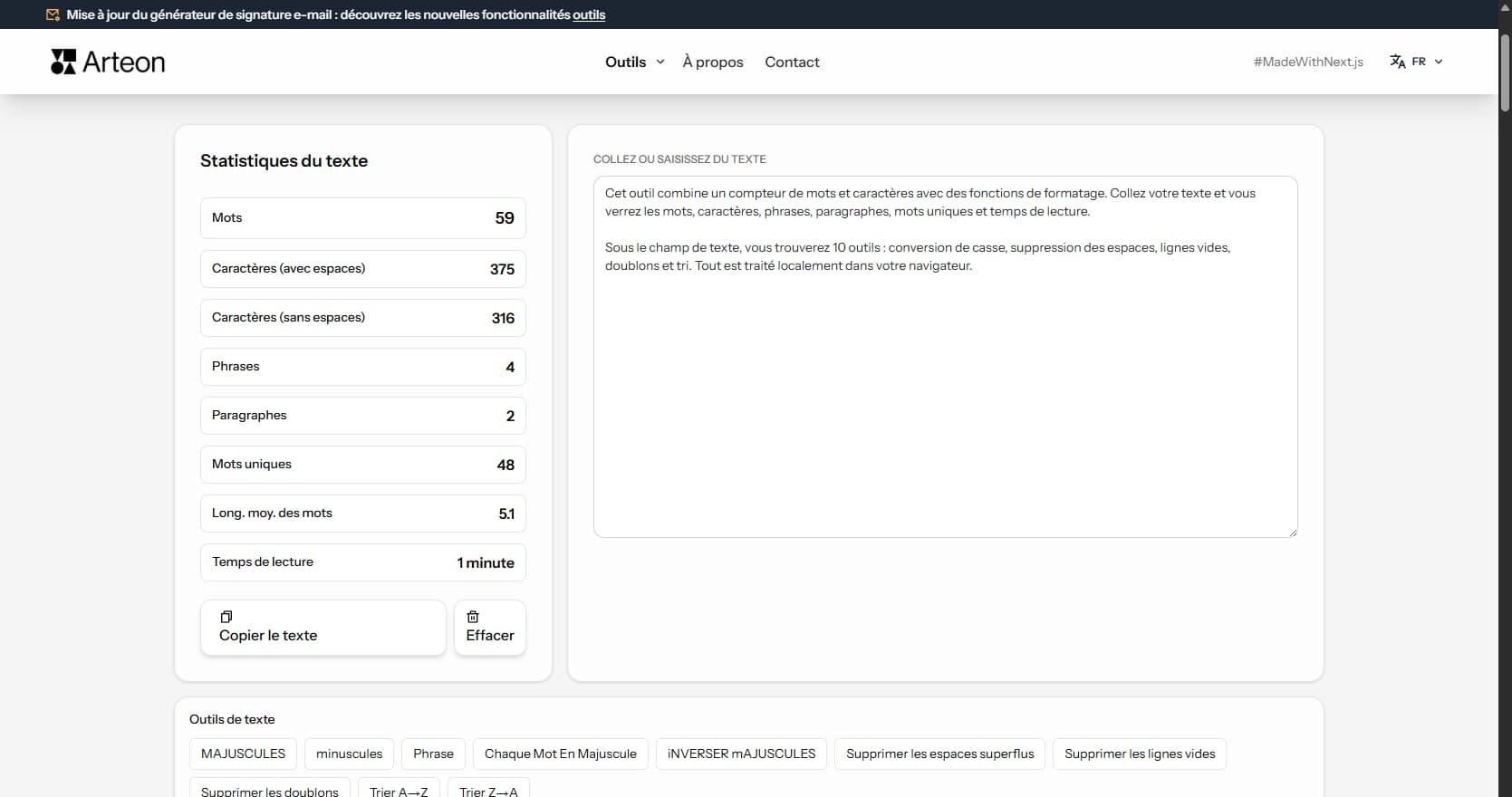
Comptez les mots, caractères, phrases et temps de lecture. Vérifiez la lisibilité avec le score Flesch-Kincaid.
Aperçu technique, compatible avec Gmail, Outlook et la plupart des clients de messagerie.
|
« Télécharger en HTML » enregistre la signature prête à coller dans votre client de messagerie. « Exporter la configuration » enregistre un fichier .json que vous pouvez recharger via « Importer la configuration » pour continuer à modifier.