1. Importer une image
Glissez-déposez une image ou sélectionnez un fichier. Formats pris en charge : JPG, PNG, WebP.
Recadrez et redimensionnez vos images pour les réseaux sociaux, les sites web et les supports imprimés. Modèles prêts à l'emploi pour Instagram, Facebook et LinkedIn – ou saisissez vos propres dimensions.
Pour utiliser cet outil confortablement, ouvrez-le sur un ordinateur portable, un ordinateur de bureau ou une tablette en mode paysage.
Conseil
Si vous utilisez une tablette, passez en mode paysage : lorsque la largeur de la fenêtre sera suffisante, l'outil se chargera automatiquement.
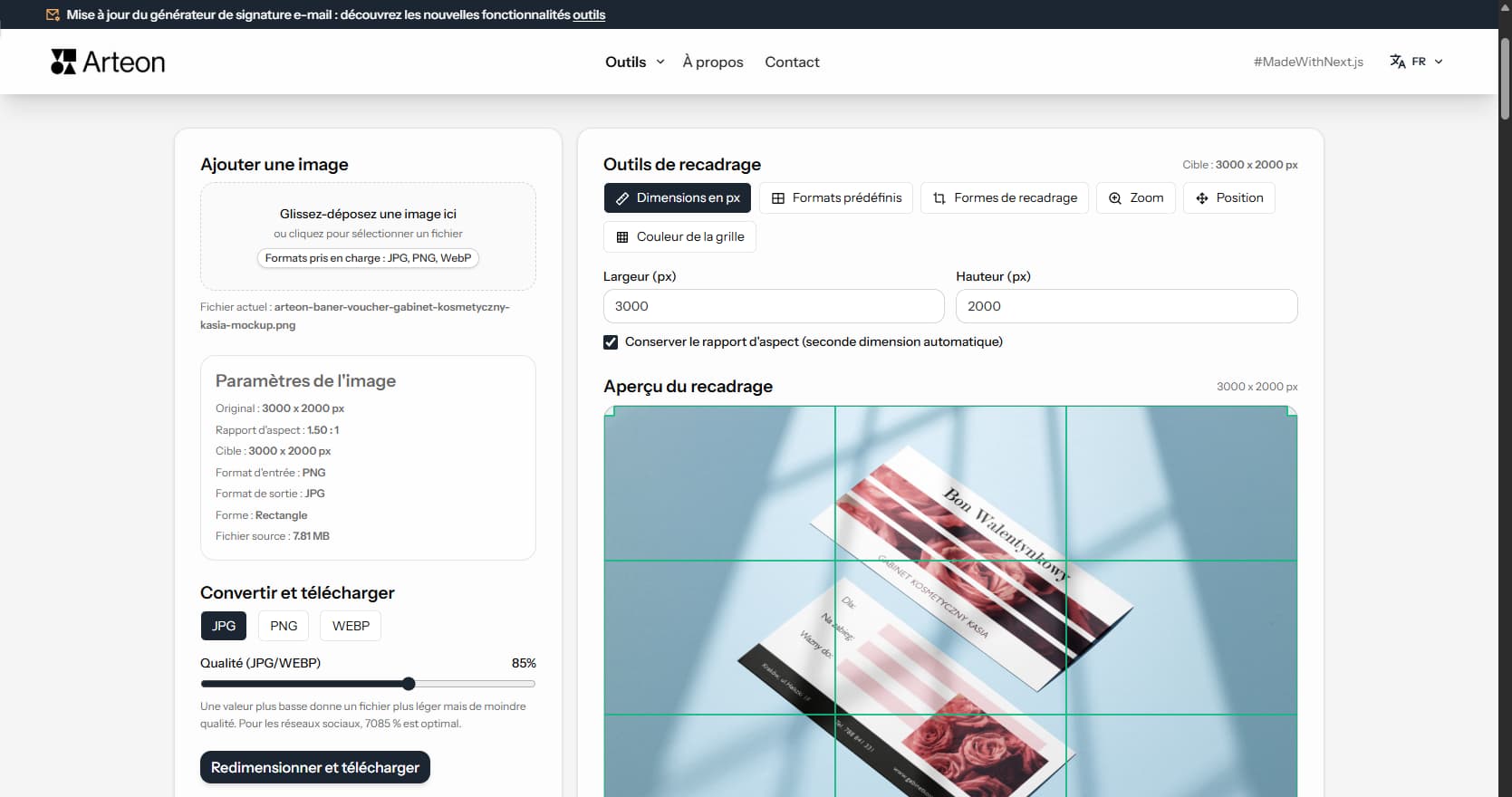
Chaque plateforme a ses propres exigences en matière d'images – Instagram privilégie les images carrées ou verticales, Facebook a des dimensions de couverture spécifiques, LinkedIn attend des tailles de bannière précises. L'éditeur propose des modèles prêts à l'emploi pour tous les formats courants et permet également de saisir des dimensions personnalisées.
L'outil fonctionne entièrement dans votre navigateur – aucune image n'est envoyée à un serveur. Vous pouvez ajuster le zoom et la position du cadrage et télécharger le résultat dans trois formats : PNG (sans perte, avec transparence), JPG (fichier plus léger, sans transparence) et WebP (compression optimale).
Le recadrage ne prend que quelques secondes :
L'outil accepte les images aux formats JPG, PNG et WebP. Vous pouvez ajouter une image de deux façons :
Après l'ajout, l'outil lit automatiquement les dimensions originales de l'image et affiche un aperçu. Vous pouvez maintenant passer aux paramètres de recadrage.
Dans l'onglet Dimensions en px, saisissez la largeur et la hauteur manuellement. L'option Conserver les proportions ajuste automatiquement la seconde dimension.
Dans l'onglet Modèles, sélectionnez un format prédéfini (par ex. publication Instagram, couverture Facebook, image OG). L'outil règle automatiquement les dimensions en pixels.
| Plateforme | Format | Taille (px) |
|---|---|---|
| Publication (carré) | 1080 × 1080 | |
| Story / Reels | 1080 × 1920 | |
| Publication | 1200 × 630 | |
| Couverture | 820 × 360 | |
| Publication | 1200 × 1200 | |
| Bannière de profil | 1584 × 396 | |
| Site web | Image OG | 1200 × 630 |
Chaque plateforme affiche les images dans des proportions et tailles spécifiques. Si une image ne répond pas aux exigences, elle est automatiquement recadrée ou déformée – souvent avec des résultats indésirables.
L'éditeur propose des modèles prêts à l'emploi pour toutes les plateformes courantes. Sélectionnez simplement le modèle souhaité et l'outil règle automatiquement les dimensions.
L'éditeur propose des modèles pour différents usages :
Après avoir défini les dimensions cibles, une zone de recadrage interactive apparaît dans l'aperçu. La partie lumineuse de l'image est la section qui sera enregistrée ; le reste est assombri.
Déplacer le recadrage
Saisissez la zone lumineuse et faites-la glisser n'importe où sur l'image. Vous choisissez ainsi quelle section de la photo sera exportée.
Redimensionner via les poignées
Aux coins de la zone de recadrage se trouvent de petits carrés (poignées). Les faire glisser modifie la taille du recadrage : vous pouvez l'agrandir ou le réduire tout en conservant les proportions choisies.
Zoom
Dans l'onglet Zoom, un curseur permet d'ajuster le zoom (100-300 %). Une valeur plus élevée signifie que le recadrage couvre une section plus petite de l'image originale, utile pour recadrer un détail précis.
Contrôle de position précis
Dans l'onglet Position, vous pouvez définir la position exacte du recadrage en pourcentages (0-100 % pour les axes X et Y). Les boutons de centrage permettent de positionner rapidement le recadrage au centre de l'image.
Dans l'onglet Formes de recadrage, choisissez la forme de l'image exportée : rectangle (avec les proportions sélectionnées), carré (force 1:1) ou cercle (avec fond transparent).
La forme cercle crée un avatar rond avec un fond transparent en dehors du cercle. L'outil bascule automatiquement le format en PNG ou WebP, car le JPG ne prend pas en charge la transparence.
Une grille divisant l'image en 9 parties égales est visible dans la zone de recadrage. C'est une visualisation de la règle des tiers, l'un des principes fondamentaux de la composition photographique.
La règle stipule que les éléments les plus importants d'une photo (visage, produit, point d'intérêt) doivent être placés aux intersections des lignes de la grille ou le long de celles-ci. Cette composition est plus dynamique et agréable à l'oeil que de placer le sujet exactement au centre.
Dans l'onglet Couleur de grille, vous pouvez changer la couleur des lignes (vert, blanc, noir, rouge, jaune) pour que la grille soit clairement visible sur différentes images.
Le format le plus populaire pour les photos. Bonne compression tout en conservant la qualité visuelle. Ne prend pas en charge la transparence : le fond sera toujours rempli d'une couleur.
Un bon choix pour les photos de produits, portraits et la plupart des visuels de sites web. Le curseur de qualité (60-100 %) contrôle la compression.
Le rapport d'aspect est la relation entre la largeur et la hauteur d'une image. Il s'écrit sous forme de deux nombres séparés par deux-points :
La cohérence visuelle d'un profil sur les réseaux sociaux influence la perception de la marque et le taux d'engagement. Sur Instagram, la grille du profil crée la première impression - les visiteurs évaluent l'ensemble des miniatures avant d'ouvrir une publication individuelle. Un recadrage réfléchi des images permet de construire une narration visuelle : alternance des couleurs de fond, proportions constantes et éléments de marque récurrents créent un aspect harmonieux du profil.
Les publications en format portrait (1080×1350 px, ratio 4:5) occupent davantage d'espace dans le fil d'actualité sur Instagram et Facebook que les publications carrées. Une surface plus grande signifie un temps d'exposition plus long lors du défilement, ce qui augmente la probabilité d'interaction. Les carrousels à plusieurs diapositives doivent avoir des dimensions identiques et un style visuel uniforme.
En France, Instagram et Facebook restent les plateformes visuelles dominantes pour les marques, les commerces et les indépendants. LinkedIn occupe également une place importante pour la communication B2B. La préparation de visuels avec des dimensions prédéfinies et un format d'export cohérent fait gagner du temps et élimine les erreurs de mise à l'échelle manuelle.
La palette de couleurs de la marque doit apparaître dans chaque visuel : arrière-plans, superpositions de texte, bordures et éléments d'accentuation. Recadrer les images aux dimensions exactes requises par la plateforme avant la publication empêche le recadrage indésirable par l'algorithme.
Les miniatures YouTube doivent mesurer 1280×720 pixels (ratio 16:9) avec une taille maximale de 2 Mo. La miniature est l'un des facteurs les plus déterminants pour le taux de clics sur YouTube - un cadrage net du visage, un texte lisible et des couleurs contrastées obtiennent systématiquement de meilleurs résultats que les images générées automatiquement à partir de la vidéo.
Pinterest privilégie les épingles verticales. La taille optimale est de 1000×1500 pixels (ratio 2:3). Les épingles verticales occupent plus d'espace sur le tableau Pinterest et dans les résultats de recherche, ce qui augmente leur visibilité et leur taux d'enregistrement. Les images de produits, les infographies et les tutoriels dans ce format fonctionnent particulièrement bien sur la plateforme.
Les images de couverture TikTok doivent mesurer 1080×1920 pixels (ratio 9:16). TikTok affiche la couverture comme miniature dans la grille du profil - les éléments importants doivent être centrés car les côtés peuvent être rognés. Les publications sur X (anciennement Twitter) s'affichent au mieux au format 16:9 (1600×900 px) ou 2:1.
Threads, la plateforme textuelle de Meta, prend en charge les images jusqu'à 1440 pixels de large. Les icônes de serveur Discord nécessitent une image carrée (minimum 512×512 px). Les bannières de chaîne Twitch utilisent le format 1200×480 pixels. Chaque plateforme applique ses propres algorithmes de recadrage et de compression - préparer les visuels aux dimensions exactes recommandées garantit que le résultat final correspond au design original.
Cet éditeur traite les images exclusivement dans le navigateur en utilisant l'API Canvas - un composant intégré à chaque navigateur web moderne. Le fichier est chargé dans la mémoire vive du navigateur et rendu sur un élément canvas invisible. Toutes les opérations de recadrage, de redimensionnement et de conversion de format se déroulent sur ce canvas local. L'image terminée est générée comme fichier téléchargeable directement à partir des données du canvas. À aucun moment l'image ne quitte l'appareil.
Les photos prises avec des smartphones contiennent souvent des métadonnées EXIF - des informations intégrées sur la date, l'heure, le modèle d'appareil photo, les paramètres d'exposition et parfois les coordonnées GPS du lieu de prise de vue. La publication d'images contenant des données de localisation peut présenter un risque pour la vie privée. La plupart des réseaux sociaux suppriment les données EXIF lors du téléversement, mais les sites web, les blogs et les pièces jointes par courriel peuvent conserver les métadonnées originales.
Par rapport aux éditeurs en ligne tels que Canva ou Adobe Express, le traitement dans le navigateur ne nécessite pas l'envoi de fichiers vers un serveur externe. Les images ne sont pas stockées sur une infrastructure tierce et ne sont pas soumises aux politiques de confidentialité de fournisseurs externes. Pour les entreprises en France soumises au RGPD (Règlement Général sur la Protection des Données), le traitement local élimine une catégorie de risques liés au traitement des données - en particulier pour les matériaux clients ou les visuels confidentiels.
L'éditeur fonctionne également hors ligne une fois la page chargée. Dès que le code de l'application est mis en cache par le navigateur, aucune connexion internet active n'est nécessaire pour le recadrage, le redimensionnement ou l'exportation.
Vous pouvez importer des images JPG, PNG et WebP. Le format de sortie (PNG, JPG ou WebP) est choisi lors du téléchargement. Pour les recadrages en forme de cercle, PNG ou WebP est recommandé, car JPG ne gère pas la transparence.
Modèles pour Instagram (carré 1080x1080, portrait 1080x1350, story/reels 1080x1920), Facebook (publication 1200x630, couverture 820x360), LinkedIn (publication 1200x1200, bannière 1584x396), OG Image (1200x630), image d'article, bannière de site, section hero et plus.
Oui. L'éditeur prend en charge trois formes de recadrage : rectangle, carré et cercle. En forme de cercle, l'image est enregistrée avec un fond transparent (PNG ou WebP). Idéal pour les photos de profil et les avatars.
Non. Tout le traitement s'effectue localement dans votre navigateur via l'API Canvas. Vos images ne quittent jamais votre ordinateur et ne sont stockées nulle part.
Oui. Pour les formats de sortie JPG et WebP, vous pouvez régler le niveau de qualité. Des valeurs plus basses donnent des fichiers plus légers, mais avec une légère perte de qualité visible. Le PNG est enregistré sans perte.
L'éditeur redimensionne l'image à la taille cible. Si l'image originale est nettement plus petite que le modèle, le résultat peut apparaître flou. Pour de meilleurs résultats, utilisez une image au moins aussi grande que le modèle.
Le format JPG ne prend pas en charge la transparence. La forme cercle nécessite un fond transparent en dehors du cercle, c'est pourquoi l'outil limite automatiquement le choix à PNG ou WebP – des formats avec canal alpha.
Vous avez une idée pour une nouvelle fonctionnalité, trouvé un bug ou souhaitez suggérer un autre outil qui faciliterait votre travail ? Écrivez-nous – nous répondons sous 24 heures.
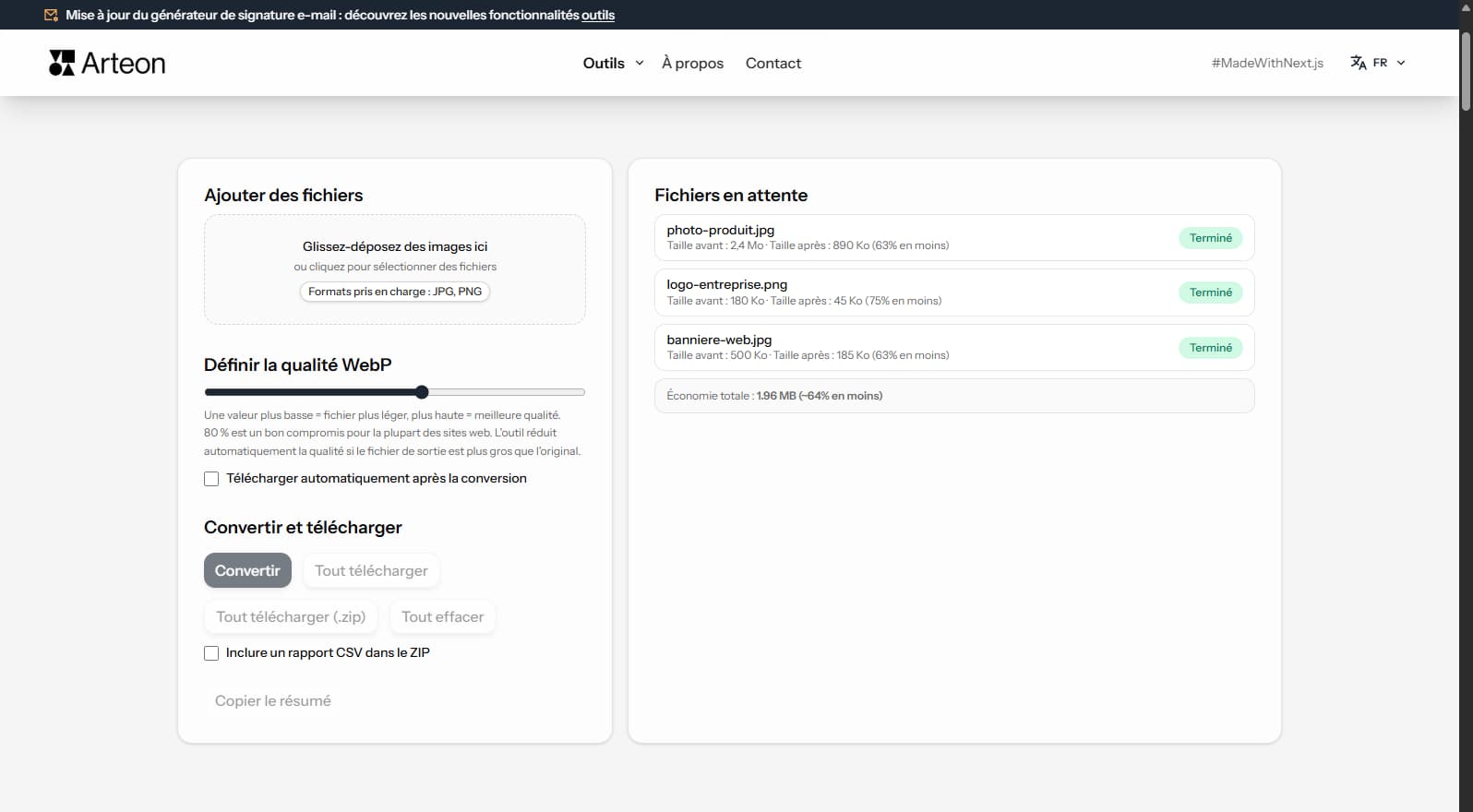
Convertissez vos photos JPG en WebP léger. Réduisez le poids des images jusqu'à 35%.
Redimensionnez, recadrez et convertissez votre image. Formats prêts pour les réseaux sociaux, avatars circulaires, export JPG/PNG/WebP.

Vérifiez la longueur du titre et de la description en pixels. Aperçu Google en direct et conseils d'optimisation.
Convertissez vos fichiers PNG en JPG dans le navigateur. Sans limite, sans inscription.

Créez un jeu complet de favicon.ico pour votre site web à partir d'une image. Toutes les tailles requises, sans inscription.
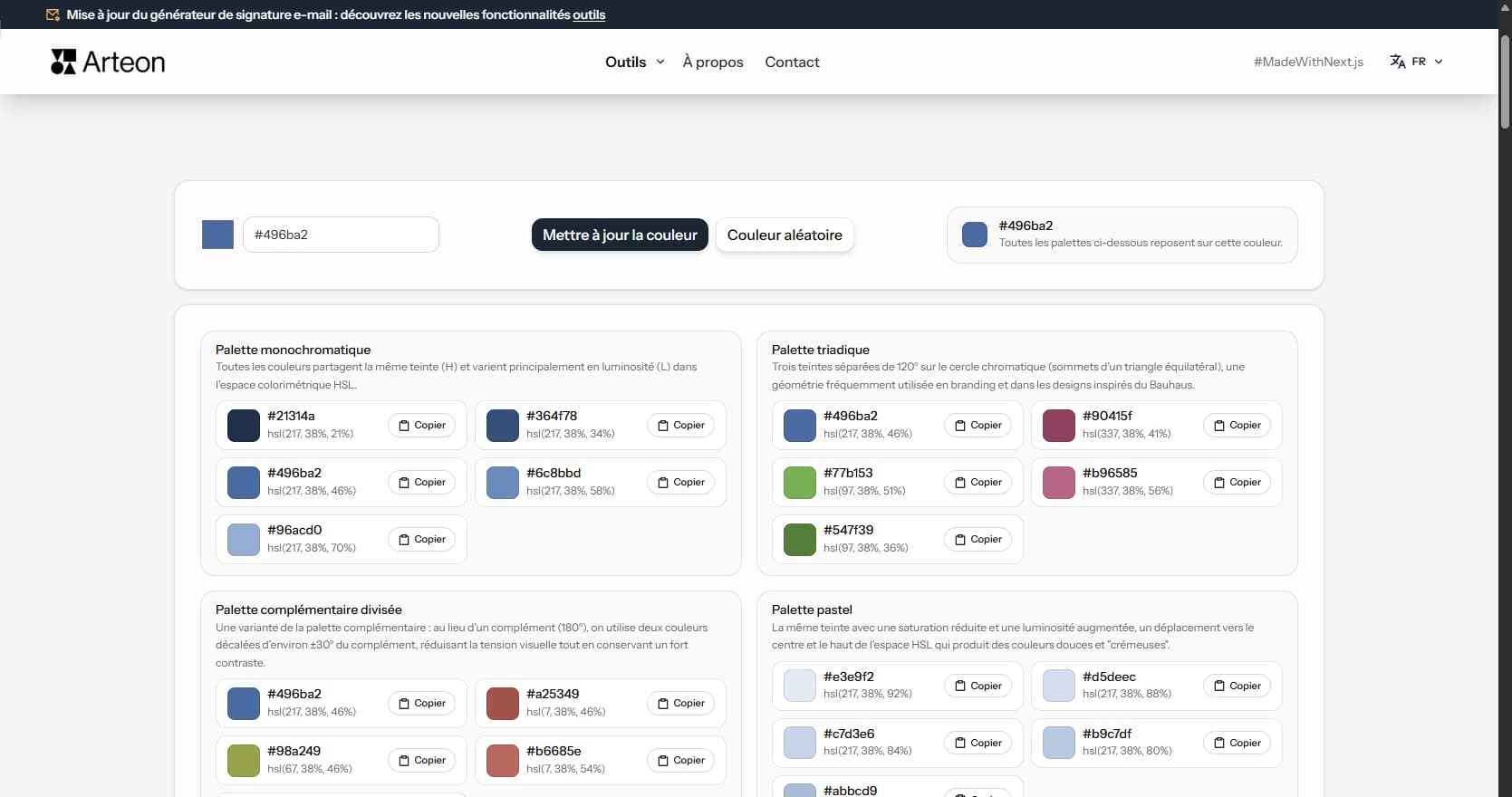
Générez 9 palettes à partir d'une couleur : monochromatique, complémentaire, triadique et plus. Codes HEX.
Convertissez vos fichiers WebP en JPG universel. Compatible avec tous les logiciels.
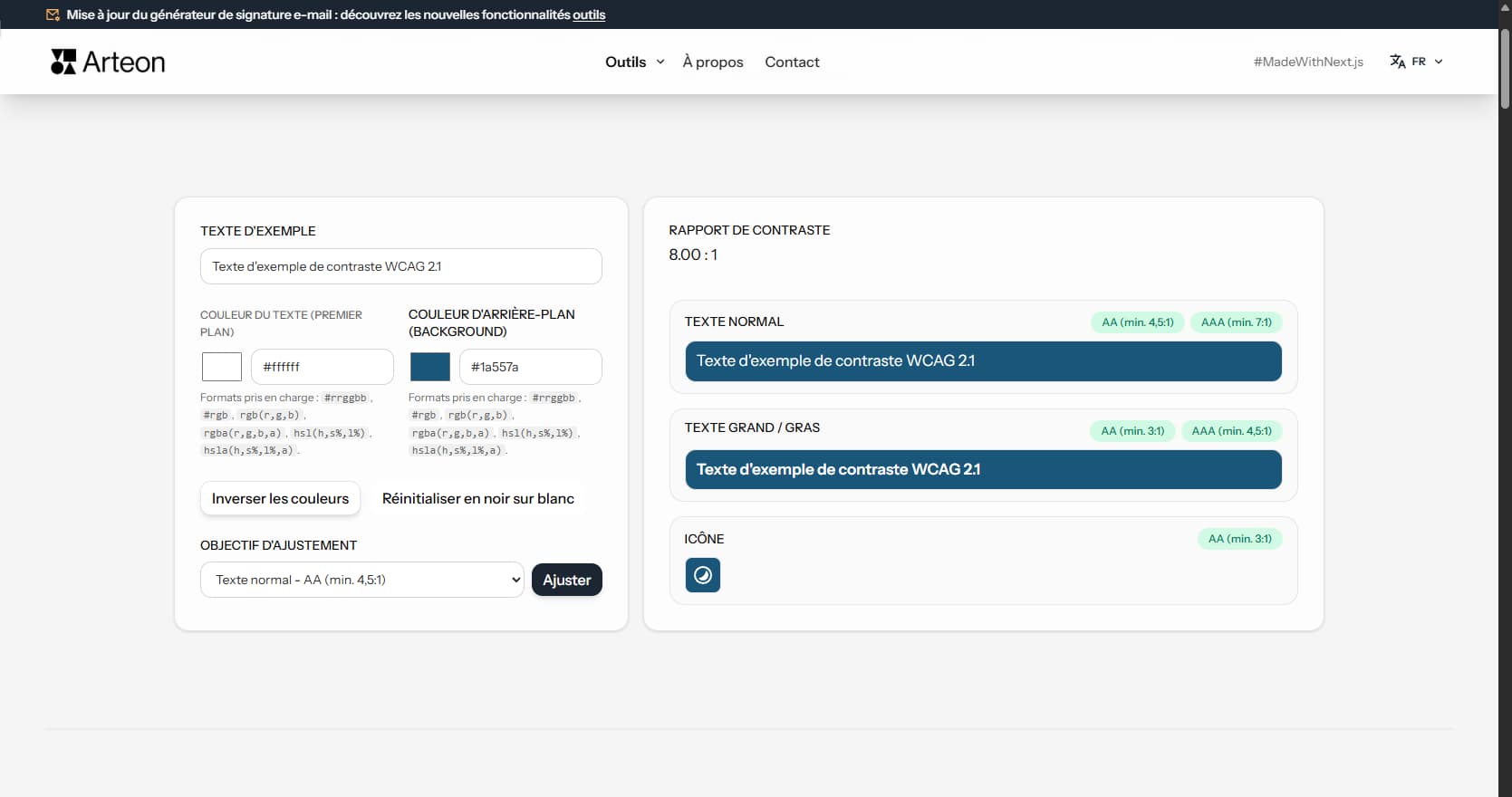
Vérifiez le contraste texte et arrière-plan selon WCAG 2.1 AA et AAA. Correction automatique des couleurs.
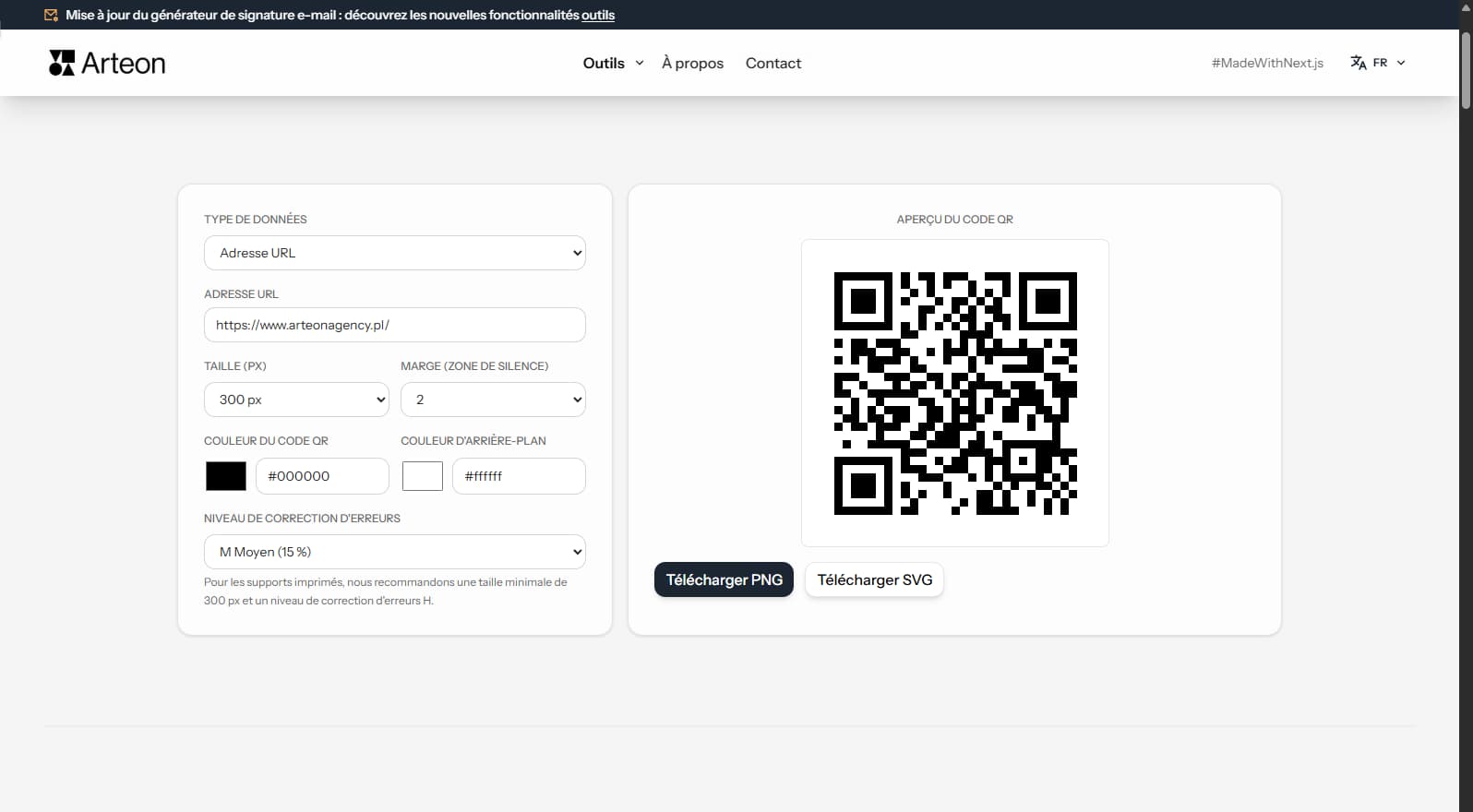
Créez un code QR pour site web, carte vCard ou impression. Export PNG et SVG, sans inscription.
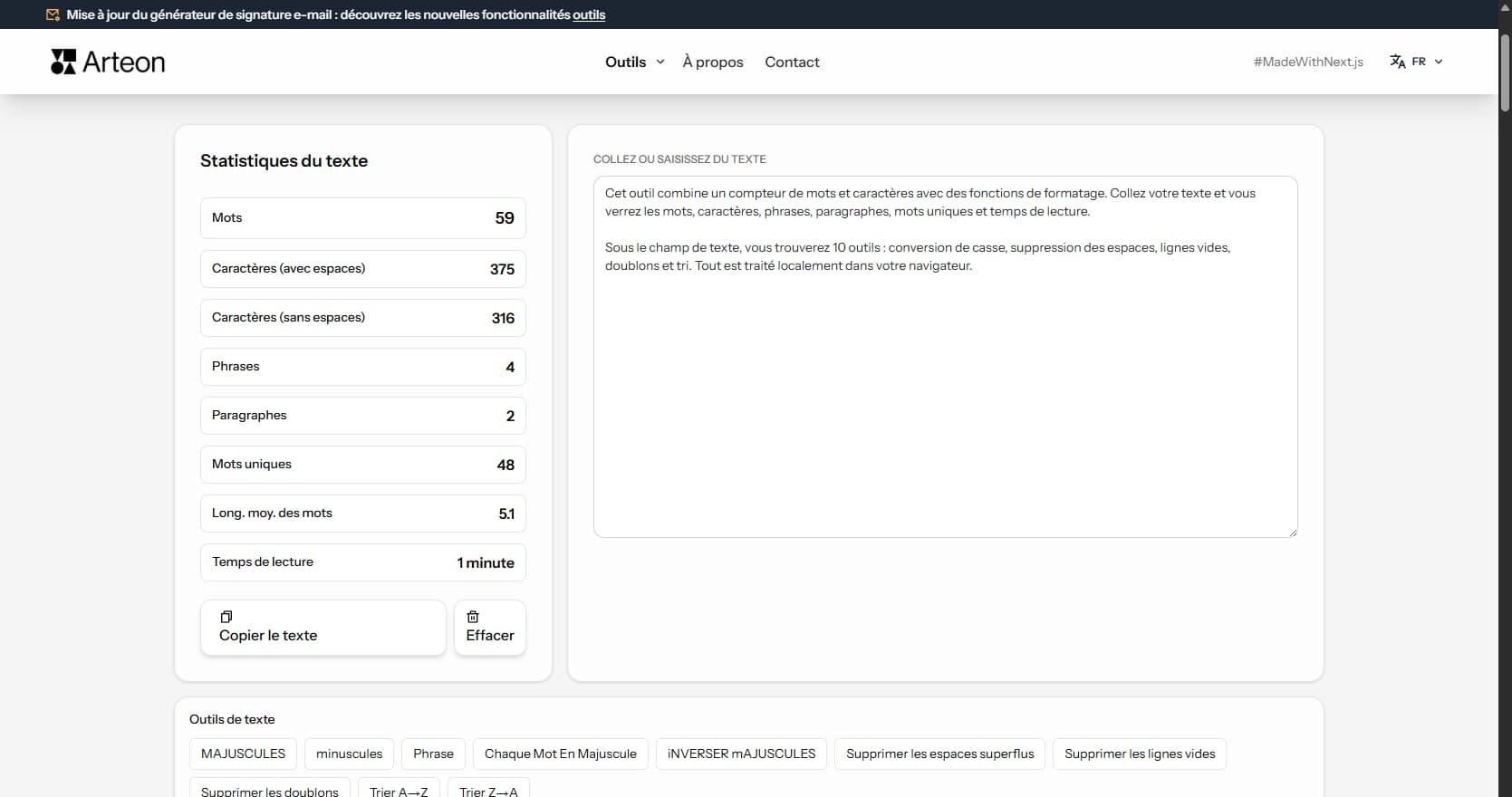
Comptez les mots, caractères, phrases et temps de lecture. Vérifiez la lisibilité avec le score Flesch-Kincaid.
Original : 3000 x 2000 px
Cible : 1080 x 1350 px
Format : WebP