Aller au contenu
Arteon - logo de l'entreprise
#MadeWithNext.js
Arteon logo

Outils en ligne gratuits pour développeurs web, designers et spécialistes du marketing.

Outils

  • Éditeur d'images en ligne
  • Générateur de favicon
  • Vérificateur de méta titre et description
  • Compteur de mots et caractères
  • Générateur Lorem Ipsum
  • Générateur de signature e-mail
  • Vérificateur de contraste des couleurs
  • Extracteur de couleurs d'image
  • Générateur de palettes de couleurs
  • Générateur de codes QR gratuit

Outils

  • pt en px
  • rem en px
  • em en px
  • cm en px
  • px en cm
  • mm en px
  • px en mm
  • pouces en px
  • cm en pouces
  • pouces en cm

Outils

  • mm en pouces
  • pouces en mm
  • kg en livres
  • livres en kg
  • HEX en RGB
  • RGB en CMYK
  • octets en Ko/Mo/Go
  • Unix en date
  • DÉC en BIN
  • DÉC en HEX

Outils

  • Mbps en Mo/s
  • JPG en WebP
  • PNG en WebP
  • WebP en JPG
  • WebP en PNG
  • PNG en JPG
  • JPG en PNG
  • SVG en PNG
  • BMP en JPG
  • JPG en AVIF
© 2026 Arteon. Tous droits réservés.

Politique de confidentialite

Conditions d'utilisation

Plan du site

#MadeWithNext.js

Convertissez les pixels en millimètres avec le DPI de votre choix

Saisissez une valeur en pixels, réglez la résolution DPI et lisez le résultat en millimètres. Vérifiez la taille physique qu'aurait un fichier appareil photo, une image web ou un export Figma une fois imprimé. Le convertisseur vous aide à choisir la bonne dimension avant l'envoi à l'imprimerie.

  1. /Outils
  2. /px en mm
Loading tool editor...
PUBLICITÉ
Convertisseur gratuit de pixels en millimètres – Arteon

Pourquoi convertir des pixels en millimètres ?

Le pixel est une unité numérique qui décrit un point unique sur un écran ou dans un fichier image. Le millimètre, lui, régit le monde physique : les imprimeurs indiquent les dimensions des cartes de visite, des flyers et des fonds perdus en millimètres. Pour convertir l'un en l'autre, il faut connaître la résolution DPI, c'est-à-dire le nombre de pixels contenus dans un pouce de matériau ou d'écran.

Cette conversion est surtout utilisée par les graphistes qui vérifient la taille physique de leur projet une fois imprimé, les photographes qui évaluent si un fichier appareil photo suffit pour un format donné, ainsi que par toute personne travaillant dans Figma ou Photoshop, qui raisonne en pixels mais doit livrer un fichier avec une dimension physique précise. Le convertisseur vous évite de calculer à la main et de retenir la formule.

Plus bas sur cette page, vous trouverez un tableau détaillé pour les valeurs courantes en pixels, un tableau inverse de millimètres en pixels, les dimensions prêtes à l'emploi des cartes de visite, flyers et formats A0–A7, ainsi que de courts guides pour passer des pixels aux millimètres dans Illustrator, InDesign, CorelDRAW, Photoshop, Figma et Canva.
Comment fonctionne la conversion px en mm ? Formule et exemple

Toute la conversion repose sur une seule formule, fondée sur la relation fixe entre le pouce et le millimètre : un pouce équivaut exactement à 25,4 mm. Il suffit donc de multiplier le nombre de pixels par 25,4, puis de diviser par la résolution DPI choisie.

La formule complète est : nombre de millimètres = nombre de pixels × 25,4 ÷ DPI. Le convertisseur effectue ce calcul instantanément, vous n'avez donc jamais besoin de calculer ni de chercher une calculatrice.

Exemple : vous voulez savoir combien de millimètres font 1 063 pixels à une résolution d'impression de 300 DPI. En remplaçant les valeurs dans la formule, vous obtenez 1 063 × 25,4 ÷ 300, soit exactement 90 mm, exactement la largeur d'une carte de visite standard. Les mêmes 1 063 pixels affichés sur un écran 96 DPI occuperaient déjà 281 mm, car moins de points tiennent par pouce.

Dans l'autre sens, cela fonctionne de manière analogue : nombre de pixels = nombre de millimètres × DPI ÷ 25,4. Vous pouvez ainsi vérifier exactement combien de pixels nécessite une image pour être imprimée à une taille donnée, par exemple un format de flyer ou d'étiquette.

PUBLICITÉ

Combien de millimètres donnent différentes valeurs en pixels selon le DPI ?

Le tableau ci-dessous montre comment les mêmes valeurs en pixels se traduisent en millimètres aux cinq résolutions les plus courantes. Certaines valeurs méritent d'être retenues car elles correspondent exactement à des formats réels : 413 px à 300 DPI correspond au petit côté d'une photo d'identité, et 1 063 px à la largeur d'une carte de visite standard.

Pixels72 DPI96 DPI150 DPI300 DPI600 DPI
50 px17,64 mm13,23 mm8,47 mm4,23 mm2,12 mm
90 px31,75 mm23,81 mm15,24 mm7,62 mm3,81 mm
100 px35,28 mm26,46 mm16,93 mm8,47 mm4,23 mm
150 px52,92 mm39,69 mm25,40 mm12,70 mm6,35 mm
200 px70,56 mm52,92 mm33,87 mm16,93 mm8,47 mm
250 px88,19 mm66,15 mm42,33 mm21,17 mm10,58 mm
300 px105,83 mm79,38 mm50,80 mm25,40 mm12,70 mm
400 px141,11 mm105,83 mm67,73 mm33,87 mm16,93 mm
413 px145,70 mm109,27 mm69,93 mm34,97 mm17,48 mm
500 px176,39 mm132,29 mm84,67 mm42,33 mm21,17 mm
591 px208,49 mm156,37 mm100,08 mm50,04 mm25,02 mm
600 px211,67 mm158,75 mm101,60 mm50,80 mm25,40 mm
640 px225,78 mm169,33 mm108,37 mm54,19 mm27,09 mm
720 px254,00 mm190,50 mm121,92 mm60,96 mm30,48 mm
800 px282,22 mm211,67 mm135,47 mm67,73 mm33,87 mm
827 px291,75 mm218,81 mm140,04 mm70,02 mm35,01 mm
900 px317,50 mm238,13 mm152,40 mm76,20 mm38,10 mm
1 000 px352,78 mm264,58 mm169,33 mm84,67 mm42,33 mm
1 063 px375,00 mm281,25 mm180,00 mm90,00 mm45,00 mm
1 080 px381,00 mm285,75 mm182,88 mm91,44 mm45,72 mm
1 181 px416,63 mm312,47 mm199,98 mm99,99 mm50,00 mm
1 200 px423,33 mm317,50 mm203,20 mm101,60 mm50,80 mm
1 500 px529,17 mm396,88 mm254,00 mm127,00 mm63,50 mm
1 920 px677,33 mm508,00 mm325,12 mm162,56 mm81,28 mm
2 000 px705,56 mm529,17 mm338,67 mm169,33 mm84,67 mm
2 048 px722,49 mm541,87 mm346,79 mm173,40 mm86,70 mm
2 400 px846,67 mm635,00 mm406,40 mm203,20 mm101,60 mm
2 480 px874,89 mm656,17 mm419,95 mm209,97 mm104,99 mm
3 000 px1 058,33 mm793,75 mm508,00 mm254,00 mm127,00 mm
3 508 px1 237,54 mm928,16 mm594,02 mm297,01 mm148,51 mm
4 000 px1 411,11 mm1 058,33 mm677,33 mm338,67 mm169,33 mm
5 000 px1 763,89 mm1 322,92 mm846,67 mm423,33 mm211,67 mm
6 000 px2 116,67 mm1 587,50 mm1 016,00 mm508,00 mm254,00 mm
8 000 px2 822,22 mm2 116,67 mm1 354,67 mm677,33 mm338,67 mm

Toutes les valeurs sont arrondies à deux décimales, selon la formule mm = px × 25,4 ÷ DPI.

Combien de pixels donnent des dimensions courantes en millimètres ?

Parfois, on part du côté physique et on veut savoir combien de pixels nécessite un design pour être imprimé à une taille donnée. Le tableau ci-dessous montre la conversion inverse pour les cinq résolutions les plus courantes.

Dimension72 DPI96 DPI150 DPI300 DPI600 DPI
5 mm14 px19 px30 px59 px118 px
10 mm28 px38 px59 px118 px236 px
20 mm57 px76 px118 px236 px472 px
35 mm99 px132 px207 px413 px827 px
50 mm142 px189 px295 px591 px1 181 px
55 mm156 px208 px325 px650 px1 299 px
70 mm198 px265 px413 px827 px1 654 px
85 mm241 px321 px502 px1 004 px2 008 px
90 mm255 px340 px531 px1 063 px2 126 px
100 mm283 px378 px591 px1 181 px2 362 px
210 mm595 px794 px1 240 px2 480 px4 961 px
297 mm842 px1 123 px1 754 px3 508 px7 016 px

Si vous convertissez plus souvent dans ce sens, nous avons un calculateur dédié mm en px avec une plage de valeurs encore plus large.

PUBLICITÉ

Les formats d'impression les plus courants et leurs dimensions en pixels

Si, au lieu d'une simple valeur en pixels, vous avez besoin des dimensions d'un format fini (par exemple une carte de visite, un flyer DL ou une feuille A4), le tableau ci-dessous donne les valeurs aux deux résolutions les plus courantes. Les dimensions sont toujours indiquées en largeur × hauteur.

FormatL × H (mm)L × H (150 DPI)L × H (300 DPI)
Cartes de visite et identité
Carte de visite polonaise90 × 50 mm531 × 295 px1 063 × 591 px
Carte de visite européenne85 × 55 mm502 × 325 px1 004 × 650 px
Carte bancaire / SIM (ISO ID-1)85,60 × 53,98 mm506 × 319 px1 011 × 638 px
Flyers et imprimés
Flyer DL99 × 210 mm585 × 1 240 px1 169 × 2 480 px
Carte postale / A6105 × 148 mm620 × 874 px1 240 × 1 748 px
Papier au format A
A5148 × 210 mm874 × 1 240 px1 748 × 2 480 px
A4210 × 297 mm1 240 × 1 754 px2 480 × 3 508 px
A3297 × 420 mm1 754 × 2 480 px3 508 × 4 961 px
A2420 × 594 mm2 480 × 3 508 px4 961 × 7 016 px
A1594 × 841 mm3 508 × 4 967 px7 016 × 9 933 px
A0841 × 1 189 mm4 967 × 7 022 px9 933 × 14 043 px
Documents et grand format
Photo passeport / identité (UE)35 × 45 mm207 × 266 px413 × 531 px
Affiche B1707 × 1 000 mm4 175 × 5 906 px8 350 × 11 811 px
Banderole roll-up850 × 2 000 mm5 020 × 11 811 px10 039 × 23 622 px

Ces valeurs sont le miroir du tableau de notre convertisseur mm en px : vous pouvez toujours passer d'un sens à l'autre en connaissant simplement le nombre de pixels et le DPI cible.

Comment convertir les pixels en millimètres dans les logiciels courants ?

  1. Illustrator

    Adobe Illustrator travaille par défaut dans l'unité définie à la création du document. Changez-la dans Édition › Préférences › Unités, en choisissant Millimètres si vous voulez voir la taille de votre projet une fois imprimé. Le résultat en millimètres dépend de la résolution du plan de travail définie au début du projet. Si vous travaillez sur un fichier reçu en pixels mais avez besoin de dimensions pour une imprimerie, le plus simple est de copier le nombre de pixels depuis le panneau Transformation et de le saisir dans notre convertisseur avec le bon DPI.
  2. InDesign

    Adobe InDesign travaille par défaut en millimètres et est l'outil de référence pour la mise en page de publications multipages. Si vous recevez d'un client un fichier graphique en pixels (par exemple une capture d'écran ou un export Figma) et devez l'intégrer dans un projet mesuré en millimètres, convertissez la dimension dans notre convertisseur au DPI cible, 300 par défaut pour l'impression offset, et saisissez le résultat directement dans le panneau Transformation.
  3. CorelDRAW

    CorelDRAW est la référence dans de nombreuses imprimeries et agences de publicité. Changez l'unité du document dans la barre de propriétés en haut de l'écran, en choisissant millimètres dans la liste déroulante près de l'icône de règle. Si vous importez un fichier bitmap aux dimensions en pixels connues, le logiciel affiche automatiquement sa taille physique selon la résolution enregistrée dans le fichier : notre convertisseur permet de la vérifier à l'avance.
  4. Photoshop

    Dans Adobe Photoshop, vérifiez les dimensions du canevas et le résultat en millimètres dans la fenêtre Image › Taille de l'image (Image › Image Size). Choisissez Millimètres dans la liste déroulante des unités, et saisissez la DPI cible dans le champ Résolution : Photoshop affiche instantanément combien de millimètres correspondent aux dimensions de votre fichier. Décochez Rééchantillonnage si vous voulez uniquement changer l'affichage des dimensions sans modifier le nombre réel de pixels.
  5. Figma

    Figma travaille exclusivement en pixels à un DPI fixe de 96. Cela signifie que pour savoir quelle taille aura votre projet une fois imprimé en millimètres, vous devez d'abord convertir la dimension en pixels à la résolution d'impression cible. Exemple : un plan de travail de 1 063 × 591 px converti à 300 DPI correspond exactement à une carte de visite de 90 × 50 mm. Saisissez la valeur de Figma dans notre convertisseur, réglez 300 DPI, et vous verrez immédiatement la taille physique sur papier.
  6. Canva

    Dans Canva, après avoir cliqué sur Créer un design › Taille personnalisée, vous pouvez choisir l'unité mm et voir instantanément la dimension physique en millimètres. Si vous travaillez sur un graphique existant en pixels, ouvrez le panneau des dimensions du projet et convertissez-les dans notre convertisseur à 300 DPI pour vérifier la taille une fois imprimé. Canva exporte les fichiers d'impression par défaut à 300 DPI, donc notre tableau de formats correspond à ce que vous obtenez à l'export.
PUBLICITÉ

Quand ce convertisseur est-il utile ?

  1. Évaluer des photos d'appareil photo pour l'impression

    Vous savez que le capteur de votre appareil photo produit des fichiers de 6 000 × 4 000 px. Le convertisseur montre qu'à 300 DPI, cela donne exactement 508 × 338,67 mm, largement suffisant pour une affiche A2. Vous vérifiez aussi la limite basse, c'est-à-dire la dimension obtenue avec un fichier plus petit, par exemple depuis un téléphone ou une image web.
  2. Export depuis Figma ou Photoshop pour l'impression

    Vous avez conçu un flyer dans Figma comme un plan de travail de 1 169 × 2 480 px et voulez savoir s'il correspond au format DL standard. Le convertisseur montre qu'à 300 DPI, cela donne exactement 99 × 210 mm, qui rentre parfaitement dans une enveloppe C5.
  3. Vérifier des fichiers avant l'envoi à l'imprimerie

    Vous avez reçu d'un client un fichier de 2 480 px de large et ne savez pas de quel format il s'agit. Le convertisseur montre immédiatement qu'à 300 DPI, cela fait exactement 210 mm, soit la largeur d'une feuille A4. Vous évitez ainsi qu'une imprimerie refuse le fichier pour résolution non conforme.
  4. Photo d'identité et cartes de visite

    Votre appareil photo a produit une photo de 413 × 531 px et vous vous demandez si c'est le bon format. Le convertisseur montre qu'à 300 DPI, cela fait exactement 35 × 45 mm, la norme européenne pour les photos biométriques de passeport et d'identité. Vous vérifiez de la même façon les cartes de visite : un fichier de 1 063 × 591 px correspond à notre carte de visite standard de 90 × 50 mm à 300 DPI.

Comparaison des unités pixel et millimètre

CaractéristiquePixel (px)Millimètre (mm)
Type d'unitéNumérique, à l’écranPhysique, tangible
Dépend de l'appareilDépend du DPI ou du PPIToujours identique
Écran 96 DPI1 px = 0,265 mm1 mm = 3,78 px
Impression 300 DPI1 px = 0,085 mm1 mm = 11,81 px
Norme du secteurÉcrans, web design, UIImpression, packaging, CAO
PUBLICITÉ

Convertir d'autres unités en Millimètres

pouces en mm

Convertir Pixels en d'autres unités

px en cm

Découvrir d'autres convertisseurs d'unités

pt en pxrem en pxem en pxcm en pxmm en pxcm en poucespouces en cmmm en pouceskg en livreslivres en kgpouces en pxHEX en RGBRGB en CMYKoctets en Ko/Mo/GoUnix en dateDÉC en BINDÉC en HEXMbps en Mo/s

Questions fréquentes sur la conversion px en mm

1 pixel équivaut-il à 1 millimètre ?

Non, c'est une idée reçue fréquente. Le pixel et le millimètre sont deux unités différentes, l'une numérique, l'autre physique, et leur relation change avec la résolution DPI. À la résolution écran standard de 96 DPI, un pixel vaut environ 0,265 mm, tandis qu'à 300 DPI en impression, il ne vaut que 0,085 mm. Il n'existe pas de valeur fixe universelle.

Combien de millimètres fait 1 pixel ?

Cela dépend entièrement de la résolution définie. À la résolution écran standard de 96 DPI, un pixel vaut environ 0,265 mm, et à 300 DPI utilisé en impression, seulement 0,085 mm. Pour convertir un nombre quelconque de pixels en millimètres, multipliez-le par 25,4 et divisez par le DPI.

Quelle est la formule pour convertir px en mm ?

La formule découle d'une relation fixe : un pouce équivaut exactement à 25,4 mm. La formule complète est nombre de millimètres = nombre de pixels × 25,4 ÷ DPI. Elle fonctionne aussi dans l'autre sens : nombre de pixels = nombre de millimètres × DPI ÷ 25,4. Il suffit de connaître deux valeurs, le nombre de pixels et la résolution cible, pour calculer instantanément la troisième.

Comment convertir des pixels en millimètres ?

Le plus simple est de saisir le nombre de pixels dans le champ du convertisseur et de choisir le DPI voulu : le résultat apparaît instantanément. Si vous préférez calculer à la main, utilisez la formule : nombre de millimètres = nombre de pixels × 25,4 ÷ DPI. Pour 500 px à 300 DPI, vous obtenez 500 × 25,4 ÷ 300, soit environ 42,33 mm.

Combien de millimètres font 100 pixels ?

Cent pixels sur un écran 96 DPI font exactement 26,46 mm. En impression à 300 DPI, ces mêmes 100 pixels n'occupent plus que 8,47 mm, et à 600 DPI seulement 4,23 mm. Cette valeur mérite d'être retenue, car elle apparaît souvent dans les tailles de boutons et d'icônes sur les sites web.

Combien de millimètres font 500 pixels ?

Cinq cents pixels correspondent à environ 132,29 mm sur un écran 96 DPI et à 42,33 mm en impression à 300 DPI. 500 px est une largeur courante pour les bannières publicitaires et les avatars, une valeur utile à retenir pour estimer rapidement des tailles.

Combien de millimètres font 1 000 pixels ?

Mille pixels à 96 DPI font environ 264,58 mm. En impression à 300 DPI, ces mêmes 1 000 pixels font 84,67 mm, suffisant pour une grande étiquette ou une petite photo. À 150 DPI, utilisé pour les affiches et brochures, cela donne 169,33 mm, un format proche de la carte postale.

Quelles dimensions en millimètres a un fichier de 2 480 pixels de large ?

Un fichier de 2 480 pixels de large fait exactement 210 mm à 300 DPI, soit la largeur d'une feuille A4. Une imprimerie acceptera ce fichier sans réserve si la hauteur est de 3 508 px (297 mm). Ce même fichier sur un écran 96 DPI occuperait 656,17 mm, dépassant largement la zone visible d'un écran courant.

Quelles dimensions en pixels a une carte de visite, et combien de millimètres cela fait-il ?

Une carte de visite polonaise de 1 063 × 591 px correspond exactement à 90 × 50 mm à 300 DPI. Une carte de visite européenne de 1 004 × 650 px correspond à 85 × 55 mm à la même résolution. Après ajout du fond perdu standard de 3 mm de chaque côté, les dimensions passent à 96 × 56 mm, soit environ 1 134 × 661 px.

Combien de millimètres fait une photo de 6 000 pixels prise avec un appareil photo ?

Six mille pixels est une largeur typique pour une photo prise avec un reflex numérique ou un hybride milieu de gamme. À 300 DPI, utilisé pour l'impression photo, cela donne 508 mm, largement suffisant pour une affiche A2 ou un grand tirage de galerie. Si la photo a un ratio 3:2, l'autre côté fait 4 000 px, soit 338,67 mm.

Que sont les fonds perdus et à combien de millimètres correspondent-ils en pixels ?

Le fond perdu est une marge supplémentaire, généralement de 3 à 5 mm, autour de votre design, qui est rognée après l'impression. Elle évite les bordures blanches en cas de coupe légèrement imprécise. À 300 DPI, le fond perdu standard de 3 mm représente 35 pixels supplémentaires par côté : c'est d'autant que votre fichier doit être plus grand que le format final.

Comment régler les pixels en millimètres dans Illustrator ou InDesign ?

Dans Adobe Illustrator, allez dans Édition › Préférences › Unités et choisissez Millimètres : l'unité change immédiatement dans tous les panneaux et règles. InDesign travaille en millimètres par défaut. Dans les deux logiciels, le résultat dépend de la résolution définie lors de l'export du fichier, généralement 300 DPI pour l'impression. Vous trouverez des guides détaillés pour Illustrator, InDesign, CorelDRAW, Photoshop, Figma et Canva dans la section ci-dessus.

Comment régler px en mm dans Figma ?

Figma travaille exclusivement en pixels à un DPI fixe de 96 : il n'y a pas d'option pour passer à l'unité millimètre. Pour vérifier les dimensions physiques d'un projet Figma, copiez le nombre de pixels depuis le panneau Design et saisissez-le dans notre convertisseur, en réglant la DPI cible (96 pour l'écran, 300 pour l'impression).

Quelle est la différence entre DPI et PPI ?

Le DPI (dots per inch) est le nombre de points d'encre par pouce de matériau : c'est une caractéristique d'imprimante. Le PPI (pixels per inch) est le nombre de pixels par pouce d'écran et décrit un moniteur ou un affichage. Dans la pratique quotidienne, les graphistes utilisent les deux termes de façon interchangeable, mais techniquement le DPI concerne l'impression et le PPI les écrans.

Quelle est la taille exacte d'une carte bancaire en millimètres ?

La norme ISO ID-1, qui s'applique aux cartes bancaires, cartes SIM et cartes d'identité, mesure exactement 85,60 × 53,98 mm. Un fichier de 1 011 × 638 px correspond exactement à cette taille à 300 DPI, une valeur plus précise que l'arrondi courant de 85 × 55 mm parfois utilisé pour les cartes de visite européennes.

Aidez-nous à améliorer ce convertisseur

Une valeur manque dans les tableaux, vous avez trouvé une erreur de calcul ou vous voulez proposer une nouvelle fonctionnalité ? Écrivez-nous : nous lisons chaque message personnellement et répondons sous 24 heures.

Convertisseur px en mm – Arteon
PUBLICITÉ

Autres outils qui pourraient vous être utiles

Voir tous les outils
JPG en WebP

JPG en WebP

Convertissez vos photos JPG en WebP léger. Réduisez le poids des images jusqu'à 35%.

Ouvrir l'outil
Éditeur d'images en ligne

Éditeur d'images en ligne

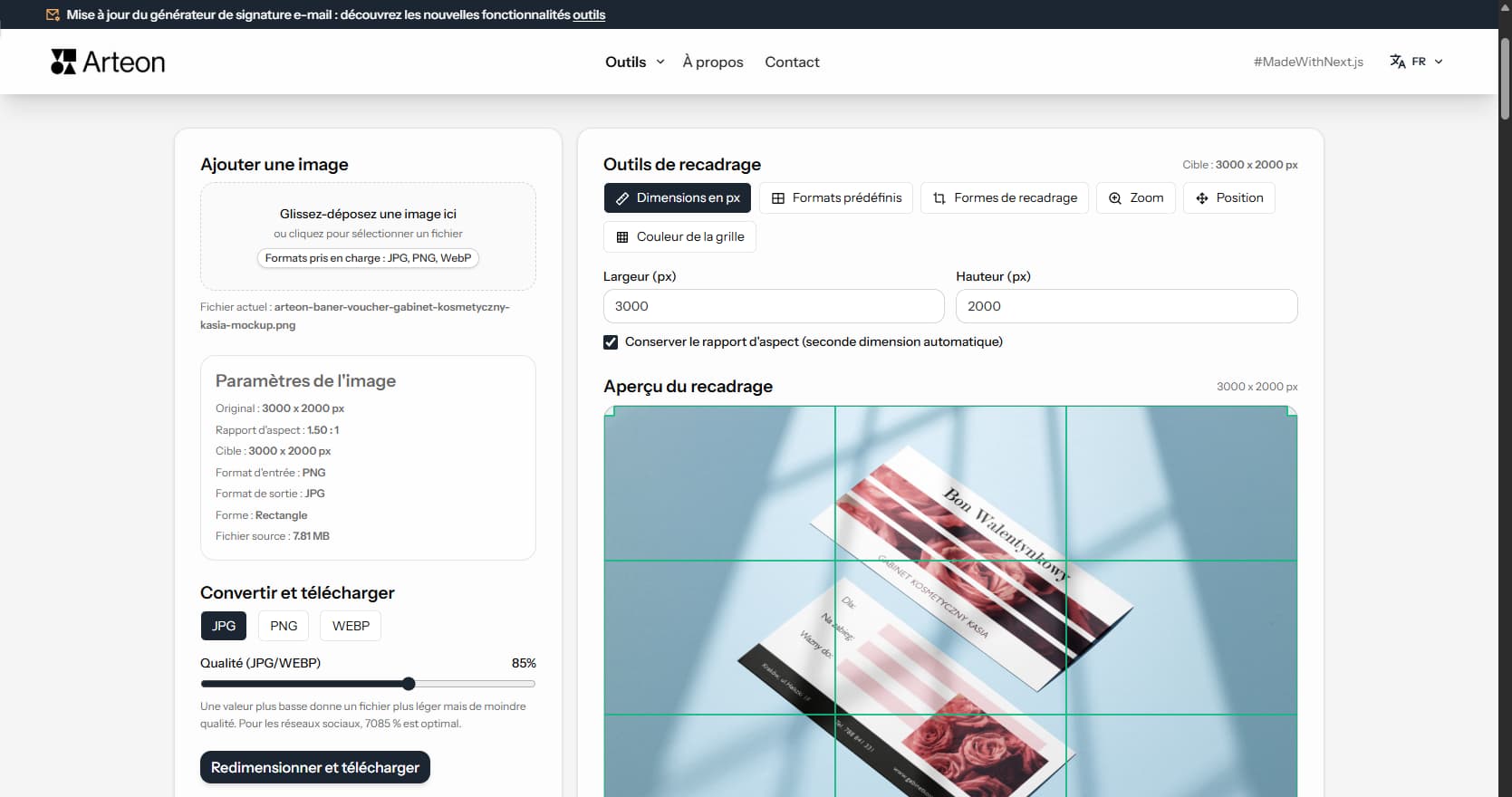
Redimensionnez, recadrez et convertissez votre image. Formats prêts pour les réseaux sociaux, avatars circulaires, export JPG/PNG/WebP.

Ouvrir l'outil
Vérificateur de méta titre et description

Vérificateur de méta titre et description

Vérifiez la longueur du titre et de la description en pixels. Aperçu Google en direct et conseils d'optimisation.

Ouvrir l'outil
PNG en JPG

PNG en JPG

Convertissez vos fichiers PNG en JPG dans le navigateur. Sans limite, sans inscription.

Ouvrir l'outil
Générateur de favicon

Générateur de favicon

Créez un jeu complet de favicon.ico pour votre site web à partir d'une image. Toutes les tailles requises, sans inscription.

Ouvrir l'outil
Générateur de palettes de couleurs

Générateur de palettes de couleurs

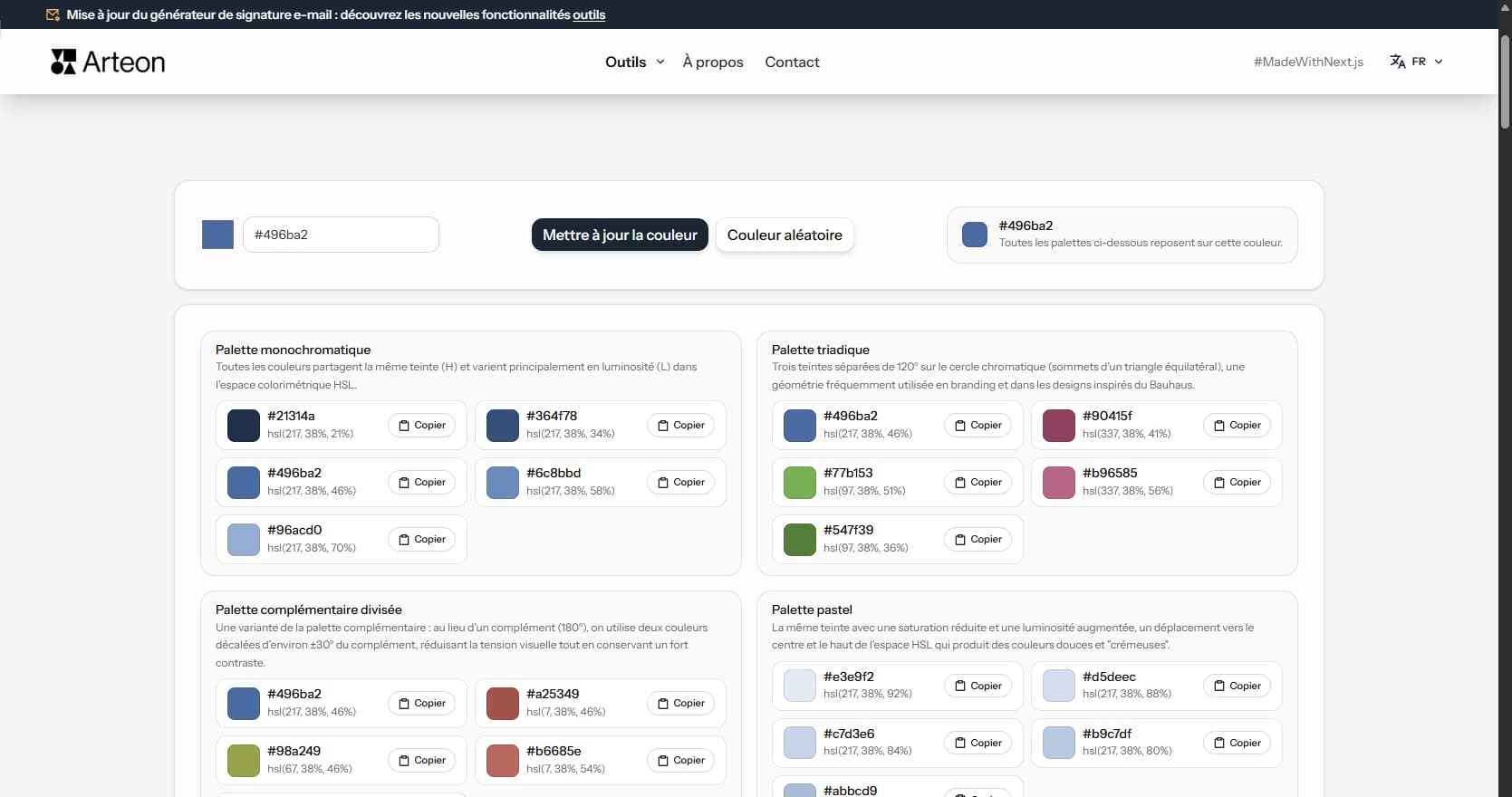
Générez 9 palettes à partir d'une couleur : monochromatique, complémentaire, triadique et plus. Codes HEX.

Ouvrir l'outil
WebP en JPG

WebP en JPG

Convertissez vos fichiers WebP en JPG universel. Compatible avec tous les logiciels.

Ouvrir l'outil
Vérificateur de contraste des couleurs

Vérificateur de contraste des couleurs

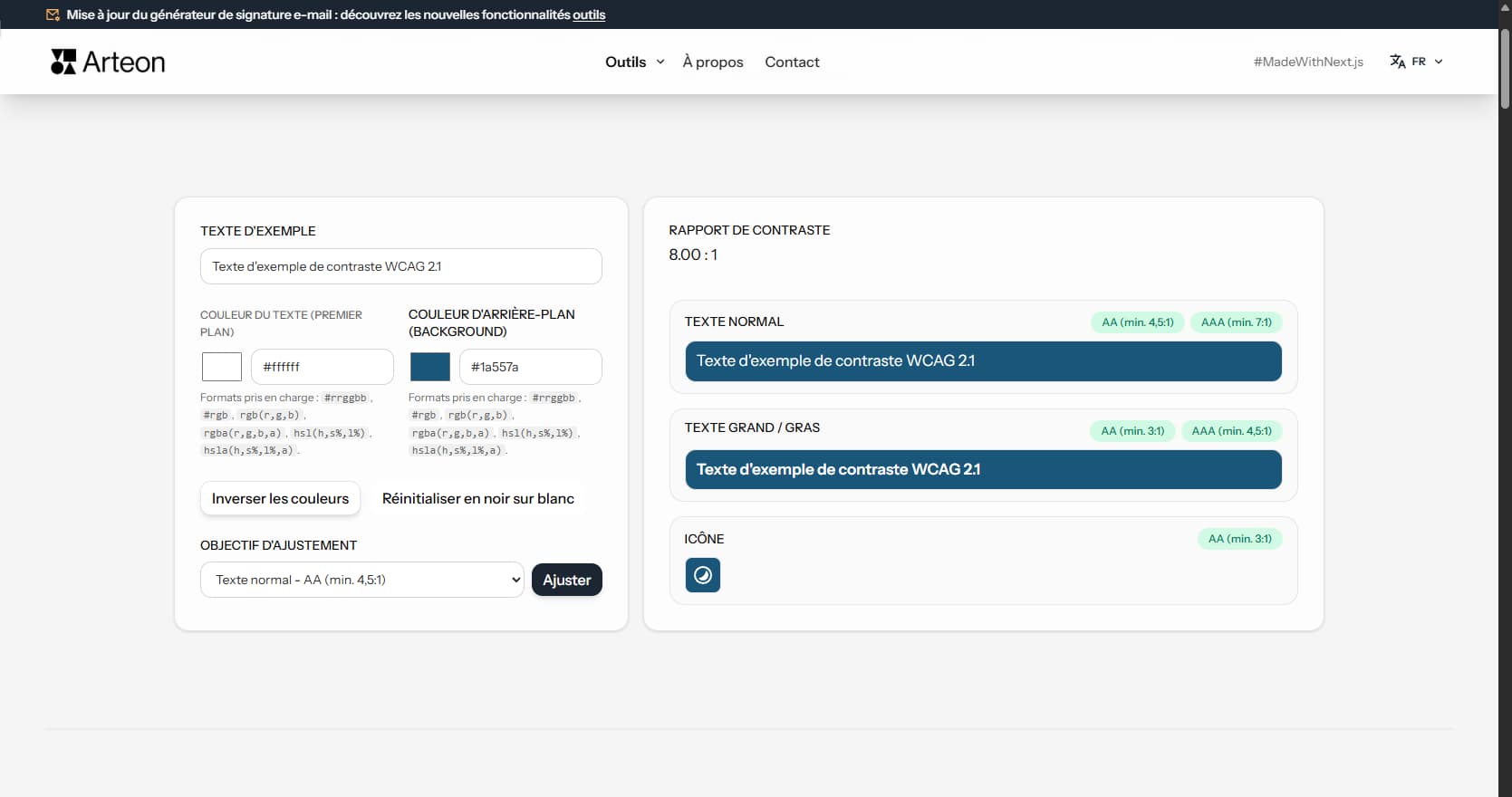
Vérifiez le contraste texte et arrière-plan selon WCAG 2.1 AA et AAA. Correction automatique des couleurs.

Ouvrir l'outil
Générateur de codes QR gratuit

Générateur de codes QR gratuit

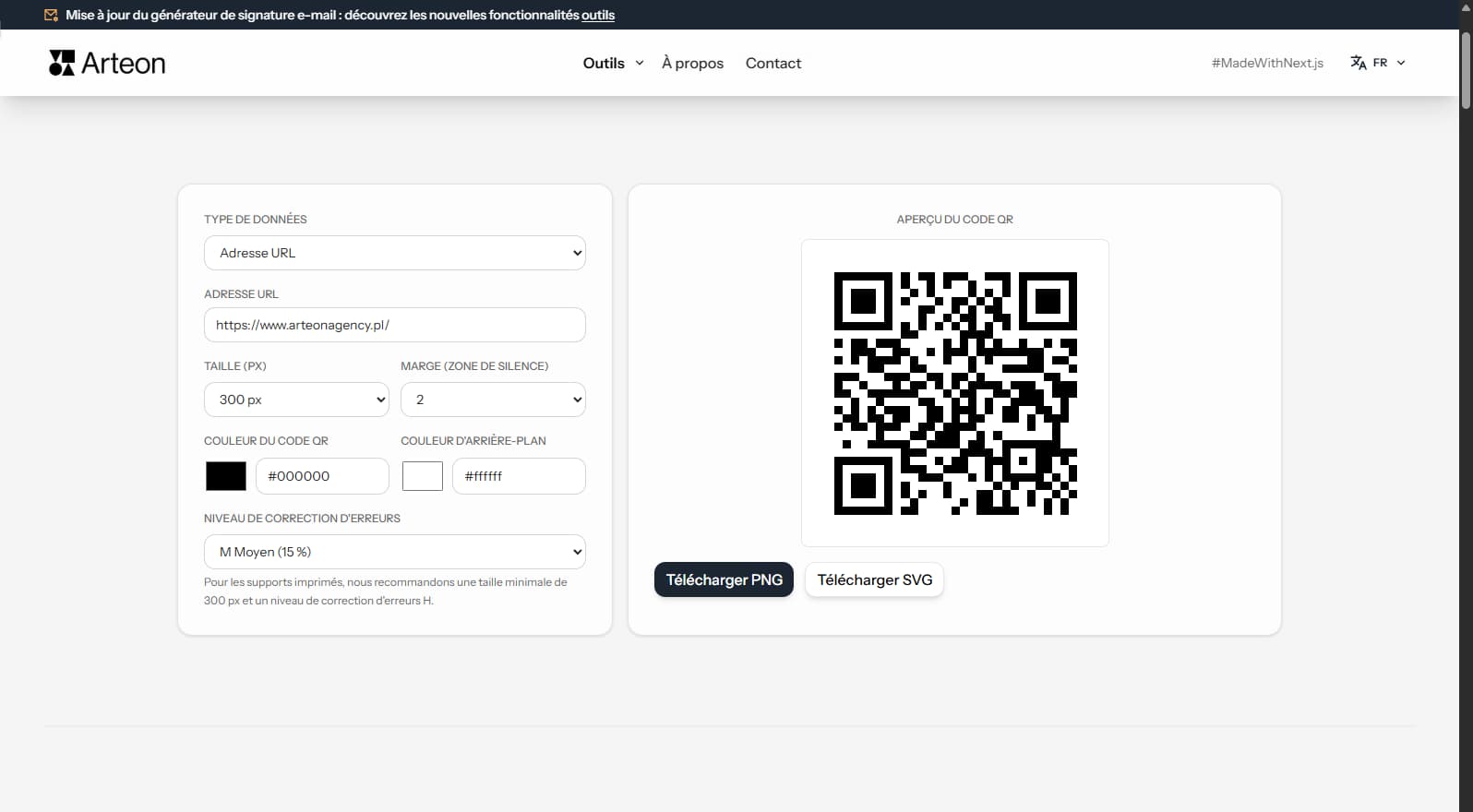
Créez un code QR pour site web, carte vCard ou impression. Export PNG et SVG, sans inscription.

Ouvrir l'outil
Compteur de mots et caractères

Compteur de mots et caractères

Comptez les mots, caractères, phrases et temps de lecture. Vérifiez la lisibilité avec le score Flesch-Kincaid.

Ouvrir l'outil
px
mm
vers