1. Upload een afbeelding
Sleep een bestand naar het aangewezen gebied of selecteer het van uw apparaat. Ondersteunde formaten zijn PNG, JPG en SVG.
Upload een foto, logo of afbeelding en de tool extraheert tot 12 dominante kleuren met HEX- en RGB-codes. Analyse vindt lokaal plaats in uw browser.
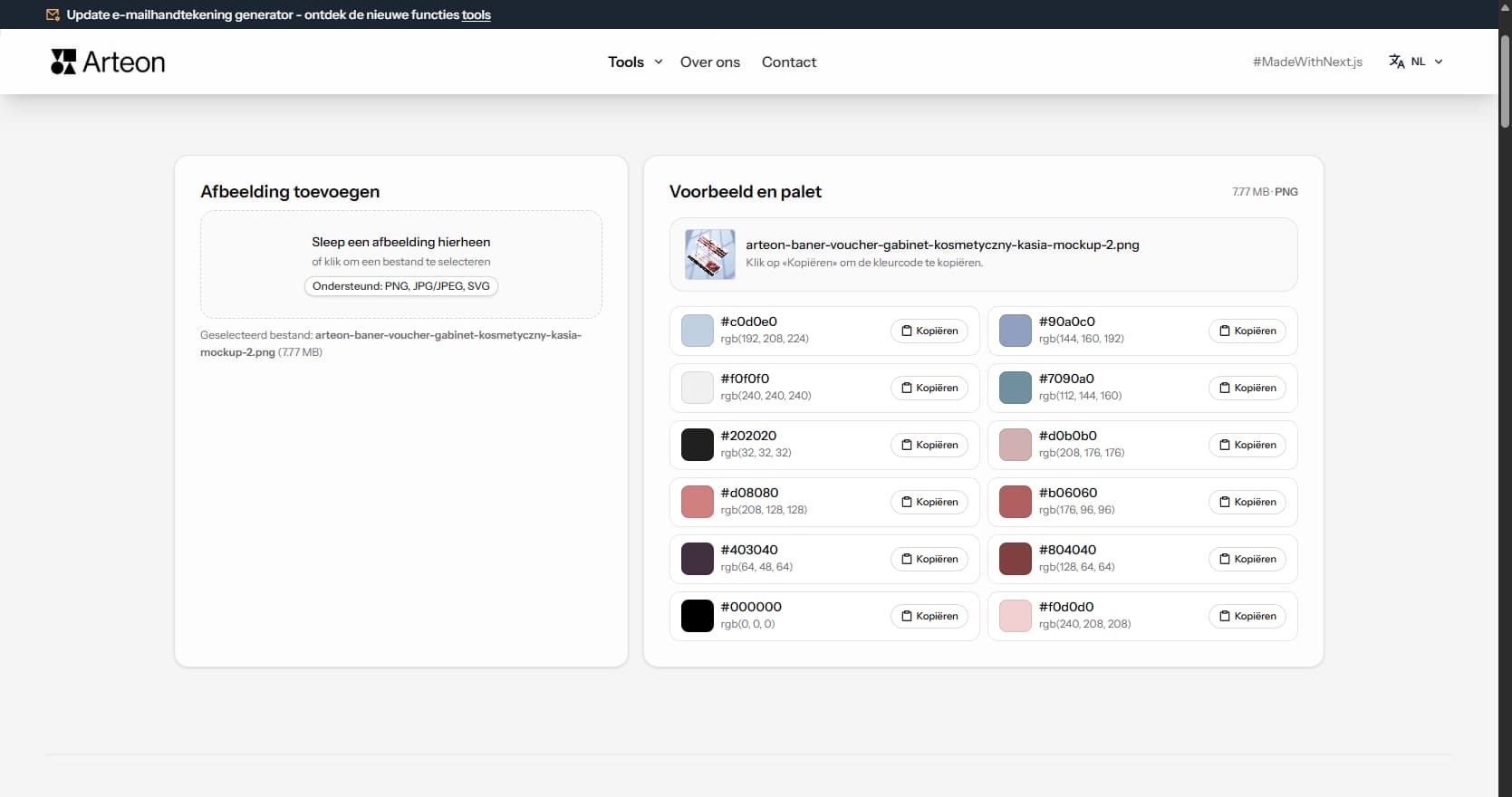
Elke foto, logo of afbeelding bevat kleuren die kunnen dienen als een kant-en-klaar kleurenpalet. De extractor analyseert de afbeelding en toont welke kleuren domineren - samen met HEX-codes en RGB-waarden die klaar zijn om in uw project te plakken.
In de praktijk betekent dit dat u in plaats van handmatig kleuren te samplen in een grafische applicatie (pixel voor pixel), één afbeelding uploadt en een georganiseerde lijst van tot 12 kleuren krijgt. Dit is handig bij het selecteren van kleuren voor een website, het maken van consistente social media-afbeeldingen of het opbouwen van een visuele identiteit vanuit bestaand materiaal.
Alle analyse vindt lokaal plaats in de browser - de afbeelding wordt niet naar een server gestuurd.
Het hele proces duurt slechts enkele seconden:
Voorbeeldkleuren geëxtraheerd uit een natuurfoto
Na het uploaden van een afbeelding toont de extractor een lijst van dominante kleuren gesorteerd van meest naar minst prominent. Elke kleur toont zijn HEX-code en RGB-waarde - klaar om te plakken in CSS, Figma of een grafische applicatie.
Het aantal geëxtraheerde kleuren hangt af van de afbeeldingsinhoud. Een landschapsfoto levert een rijker palet op (8–12 kleuren), terwijl een eenvoudig tweekleurig logo overeenkomstig minder items oplevert.
De kwaliteit van het geëxtraheerde palet hangt af van het type geüploade afbeelding:
Na het uploaden van een bestand voert de tool meerdere stappen uit op de achtergrond - alle analyse vindt lokaal plaats in de browser:
De afbeelding wordt verkleind tot ongeveer 240 pixels breed. Dit versnelt de analyse zelfs voor zeer grote foto's, zonder de nauwkeurigheid van kleurdetectie te beïnvloeden.
Elke pixel wordt geanalyseerd en vergelijkbare tinten worden gegroepeerd. Twee bijna identieke blauwtinten worden één kleur in het palet.
Het algoritme kiest kleuren die het grootste oppervlak van de afbeelding beslaan. Het resultaat is een lijst van tot 12 kleuren gesorteerd van meest naar minst prominent.
In PNG-bestanden met transparante achtergronden worden die gebieden niet meegenomen in de analyse - de extractor onderzoekt alleen zichtbare kleuren. Het hele proces duurt doorgaans minder dan een seconde.
Het Nederlandse landschap levert verrassend gevarieerde kleurpaletten op. Tulpenvelden in het voorjaar bieden felle strepen van rood, geel, roze, paars en wit - een enkele foto bevat genoeg kleurinformatie voor een compleet ontwerp. De Waddeneilanden brengen een heel ander register: zandbeige, helmgroen, staalgrijs en de blauwe weidsheid van lucht en zee. De Veluwe in de herfst levert warm goud, roestbruin, mosgroen en het paars van de heide.
De architectuur van Nederlandse steden is een rijk bronmateriaal voor kleurextractie. De grachtenpanden van Amsterdam tonen donkerrood, donkergroen, crème en wit met zwarte kozijnen. Delfts blauw aardewerk inspireert een monochromatisch palet in blauwtinten. De kubuswoningen van Rotterdam brengen felgeel, grijs beton en hemelsblauw samen in een moderne compositie.
Upload een foto van een Nederlandse stad of landschap naar de extractor en gebruik de verkregen HEX-codes als basis voor projecten op het gebied van toerisme, horeca of regionaal branding. Een foto van de Kinderdijk-molens levert een palet van groen gras, bruin hout, wit pleisterwerk en de grijsblauwe lucht van Zuid-Holland.
Visuele consistentie in een webshop bouwt vertrouwen en professionaliteit op. De kleurextractor analyseert een productfoto en levert de dominante kleuren als HEX- en RGB-codes. Deze waarden zijn direct bruikbaar voor achtergronden, banners en social media-visuals - zo krijgt het hele assortiment een uniforme visuele identiteit.
Nederlandse food- en drankmerken hebben uitgesproken kleuridentiteiten. Kaasproducenten gebruiken warm geel, oranje en crème. Bloemenmerken werken met de felle kleuren van tulpen, rozen en pioenrozen. Biologische merken kiezen voor gedempte groentinten, natuurlijk bruin en roomwit. Upload een foto van de verpakking of het product - de geëxtraheerde codes worden de kleurenbasis van de hele shop.
Productfoto's op een witte achtergrond leveren de meest nauwkeurige resultaten op, omdat de extractor alleen de kleuren van het product zelf vastlegt. Bij lifestyle-foto's met decoratie en achtergrond worden ook die kleuren meegenomen. Snijd de afbeelding bij tot het relevante gebied of gebruik een PNG-bestand met transparante achtergrond om de extractie te concentreren op de kleuren die er toe doen.
Interieurontwerpers en stylisten gebruiken referentiefoto's als eerste stap in het ontwerpproces. De extractor zet een foto van een ruimte om in concrete HEX-codes die direct in presentaties, websites of moodboards passen. Een foto van een Amsterdams grachtenpand levert typisch: donker parketbruin, wit stucwerk, plantengroen en een kleuraccent van kussens of kunst.
In het Nederlandse interieurdesign zijn twee hoofdstromen zichtbaar. De Scandinavisch geïnspireerde minimalistische stijl werkt met wit, licht hout, betongrijs en accenten in mosterdgeel of saliegroen. De industriële stijl zet in op zichtbaar beton, staal, baksteenrood en warm hout als contrast. Beide richtingen produceren paletten met lage verzadiging die de extractor nauwkeurig uit één enkele ruimtefoto haalt.
Hotels, restaurants en kantoren profiteren bijzonder van deze methode. De website van een boutique hotel in de Jordaan moet qua kleur aansluiten bij de werkelijke uitstraling van de ruimtes. Upload een foto van de lobby of een kamer, extraheer 6–8 dominante kleuren en gebruik deze als kleursysteem voor de gehele website - van homepagina tot reserveringspagina.
Nee. De tool is volledig gratis en vereist geen login of registratie. De afbeelding wordt lokaal in de browser geanalyseerd - deze wordt niet naar een server gestuurd. Na het sluiten van de pagina worden alle gegevens verwijderd.
De extractor haalt kleuren uit een bestaande afbeelding - het analyseert een foto en toont welke kleuren domineren. Een kleurpalettengenerator werkt andersom: u geeft één basiskleur op en de tool creëert harmonieuze sets op basis van kleurentheorie. Beide tools vullen elkaar aan - u kunt een kleur uit een afbeelding extraheren en deze vervolgens als basis gebruiken in de palettengenerator.
De tool extraheert tot 12 dominante kleuren. Het exacte aantal hangt af van de afbeeldingsinhoud - als een afbeelding slechts twee kleuren heeft (bijv. een eenvoudig logo), bevat het resultaat minder items. Kleuren worden gesorteerd van meest naar minst prominent.
Ondersteunde formaten zijn PNG, JPG (JPEG) en SVG. PNG-bestanden met transparante achtergronden geven betere resultaten omdat transparante pixels worden overgeslagen tijdens de analyse - de tool richt zich op de kleuren van het object zelf.
Elke kleur wordt weergegeven met zijn HEX-code (bijv. #2C5F2D) en RGB-waarde (bijv. rgb(44, 95, 45)). De code kan naar het klembord worden gekopieerd en direct worden geplakt in CSS, Figma, Photoshop of een andere grafische applicatie.
Momenteel kunt u kleuren individueel kopiëren - naast elke kleur is een knop die de HEX-code naar het klembord kopieert. De gekopieerde code kan direct worden geplakt in Figma, Photoshop, CSS of een andere applicatie.
Heeft u een idee voor een nieuwe functie, een bug gevonden of wilt u een andere tool voorstellen die uw werk gemakkelijker zou maken? Schrijf ons – we reageren binnen 24 uur.