1. Voeg een afbeelding toe
Sleep een bestand naar het aangewezen gebied of selecteer een afbeelding van uw apparaat. Ondersteunde formaten: JPG, PNG, WebP.
Wijzig het formaat, snij bij en converteer afbeeldingen voor Instagram, Facebook en LinkedIn. Kant-en-klare formaten, ronde avatars, export naar JPG, PNG en WebP. Lokale verwerking in de browser.
Om deze tool comfortabel te gebruiken, open het op een laptop, desktopcomputer of tablet in landschapsmodus.
Tip
Als u een tablet gebruikt, schakel deze dan over naar landschapsmodus - wanneer de vensterbreedte groot genoeg is, wordt de tool automatisch geladen.
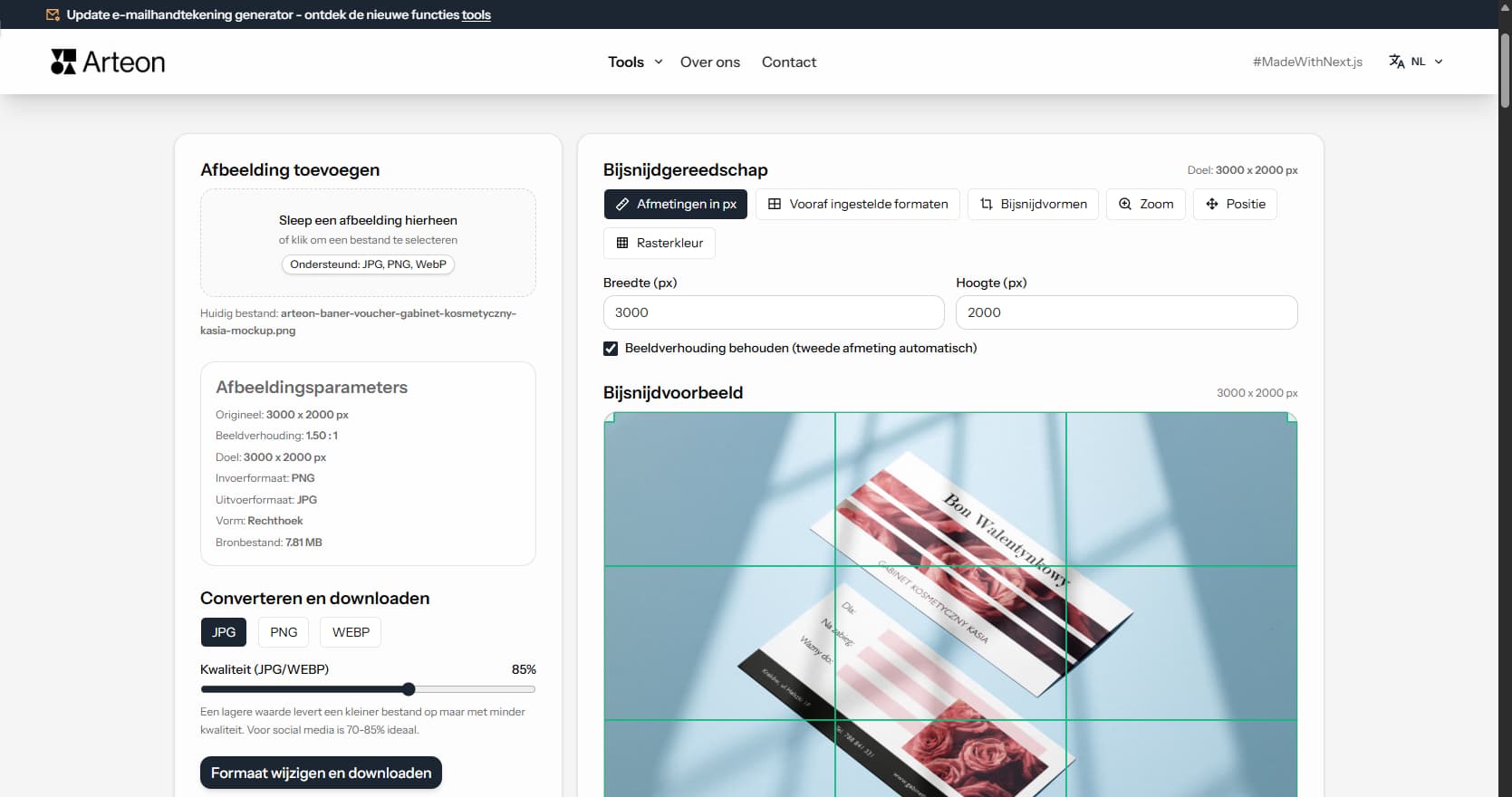
De afbeeldingeneditor laat u snel afbeeldingen aanpassen aan specifieke afmetingen. U kunt een afbeelding schalen naar elke pixelafmeting, een kant-en-klaar formaat voor social media selecteren, of een deel van de afbeelding bijsnijden met precieze kadrering.
Naast schalen biedt de tool formaatconversie (JPG, PNG, WebP), ronde avatar-creatie en compressiekwaliteitscontrole.
Een afbeelding bewerken duurt slechts enkele seconden:
De tool accepteert afbeeldingen in JPG-, PNG- en WebP-formaat. U kunt een afbeelding op twee manieren toevoegen:
Na het toevoegen van een afbeelding leest de tool automatisch de originele afmetingen en toont een preview. U kunt nu doorgaan naar de bijsnijdinstellingen.
In het tabblad Afmetingen in px voert u breedte en hoogte handmatig in. De optie Verhoudingen behouden past automatisch de tweede afmeting aan.
De tool bevat kant-en-klare formaten met optimale afmetingen voor de populairste platforms:
| Platform | Formaat | Afmetingen (px) | Verhouding |
|---|---|---|---|
| Vierkante post | 1080 x 1080 | 1:1 | |
| Staande post | 1080 x 1350 | 4:5 | |
| Story / Reels | 1080 x 1920 | 9:16 | |
| Post | 1200 x 630 | ~1.9:1 | |
| Paginacover | 820 x 360 | ~2.3:1 | |
| Post | 1200 x 1200 | 1:1 | |
| Profielbanner | 1584 x 396 | 4:1 | |
| OG-afbeelding | Link delen | 1200 x 630 | ~1.9:1 |
Elk formaat correspondeert met specifieke platform- of gebruiksvereisten:
Na het instellen van doelafmetingen verschijnt een interactief bijsnijdgebied op de preview. Het heldere deel van de afbeelding is het gedeelte dat wordt opgeslagen - de rest is gedimd.
Bijsnijdgebied verslepen
Pak het heldere gebied en sleep het naar elk deel van de afbeelding. Zo kiest u welk deel van de foto wordt geëxporteerd.
Formaat wijzigen via handvatten
In de hoeken van het bijsnijdgebied zijn kleine vierkantjes (handvatten). Door ze te slepen wijzigt u de grootte van het bijsnijden - u kunt vergroten of verkleinen met behoud van de gekozen verhoudingen.
Zoom
In het tabblad Zoom vindt u een schuifregelaar om de zoom aan te passen (100–300%). Een hogere waarde betekent dat het bijsnijden een kleiner deel van de originele afbeelding bedekt - handig wanneer u een specifiek detail wilt uitsnijden.
Precieze positiecontrole
In het tabblad Positie kunt u de exacte bijsnijdpositie in percentages instellen (0–100% voor X- en Y-assen). Centreerknoppen laten u snel het bijsnijden in het midden van de afbeelding positioneren.
In het tabblad Bijsnijdvormen kiest u de vorm van de geëxporteerde afbeelding: rechthoek (met geselecteerde verhoudingen), vierkant (forceert 1:1), of cirkel (met transparante achtergrond).
De cirkelvorm maakt een ronde avatar met een transparante achtergrond buiten de cirkel. De tool schakelt automatisch het formaat over naar PNG of WebP, aangezien JPG geen transparantie ondersteunt.
Een raster dat de afbeelding in 9 gelijke delen verdeelt is zichtbaar op het bijsnijdgebied. Dit is een visualisatie van de regel van derden - een van de fundamentele principes van fotografische compositie.
De regel stelt dat de belangrijkste elementen van een foto (gezicht, product, interessepunt) op de kruispunten van de rasterlijnen of langs die lijnen moeten worden geplaatst. Zo'n compositie is dynamischer en visueel aantrekkelijker dan het onderwerp precies in het midden te plaatsen.
In het tabblad Rasterkleur kunt u de lijnkleur wijzigen (groen, wit, zwart, rood, geel) zodat het raster duidelijk zichtbaar is op verschillende afbeeldingen.
Het populairste formaat voor foto's. Goede compressie met behoud van visuele kwaliteit. Ondersteunt geen transparantie - de achtergrond wordt altijd gevuld met een kleur.
Een goede keuze voor productfoto's, portretten en de meeste websiteafbeeldingen. De kwaliteitsschuifregelaar (60–100%) regelt de compressie.
De beeldverhouding is de relatie tussen de breedte en hoogte van een afbeelding. Geschreven als twee getallen gescheiden door een dubbele punt:
Visuele consistentie van een profiel op sociale media beïnvloedt de merkperceptie en de interactiegraad. Op Instagram vormt het profielraster (grid) de eerste indruk - bezoekers beoordelen het geheel van miniaturen voordat ze een individuele publicatie openen. Doordacht bijsnijden van afbeeldingen maakt het mogelijk een visueel verhaal op te bouwen: afwisselende achtergrondkleuren, consistente verhoudingen en terugkerende merkelementen creëren een harmonieus totaalbeeld van het profiel.
Berichten in staand formaat (1080×1350 px, verhouding 4:5) nemen meer ruimte in beslag in de feed op Instagram en Facebook dan vierkante berichten. Meer oppervlakte betekent langere zichtbaarheid tijdens het scrollen, wat de kans op interactie vergroot. Carrousels met meerdere slides moeten identieke afmetingen en een uniforme visuele stijl hebben.
In de Benelux zijn Instagram en Facebook de dominante visuele platforms voor merken, winkels en zelfstandigen. LinkedIn speelt een belangrijke rol voor B2B-communicatie in Nederland en België. Het vooraf voorbereiden van afbeeldingen met vastgestelde afmetingen en een consistent exportformaat bespaart tijd en voorkomt fouten door handmatig schalen.
Het kleurenpalet van het merk moet zichtbaar zijn in elke afbeelding: achtergronden, tekstoverlays, randen en accentelementen. Het bijsnijden van afbeeldingen op de exacte afmetingen die het platform vereist vóór publicatie voorkomt ongewenst bijsnijden door het algoritme.
YouTube-thumbnails moeten 1280×720 pixels (verhouding 16:9) meten met een maximale bestandsgrootte van 2 MB. De thumbnail is een van de sterkste factoren voor de klikfrequentie op YouTube - een duidelijk bijgesneden gezicht, leesbare tekst en contrastrijke kleuren presteren consequent beter dan automatisch gegenereerde stilstaande beelden uit de video.
Pinterest geeft de voorkeur aan verticale pins. De optimale afmeting is 1000×1500 pixels (verhouding 2:3). Verticale pins nemen meer ruimte in op het Pinterest-bord en in de zoekresultaten, wat hun zichtbaarheid en opslagpercentage verhoogt. Productafbeeldingen, infographics en stapsgewijze handleidingen in dit formaat presteren bijzonder goed op het platform.
TikTok-omslagafbeeldingen moeten 1080×1920 pixels (verhouding 9:16) zijn. TikTok toont de omslag als miniatuur in het profielraster - belangrijke elementen moeten gecentreerd zijn omdat de zijkanten bijgesneden kunnen worden. Berichten op X (voorheen Twitter) worden het best weergegeven in formaat 16:9 (1600×900 px) of 2:1.
Threads, het tekstgebaseerde platform van Meta, ondersteunt afbeeldingen tot 1440 pixels breed. Discord-servericonen vereisen een vierkante afbeelding (minimaal 512×512 px). Twitch-kanaalbanners gebruiken het formaat 1200×480 pixels. Elk platform past zijn eigen bijsnijd- en compressiealgoritmen toe - het voorbereiden van afbeeldingen op de exacte aanbevolen afmetingen zorgt ervoor dat het eindresultaat overeenkomt met het oorspronkelijke ontwerp.
Deze editor verwerkt afbeeldingen uitsluitend in de browser met behulp van de Canvas API - een ingebouwde component van elke moderne webbrowser. Het bestand wordt geladen in het werkgeheugen (RAM) van de browser en gerenderd op een onzichtbaar canvas-element. Alle bijsnijd-, formaat- en conversiebewerkingen vinden plaats op dit lokale canvas. De voltooide afbeelding wordt gegenereerd als downloadbaar bestand rechtstreeks vanuit de canvasgegevens. Op geen enkel moment verlaat de afbeelding het apparaat.
Foto's gemaakt met smartphones bevatten vaak EXIF-metagegevens - ingebedde informatie over datum, tijd, cameramodel, belichtingsinstellingen en soms GPS-coördinaten van de opnamelocatie. Het publiceren van afbeeldingen met locatiegegevens kan een privacyrisico vormen. De meeste sociale netwerken verwijderen EXIF-gegevens tijdens het uploaden, maar websites, blogs en e-mailbijlagen kunnen de originele metagegevens in het bestand bewaren.
Vergeleken met cloudgebaseerde editors zoals Canva of Adobe Express vereist browsergebaseerde verwerking geen upload van bestanden naar een externe server. Afbeeldingen worden niet opgeslagen op infrastructuur van derden en zijn niet onderworpen aan het privacybeleid van externe aanbieders. Voor bedrijven in Nederland en België die onder de AVG (Algemene Verordening Gegevensbescherming) vallen, elimineert lokale verwerking een categorie van gegevensverwerkingsrisico's - met name bij klantmateriaal of vertrouwelijke productafbeeldingen.
De editor werkt ook offline nadat de pagina is geladen. Zodra de applicatiecode door de browser is gecachet, is er geen actieve internetverbinding nodig voor het bijsnijden, verkleinen of exporteren.
Ja, hoewel de verwerking langzamer kan zijn voor afbeeldingen boven 4000×4000 pixels - dit hangt af van de kracht van het apparaat en het beschikbare browsergeheugen. Alle verwerking vindt lokaal plaats, zonder bestanden naar een server te sturen.
JPG is een goede keuze voor foto's met veel kleuren en gradiënten - kleine bestanden met goede kwaliteit. PNG behoudt de hoogste kwaliteit en ondersteunt transparantie (bijv. ronde avatar). WebP combineert de voordelen van beide - kleine bestanden met hoge kwaliteit en transparantie-ondersteuning.
Selecteer in het tabblad Bijsnijdvormen de optie Cirkel. De tool schakelt automatisch het formaat over naar PNG of WebP (JPG ondersteunt geen transparantie). Het gebied buiten de cirkel wordt transparant.
Instagram ondersteunt drie hoofdformaten: vierkante post (1080×1080 px, 1:1-verhouding), staande post (1080×1350 px, 4:5-verhouding) en story/reels (1080×1920 px, 9:16-verhouding). De tool heeft kant-en-klare formaten voor elk van deze afmetingen.
De kwaliteitsschuifregelaar (60–100%) regelt het compressieniveau voor JPG- en WebP-formaten. Een hogere waarde betekent betere beeldkwaliteit maar een groter bestand. Voor de meeste social media-toepassingen is de optimale waarde 70–85%.
JPG-formaat ondersteunt geen transparantie. De cirkelvorm vereist een transparante achtergrond buiten de cirkel, dus de tool beperkt automatisch de keuze tot PNG of WebP - formaten met een alfakanaal.
Beeldverhoudingen definiëren de relatie tussen de breedte en hoogte van een afbeelding. Bijvoorbeeld, 4:5 betekent dat de breedte 4 delen is en de hoogte 5 delen. 16:9 is de typische verhouding voor films en presentaties. Instagram staande post gebruikt 4:5, terwijl story en reels 9:16 gebruiken.
Heeft u een idee voor een nieuwe functie, een bug gevonden of wilt u een andere tool voorstellen die uw werk gemakkelijker zou maken? Schrijf ons – we reageren binnen 24 uur.