1. Vul je gegevens in
Naam, functie, bedrijf, contactgegevens en optioneel links naar sociale media.
Bouw een professionele e-mailhandtekening in enkele minuten. Voer uw gegevens in, kies kleuren en kopieer de kant-en-klare HTML-code naar Gmail, Outlook of elke e-mailclient.
Om deze tool comfortabel te gebruiken, open het op een laptop, desktopcomputer of tablet in landschapsmodus.
Tip
Als u een tablet gebruikt, schakel deze dan over naar landschapsmodus - wanneer de vensterbreedte groot genoeg is, wordt de tool automatisch geladen.
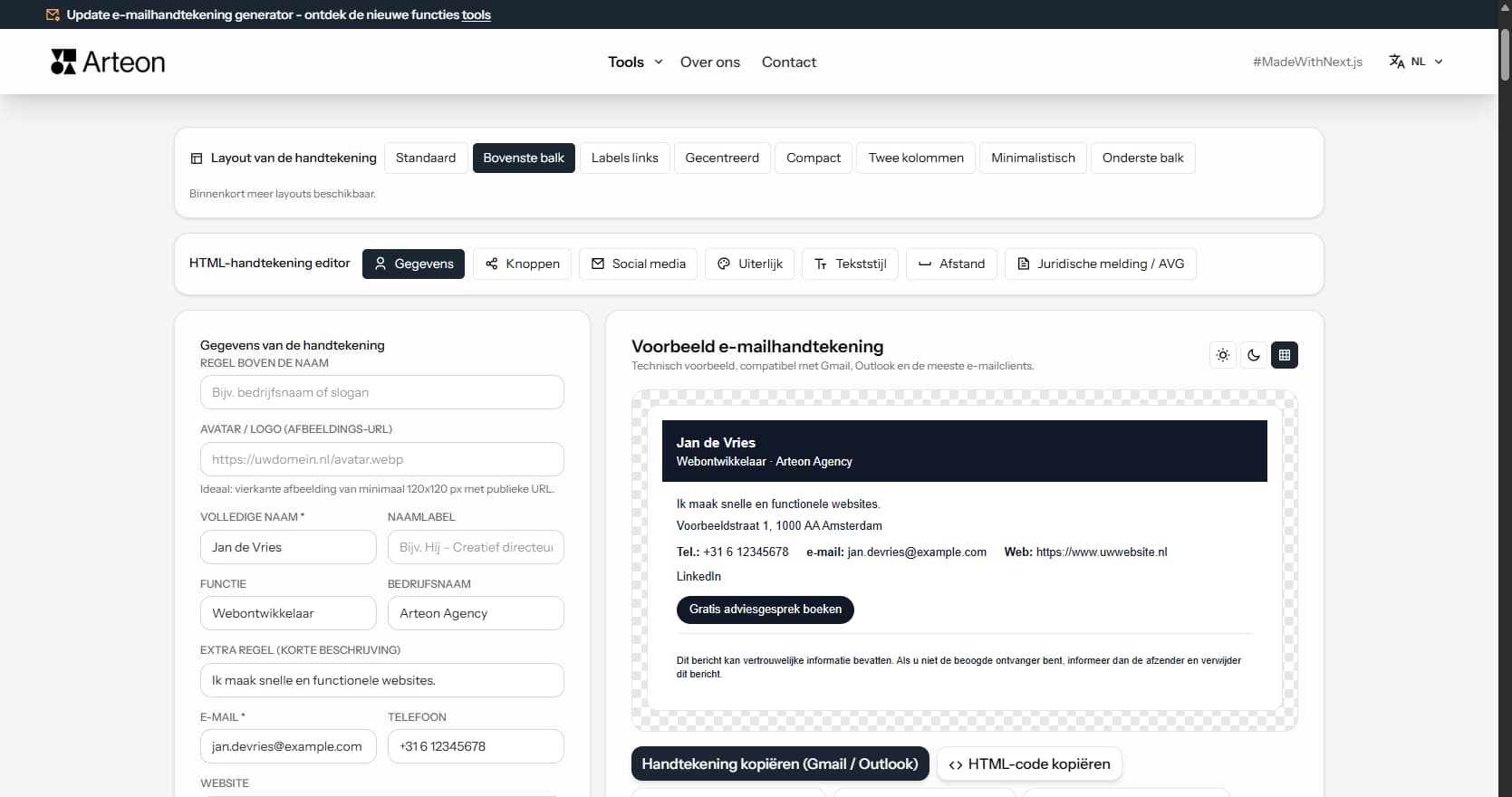
Een e-mailhandtekening is een kort tekstblok onderaan elk bericht dat je verstuurt. Het wordt ook wel een e-mail voettekst of handtekeningblok genoemd. Het toont je naam, functie, bedrijf en contactgegevens. Veel handtekeningen bevatten ook een link naar de website, een agenda voor afspraken of profielen op sociale media.
Gemiddeld verstuurt een kantoormedewerker 30 tot 40 e-mails per dag. Elk van die berichten is een kans om je contactgegevens te delen, je merk te versterken en het de ontvanger makkelijk te maken om contact op te nemen. Een goed ontworpen voettekst bespaart de ontvanger tijd - die hoeft niet meer in oude berichten te zoeken naar je telefoonnummer.
Daarnaast is een zakelijke e-mailhandtekening in Nederland en België niet alleen een kwestie van goede stijl. Bedrijven zijn wettelijk verplicht om bepaalde gegevens in zakelijke e-mails op te nemen. De handtekening is de eenvoudigste plek om aan deze verplichtingen te voldoen.
Het maken van een professionele voettekst duurt minder dan vijf minuten:
In het tabblad Gegevens vind je alle beschikbare velden. Slechts twee zijn verplicht: je naam en je e-mailadres. Alle overige velden zijn optioneel en verschijnen alleen in de handtekening als ze ingevuld zijn.
In Nederland en België moeten zakelijke e-mails bepaalde bedrijfsgegevens bevatten. De e-mailhandtekening is de eenvoudigste manier om aan deze verplichtingen te voldoen. Hieronder een samenvatting van de belangrijkste regels. Dit is algemene informatie, geen juridisch advies - controleer altijd de geldende wetgeving.
Op grond van de Handelsregisterwet 2007 moeten alle Nederlandse bedrijven in hun zakelijke e-mails de volgende gegevens vermelden:
Deze verplichting geldt voor alle rechtsvormen: BV, NV, VOF, eenmanszaak en stichting. Gebruik het veld Formele gegevens in de generator om deze informatie in te voeren.
Belgische bedrijven moeten in hun zakelijke e-mails de volgende gegevens opnemen:
Daarnaast is het voor Belgische vennootschappen verplicht om de vermelding van eventuele vereffening op te nemen als dat van toepassing is.
In Suriname zijn de wettelijke verplichtingen voor e-mailhandtekeningen minder gedetailleerd. Het is echter raadzaam om de bedrijfsnaam, het TIN-nummer en het adres op te nemen in zakelijke correspondentie.
Als je e-mailhandtekening persoonsgegevens bevat (foto, persoonlijk telefoonnummer), is de Algemene Verordening Gegevensbescherming (AVG/GDPR) van toepassing. Bedrijven die optreden als verwerkingsverantwoordelijke moeten overwegen een korte privacyverklaring of een link naar het privacybeleid toe te voegen. De generator biedt het veld Disclaimer / AVG voor dit doel.
Het veld Formele gegevens in het tabblad Gegevens is een tekstveld met meerdere regels voor je wettelijke identificatiegegevens. Voorbeelden:
De ingevoerde tekst verschijnt onderaan de handtekening, vlak voor de disclaimer.
Een CTA-knop (call to action) is een klikbaar element dat de ontvanger naar een pagina naar keuze leidt: agenda, contactformulier of aanbieding. De handtekening maker ondersteunt twee CTA-knoppen.
Je kunt een tweede knop in outline-stijl toevoegen (transparante achtergrond met rand). Vul de velden in het gedeelte Secundaire knop op dezelfde manier in.
Onderaan het tabblad vind je de optie Afronding. Drie vormen: Geen (rechte hoeken), Licht (licht afgerond) of Vol (ovaal).
In het tabblad Social media kun je links naar je profielen toevoegen. De maker ondersteunt twaalf platformen: LinkedIn, Instagram, Facebook, TikTok, YouTube, X (voorheen Twitter), GitHub, Dribbble, Behance, WhatsApp, Telegram en Pinterest.
Activeer Toon iconen naast namen om kleurige SVG-iconen te zien in plaats van tekst.
In het tabblad Uiterlijk kun je kleuren, lettertype en andere visuele elementen aanpassen.
Bovenaan het tabblad staan vijf vooraf ingestelde thema's: Donker, Blauw, Paars, Groen en Grijs. Eén klik past automatisch de accentkleur en tekstkleur toe.
Je kunt een rand toevoegen aan elke zijde: links, rechts, boven of onder. De rand gebruikt de accentkleur.
In het tabblad Tekststijl kun je voor elk tekstelement individueel de kleur en grootte instellen.
Alleen elementen met inhoud worden getoond:
Naast elk element staan kleuropties. Klik op een vierkant om het te selecteren. Je kunt ook aangepaste kleuren toevoegen (tot 8), gedeeld tussen alle elementen.
Onder de kleuren staan min- en plusknoppen voor de grootte. De waarde toont de afwijking ten opzichte van de basisgrootte. Bereik: −4 tot +4 pixels.
In het tabblad Afstanden kun je de exacte afstand tussen elk onderdeel van de handtekening regelen.
Bovenaan het tabblad staat de optie binnenafstand. Dit bepaalt de ruimte tussen de inhoud en de randen. Drie waarden: 8 px (klein), 16 px (medium) en 24 px (groot).
In het tabblad Disclaimer / AVG kun je een juridische tekst toevoegen die onderaan de handtekening in kleiner lettertype verschijnt.
Standaard bevat het veld een voorbeeldtekst. Je kunt deze bewerken, verwijderen of vervangen.
Activeer Scheidingslijn tonen om een horizontale lijn boven de juridische tekst toe te voegen. Opties: stijl (doorlopend, streepjes, stippen), dikte (1–3 px) en kleur.
Een goede e-mail voettekst is helder, consistent en makkelijk te lezen. Dit zijn de belangrijkste aanbevelingen:
Vier tot zeven regels contactgegevens is voldoende. Een te lange handtekening duwt de inhoud van het bericht naar beneden, vooral op smartphones.
Te veel kleuren geven een rommelig beeld. Kies een accentkleur die past bij je merk en houd de rest in donkere, neutrale tinten.
Een CTA-knop maakt van elke e-mail een kans op contact. Link hem aan een agenda, portfolio of contactformulier.
De generator biedt vijf veilige lettertypen: Arial, Verdana, Tahoma, Trebuchet MS en Georgia. Vermijd decoratieve lettertypen.
Als je een logo of avatar toevoegt, gebruik een afbeelding op je eigen website of een betrouwbaar CDN. Vermijd link-verkorters, Google Drive of Dropbox.
De handtekening maker slaat je werk automatisch op in het browsergeheugen (localStorage). Wanneer je de pagina vernieuwt of later terugkomt, zijn alle gegevens en instellingen bewaard.
Onder de voorvertoning vind je de knop Uiterlijk herstellen. Na bevestiging worden alle gegevens en instellingen teruggezet naar de standaardwaarden. Dit kan niet ongedaan worden gemaakt.
De knoppen Instellingen exporteren en Instellingen importeren maken het mogelijk om de volledige configuratie als JSON-bestand op te slaan en te herstellen. Handig om de handtekening over te zetten naar een andere computer of te delen met collega's.
Wanneer de voettekst klaar is, volg deze drie stappen:
De tool is nuttig voor iedereen die zakelijke e-mails verstuurt:
Klik op Handtekening kopiëren (Gmail / Outlook). Open Gmail → Instellingen → Alle instellingen → Handtekening. Plak met Ctrl + V (of Cmd + V). Kleuren, links en iconen worden automatisch behouden.
Ja. In Outlook Desktop: Bestand → Opties → E-mail → Handtekeningen → Plakken. In Outlook Web (OWA): Instellingen → E-mail → Opstellen en beantwoorden → Handtekening.
In Nederland moet je het KvK-nummer, de statutaire naam en de vestigingsplaats vermelden. In België het ondernemingsnummer (KBO/BCE). Raadpleeg de sectie over wettelijke verplichtingen op deze pagina en gebruik het veld Formele gegevens.
Alle gegevens blijven in het browsergeheugen (localStorage). Niets wordt naar een server gestuurd. Je kunt instellingen exporteren en importeren om de handtekening over te zetten.
Ja. De generator ondersteunt twaalf platformen: LinkedIn, Instagram, Facebook, TikTok, YouTube, X, GitHub, Dribbble, Behance, WhatsApp, Telegram en Pinterest.
Een CTA-knop (call to action) is een optionele actielink onderaan de handtekening, bijvoorbeeld Plan een afspraak of Vraag een offerte aan.
Om te kopiëren moeten minstens twee velden ingevuld zijn: naam en e-mailadres.
Houd de handtekening kort (vier tot zeven regels), gebruik standaardtekstgrootte (14 px) en kies een layout die goed werkt op smalle schermen. Standaard en Compact zijn de beste opties.
Op je eigen website of een betrouwbaar CDN. Vermijd Google Drive, Dropbox of link-verkorters. De afbeelding moet vierkant zijn, minimaal 120 × 120 px, in JPG, PNG of WebP formaat.
Onder de voorvertoning vind je de knoppen Instellingen exporteren en Instellingen importeren. Export slaat de configuratie op als JSON. Import laadt en past deze automatisch toe.
Heb je een idee voor een nieuwe functie, een bug gevonden of wil je een andere tool voorstellen? Schrijf ons - we reageren binnen 24 uur.