1. Wpisz kolor tekstu
Wpisz kod koloru (np. #333333) w pole tekstowe lub kliknij próbnik kolorów i wybierz kolor wizualnie.

Instrukcja korzystania z narzędzia do sprawdzania czytelności kolorów. Dowiesz się, jak wpisać kolory, jak interpretować wyniki i jak użyć funkcji Dopasuj do automatycznej korekty.
Sprawdzenie zajmuje kilka sekund:
Narzędzie obsługuje wszystkie popularne formaty zapisu kolorów w CSS:
Format szesnastkowy — najpopularniejszy w projektowaniu stron. Zaczyna się od znaku # i zawiera 3 lub 6 znaków (cyfry 0-9 i litery A-F).
#fff — biały (skrócona forma)#ffffff — biały (pełna forma)#1a73e8 — niebieskiFormat oparty na trzech kanałach: czerwony (Red), zielony (Green), niebieski (Blue). Każdy kanał przyjmuje wartość od 0 do 255. Wariant RGBA dodaje czwarty parametr — przezroczystość (alpha) od 0 do 1.
rgb(255, 255, 255) — białyrgba(0, 0, 0, 0.8) — czarny z 80% kryciaFormat oparty na odcieniu (Hue, 0-360°), nasyceniu (Saturation, 0-100%) i jasności (Lightness, 0-100%). Wariant HSLA dodaje przezroczystość. Ten format jest przydatny, gdy chcesz modyfikować jasność lub nasycenie koloru — każdy parametr jest niezależny.
hsl(0, 0%, 100%) — białyhsla(217, 91%, 60%, 0.9) — niebieski z 90% kryciaWskazówka: Jeśli pracujesz w programie graficznym (Figma, Adobe XD, Photoshop), możesz skopiować kolor w dowolnym z tych formatów i wkleić bezpośrednio do narzędzia.
Współczynnik kontrastu
8.59:1
Tekst zwykły
Przykładowy tekst zwykły
Tekst duży
Po wprowadzeniu kolorów narzędzie wyświetla wyniki w trzech sekcjach:
Zielony badge oznacza spełniony wymóg. Czerwony badge oznacza, że kontrast jest za niski i wymaga poprawy.
Funkcja Dopasuj automatycznie szuka wariantu koloru tekstu, który spełni wybrany próg kontrastu:
Algorytm zachowuje odcień (hue) i nasycenie (saturation) oryginalnego koloru, zmieniając tylko jasność (lightness). Dzięki temu proponowany kolor jest jak najbardziej zbliżony do oryginału, ale już zgodny z wybranym poziomem WCAG.
Uwaga: Nie zawsze możliwe jest znalezienie odpowiedniego wariantu — np. gdy tło jest bardzo jasne, a kolor tekstu również jasny w tym samym odcieniu, może nie istnieć wariant spełniający wymagania bez zmiany odcienia.
WCAG (Web Content Accessibility Guidelines) definiuje dwa główne poziomy zgodności dla kontrastu kolorów:
Poziom AA jest uznawany za minimalny akceptowalny standard dostępności. Większość przepisów prawnych dotyczących dostępności (np. dyrektywa UE o dostępności stron internetowych) wymaga właśnie tego poziomu.
Poziom AAA zapewnia lepszą czytelność dla osób z poważniejszymi wadami wzroku. Nie jest wymagany prawnie, ale zalecany dla kluczowych treści.
Która wartość oznacza lepszy kontrast? Wyższa. Skala idzie od 1:1 (brak kontrastu — np. biały tekst na białym tle) do 21:1 (maksymalny kontrast — czarny tekst na białym tle lub odwrotnie).
Sprawdź format koloru. Kod HEX powinien zaczynać się od # i zawierać 3 lub 6 znaków (np. #fff lub #ffffff). Dla formatu RGB sprawdź, czy wartości są oddzielone przecinkami i mieszczą się w zakresie 0-255.
Gdy tło i tekst mają zbliżoną jasność w tym samym odcieniu, algorytm może nie znaleźć wariantu spełniającego wymagania bez zmiany odcienia. W takim przypadku rozważ zmianę koloru tła lub wybór zupełnie innego koloru tekstu.
Próbnik kolorów w przeglądarce obsługuje tylko format HEX bez przezroczystości. Jeśli wpiszesz kolor w formacie RGBA lub HSLA z przezroczystością, próbnik pokaże tylko część kolorową (bez alpha). Obliczenia kontrastu nadal uwzględniają przezroczystość.
Teraz, gdy wiesz jak korzystać z narzędzia, możesz sprawdzić kolory na swojej stronie. Jeśli potrzebujesz pomocy z dostępnością i optymalizacją strony — skontaktuj się z nami. Zajmujemy się tworzeniem stron internetowych zgodnych ze standardami dostępności.
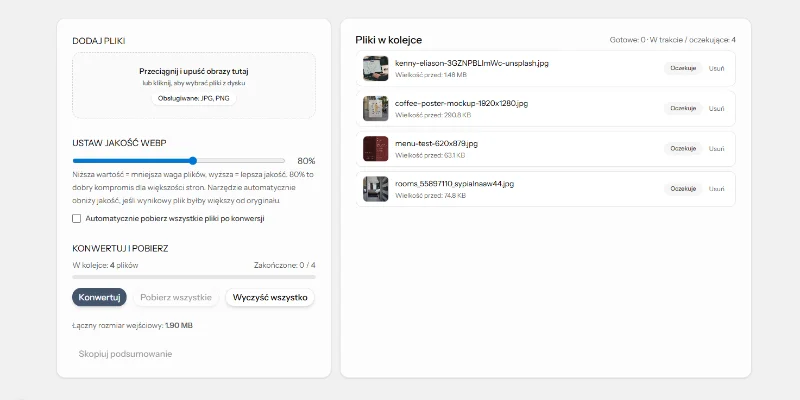
Zmniejsz wagę zdjęć bez utraty jakości. Konwertuj JPG i PNG do WebP i przyspiesz ładowanie strony.
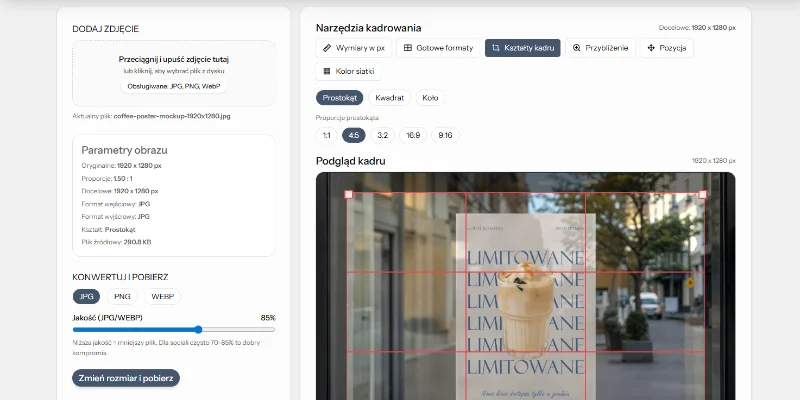
Przygotuj idealny kadr pod social media lub stronę WWW. Wybierz gotowy format lub wpisz własne wymiary.
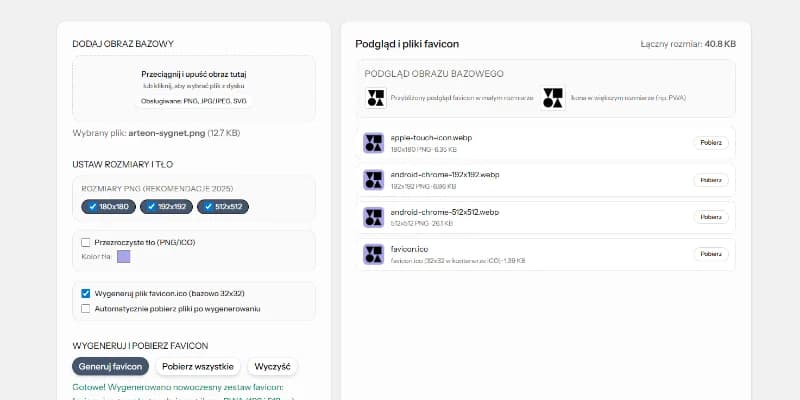
Z jednego obrazu wygeneruj favicon.ico oraz ikony PNG zgodne z wymaganiami przeglądarek i Lighthouse.

Sprawdź liczbę znaków i podgląd wyniku w Google. Uniknij uciętych tytułów i opisów w wynikach wyszukiwania.
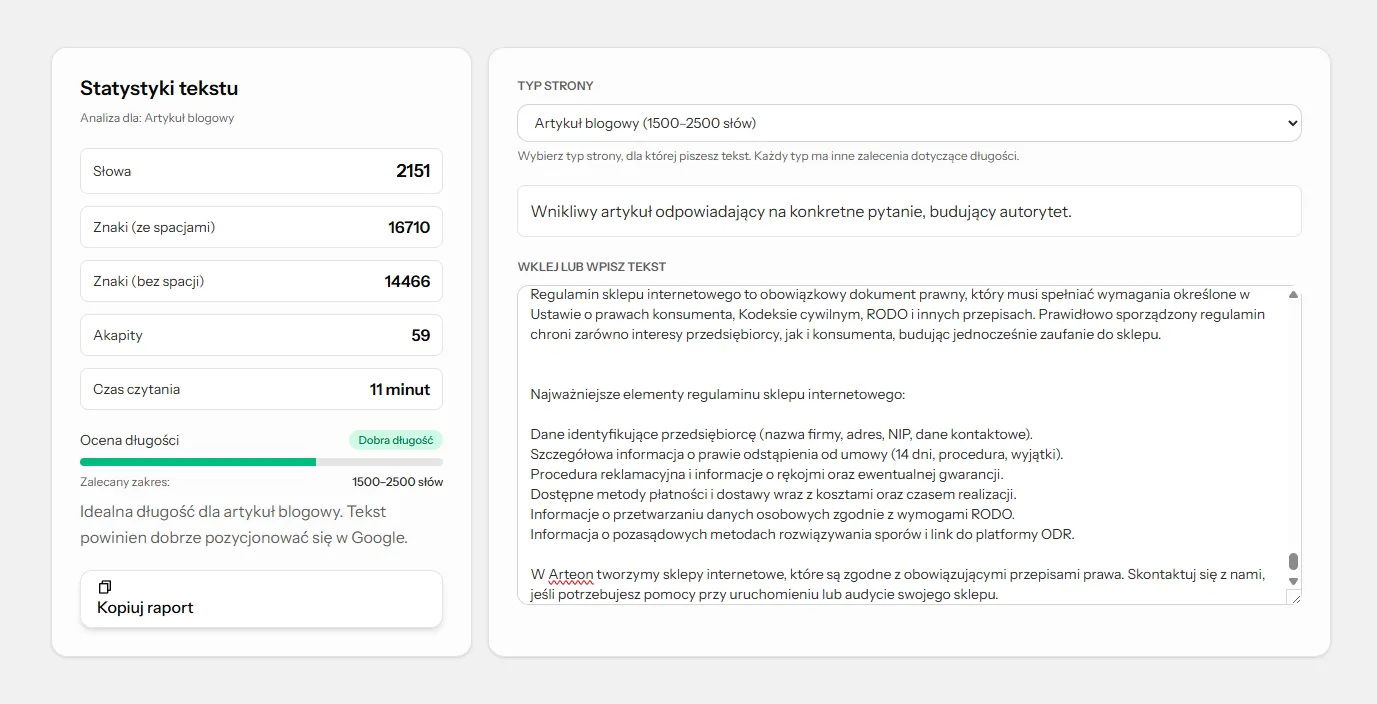
Sprawdź długość tekstu i oceń, czy jest odpowiednia dla strony głównej, opisu usługi, artykułu czy opisu produktu.
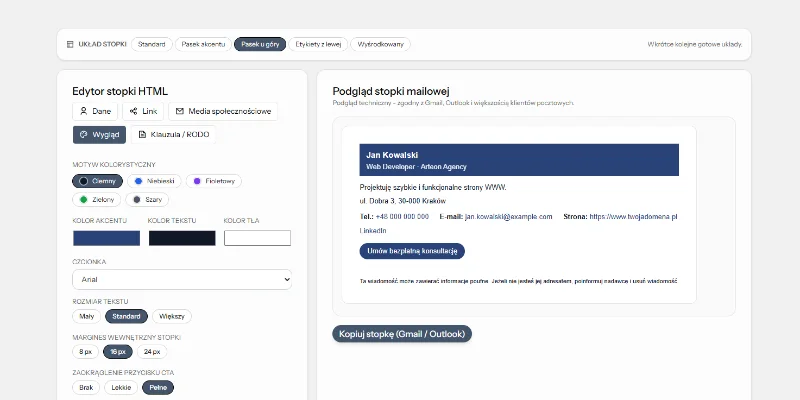
Zbuduj profesjonalny podpis e-mail w kilka minut. Skopiuj gotowy kod HTML do Gmaila lub Outlooka.
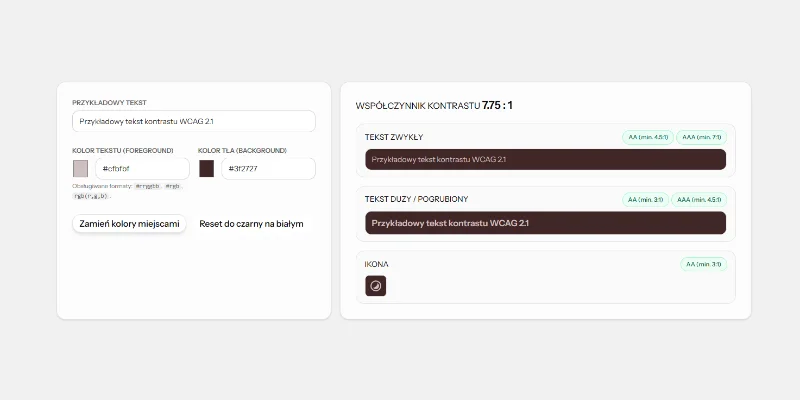
Sprawdź czy kolory tekstu i tła są czytelne. Narzędzie oblicza kontrast według WCAG i pomoże dobrać odpowiedni kolor.
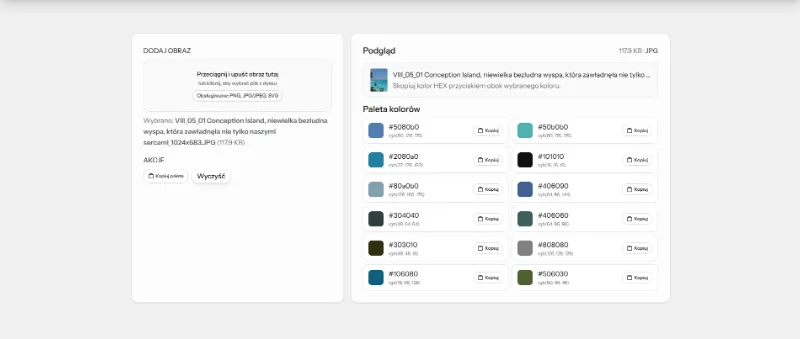
Wgraj zdjęcie lub logo, a narzędzie wyciągnie dominujące kolory. Skopiuj kody wygenerowanych kolorów jednym kliknięciem.
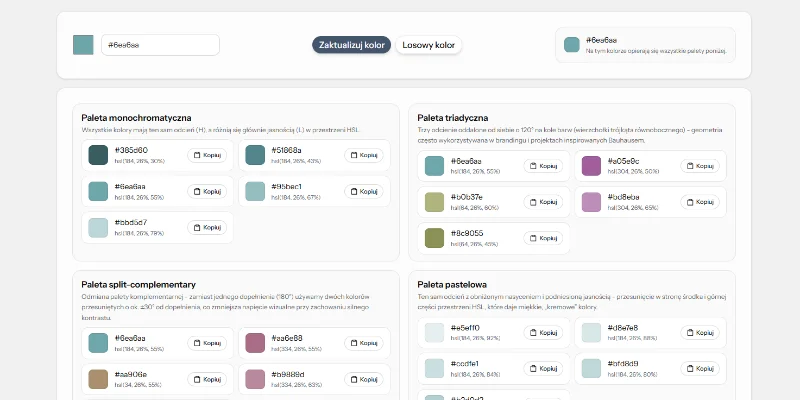
Wybierz jeden kolor i wygeneruj 9 palet kolorów: monochromatyczną, komplementarną, triadyczną i inne.
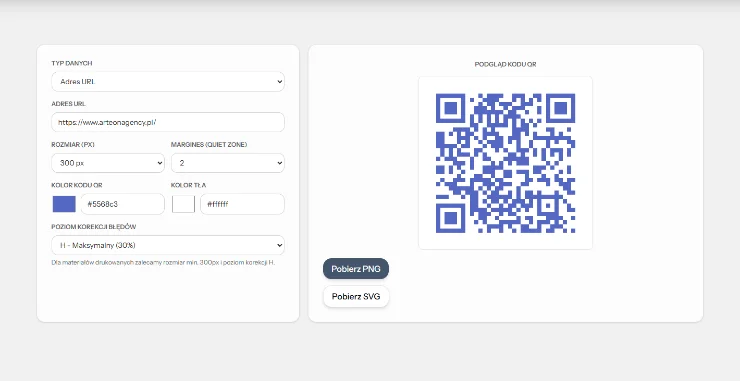
Stwórz kod QR do strony, wizytówki vCard, menu lub ulotki. Eksport PNG i SVG, bez logowania, bez limitu.
Sprawdzimy czytelność kolorów, hierarchię treści i inne elementy dostępności na Twojej stronie. Tworzymy strony, które są czytelne dla wszystkich użytkowników.