1. Wybierz typ danych
Wybierz, co chcesz zakodować: adres URL, tekst, wizytówkę vCard, e-mail lub numer telefonu.
Wygeneruj kod QR dla swojej strony czy wizytówki vCard. Wklej link, wybierz kolor kodu oraz tła i pobierz gotowy kod QR w PNG i SVG gotowy do druku. Darmowy generator QR, bez limitów i rejestracji.
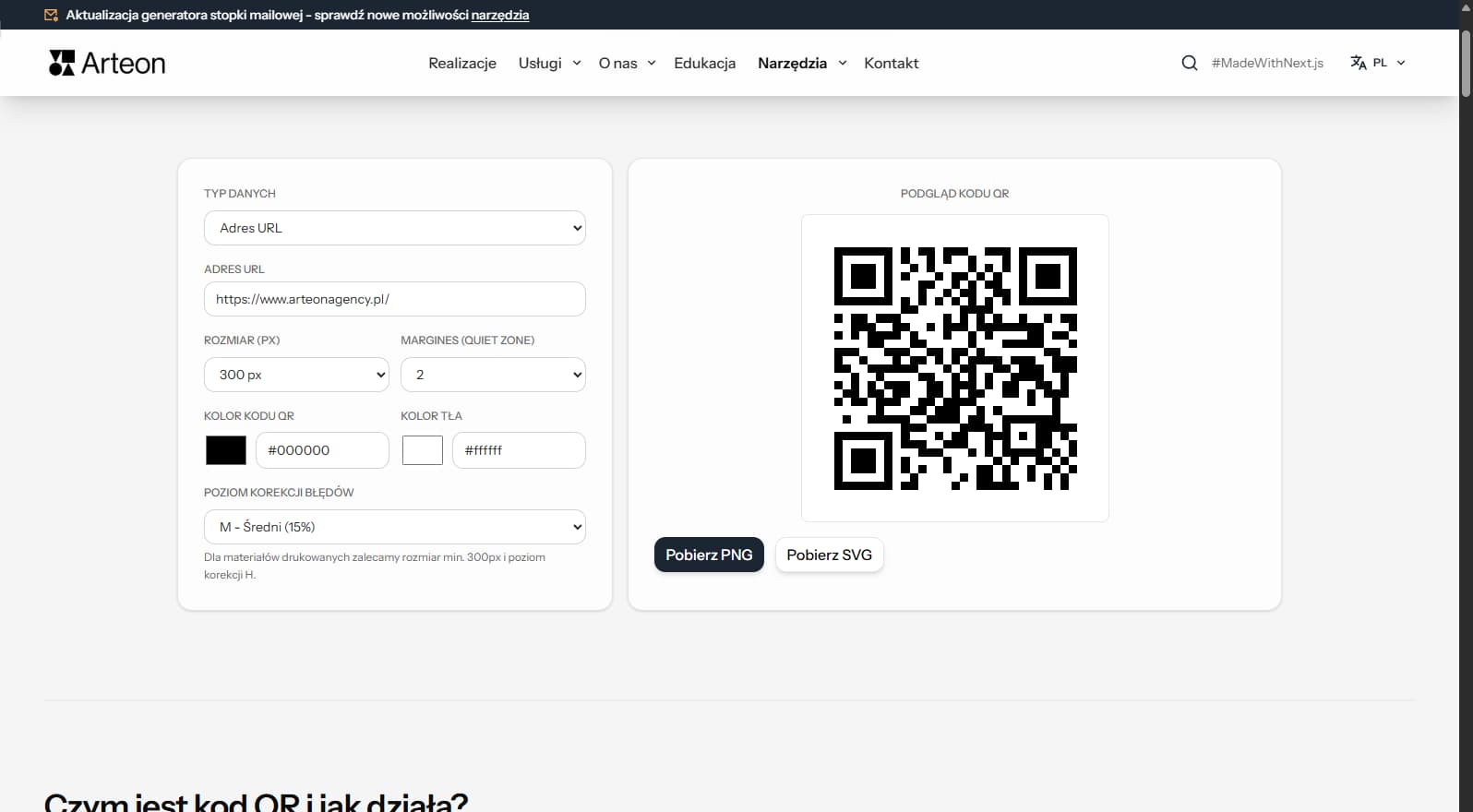
Kod QR (Quick Response) to dwuwymiarowy kod kreskowy, który można zeskanować aparatem smartfona. W przeciwieństwie do tradycyjnych kodów kreskowych, QR przechowuje dane zarówno w poziomie, jak i w pionie, co pozwala zakodować znacznie więcej informacji - do około 3000 znaków alfanumerycznych.
Kod QR został opracowany w 1994 roku przez japońską firmę Denso Wave (część grupy Toyota) do śledzenia części samochodowych. Dziś kody QR są powszechnie stosowane w marketingu, gastronomii, logistyce i komunikacji biznesowej. Szczególną popularność zyskały podczas pandemii COVID-19, gdy restauracje zaczęły masowo zastępować papierowe menu kodami QR.
Stworzenie kodu QR zajmuje kilka sekund:
Nasz darmowy generator kodów QR obsługuje pięć typów danych - każdy przydatny w innych sytuacjach:
Znajomość parametrów technicznych pomaga tworzyć kody QR, które będą czytelne w każdych warunkach:
Kody QR znajdują zastosowanie w wielu branżach i scenariuszach:
left
Generator pozwala dostosować kilka parametrów wpływających na wygląd i czytelność kodu:
Wskazówka: Zachowaj wysoki kontrast między kodem a tłem (minimum 3:1). Ciemny kod na jasnym tle skanuje się najłatwiej.
Korekcja błędów to mechanizm pozwalający odczytać kod QR nawet gdy część jest uszkodzona, zabrudzona lub zasłonięta. Generator wykorzystuje algorytm Reed-Solomon, standard w kodach QR.
Uwaga: Wyższy poziom korekcji oznacza większy i bardziej złożony kod. Przy dużej ilości danych i poziomie H kod może stać się bardzo gęsty.
| PNG (rastrowy) | SVG (wektorowy) | |
|---|---|---|
| Strony WWW i media społecznościowe | ✓ | ✓ |
| Ulotki i wizytówki | ✓ | ✓ |
| Plakaty i banery (duży format) | — | ✓ |
| Skalowanie bez utraty jakości | — | ✓ |
| Edycja w programie graficznym | — | ✓ |
| Mniejszy rozmiar pliku | — | ✓ |
| Prezentacje | ✓ | ✓ |
Aby kod QR był czytelny po wydrukowaniu, przestrzegaj kilku zasad:
W Polsce kody QR odgrywają rosnącą rolę w codziennych transakcjach finansowych. Standard Polski QR, stosowany przez większość banków, pozwala zakodować w dwuwymiarowym kodzie kreskowym numer IBAN, kwotę przelewu i tytuł płatności. Wystarczy zeskanować kod aparatem telefonu w aplikacji bankowej, aby automatycznie wypełnić formularz przelewu. To rozwiązanie eliminuje błędy przy ręcznym przepisywaniu numerów kont i przyspiesza realizację płatności.
Krajowy System e-Faktur (KSeF) wprowadza obowiązek umieszczania kodów QR na fakturach ustrukturyzowanych. Kod zawiera numer faktury, NIP wystawcy i odbiorcy oraz kwotę brutto. Dzięki temu odbiorca może szybko zweryfikować autentyczność dokumentu, skanując go smartfonem. To istotna zmiana dla polskich przedsiębiorców, księgowych i biur rachunkowych.
Warto wiedzieć, że BLIK - najpopularniejszy system płatności mobilnych w Polsce - nie korzysta z kodów QR. BLIK opiera się na jednorazowych kodach sześciocyfrowych wpisywanych ręcznie. Kody QR na przelewach bankowych i fakturach KSeF to osobny standard, niezwiązany z systemem BLIK.
Menu QR w polskich restauracjach i kawiarniach stały się powszechne podczas pandemii COVID-19. Wiele lokali gastronomicznych utrzymało to rozwiązanie, choć część wróciła do tradycyjnych kart menu. Kod QR na stoliku kierujący do cyfrowego menu sprawdza się szczególnie w lokalach z często zmienianą ofertą - pozwala aktualizować pozycje i ceny bez ponownego druku.
W handlu internetowym kody QR pojawiają się na opakowaniach produktów z platformy Allegro i innych sklepów. Sprzedawcy umieszczają kody z linkiem do strony produktu, instrukcji obsługi lub formularza zwrotu. Na wydarzeniach branżowych i konferencjach w Polsce coraz częściej stosuje się kody QR na identyfikatorach uczestników i materiałach promocyjnych.
Lokalne firmy w mniejszych miastach wykorzystują kody QR na ulotkach i banerach reklamowych. Zakodowany numer telefonu lub link do wizytówki Google Maps ułatwia klientom kontakt z firmą po zobaczeniu reklamy na przystanku autobusowym czy tablicy ogłoszeń.
Kody QR zawierające dane osobowe - na przykład wizytówki vCard z imieniem, nazwiskiem, numerem telefonu i adresem e-mail - podlegają przepisom RODO (Rozporządzenie o Ochronie Danych Osobowych). Osoba, która generuje i rozpowszechnia taki kod, staje się administratorem danych osobowych w nim zawartych. Urząd Ochrony Danych Osobowych (UODO) zaleca stosowanie zasady minimalizacji: w kodzie QR należy umieszczać tylko te dane, które są niezbędne w danym kontekście.
Przed wydrukowaniem materiałów z kodem QR warto przetestować go na kilku różnych smartfonach. Starsze telefony mogą mieć trudności z odczytem kodów o niskim kontraście lub małym rozmiarze. Dobrą praktyką jest też regularne sprawdzanie, czy docelowy link nadal działa - szczególnie gdy kod został wydrukowany na materiałach o długim cyklu życia, takich jak wizytówki lub katalogi firmowe.
Przy kodowaniu adresów URL w kodach QR kierujących do stron firmowych należy upewnić się, że strona docelowa spełnia wymogi RODO dotyczące polityki prywatności i plików cookies. Użytkownik, który skanuje kod QR i trafia na stronę internetową, powinien zostać poinformowany o przetwarzaniu jego danych zgodnie z obowiązującymi przepisami.
Nie. Statyczny kod QR (taki jak generowany w tym narzędziu) nie wygasa. Treść - np. adres URL lub dane wizytówki - jest zakodowana bezpośrednio w kodzie. Dopóki docelowa strona istnieje, kod będzie działać.
W przypadku statycznego kodu QR nie można zmienić zakodowanej treści - trzeba wygenerować nowy kod z nowym adresem. Dynamiczne kody QR (z możliwością edycji po wygenerowaniu) wymagają zewnętrznych płatnych serwisów.
PNG sprawdzi się w większości zastosowań: strony internetowe, media społecznościowe, druk do formatu A4. SVG jest wektorowy - można go skalować do dowolnego rozmiaru bez utraty jakości, co czyni go odpowiednim do banerów, billboardów i dużych formatów reklamowych.
Dla materiałów drukowanych (wizytówki, ulotki) kod powinien mieć minimum 2×2 cm, a optymalnie 3×3 cm. W generatorze odpowiada to rozdzielczości 300 px przy standardowej jakości druku (300 DPI). Dla większych formatów (plakaty, banery) warto wybrać większy rozmiar lub format SVG.
To narzędzie nie obsługuje dodawania logo bezpośrednio. Można jednak pobrać kod w formacie SVG i nałożyć logo w programie graficznym - w takim przypadku konieczne jest ustawienie wysokiego poziomu korekcji błędów (H), aby kod pozostał czytelny mimo częściowego zasłonięcia.
Najczęstsze przyczyny: zbyt niski kontrast między kodem a tłem, zbyt mały rozmiar kodu, brak marginesu wokół kodu lub uszkodzenie wydruku. Warto zwiększyć rozmiar, poprawić kontrast i podnieść poziom korekcji błędów (Q lub H).
Tak. Wygenerowane kody QR można swobodnie wykorzystać w dowolnych projektach - komercyjnych i niekomercyjnych, bez ograniczeń licencyjnych.
Kod QR z wizytówką vCard zawiera dane kontaktowe w ustandaryzowanym formacie (imię, nazwisko, firma, telefon, e-mail, adres). Po zeskanowaniu telefon automatycznie zaproponuje zapisanie kontaktu w książce adresowej. Kod z tekstem wyświetli dane jako zwykły napis - bez możliwości automatycznego zapisu.
Masz pomysł na nową funkcję, znalazłeś błąd lub chcesz zaproponować inne narzędzie, które ułatwiłoby Twoją pracę? Napisz do nas – odpowiadamy w ciągu 24 godzin.
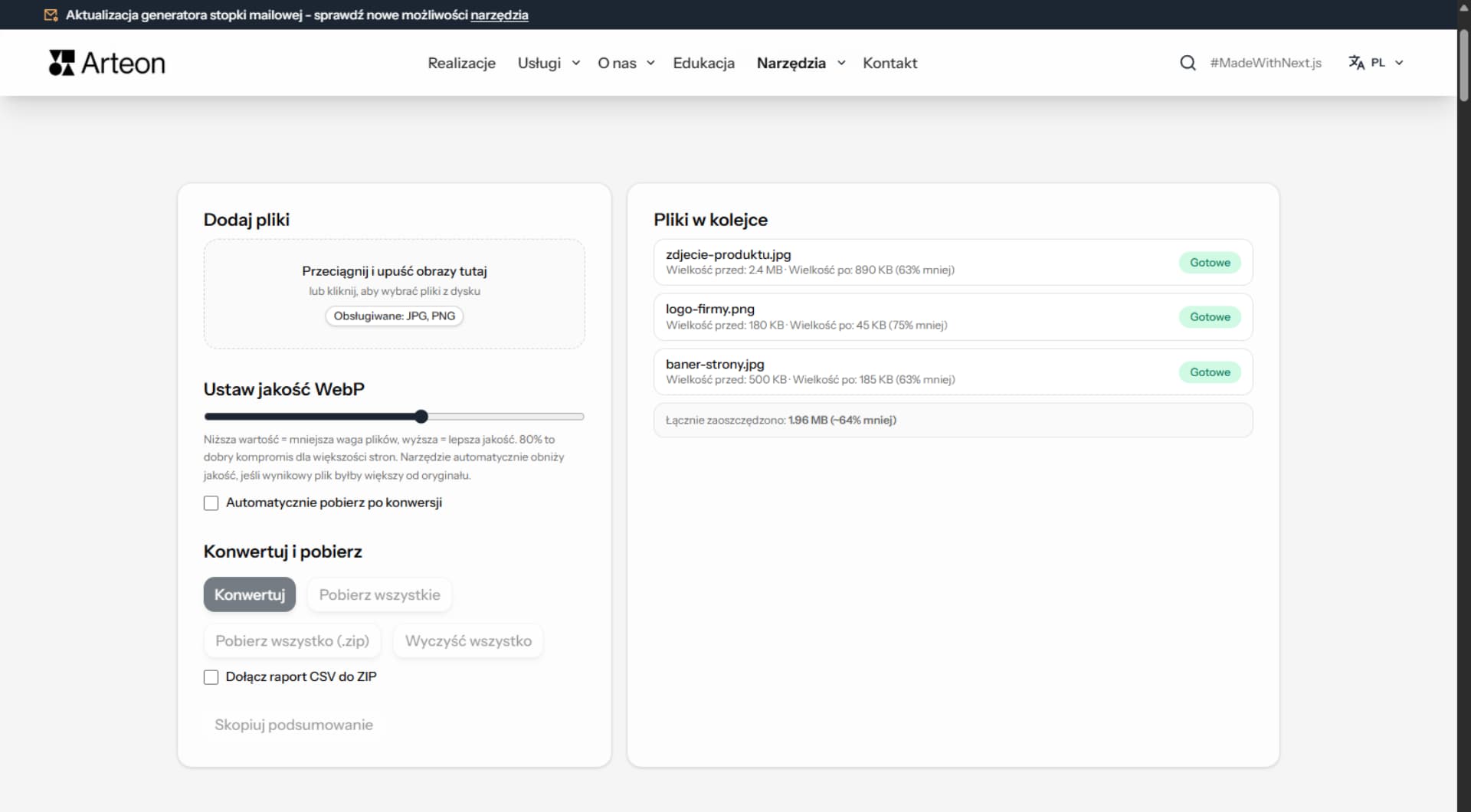
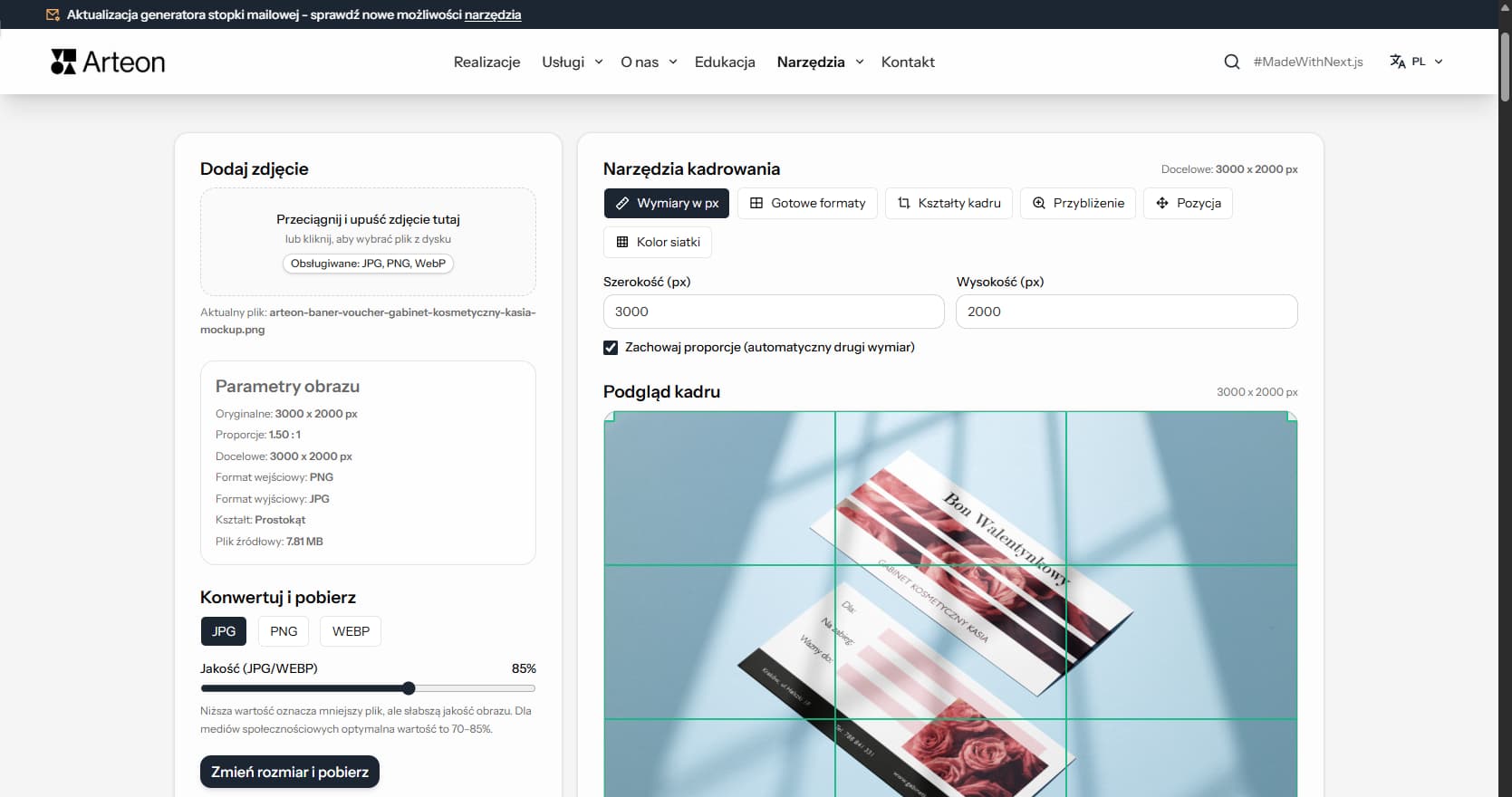
Zmień rozmiar, wykadruj i przekonwertuj zdjęcie. Gotowe formaty, okrągłe avatary, eksport JPG/PNG/WebP.

Sprawdź długość tytułu i opisu strony w pikselach. Podgląd wyniku w Google na żywo.
Zamień pliki PNG na JPG. Konwersja w przeglądarce, bez limitu plików i rejestracji.

Stwórz favicon.ico dla swojej strony z jednego obrazu. Bez logowania i rejestracji.
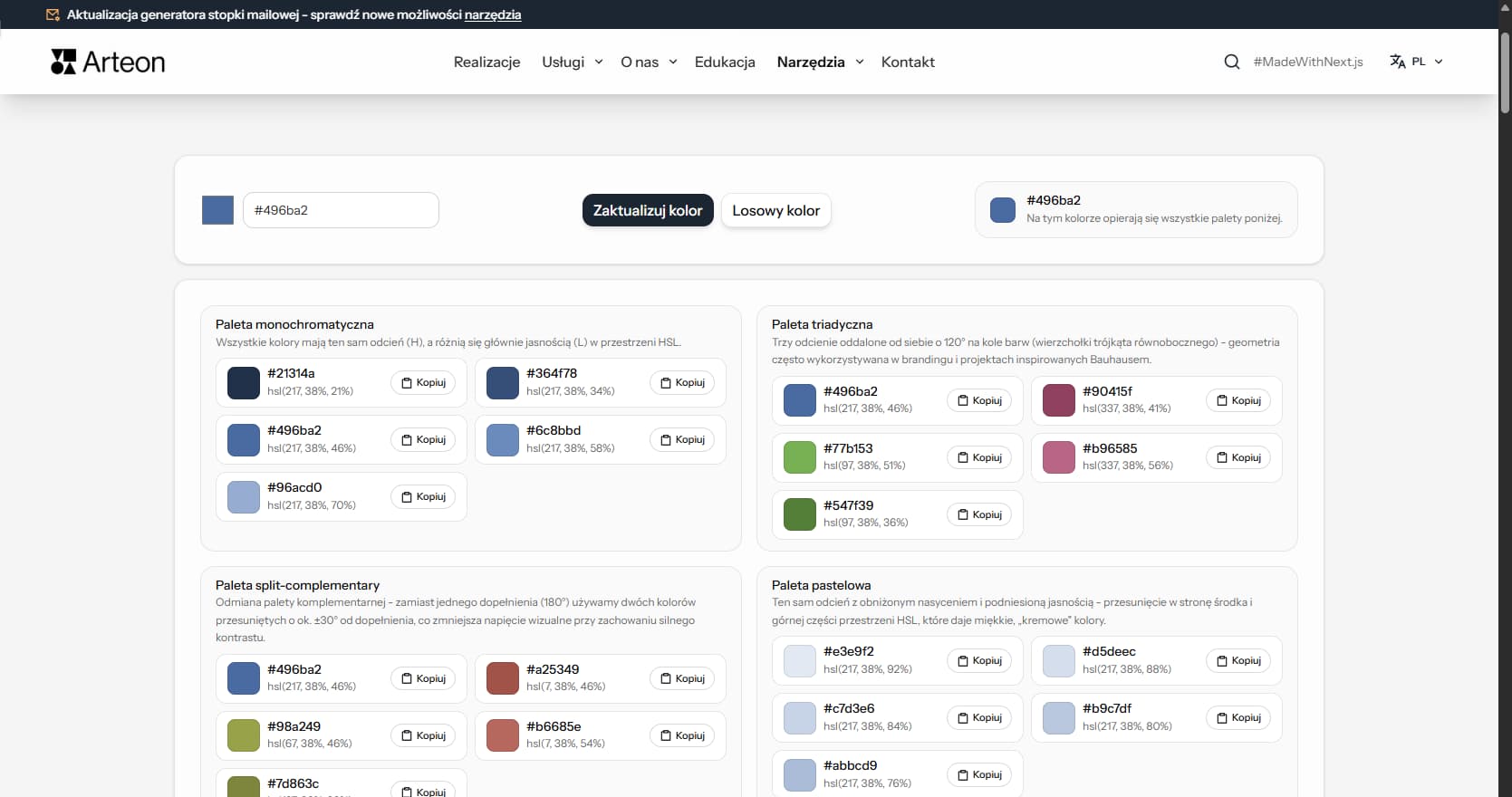
Wygeneruj 9 palet z jednego koloru: monochromatyczną, komplementarną, triadyczną i inne. Kody HEX.
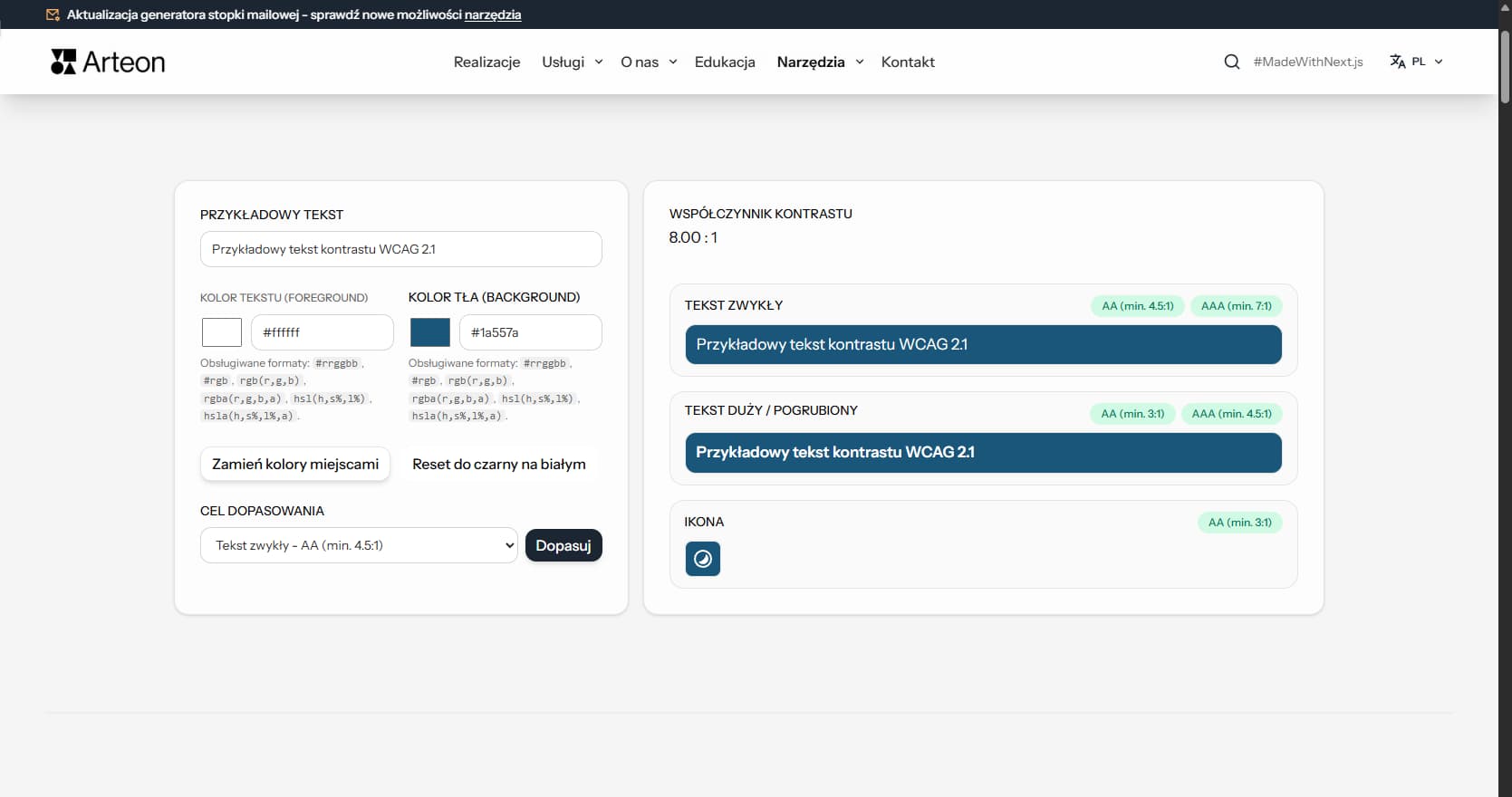
Sprawdź kontrast tekstu i tła według WCAG 2.1 AA i AAA. Automatyczna korekta kolorów.
Stwórz kod QR do strony, wizytówki vCard lub druku. Eksport PNG i SVG, bez rejestracji.
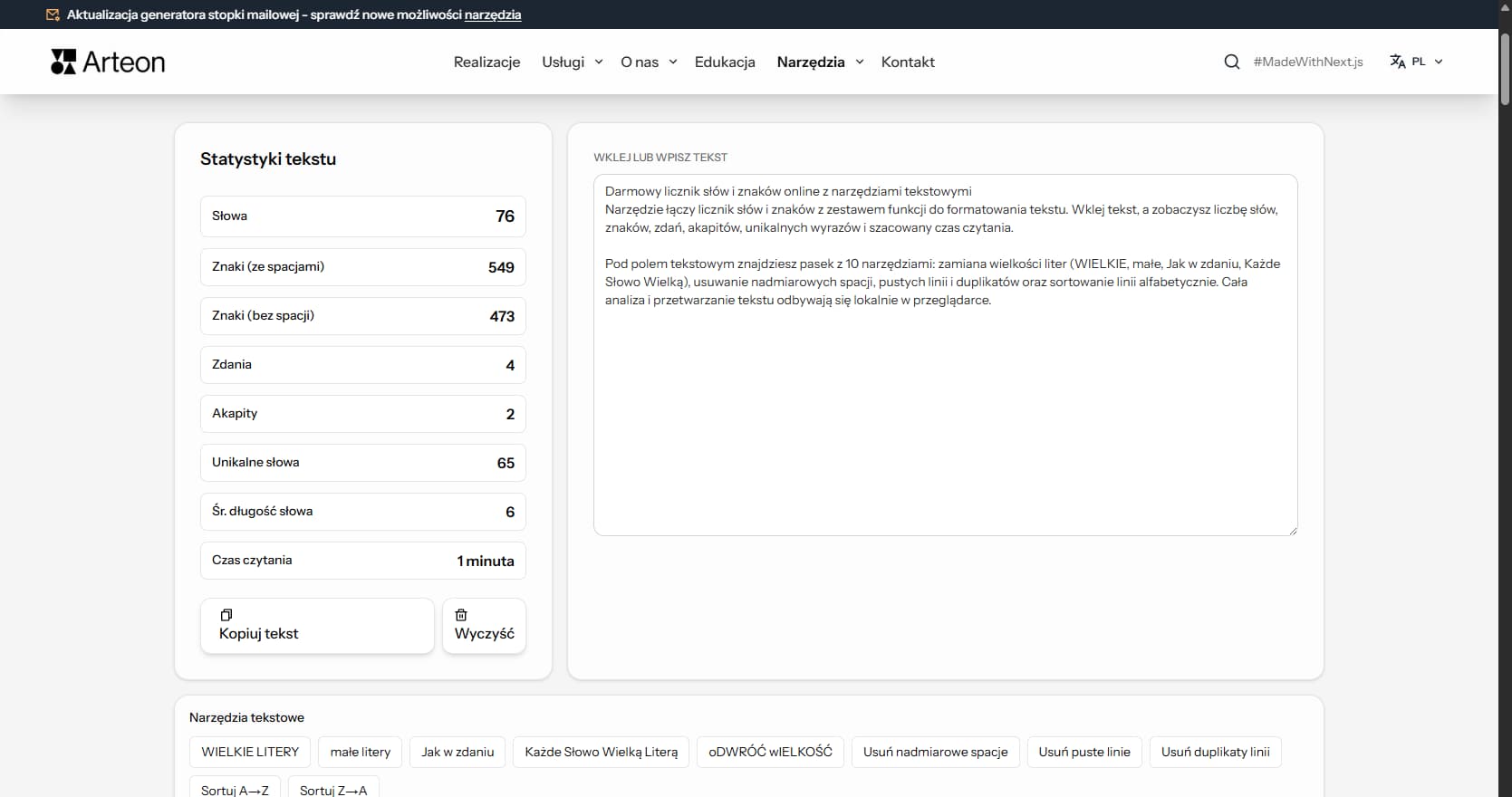
Policz słowa, znaki, zdania i czas czytania. Zmień wielkość liter i sformatuj tekst jednym kliknięciem.