1. Skopiuj kod
Kliknij przycisk Kopiuj stopkę (Gmail / Outlook) pod podglądem. Stopka zostanie skopiowana do schowka jako sformatowany HTML.
Szczegółowa instrukcja krok po kroku. Dowiesz się, jak wypełnić dane, wybrać układ, dodać przycisk CTA, linki do mediów społecznościowych i skopiować gotową stopkę do Gmail lub Outlook.
Stopka mailowa (nazywana też podpisem e-mail lub sygnaturką) to blok informacji, który pojawia się na końcu każdej wysyłanej przez Ciebie wiadomości. Zawiera dane kontaktowe, stanowisko, nazwę firmy i często link do strony internetowej lub kalendarza spotkań.
Profesjonalna stopka ułatwia odbiorcom kontakt z Tobą. Zamiast szukać numeru telefonu w poprzednich e-mailach, odbiorca ma wszystkie dane pod ręką. Stopka pokazuje też, że dbasz o szczegóły i profesjonalny wizerunek swojej firmy.
Przejdź do generatora stopki mailowej i stwórz własny podpis w kilka minut.
W zakładce Dane znajdziesz wszystkie pola, które możesz uzupełnić. Tylko dwa z nich są wymagane: imię i nazwisko oraz adres e-mail. Pozostałe pola są opcjonalne i pojawią się w stopce tylko wtedy, gdy je wypełnisz.
Układ stopki
Jan Kowalski
Web Developer
Arteon Agency
jan@example.com
+48 600 000 000
Generator oferuje osiem gotowych układów. Każdy prezentuje te same dane w inny sposób.
Przycisk CTA (z ang. call-to-action, czyli wezwanie do działania) to klikalny element, który kieruje odbiorcę do wybranej strony. Może to być link do kalendarza spotkań, formularza kontaktowego lub oferty. Generator umożliwia dodanie dwóch przycisków CTA.
Możesz dodać drugi przycisk CTA w stylu outline (przezroczyste tło z obramowaniem). Wypełnij pola w sekcji Przycisk dodatkowy analogicznie jak dla przycisku głównego.
Na dole zakładki Przyciski znajdziesz opcję Zaokrąglenie przycisków. Do wyboru masz trzy warianty: Brak (ostre rogi), Lekkie (delikatnie zaokrąglone) lub Pełne (owalny przycisk).
Jeśli zostawisz oba pola puste, przycisk nie pojawi się w stopce. Jeśli wypełnisz tylko jedno pole, przycisk również nie będzie widoczny - potrzebne są oba: tekst i link.
W zakładce Media społecznościowe możesz dodać linki do swoich profili. Generator obsługuje sześć platform: LinkedIn, Instagram, Facebook, TikTok, YouTube i X (dawniej Twitter).
Na dole zakładki Media społecznościowe znajdziesz opcję Pokaż ikony obok nazw serwisów. Po jej włączeniu linki wyświetlą się jako kolorowe ikony SVG zamiast samych nazw.
W zakładce Wygląd możesz dostosować kolory, czcionkę i inne elementy wizualne stopki.
Na górze zakładki znajdziesz pięć gotowych motywów: Ciemny, Niebieski, Fioletowy, Zielony i Szary. Kliknięcie motywu automatycznie ustawia kolor akcentu i kolor tekstu. To najszybszy sposób na spójny wygląd stopki.
W zakładce Styl tekstu możesz indywidualnie dostosować kolor i rozmiar czcionki dla każdego elementu tekstowego w stopce.
Widoczne są tylko te elementy, które aktualnie znajdują się w stopce (mają wypełnione dane). Dla każdego elementu możesz ustawić:
Przy każdym elemencie znajdziesz rząd opcji kolorów. Kliknij kwadrat z kolorem, aby go wybrać. Możesz też dodać własny kolor klikając kolorowy kwadrat z plusem - wybierz kolor i kliknij Zapisz. Własne kolory (do 8) są współdzielone między wszystkimi elementami.
Przycisk z ikoną resetu przywraca domyślny kolor elementu.
W drugiej linii znajdziesz kontrolkę rozmiaru z przyciskami - i +. Wartość pokazuje przesunięcie względem bazowego rozmiaru czcionki (ustawionego w zakładce Wygląd). Zakres: od -4 do +4 pikseli.
W zakładce Odstępy możesz precyzyjnie kontrolować odległości między poszczególnymi elementami stopki.
Na górze zakładki znajdziesz opcję marginesu wewnętrznego - czyli odstępu między zawartością stopki a jej krawędziami. Do wyboru masz trzy wartości: 8 px (mały), 16 px (średni) i 24 px (duży).
Poniżej marginesu znajdziesz kontrolki dla poszczególnych elementów stopki. Każda kontrolka ma przyciski + i - do zwiększania lub zmniejszania odstępu. Widoczne są tylko opcje dla elementów, które aktualnie znajdują się w stopce.
Jeśli usuniesz dane z jakiegoś pola (np. wyczyścisz telefon), odpowiednia opcja odstępu automatycznie zniknie z zakładki.
W zakładce Klauzula / RODO możesz dodać tekst prawny, który pojawi się na dole stopki mniejszą czcionką.
Domyślnie pole jest wypełnione przykładowym tekstem o poufności wiadomości. Możesz go edytować, usunąć lub zastąpić własną klauzulą. Jeśli zostawisz pole puste, klauzula nie pojawi się w stopce.
Pod polem tekstowym znajdziesz opcję Pokaż linię oddzielającą dane od klauzuli. Włącz ją, aby dodać poziomą linię między danymi kontaktowymi a klauzulą prawną. Linia wizualnie oddziela treść stopki od tekstu prawnego.
Generator automatycznie zapisuje wszystkie ustawienia w pamięci przeglądarki (localStorage). Po odświeżeniu strony lub ponownym otwarciu narzędzia Twoje dane, układ, kolory i wszystkie inne opcje zostaną przywrócone.
Każda zmiana (tekst, kolor, układ, odstępy) jest natychmiast zapisywana w pamięci przeglądarki. Zapis dzieje się automatycznie w tle - bez klikania przycisków.
Pod podglądem stopki znajdziesz przycisk Resetuj wygląd. Po kliknięciu pojawi się okno z prośbą o potwierdzenie. Zatwierdzenie resetu przywróci wszystkie dane i ustawienia do wartości domyślnych (przykładowe dane Jana Kowalskiego). Tej operacji nie można cofnąć.
Gdy stopka jest gotowa, wystarczy kilka kroków, żeby dodać ją do swojego klienta pocztowego:
Generator stopki mailowej pozwala stworzyć profesjonalny podpis e-mail w kilka minut. Wypełniasz dane, wybierasz układ i kolory, a następnie kopiujesz gotowy kod do Gmail, Outlook lub innego klienta pocztowego.
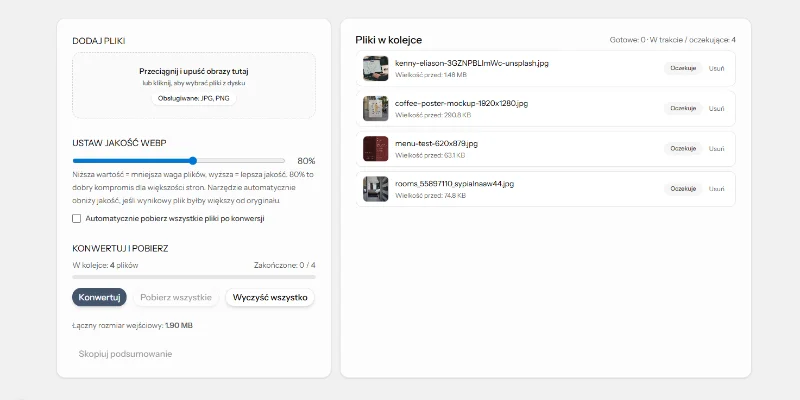
Zmniejsz wagę zdjęć bez utraty jakości. Konwertuj JPG i PNG do WebP i przyspiesz ładowanie strony.
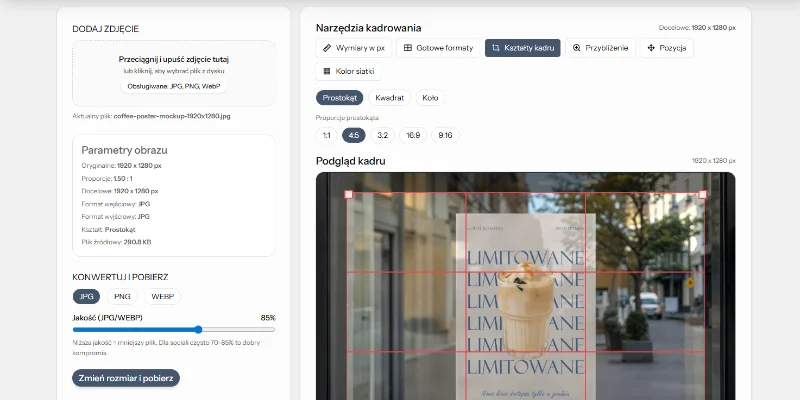
Przygotuj idealny kadr pod social media lub stronę WWW. Wybierz gotowy format lub wpisz własne wymiary.
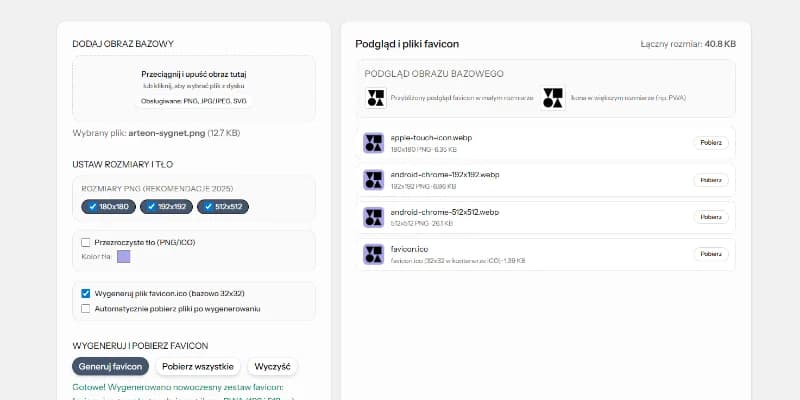
Z jednego obrazu wygeneruj favicon.ico oraz ikony PNG zgodne z wymaganiami przeglądarek i Lighthouse.

Sprawdź liczbę znaków i podgląd wyniku w Google. Uniknij uciętych tytułów i opisów w wynikach wyszukiwania.
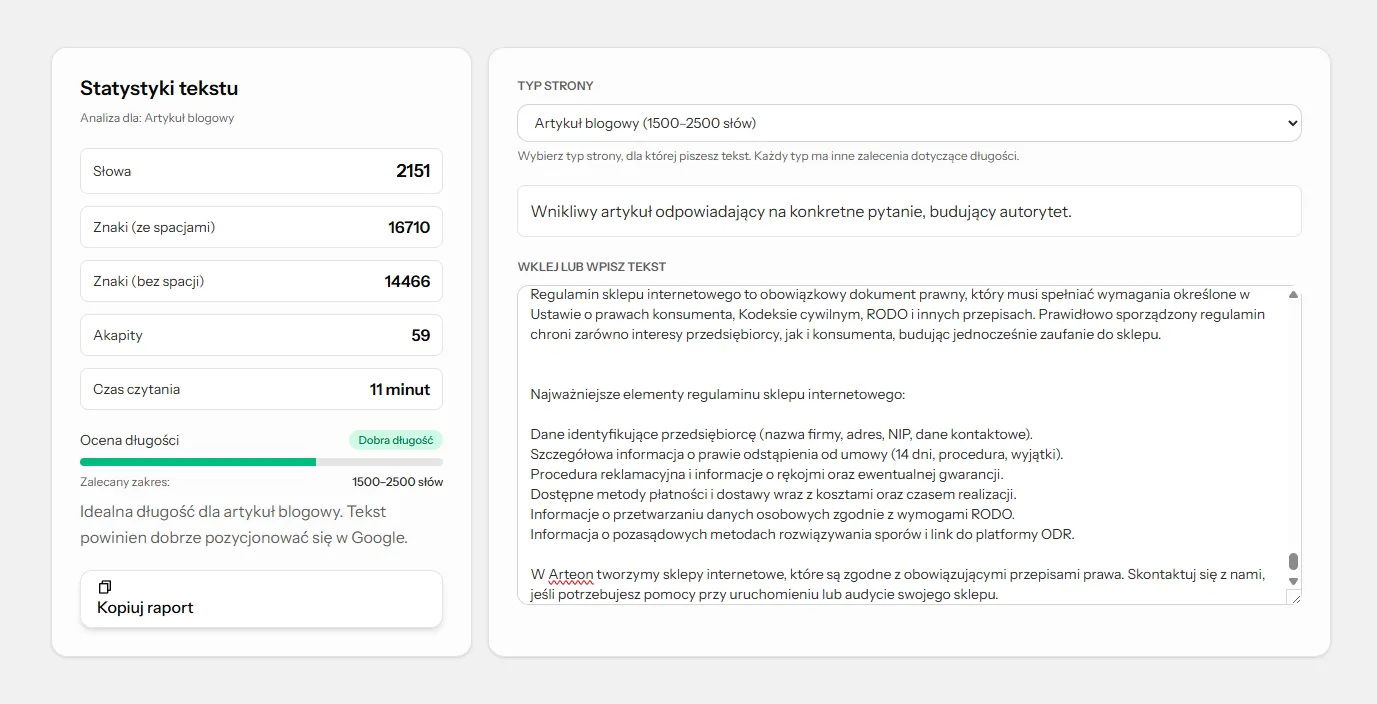
Sprawdź długość tekstu i oceń, czy jest odpowiednia dla strony głównej, opisu usługi, artykułu czy opisu produktu.
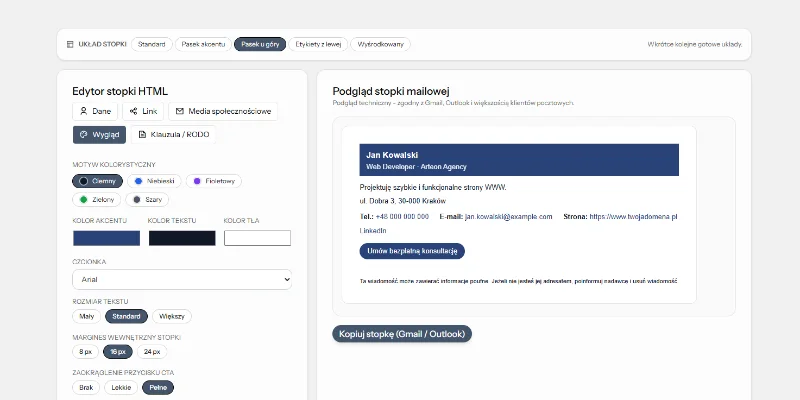
Zbuduj profesjonalny podpis e-mail w kilka minut. Skopiuj gotowy kod HTML do Gmaila lub Outlooka.
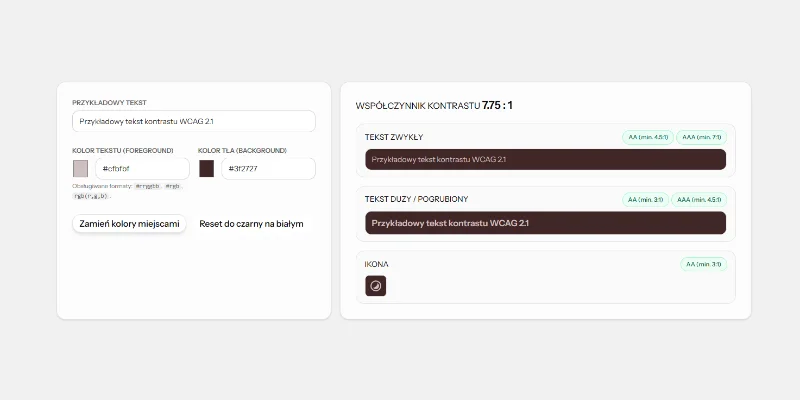
Sprawdź czy kolory tekstu i tła są czytelne. Narzędzie oblicza kontrast według WCAG i pomoże dobrać odpowiedni kolor.
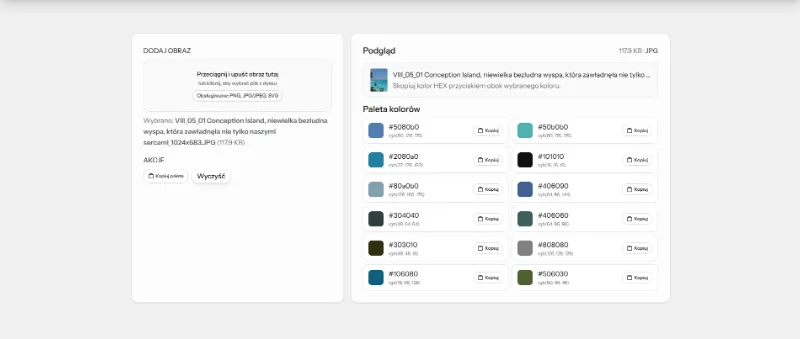
Wgraj zdjęcie lub logo, a narzędzie wyciągnie dominujące kolory. Skopiuj kody wygenerowanych kolorów jednym kliknięciem.
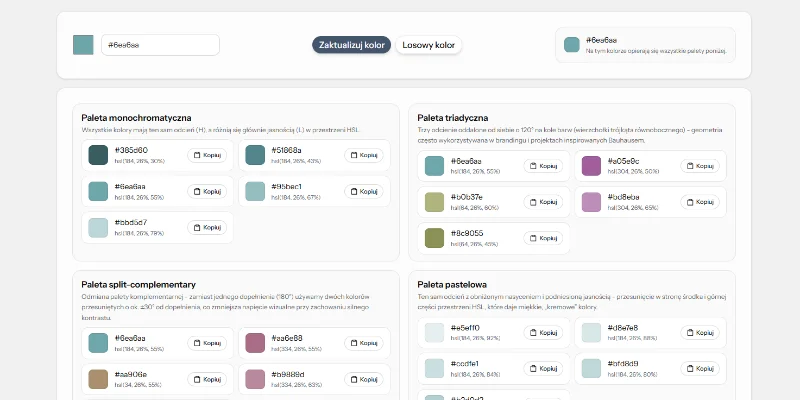
Wybierz jeden kolor i wygeneruj 9 palet kolorów: monochromatyczną, komplementarną, triadyczną i inne.
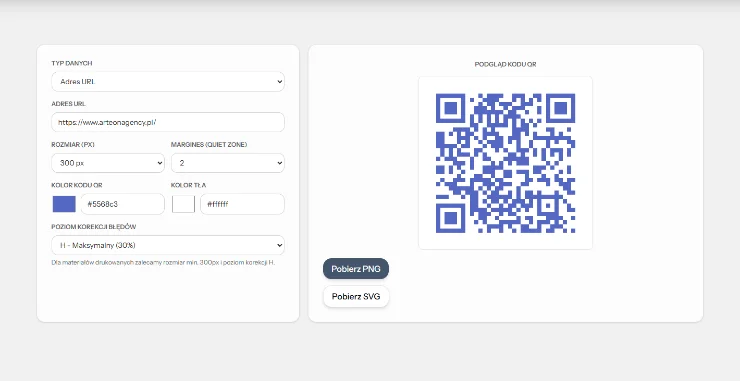
Stwórz kod QR do strony, wizytówki vCard, menu lub ulotki. Eksport PNG i SVG, bez logowania, bez limitu.
Stworzymy spójną identyfikację wizualną - dopasowaną do Twojej marki, strony internetowej i materiałów marketingowych.
Żeby wygodnie skorzystać z tego narzędzia, otwórz je na laptopie, komputerze stacjonarnym lub tablecie w poziomie.
Podpowiedź
Jeśli korzystasz z tabletu, przełącz go w tryb poziomy - gdy szerokość okna będzie większa, narzędzie załaduje się automatycznie.