Jak używać generatora kodów QR
Szczegółowa instrukcja obsługi darmowego generatora kodów QR. Dowiesz się, jak zakodować różne typy danych, dostosować wygląd kodu i pobrać go w formacie PNG lub SVG.
Generowanie kodu QR w 4 krokach
Stworzenie kodu QR zajmuje kilka sekund:
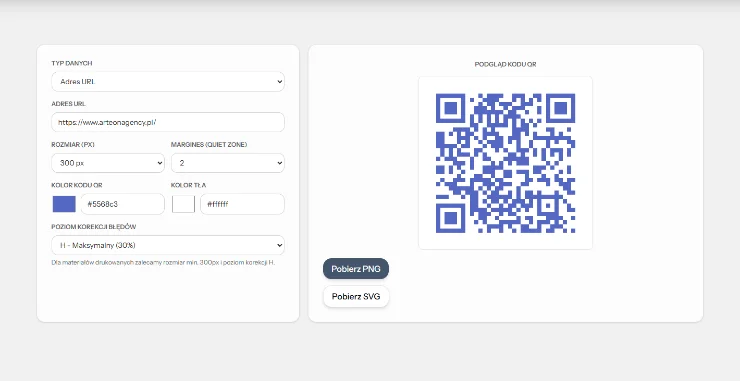
- W polu „Typ danych" wybierz, co chcesz zakodować: adres URL, zwykły tekst, wizytówkę vCard, e-mail lub numer telefonu.
2. Wpisz treść
Wypełnij pola odpowiednie dla wybranego typu. Dla URL wpisz pełny adres strony (np. https://twoja-strona.pl).3. Dostosuj wygląd
Wybierz rozmiar w pikselach, margines (quiet zone), kolory kodu i tła oraz poziom korekcji błędów.4. Pobierz kod
Kliknij „Pobierz PNG" (do użytku cyfrowego i standardowego druku) lub „Pobierz SVG" (do druku wielkoformatowego).
Typy danych do zakodowania
Generator obsługuje pięć typów danych. Każdy typ ma dedykowane pola i generuje kod w odpowiednim formacie:
- Adres URL — wpisz pełny adres strony WWW (z https://). Po zeskanowaniu telefon otworzy stronę w przeglądarce.
- Zwykły tekst — dowolna treść tekstowa, np. hasło Wi-Fi, kod promocyjny lub krótka informacja.
- Wizytówka vCard — pola na imię, nazwisko, firmę, stanowisko, telefon, e-mail, stronę WWW i adres. Po zeskanowaniu użytkownik może zapisać kontakt w telefonie.
- E-mail — adres e-mail, temat i treść wiadomości. Po zeskanowaniu telefon otworzy aplikację pocztową z wypełnionymi polami.
- Numer telefonu — numer w formacie międzynarodowym (np. +48 123 456 789). Po zeskanowaniu telefon zaproponuje połączenie.
Generowanie kodu QR do adresu URL
Najczęściej używany typ kodu QR — link do strony internetowej:
- W polu „Typ danych" wybierz opcję „Adres URL".
- W polu „Adres URL" wpisz pełny adres strony, np. https://www.twoja-firma.pl/oferta. Pamiętaj o przedrostku https:// lub http://.
- Dostosuj wygląd (opcjonalnie) — zmień rozmiar, kolory lub poziom korekcji błędów według potrzeb.
- Kliknij „Pobierz PNG" lub „Pobierz SVG".
Generowanie wizytówki vCard
Wizytówka elektroniczna pozwala zapisać kontakt jednym skanowaniem:
- W polu „Typ danych" wybierz opcję „Wizytówka (vCard)".
- Pola „Imię" i „Nazwisko" są wymagane. Pozostałe (firma, stanowisko, telefon, e-mail, strona WWW, adres) są opcjonalne — wypełnij te, które chcesz udostępnić.
- Sprawdź podgląd — upewnij się, że kod wygenerował się poprawnie. Możesz go przetestować własnym telefonem.
- Kliknij „Pobierz PNG" do druku na wizytówce lub „Pobierz SVG" do edycji w programie graficznym.
Personalizacja wyglądu kodu QR
Generator pozwala dostosować kilka parametrów wpływających na wygląd i czytelność kodu:
- Rozmiar (px) — wymiar kodu w pikselach. Dla druku standardowego (ulotki, wizytówki) wybierz 300-500 px. Dla użytku cyfrowego wystarczy 150-200 px.
- Margines (quiet zone) — biały obszar wokół kodu niezbędny do prawidłowego skanowania. Zalecana wartość to 2-4. Wartość 0 może utrudnić skanowanie przy ciemnym tle.
- Kolor kodu QR — domyślnie czarny (#000000). Możesz zmienić na dowolny ciemny kolor pasujący do identyfikacji wizualnej.
- Kolor tła — domyślnie biały (#ffffff). Możesz zmienić na dowolny jasny kolor. Generator ostrzeże, jeśli kontrast będzie zbyt niski.
Wskazówka: Zachowaj wysoki kontrast między kodem a tłem (minimum 3:1). Ciemny kod na jasnym tle skanuje się najłatwiej.
Poziomy korekcji błędów — L, M, Q, H
Korekcja błędów to mechanizm pozwalający odczytać kod QR nawet gdy część jest uszkodzona, zabrudzona lub zasłonięta. Generator wykorzystuje algorytm Reed-Solomon, standard w kodach QR.
- L (Low / Niski) — 7% — najmniejsza nadmiarowość, kod jest najbardziej kompaktowy. Wybierz, gdy kod będzie używany w idealnych warunkach (ekran, druk wysokiej jakości).
- M (Medium / Średni) — 15% — domyślna wartość, dobry kompromis między pojemnością a odpornością. Odpowiedni dla większości zastosowań.
- Q (Quartile / Wysoki) — 25% — większa odporność na uszkodzenia. Wybierz dla kodów drukowanych na materiałach narażonych na zabrudzenie.
- H (High / Maksymalny) — 30% — najwyższa odporność. Zalecany do druku na materiałach zewnętrznych, opakowaniach i sytuacji, gdzie kod może być częściowo zasłonięty (np. logo w środku).
Uwaga: Wyższy poziom korekcji = większy, bardziej złożony kod. Przy dużej ilości danych i poziomie H kod może stać się bardzo gęsty.
Pobieranie kodu QR — PNG vs SVG
Generator oferuje dwa formaty eksportu:
- PNG (Portable Network Graphics) — format rastrowy (pikselowy). Plik ma stały rozmiar określony w ustawieniach. Idealny do użytku cyfrowego (strony WWW, prezentacje, media społecznościowe) i druku w stałym rozmiarze (wizytówki, ulotki, naklejki).
- SVG (Scalable Vector Graphics) — format wektorowy opisany matematycznie. Można go skalować bez utraty jakości. Idealny do druku wielkoformatowego (plakaty, banery, roll-upy) i edycji w programach graficznych (Illustrator, Figma, Inkscape).
Praktyczna wskazówka: Dla wizytówek i ulotek A5/A4 wystarczy PNG w rozmiarze 300-500 px. Dla wszystkiego większego (plakaty A2+, banery) zawsze wybieraj SVG.
Wskazówki dotyczące druku kodów QR
Aby kod QR był czytelny po wydrukowaniu, przestrzegaj kilku zasad:
- Minimalny rozmiar — kod powinien mieć minimum 2×2 cm do skanowania z bliskiej odległości. Im większa odległość skanowania, tym większy musi być kod.
- Kontrast — ciemny kod na jasnym tle. Unikaj pastelowych kolorów i niskiego kontrastu.
- Margines (quiet zone) — zachowaj pusty obszar wokół kodu. Nie umieszczaj innych elementów graficznych zbyt blisko.
- Testowanie — przed masowym drukiem przetestuj kod na różnych telefonach i w różnych warunkach oświetleniowych.
- Poziom korekcji — dla druku zewnętrznego i materiałów narażonych na uszkodzenie wybierz poziom Q lub H.
Najczęstsze pytania o generator kodów QR
Sprawdź inne darmowe narzędzia online
Potrzebujesz profesjonalnych materiałów firmowych?
Tworzymy spójną identyfikację wizualną — od logo i wizytówek po kompletne zestawy brandingowe. Skontaktuj się z nami.