1. Adjon hozzá képet
Húzzon egy fájlt a kijelölt területre, vagy válasszon képet az eszközéről. Támogatott formátumok: JPG, PNG, WebP.
Méretezze át, vágja ki és konvertálja a képeket Instagramhoz, Facebookhoz és LinkedInhez. Kész formátumok, kör alakú avatarok, export JPG, PNG és WebP formátumba. Helyi feldolgozás a böngészőben.
Az eszköz kényelmes használatához nyissa meg laptopon, asztali számítógépen vagy táblagépen fekvő módban.
Tipp
Ha táblagépet használ, váltson fekvő módra - ha az ablak szélessége elég nagy, az eszköz automatikusan betöltődik.
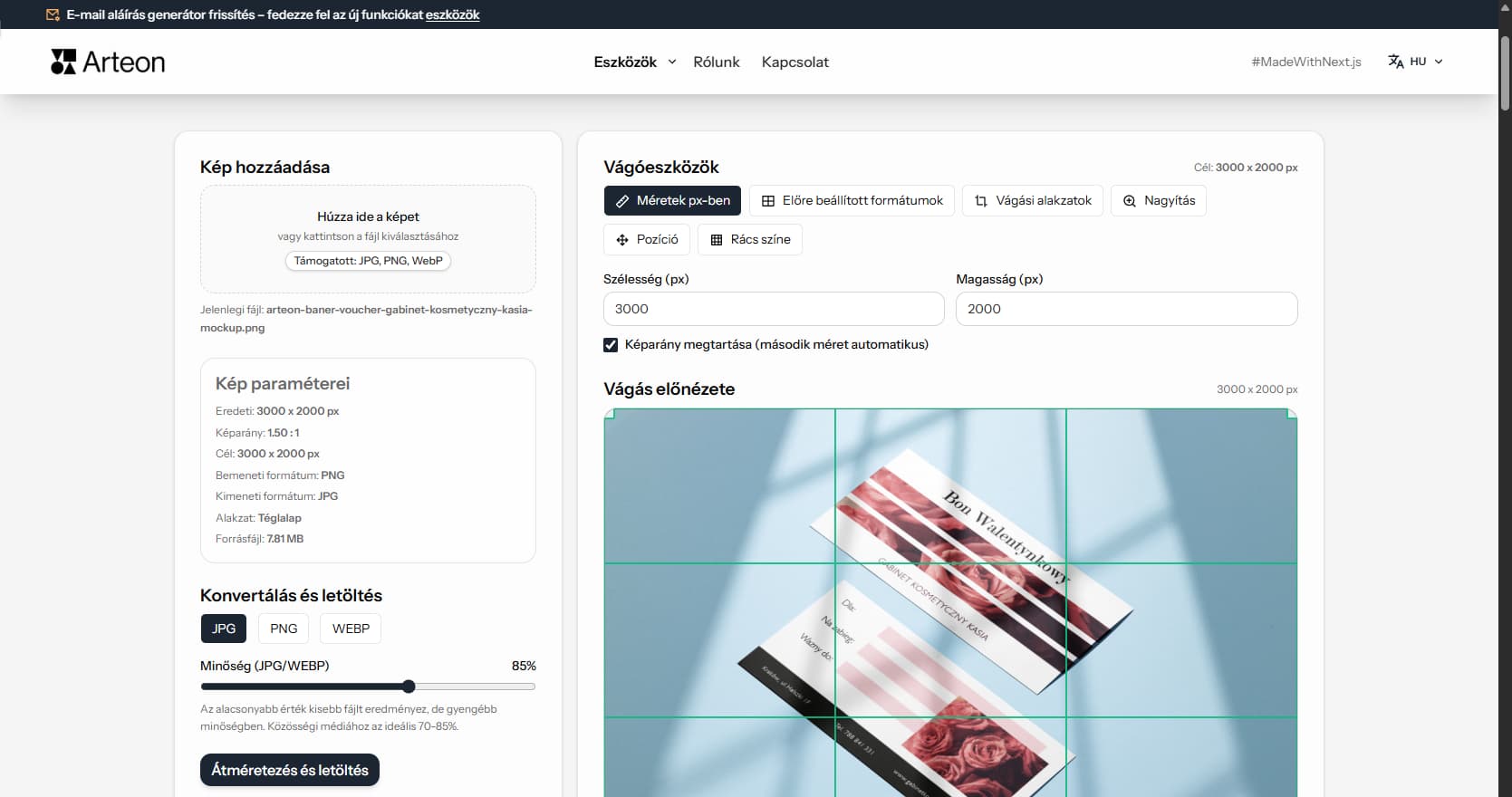
A képszerkesztő lehetővé teszi képek gyors igazítását adott méretekhez. Átméretezhet képet bármilyen pixelméretre, választhat kész formátumot közösségi médiához, vagy kivághat egy részletet pontos keretezéssel.
Az átméretezés mellett az eszköz formátumkonverziót (JPG, PNG, WebP), kör alakú avatar készítést és tömörítési minőségszabályozást is kínál.
Egy kép szerkesztése mindössze néhány másodpercet vesz igénybe:
Az eszköz JPG, PNG és WebP formátumú képeket fogad el. Képet kétféleképpen adhat hozzá:
A kép hozzáadása után az eszköz automatikusan beolvassa az eredeti méreteket és megjelenít egy előnézetet. Most továbbléphet a vágási beállításokra.
A Méretek px-ben fülben a szélességet és magasságot kézzel adja meg. Az Arányok megtartása opció automatikusan igazítja a második méretet.
Az eszköz kész formátumokat tartalmaz optimális méretekkel a legnépszerűbb platformokhoz:
| Platform | Formátum | Méretek (px) | Arány |
|---|---|---|---|
| Négyzetes poszt | 1080 x 1080 | 1:1 | |
| Álló poszt | 1080 x 1350 | 4:5 | |
| Story / Reels | 1080 x 1920 | 9:16 | |
| Poszt | 1200 x 630 | ~1.9:1 | |
| Oldalboritó | 820 x 360 | ~2.3:1 | |
| Poszt | 1200 x 1200 | 1:1 | |
| Profilbanner | 1584 x 396 | 4:1 | |
| OG kép | Link megosztás | 1200 x 630 | ~1.9:1 |
Minden formátum meghatározott platform- vagy felhasználási követelményeknek felel meg:
A célméretek beállítása után interaktív vágási terület jelenik meg az előnézeten. A kép világos része az a szekció, amely mentésre kerül - a többi halványított.
Vágási terület húzása
Fogja meg a világos területet és húzza a kép bármely részére. Így választja ki, a fotó melyik része kerül exportálásra.
Átméretezés fogantyúkkal
A vágási terület sarkaiban kis négyzetek (fogantyúk) vannak. Húzásukkal megváltoztatja a vágás méretét - nagyíthat vagy kicsinyíthet a választott arányok megtartásával.
Zoom
A Zoom fülben csúszkot talál a zoom beállításához (100–300%). Magasabb érték azt jelenti, hogy a vágás az eredeti kép kisebb részét fedi le - hasznos, ha specifikus részletet szeretné kivágni.
Pontos pozíciószabályozás
A Pozíció fülben beállíthatja a vágás pontos pozícióját százalékban (0–100% az X és Y tengelyre). A középre igazító gombok lehetővé teszik a vágás gyors pozícionálását a kép közepére.
A Vágási formák fülben választja ki az exportált kép formáját: téglalap (a választott arányokkal), négyzet (1:1-et kényszerít), vagy kör (átlátszó háttérrel).
A kör forma kerek avatart hoz létre átlátszó háttérrel a körön kívül. Az eszköz automatikusan PNG-re vagy WebP-re vált, mivel a JPG nem támogatja az átlátszóságot.
A képet 9 egyenlő részre osztó rács látható a vágási területen. Ez a harmadolás szabályának vizualizációja - a fotográfiai kompozíció egyik alapvető elve.
A szabály szerint a fotó legfontosabb elemeit (arc, termék, érdekességi pont) a rácsvonalak metszespontjaira vagy mentén kell elhelyezni. Az ilyen kompozíció dinamikusabb és szemnek tetszőbb, mint a tárgy pontos középre helyezése.
A Rácsszín fülben megváltoztathatja a vonalak színét (zöld, fehér, fekete, piros, sárga), hogy a rács jól látható legyen különböző képeken.
A legnépszerűbb formátum fotókhoz. Jó tömörítés a vizuális minőség megőrzése mellett. Nem támogatja az átlátszóságot - a háttér mindig színnel lesz kitöltve.
Jó választás termékfotókhoz, portrékhoz és a legtöbb weboldal-grafikához. A minőségi csúszka (60–100%) szabályozza a tömörítést.
A képarány a kép szélessége és magassága közötti kapcsolat. Két, kettősponttal elválasztott számként írjuk:
A közösségi média profil vizuális konzisztenciája befolyásolja a márkaérzékelést és az elköteleződési arányt. Az Instagramon a profilrács (grid) kelti az első benyomást - a látogatók a miniatűrök összességét értékelik, mielőtt megnyitnának egy egyedi bejegyzést. Az átgondolt képvágás lehetővé teszi vizuális történet felépítését: váltakozó háttérszínek, következetes arányok és visszatérő márkaelemek harmonikus összhatást keltenek a profilban.
Az álló formátumú bejegyzések (1080×1350 px, arány 4:5) több helyet foglalnak el az Instagram és Facebook hírfolyamában, mint a négyzetes bejegyzések. Nagyobb felület hosszabb megjelenési időt jelent görgetés közben, ami növeli az interakció valószínűségét. A több képből álló karuszszelek azonos méretűek és egységes vizuális stílusúak legyenek.
Magyarországon az Instagram és a Facebook a domináns vizuális platformok márkák, üzletek és szabadúszók számára. A LinkedIn egyre fontosabb szerepet tölt be a B2B kommunikációban a magyar piacon. A grafikák előre meghatározott méretekkel és következetes exportformátummal történő előkészítése időt takarít meg és kiküszöböli a kézi méretezésből eredő hibákat.
A márka színpalettájának láthatónak kell lennie minden grafikában: hátterek, szövegfedések, keretek és hangsúlyos elemek. A képek platformkövetelmények szerinti pontos méretre vágása a közzététel előtt megakadályozza az algoritmus nem kívánt vágását.
A YouTube miniatűröknek 1280×720 pixel méretűnek kell lenniük (arány 16:9), maximum 2 MB fájlmérettel. A miniatűr az egyik legerősebb tényező a YouTube-on elért kattintási arány szempontjából - a tiszta arcvágás, olvasható szöveg és kontrasztos színek következetesen jobb eredményeket érnek el, mint a videóból automatikusan generált állóképek.
A Pinterest az álló formátumú pineket részesíti előnyben. Az optimális méret 1000×1500 pixel (arány 2:3). Az álló pinek több helyet foglalnak el a Pinterest-táblán és a keresési eredményekben, ami növeli láthatóságukat és mentési arányukat. Termékképek, infografikák és lépésről lépésre haladó útmutatók ebben a formátumban különösen jól teljesítenek a platformon.
A TikTok borítóképeknek 1080×1920 pixel méretűnek kell lenniük (arány 9:16). A TikTok a borítót miniatűrként jeleníti meg a profilrácsban - a fontos elemeknek középen kell elhelyezkedniük, mert az oldalak levágódhatnak. Az X-en (korábban Twitter) közzétett bejegyzések a legjobban 16:9 (1600×900 px) vagy 2:1 formátumban jelennek meg.
A Threads, a Meta szövegalapú platformja, legfeljebb 1440 pixel széles képeket támogat. A Discord szerverikononok négyzetes képet igényelnek (minimum 512×512 px). A Twitch csatornabanner mérete 1200×480 pixel. Minden platform saját vágási és tömörítési algoritmust alkalmaz - a grafikák pontos ajánlott méretben történő előkészítése biztosítja, hogy a végeredmény megegyezzen az eredeti tervvel.
Ez a szerkesztő kizárólag a böngészőben dolgozza fel a képeket a Canvas API segítségével - minden modern webböngésző beépített komponensével. A fájl a böngésző munkamemóriájába (RAM) töltődik és egy láthatatlan canvas elemre renderelődik. Minden vágási, méretezési és formátumkonverziós művelet ezen a helyi canvason történik. A kész kép közvetlenül a canvas adataiból generálódik letölthető fájlként. A kép egyetlen pillanatban sem hagyja el az eszközt.
Az okostelefonnal készített fényképek gyakran tartalmaznak EXIF metaadatokat - beágyazott információkat a dátumról, időpontról, kameramodellről, expozíciós beállításokról és néha a felvétel helyének GPS-koordinátáiról. A helyadatokat tartalmazó képek közzététele adatvédelmi kockázatot jelenthet. A legtöbb közösségi hálózat feltöltéskor automatikusan eltávolítja az EXIF adatokat, de weboldalak, blogok és e-mail mellékletek megőrizhetik az eredeti metaadatokat a fájlban.
A felhőalapú szerkesztőkkel (pl. Canva, Adobe Express) összehasonlítva a böngészőalapú feldolgozás nem igényli fájlok feltöltését külső szerverre. A képek nem tárolódnak harmadik fél infrastruktúráján, és nem vonatkoznak rájuk külső szolgáltatók adatvédelmi irányelvei. A Magyarországon működő, GDPR (Általános Adatvédelmi Rendelet) hatálya alá tartozó vállalkozások számára a helyi feldolgozás kiküszöböli az adatkezelési kockázatok egy kategóriáját - különösen ügyfélanyagok vagy bizalmas termékképek kezelése esetén.
A szerkesztő offline is működik az oldal betöltése után. Miután az alkalmazáskód a böngésző gyorsítótárába került, aktív internetkapcsolat nem szükséges a vágáshoz, méretezéshez vagy exportáláshoz.
Igen, bár a feldolgozás lassabb lehet 4000×4000 pixel feletti képeknél - ez az eszköz teljesítményétől és a rendelkezésre álló böngészőmemóriától függ. Minden feldolgozás helyben történik, fájlok szerverre küldése nélkül.
A JPG jó választás sok színt és átmenetet tartalmazó fotókhoz - kis fájlok jó minőséggel. A PNG megőrzi a legmagasabb minőséget és támogatja az átlátszóságot (pl. kör alakú avatar). A WebP mindkét előnyét ötvözi - kis fájlok magas minőséggel és átlátszóság támogatással.
A Vágási formák fülben válassza a Kör opciót. Az eszköz automatikusan PNG-re vagy WebP-re vált (a JPG nem támogatja az átlátszóságot). A körön kívüli terület átlátszó lesz.
Az Instagram három fő formátumot támogat: négyzetes poszt (1080×1080 px, 1:1 arány), álló poszt (1080×1350 px, 4:5 arány) és story/reels (1080×1920 px, 9:16 arány). Az eszköz kész formátumokkal rendelkezik mindegyik mérethez.
A minőségi csúszka (60–100%) szabályozza a tömörítési szintet JPG és WebP formátumoknál. Magasabb érték jobb képminőséget, de nagyobb fájlméretet jelent. A legtöbb közösségi média felhasználáshoz az optimális érték 70–85%.
A JPG formátum nem támogatja az átlátszóságot. A kör forma átlátszó hátteret igényel a körön kívül, ezért az eszköz automatikusan PNG-re vagy WebP-re korlátozza a választást - alfa csatornás formátumokra.
A képarányok a kép szélessége és magassága közötti viszonyt határozzák meg. Például a 4:5 azt jelenti, hogy a szélesség 4 rész, a magasság 5 rész. A 16:9 a filmek és prezentációk tipikus aránya. Az Instagram álló poszt 4:5-öt, a story és reels pedig 9:16-ot használ.
Van ötlete egy új funkcióhoz, hibát talált, vagy szeretne javasolni egy másik eszközt, amely megkönnyítené a munkáját? Írjon nekünk – 24 órán belül válaszolunk.