1. Adja meg az adatokat
Név, beosztás, cég, elérhetőségek és opcionálisan közösségimédia-linkek.
Építsen professzionális e-mail aláírást percek alatt. Adja meg adatait, válasszon színeket, és másolja a kész HTML kódot a Gmailbe, Outlookba vagy bármely e-mail kliensbe.
Az eszköz kényelmes használatához nyissa meg laptopon, asztali számítógépen vagy táblagépen fekvő módban.
Tipp
Ha táblagépet használ, váltson fekvő módra - ha az ablak szélessége elég nagy, az eszköz automatikusan betöltődik.
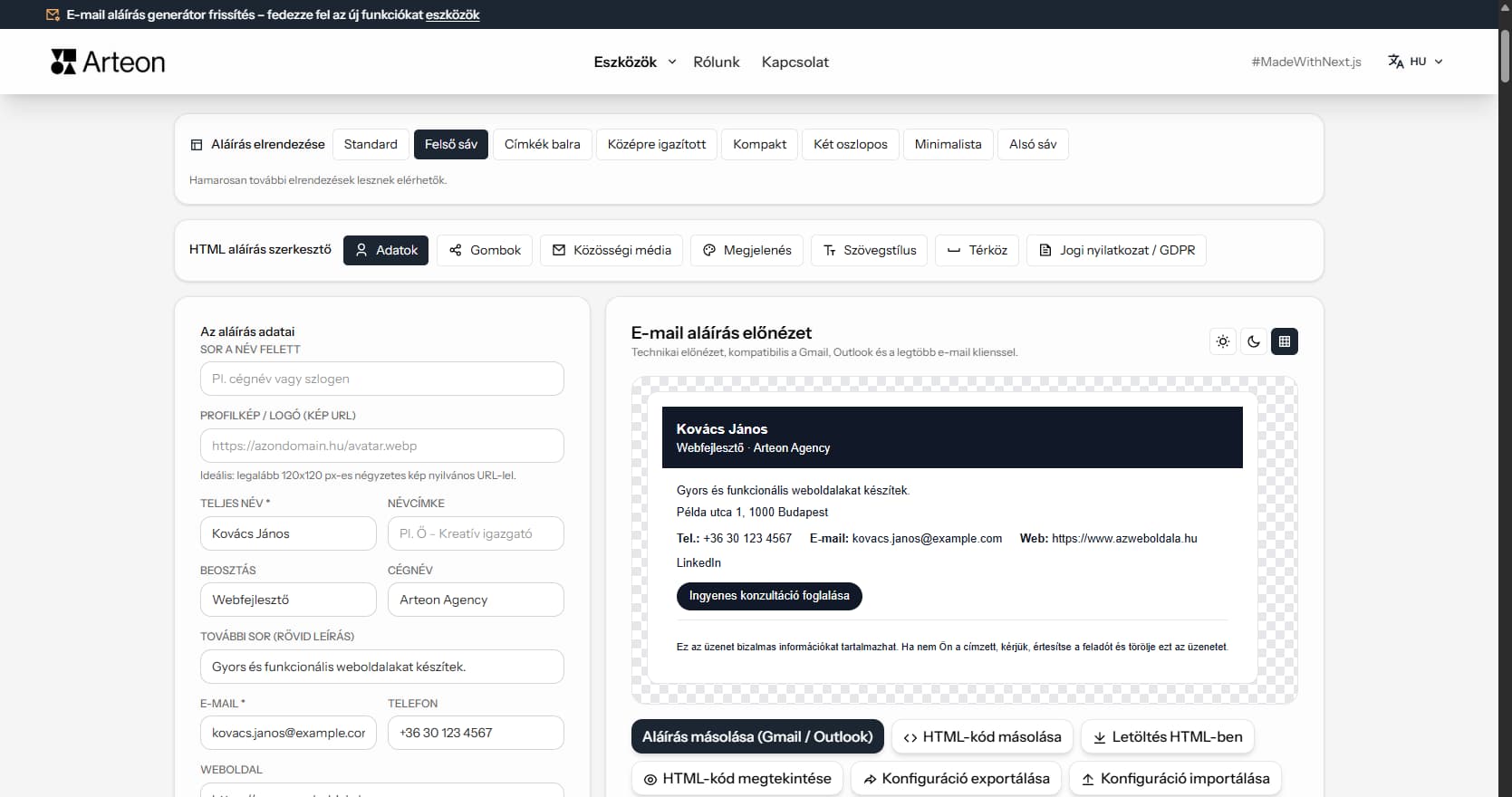
Az e-mail aláírás egy rövid szövegblokk minden elküldött üzenet végén. Más néven e-mail lábléc vagy aláírásblokk. Tartalmazza a nevet, a beosztást, a cégnevet és az elérhetőségeket. Sok aláírás tartalmaz linket a weboldalra, találkozó-naptárra vagy közösségimédia-profilokra is.
Egy irodai dolgozó átlagosan napi 30-40 e-mailt küld. Mindegyik üzenet lehetőség az elérhetőségek megosztására, a márka erősítésére és a kapcsolatfelvétel megkönnyítésére. Egy jól megtervezett lábléc időt takarít meg a címzettnek - nem kell régi üzenetekben keresgélnie a telefonszámot.
Magyarországon az üzleti e-maileknek bizonyos céginformációkat kell tartalmazniuk. A cégjegyzékszám, az adószám és a székhely a legfontosabb adatok. Az e-mail aláírás a legegyszerűbb hely ezek feltüntetésére.
Professzionális lábléc készítése kevesebb mint öt perc:
Az Adatok fülön találja az összes kitölthető mezőt. Csak kettő kötelező: a név és az e-mail cím. A többi opcionális, és csak kitöltve jelenik meg az aláírásban.
Magyarországon az üzleti e-maileknek bizonyos céginformációkat kell tartalmazniuk. Az e-mail aláírás a legegyszerűbb módja a megfelelésnek. Az alábbiakban a legfontosabb szabályok összefoglalása. Ez általános tájékoztatás, nem jogi tanácsadás - mindig ellenőrizze a hatályos jogszabályokat.
Az elektronikus kereskedelmi törvény értelmében a kereskedelmi célú elektronikus kommunikációnak lehetővé kell tennie a feladó egyértelmű azonosítását. A vállalatoknak fel kell tüntetniük:
Használja a generátor Hivatalos adatok mezőjét ezek megadásához.
A Ptk. előírja, hogy a gazdasági társaságok üzleti levelezésükben feltüntessék a cég nevét, jogi formáját, székhelyét és cégjegyzékszámát. Ez vonatkozik az elektronikus levelezésre is.
Az egyéni vállalkozók nem tartoznak ugyanazok a kötelezettségek alá, mint a társas vállalkozások, de ajánlott feltüntetni: a teljes nevet, az adószámot, a nyilvántartási számot és a székhely címét. Ez növeli a bizalmat és megfelel az e-kereskedelmi törvény általános követelményeinek.
Ha az e-mail aláírás személyes adatokat tartalmaz (fénykép, személyes telefonszám), a GDPR (Általános Adatvédelmi Rendelet) alkalmazandó. Az adatkezelőként eljáró vállalatok adatvédelmi tájékoztatót vagy az adatvédelmi szabályzatra mutató linket helyezhetnek el. A generátor erre a Jogi nyilatkozat / GDPR mezőt kínálja.
A Hivatalos adatok mező az Adatok fülön egy többsoros szövegmező a jogi azonosítók számára. Példák:
A beírt szöveg az aláírás alján jelenik meg, közvetlenül a jogi nyilatkozat előtt.
A CTA gomb (cselekvésre ösztönzés) egy kattintható elem, amely a címzettet egy választott oldalra irányítja: találkozó-naptár, kapcsolatfelvételi űrlap vagy ajánlat. A készítő két CTA gomb hozzáadását teszi lehetővé.
Hozzáadhat egy második gombot körvonal stílusban (átlátszó háttér kerettel). Töltse ki a Másodlagos gomb részt ugyanúgy.
A fül alján a Lekerekítés opció három formát kínál: Nincs (éles sarkok), Enyhe (enyhén lekerekített) vagy Teljes (ovális).
A Közösségi média fülön linkeket adhat hozzá a profiljaihoz. A készítő tizenkét platformot támogat: LinkedIn, Instagram, Facebook, TikTok, YouTube, X (korábban Twitter), GitHub, Dribbble, Behance, WhatsApp, Telegram és Pinterest.
Kapcsolja be a Ikonok megjelenítése opciót a színes SVG ikonok megjelenítéséhez szöveg helyett.
A Megjelenés fülön módosíthatja a színeket, betűtípust és egyéb vizuális elemeket.
A fül tetején öt előre beállított téma: Sötét, Kék, Lila, Zöld és Szürke. Egy kattintás automatikusan alkalmazza a kiemelő- és szövegszínt.
Keretet adhat bármelyik oldalhoz: bal, jobb, felső vagy alsó. A keret a kiemelő színt használja.
A Jogi nyilatkozat / GDPR fülön jogi szöveget adhat hozzá, amely az aláírás alján kisebb betűmérettel jelenik meg.
Alapértelmezés szerint a mező egy példaszöveget tartalmaz. Szerkesztheti, törölheti vagy lecserélheti.
Kapcsolja be az Elválasztó vonal megjelenítése opciót egy vízszintes vonal hozzáadásához. Opciók: stílus (folytonos, szaggatott, pontozott), vastagság (1–3 px) és szín.
Egy jó e-mail lábléc tiszta, következetes és könnyen olvasható. Íme a legfontosabb ajánlások:
Négy-hét sor elérhetőség elegendő. A túl hosszú aláírás lenyomja az üzenet tartalmát, különösen telefonon.
Túl sok szín rendezetlen benyomást kelt. Válasszon egy kiemelő színt a márkához és tartsa a többit sötét, semleges tónusokban.
Egy CTA gomb minden e-mailt kommunikációs lehetőséggé alakít. Linkelje naptárhoz, portfólióhoz vagy kapcsolatfelvételi űrlaphoz.
A generátor öt biztos betűtípust kínál: Arial, Verdana, Tahoma, Trebuchet MS és Georgia.
Ha logót vagy avatárt ad hozzá, használjon saját weboldalon vagy megbízható CDN-en tárolt képet. Kerülje a link-rövidítőket, Google Drive-ot vagy Dropboxot.
A készítő automatikusan menti a munkát a böngésző memóriájában (localStorage). Az oldal frissítésekor vagy későbbi visszatéréskor minden adat és beállítás megmarad.
Az előnézet alatt a Megjelenés visszaállítása gomb megerősítés után mindent alapértékre állít.
Az Beállítások exportálása és Beállítások importálása gombok lehetővé teszik a teljes konfiguráció JSON fájlként történő mentését és visszaállítását.
Amikor a lábléc elkészült, kövesse ezt a három lépést:
Az eszköz hasznos mindenkinek, aki üzleti e-maileket küld:
Kattintson az Aláírás másolása (Gmail / Outlook) gombra. Nyissa meg a Gmail → Beállítások → Összes beállítás → Aláírás részt. Illessze be Ctrl + V (vagy Cmd + V) billentyűvel. A színek, linkek és ikonok automatikusan megmaradnak.
Igen. Outlook Desktop: Fájl → Beállítások → Levelezés → Aláírások → Beillesztés. Outlook Web (OWA): Beállítások → Levelezés → Levélírás és válasz → Aláírás.
Magyarországon a társas vállalkozásoknak fel kell tüntetniük a cégnevet, jogi formát, cégjegyzékszámot, adószámot és székhelyet. Egyéni vállalkozóknak ajánlott az adószám és a cím. Lásd a jogi követelmények részt ezen az oldalon.
Minden adat a böngésző memóriájában marad (localStorage). Semmi nem kerül szerverre. A beállításokat exportálhatja és importálhatja.
Igen. A generátor tizenkét platformot támogat: LinkedIn, Instagram, Facebook, TikTok, YouTube, X, GitHub, Dribbble, Behance, WhatsApp, Telegram és Pinterest.
A másoláshoz legalább két mezőt ki kell tölteni: a nevet és az e-mail címet.
Tartsa rövidre (négy-hét sor), használjon standard szövegméretet (14 px) és válasszon keskeny képernyőkre alkalmas elrendezést. A Standard és Kompakt a legjobb választás.
Saját weboldalon vagy megbízható CDN-en. Kerülje a Google Drive-ot, Dropboxot vagy link-rövidítőket. A kép legyen négyzet alakú, legalább 120 × 120 px, JPG, PNG vagy WebP formátumban.
Van ötlete új funkcióra, talált hibát, vagy szeretne másik eszközt javasolni? Írjon nekünk - 24 órán belül válaszolunk.