1. Introduceți datele
Nume, funcție, companie, date de contact și, opțional, linkuri social media.
Construiți o semnătură e-mail profesională în câteva minute. Introduceți datele, alegeți culorile și copiați codul HTML gata în Gmail, Outlook sau orice client de e-mail.
Pentru a utiliza acest instrument confortabil, deschideți-l pe un laptop, computer desktop sau tabletă în modul peisaj.
Sfat
Dacă utilizați o tabletă, comutați-o în modul peisaj - când lățimea ferestrei este suficient de mare, instrumentul se va încărca automat.
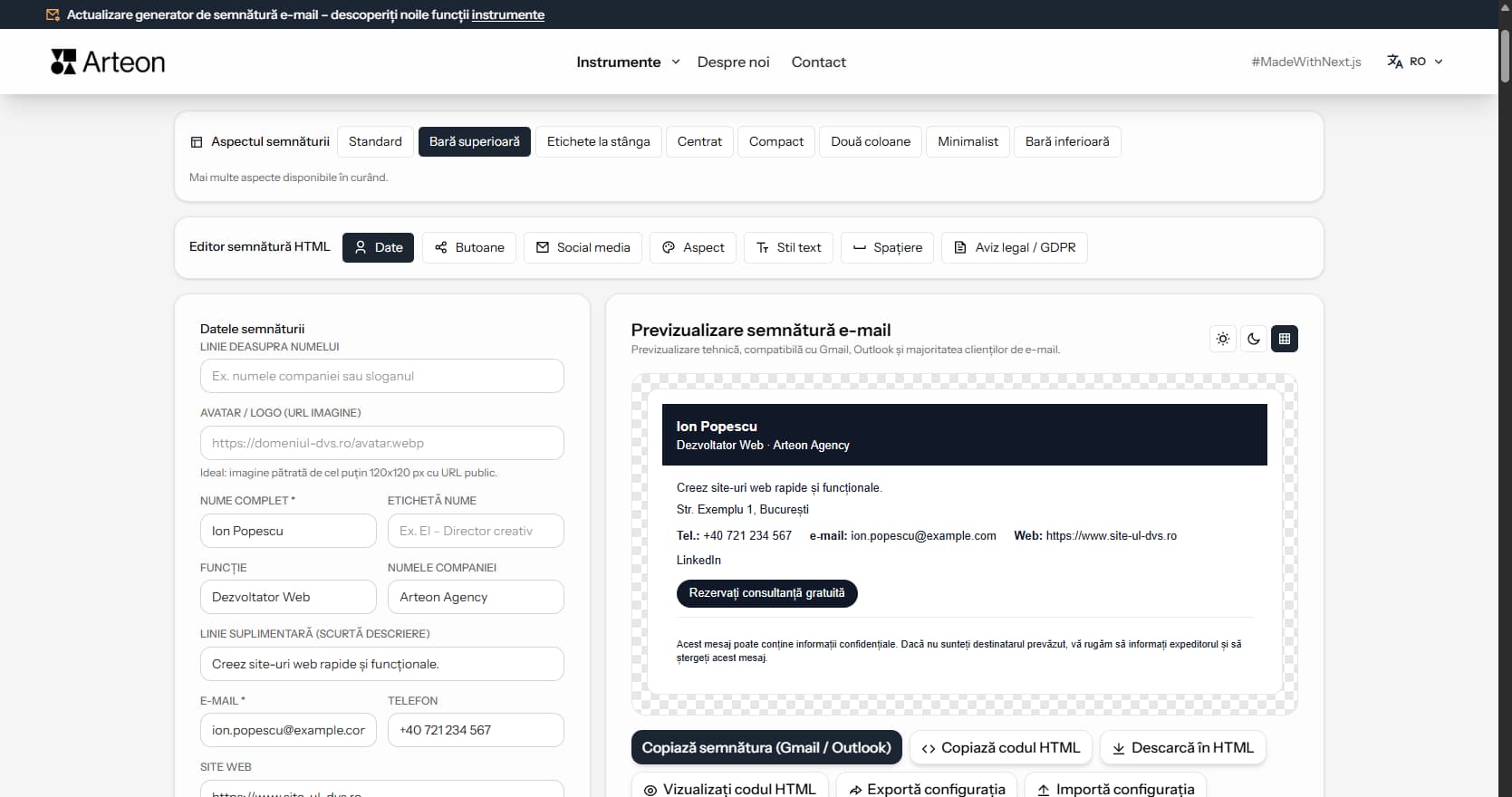
O semnătură de e-mail este un mic bloc de text la sfârșitul fiecărui mesaj pe care îl trimiteți. Mai este numită subsol de e-mail sau bloc de semnătură. Conține numele, funcția, compania și datele de contact. Multe semnături includ și un link către site, un calendar de întâlniri sau profiluri de social media.
În medie, un profesionist trimite între 30 și 40 de e-mailuri pe zi. Fiecare mesaj este o oportunitate de a partaja datele de contact, de a consolida brandul și de a facilita comunicarea. Un subsol bine conceput economisește timp destinatarului - nu mai trebuie să caute numărul de telefon în mesajele vechi.
În plus, în România, legislația cere ca e-mailurile comerciale să conțină anumite informații despre companie. CUI-ul, numărul de ordine din Registrul Comerțului și sediul social sunt printre datele cele mai importante. Semnătura de e-mail este locul cel mai simplu pentru a le include.
Crearea unui subsol profesional durează mai puțin de cinci minute:
În fila Date găsiți toate câmpurile disponibile. Doar două sunt obligatorii: numele și adresa de e-mail. Celelalte sunt opționale și apar în semnătură doar dacă sunt completate.
În România, e-mailurile comerciale trebuie să conțină anumite informații despre companie. Semnătura de e-mail este modalitatea cea mai simplă de a respecta aceste cerințe. Mai jos găsiți un rezumat al principalelor obligații. Acestea sunt informații generale, nu consultanță juridică - verificați întotdeauna legislația în vigoare.
Conform acestei legi, orice comunicare comercială electronică trebuie să permită identificarea clară a expeditorului. Companiile trebuie să includă:
Utilizați câmpul Date legale din generator pentru a introduce aceste informații.
Această lege impune societăților comerciale obligația de a menționa în corespondența comercială denumirea, forma juridică, sediul social, numărul din Registrul Comerțului și CUI-ul. Nerespectarea acestor obligații poate atrage sancțiuni administrative.
PFA-urile și II-urile nu sunt supuse acelorași obligații ca societățile comerciale, dar este recomandat să includă în semnătură: numele complet, CUI-ul, numărul de înregistrare și adresa sediului profesional. Acest lucru crește încrederea și respectă cerințele generale ale Legii comerțului electronic.
În Republica Moldova, obligațiile legale pentru semnăturile de e-mail sunt mai puțin detaliate. Totuși, este recomandat să includeți IDNO-ul (Numărul de Identificare de Stat), denumirea societății și adresa sediului în corespondența comercială.
Dacă semnătura de e-mail conține date cu caracter personal (fotografie, număr de telefon personal), se aplică Regulamentul General privind Protecția Datelor (GDPR). Companiile care acționează în calitate de operatori de date ar trebui să adauge o scurtă notă de confidențialitate sau un link către politica de confidențialitate. Generatorul oferă câmpul Disclaimer / GDPR în acest scop.
Câmpul Date legale din fila Date este o zonă de text cu mai multe rânduri pentru identificatorii legali. Exemple:
Textul introdus apare la sfârșitul semnăturii, chiar înainte de disclaimer.
Un buton CTA (apel la acțiune) este un element pe care se poate face clic și care direcționează destinatarul către o pagină la alegere: calendar de întâlniri, formular de contact sau ofertă. Creatorul de semnături permite adăugarea a două butoane CTA.
Puteți adăuga un al doilea buton în stil contur (fundal transparent cu bordură). Completați câmpurile din secțiunea Buton secundar în același mod.
În partea de jos a filei, opțiunea Rotunjire oferă trei forme: Niciuna (colțuri drepte), Ușoară (ușor rotunjit) sau Completă (oval).
În fila Social media puteți adăuga linkuri către profilurile dvs. Creatorul de semnături suportă douăsprezece platforme: LinkedIn, Instagram, Facebook, TikTok, YouTube, X (fostul Twitter), GitHub, Dribbble, Behance, WhatsApp, Telegram și Pinterest.
Activați Afișează pictograme lângă nume pentru a vedea pictograme SVG color în locul textului.
În fila Aspect puteți modifica culorile, fontul și alte elemente vizuale.
În partea de sus a filei, cinci teme predefinite: Întunecat, Albastru, Violet, Verde și Gri. Un clic aplică automat culoarea de accent și culoarea textului.
Puteți adăuga o bordură pe orice parte: stânga, dreapta, sus sau jos. Bordura folosește culoarea de accent.
În fila Stil text puteți ajusta individual culoarea și dimensiunea fiecărui element textual.
Sunt afișate doar elementele care conțin date:
Lângă fiecare element sunt opțiuni de culoare. Faceți clic pe un pătrat pentru a-l selecta. Puteți adăuga și culori personalizate (până la 8), partajate între toate elementele.
Sub culori, butoanele minus și plus ajustează dimensiunea. Valoarea arată abaterea față de dimensiunea de bază. Interval: de la −4 la +4 pixeli.
În fila Spațieri puteți controla distanța exactă între fiecare parte a semnăturii.
În partea de sus, opțiunea de margine interioară definește distanța între conținut și marginile semnăturii. Trei valori: 8 px (mică), 16 px (medie) și 24 px (mare).
În fila Disclaimer / GDPR puteți adăuga un text juridic care apare la sfârșitul semnăturii cu caractere mai mici.
Implicit, câmpul conține un text exemplu. Îl puteți edita, șterge sau înlocui cu propriul text.
Activați Afișează linia separatoare pentru a adăuga o linie orizontală deasupra textului juridic. Opțiuni: stil (continuă, întreruptă, punctată), grosime (1–3 px) și culoare.
Un subsol bun de e-mail este clar, coerent și ușor de citit. Iată cele mai importante recomandări:
Patru până la șapte rânduri de date de contact sunt suficiente. O semnătură prea lungă împinge conținutul mesajului în jos, mai ales pe telefon.
Prea multe culori dau un aspect dezordonat. Alegeți o culoare de accent în acord cu brandul și păstrați restul în tonuri întunecate și neutre.
Un buton CTA transformă fiecare e-mail într-o oportunitate de comunicare. Legați-l de un calendar, portfolio sau formular de contact.
Generatorul oferă cinci fonturi sigure: Arial, Verdana, Tahoma, Trebuchet MS și Georgia.
Dacă adăugați un logo sau avatar, utilizați o imagine găzduită pe propriul site sau pe un CDN de încredere. Evitați scurtătoarele de linkuri, Google Drive sau Dropbox.
Creatorul de semnături salvează automat munca în memoria browserului (localStorage). La reîmprospătarea paginii sau la revenire ulterioară, toate datele și setările sunt păstrate.
Sub previzualizare, butonul Resetează aspectul readuce toate datele și setările la valorile implicite după confirmare.
Butoanele Exportă setările și Importă setările permit salvarea și restaurarea configurației complete prin fișier JSON.
Când subsolul este gata, urmați acești trei pași:
Instrumentul este util pentru oricine trimite e-mailuri profesionale:
Faceți clic pe Copiază semnătura (Gmail / Outlook). Deschideți Gmail → Setări → Toate setările → Semnătură. Lipiți cu Ctrl + V (sau Cmd + V). Culorile, linkurile și pictogramele sunt păstrate automat.
Da. În Outlook Desktop: Fișier → Opțiuni → Corespondență → Semnături → Lipire. În Outlook Web: Setări → Corespondență → Compunere și răspuns → Semnătură.
În România, societățile comerciale trebuie să includă denumirea, forma juridică, CUI-ul, numărul de ordine din Registrul Comerțului și sediul social. PFA-urile - CUI-ul și adresa. Consultați secțiunea de cerințe legale pe această pagină.
Toate datele rămân în memoria browserului (localStorage). Nimic nu este trimis la un server. Puteți exporta și importa setările.
Da. Generatorul suportă douăsprezece platforme: LinkedIn, Instagram, Facebook, TikTok, YouTube, X, GitHub, Dribbble, Behance, WhatsApp, Telegram și Pinterest.
Trebuie completate cel puțin două câmpuri: numele și adresa de e-mail.
Păstrați semnătura scurtă (patru-șapte rânduri), folosiți dimensiunea standard de 14 px și alegeți un aspect potrivit ecranelor înguste. Standard și Compact sunt cele mai bune opțiuni.
Pe propriul site sau pe un CDN de încredere. Evitați Google Drive, Dropbox sau scurtătoare de linkuri. Imaginea trebuie să fie pătrată, min. 120 × 120 px, în format JPG, PNG sau WebP.
Aveți o idee pentru o funcționalitate nouă, ați găsit un bug sau doriți să sugerați un alt instrument? Scrieți-ne - răspundem în 24 de ore.