1. Încărcați o imagine
Trageți un fișier în zona desemnată sau selectați-l de pe dispozitiv. Formatele acceptate sunt PNG, JPG și SVG.
Încărcați o fotografie, un logo sau un grafic, iar instrumentul va extrage până la 12 culori dominante cu coduri HEX și RGB. Analiza are loc local în browser.
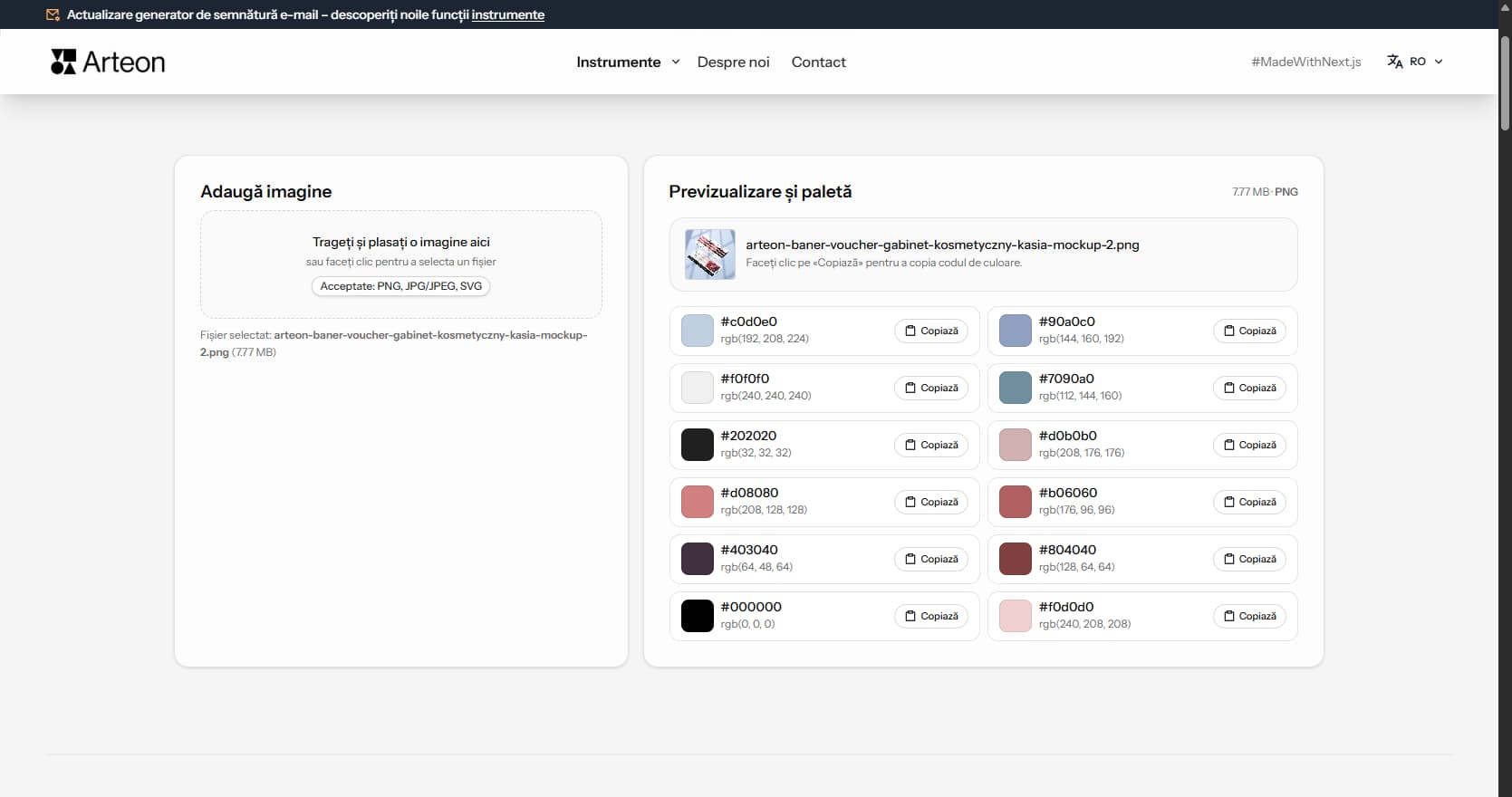
Fiecare fotografie, logo sau grafic conține culori care pot servi drept paletă de culori gata făcută. Extractorul analizează imaginea și arată care culori domină - împreună cu coduri HEX și valori RGB gata de utilizat în proiectul dvs.
În practică, aceasta înseamnă că în loc să selectați manual culori într-o aplicație grafică (pixel cu pixel), încărcați o singură imagine și obțineți o listă organizată de până la 12 culori. Aceasta este utilă când selectați culori pentru un site web, creați grafice consistente pentru social media sau construiți o identitate vizuală din material existent.
Toată analiza are loc local în browser - imaginea nu este trimisă la niciun server.
Întregul proces durează doar câteva secunde:
Exemplu de culori extrase dintr-o imagine cu natură
După încărcarea unei imagini, extractorul afișează o listă de culori dominante sortate de la cele mai proeminente la cele mai puțin proeminente. Fiecare culoare arată codul HEX și valoarea RGB - gata de lipit în CSS, Figma sau orice aplicație grafică.
Numărul de culori extrase depinde de conținutul imaginii. O fotografie peisaj va produce o paletă mai bogată (8–12 culori), în timp ce un logo simplu bicolor va genera corespunzător mai puține elemente.
Calitatea paletei extrase depinde de tipul imaginii încărcate:
După încărcarea fișierului, instrumentul efectuează mai mulți pași în fundal - toată analiza are loc local în browser:
Imaginea este redimensionată la aproximativ 240 pixeli lățime. Aceasta accelerează analiza chiar și pentru fotografii foarte mari, fără a afecta precizia detecției culorilor.
Fiecare pixel este analizat, iar nuanțele similare sunt grupate împreună. Două albastru aproape identice devin o singură culoare în paletă.
Algoritmul alege culorile care acoperă cea mai mare suprafață a imaginii. Rezultatul este o listă de până la 12 culori sortate de la cele mai proeminente.
În fișierele PNG cu fundal transparent, acele zone nu sunt incluse în analiză - extractorul examinează doar culorile vizibile. Întregul proces durează de obicei sub o secundă.
Peisajele românești oferă palete cromatice care variază dramatic în funcție de regiune și anotimp. Mănăstirile pictate din Bucovina - Voroneț, Sucevița, Moldovița - prezintă frescuri exterioare într-un albastru profund (albastrul de Voroneț), verde smarald, roșu intens și auriu pe fond alb. Delta Dunării aduce o altă gamă: verde stuf, albastru-verzui al apei, bej nisip și maro lut. Carpații în toamnă oferă aur, portocaliu, roșu și verde închis de brad.
Arhitectura românească este o sursă bogată pentru extracția culorilor. Centrul istoric al Sibiului prezintă fațade pastelate - roz, galben pal, verde salvie și crem - cu acoperișuri de țiglă în terracotta. Sighișoara adaugă turnuri în ocru, ziduri medievale în gri piatră și ferestre cu obloane verzi. Casele din Maramureș combină lemnul natural maro cu porțile sculptate și acoperișuri în gri ardezie.
Încărcați o fotografie a oricărui peisaj sau oraș românesc în extractor și veți primi codurile HEX corespunzătoare în câteva secunde. O fotografie a Castelului Bran va produce o paletă de gri piatră, verde iedera, maro lemn și albastrul munților în depărtare - culori imediat utilizabile în proiecte de turism, gastronomie sau branding regional.
Coerența vizuală a unui magazin online construiește încredere și imagine profesională. Extractorul de culori analizează o fotografie de produs și returnează culorile dominante ca coduri HEX și RGB. Aceste valori se aplică direct la fundalurile fișelor de produs, bannere promoționale și grafice pentru social media - întregul catalog capătă o identitate cromatică unitară.
Brandurile românești de alimentație și băuturi au identități cromatice puternice. Vinăriile din Dealu Mare și Dobrogea folosesc bordo profund, auriu și negru. Producătorii de miere din Munții Apuseni aleg chihlimbar auriu, maro cald și crem. Brandurile de dulcețuri și zacuscă tradițională lucrează cu roșu intens, verde și galben. Încărcați o fotografie a etichetei sau produsului - codurile extrase devin baza cromatică a întregului magazin.
Fotografiile pe fundal alb dau cele mai precise rezultate deoarece extractorul captează doar culorile produsului. La fotografiile lifestyle cu decorațiuni și fundal, aceste tonuri sunt incluse și ele în analiză. Decupați imaginea la zona de interes înainte de încărcare sau folosiți un fișier PNG cu fundal transparent pentru a concentra extracția pe culorile relevante.
Arhitecții de interior și decoratorii folosesc fotografii de referință ca prim pas în procesul creativ. Extractorul convertește o fotografie de interior în coduri HEX concrete, gata de inserat în prezentări, site-uri web sau moodboarduri. O fotografie a unui apartament din București stil Belle Époque va produce tipic: parchet maro închis, tencuieli albe, ornamente în auriu și un accent de catifea verde sau bordeaux.
Designul interior românesc prezintă două curente principale. Stilul urban modern din București și Cluj-Napoca combină beton aparent, negru mat, lemn deschis și accente în coral sau verde mentă. Stilul tradițional transilvănean aduce lemn masiv maro, ceramică de Horezu în ocru și verde, textile țesute manual în roșu și negru. Ambele direcții generează palete pe care extractorul le captează fidel dintr-o singură fotografie de ambient.
Hotelurile, restaurantele și magazinele beneficiază direct de această metodă. Site-ul unei pensiuni din Maramureș trebuie să reflecte culorile reale ale spațiului. Încărcați o fotografie a salonului, a camerei sau a curții, extrageți 6–8 culori dominante și folosiți-le ca sistem cromatic al întregului site - de la pagina principală la pagina de rezervări.
Nu. Instrumentul este complet gratuit și nu necesită autentificare sau înregistrare. Imaginea este analizată local în browser - nu este trimisă la niciun server. După închiderea paginii, toate datele sunt șterse.
Extractorul scoate culori dintr-o imagine existentă - analizează o fotografie și arată care culori domină. Un generator de palete de culori funcționează invers: furnizați o culoare de bază, iar instrumentul creează seturi armonioase bazate pe teoria culorilor. Ambele instrumente se completează reciproc - puteți extrage o culoare dintr-o imagine și apoi o folosiți ca bază în generatorul de palete.
Instrumentul extrage până la 12 culori dominante. Numărul exact depinde de conținutul imaginii - dacă un grafic are doar două culori (ex. un logo simplu), rezultatul va conține mai puține elemente. Culorile sunt sortate de la cele mai proeminente la cele mai puțin proeminente.
Formatele acceptate sunt PNG, JPG (JPEG) și SVG. Fișierele PNG cu fundal transparent dau rezultate mai bune deoarece pixelii transparenți sunt ignorați în timpul analizei - instrumentul se concentrează pe culorile obiectului însuși.
Fiecare culoare este afișată cu codul HEX (ex. #2C5F2D) și valoarea RGB (ex. rgb(44, 95, 45)). Codul poate fi copiat în clipboard și lipit direct în CSS, Figma, Photoshop sau orice altă aplicație grafică.
În prezent, instrumentul permite copierea culorilor individual - lângă fiecare culoare există un buton care copiază codul HEX în clipboard. Codul copiat poate fi lipit imediat în Figma, Photoshop, CSS sau orice altă aplicație.
Aveți o idee pentru o nouă funcție, ați găsit o eroare sau doriți să sugerați un alt instrument care v-ar ușura munca? Scrieți-ne – răspundem în 24 de ore.