1. Adăugați o imagine
Trageți un fișier în zona desemnată sau selectați o imagine de pe dispozitiv. Formate suportate: JPG, PNG, WebP.
Redimensionați, decupați și convertiți imagini pentru Instagram, Facebook și LinkedIn. Formate gata făcute, avataruri circulare, export în JPG, PNG și WebP. Procesare locală în browser.
Pentru a utiliza acest instrument confortabil, deschideți-l pe un laptop, computer desktop sau tabletă în modul peisaj.
Sfat
Dacă utilizați o tabletă, comutați-o în modul peisaj - când lățimea ferestrei este suficient de mare, instrumentul se va încărca automat.
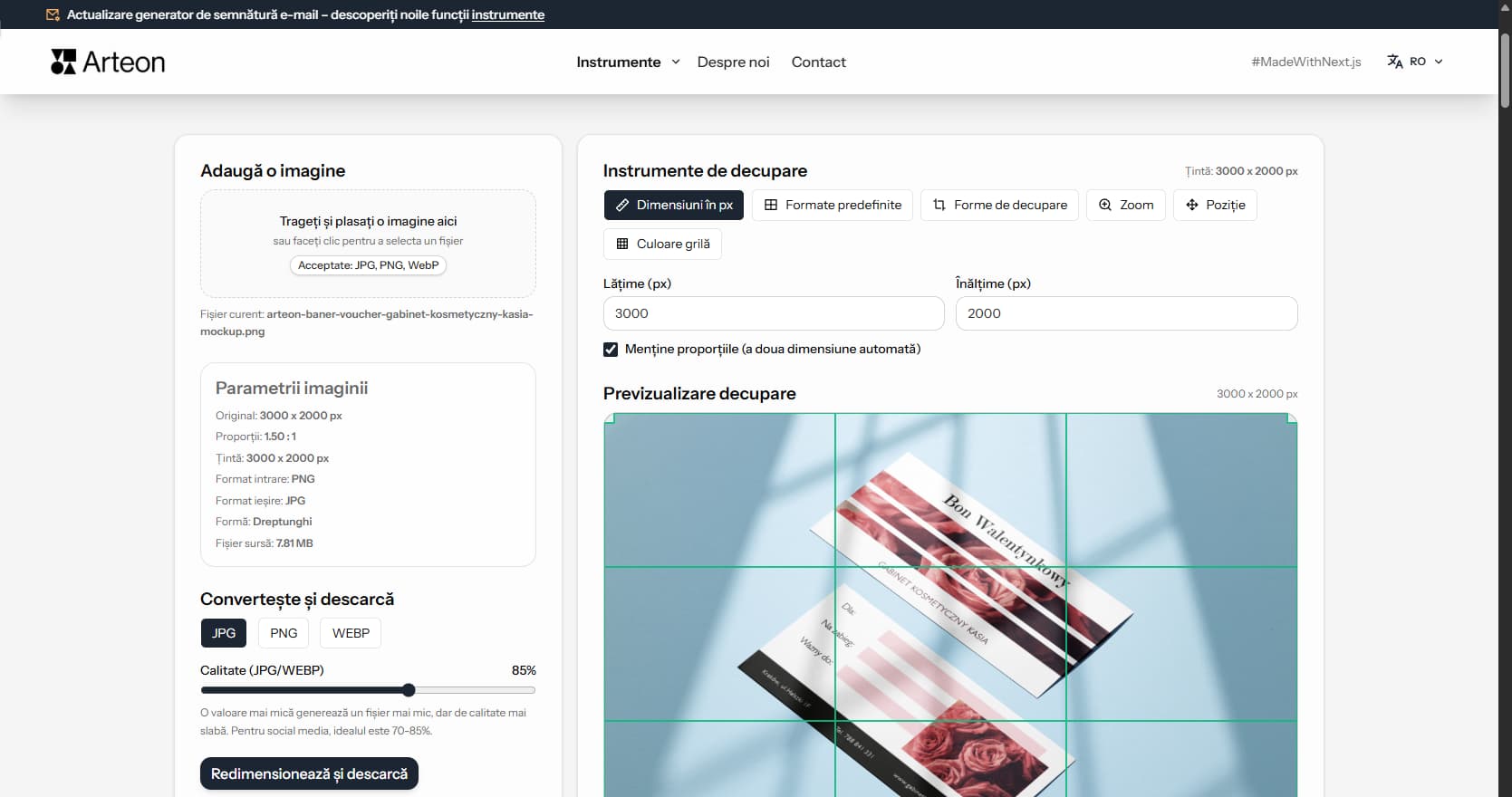
Editorul de imagini vă permite să adaptați rapid imaginile la dimensiuni specifice. Puteți redimensiona o imagine la orice dimensiuni în pixeli, selecta un format gata făcut pentru rețelele sociale sau decupa o secțiune a imaginii cu încadrare precisă.
Pe lângă redimensionare, instrumentul oferă conversie format (JPG, PNG, WebP), creare avatar circular și control al calității compresiei.
Editarea unei imagini durează doar câteva secunde:
Instrumentul acceptă imagini în format JPG, PNG și WebP. Puteți adăuga o imagine în două moduri:
După adăugarea unei imagini, instrumentul citește automat dimensiunile originale și afișează o previzualizare. Acum puteți trece la setările de decupare.
În tab-ul Dimensiuni în px, introduceți lățimea și înălțimea manual. Opțiunea Păstrați proporțiile ajustează automat a doua dimensiune.
Instrumentul include formate gata făcute cu dimensiuni optime pentru cele mai populare platforme:
| Platformă | Format | Dimensiuni (px) | Raport |
|---|---|---|---|
| Post pătrat | 1080 x 1080 | 1:1 | |
| Post portret | 1080 x 1350 | 4:5 | |
| Story / Reels | 1080 x 1920 | 9:16 | |
| Post | 1200 x 630 | ~1.9:1 | |
| Copertă pagină | 820 x 360 | ~2.3:1 | |
| Post | 1200 x 1200 | 1:1 | |
| Banner profil | 1584 x 396 | 4:1 | |
| Imagine OG | Partajare link | 1200 x 630 | ~1.9:1 |
Fiecare format corespunde cerințelor specifice platformei sau cazului de utilizare:
După setarea dimensiunilor țintă, o zonă interactivă de decupare apare pe previzualizare. Partea luminoasă a imaginii este secțiunea care va fi salvată - restul este întunecat.
Tragerea decupajului
Apucați zona luminoasă și trageți-o în orice parte a imaginii. Astfel alegeți ce secțiune a fotografiei va fi exportată.
Redimensionare prin mânere
În colțurile zonei de decupare există pătrățele mici (mânere). Tragându-le schimbați dimensiunea decupajului - puteți mări sau micșora menținând proporțiile alese.
Zoom
În tab-ul Zoom veți găsi un glisor pentru ajustarea zoom-ului (100–300%). O valoare mai mare înseamnă că decupajul acoperă o secțiune mai mică din imaginea originală - util când doriți să decupați un detaliu specific.
Control precis al poziției
În tab-ul Poziție puteți seta poziția exactă a decupajului în procente (0–100% pentru axele X și Y). Butoanele de centrare vă permit să poziționați rapid decupajul în centrul imaginii.
În tab-ul Forme de decupare, alegeți forma imaginii exportate: dreptunghi (cu proporțiile selectate), pătrat (forțează 1:1), sau cerc (cu fundal transparent).
Forma cerc creează un avatar rotund cu fundal transparent în afara cercului. Instrumentul comută automat formatul la PNG sau WebP, deoarece JPG nu suportă transparența.
O grilă care împarte imaginea în 9 părți egale este vizibilă pe zona de decupare. Aceasta este o vizualizare a regulii treimilor - unul dintre principiile fundamentale ale compoziției fotografice.
Regula spune că cele mai importante elemente ale unei fotografii (față, produs, punct de interes) ar trebui plasate la intersecțiile liniilor grilei sau de-a lungul lor. O astfel de compoziție este mai dinamică și mai plăcută vizual decât plasarea subiectului exact în centru.
În tab-ul Culoare grilă puteți schimba culoarea liniilor (verde, alb, negru, roșu, galben) astfel încât grila să fie clar vizibilă pe diferite imagini.
Cel mai popular format pentru fotografii. Compresie bună menținând calitatea vizuală. Nu suportă transparența - fundalul va fi întotdeauna umplut cu o culoare.
O alegere bună pentru fotografii de produs, portrete și cele mai multe grafice de site web. Glisorul de calitate (60–100%) controlează compresia.
Raportul de aspect este relația dintre lățimea și înălțimea unei imagini. Scris ca două numere separate de două puncte:
Consistența vizuală a unui profil pe rețelele sociale influențează percepția brandului și rata de implicare. Pe Instagram, grila profilului (grid) creează prima impresie - vizitatorii evaluează ansamblul miniaturilor înainte de a deschide o postare individuală. Decuparea atentă a imaginilor permite construirea unei narațiuni vizuale: culori de fundal alternante, proporții constante și elemente de brand recurente creează un aspect armonios al profilului complet.
Postările în format portret (1080×1350 px, raport 4:5) ocupă mai mult spațiu în feed-ul Instagram și Facebook decât postările pătrate. O suprafață mai mare înseamnă un timp de expunere mai lung în timpul derulării, ceea ce crește probabilitatea de interacțiune. Caruselele cu mai multe imagini trebuie să aibă dimensiuni identice și un stil vizual uniform.
În România, Instagram și Facebook rămân platformele vizuale dominante pentru branduri, magazine și freelanceri. LinkedIn joacă un rol din ce în ce mai important în comunicarea B2B pe piața românească. Pregătirea graficilor cu dimensiuni predefinite și un format de export consistent economisește timp și elimină erorile de scalare manuală.
Paleta de culori a brandului ar trebui să fie vizibilă în fiecare grafică: fundaluri, suprapuneri de text, chenare și elemente de accent. Decuparea imaginilor la dimensiunile exacte cerute de platformă înainte de publicare previne decuparea nedorită de către algoritm.
Miniaturile YouTube trebuie să măsoare 1280×720 pixeli (raport 16:9) cu o dimensiune maximă a fișierului de 2 MB. Miniatura este unul dintre cei mai puternici factori pentru rata de click pe YouTube - o decupare clară a feței, text lizibil și culori cu contrast ridicat obțin în mod constant rezultate mai bune decât cadrele generate automat din video.
Pinterest favorizează pin-urile verticale. Dimensiunea optimă este de 1000×1500 pixeli (raport 2:3). Pin-urile verticale ocupă mai mult spațiu pe panoul Pinterest și în rezultatele căutării, ceea ce le crește vizibilitatea și rata de salvare. Imaginile de produse, infograficele și tutorialele pas cu pas în acest format performează deosebit de bine pe platformă.
Imaginile de copertă TikTok trebuie să fie de 1080×1920 pixeli (raport 9:16). TikTok afișează coperta ca miniatură în grila profilului - elementele importante trebuie centrate deoarece lateralele pot fi decupate. Postările pe X (fost Twitter) se afișează cel mai bine în format 16:9 (1600×900 px) sau 2:1.
Threads, platforma textuală a Meta, suportă imagini de până la 1440 pixeli lățime. Iconițele serverelor Discord necesită o imagine pătrată (minim 512×512 px). Bannerele canalelor Twitch folosesc formatul 1200×480 pixeli. Fiecare platformă aplică propriii algoritmi de decupare și compresie - pregătirea graficilor la dimensiunile exacte recomandate asigură că rezultatul final corespunde designului original.
Acest editor procesează imaginile exclusiv în browser folosind Canvas API - o componentă integrată în fiecare browser web modern. Fișierul este încărcat în memoria RAM a browserului și randat pe un element canvas invizibil. Toate operațiunile de decupare, redimensionare și conversie a formatului au loc pe acest canvas local. Imaginea finalizată este generată ca fișier descărcabil direct din datele canvas-ului. În niciun moment imaginea nu părăsește dispozitivul.
Fotografiile realizate cu smartphone-uri conțin adesea metadate EXIF - informații încorporate despre dată, oră, modelul camerei, setări de expunere și uneori coordonate GPS ale locului de fotografiere. Publicarea imaginilor cu date de localizare poate reprezenta un risc pentru confidențialitate. Majoritatea rețelelor sociale elimină datele EXIF la încărcare, dar site-urile web, blogurile și atașamentele de email pot păstra metadatele originale în fișier.
Comparativ cu editorii bazați pe cloud precum Canva sau Adobe Express, procesarea în browser nu necesită trimiterea fișierelor către un server extern. Imaginile nu sunt stocate pe infrastructura terților și nu sunt supuse politicilor de confidențialitate ale furnizorilor externi. Pentru companiile din România supuse GDPR (Regulamentul General privind Protecția Datelor), procesarea locală elimină o categorie de riscuri legate de prelucrarea datelor - în special la gestionarea materialelor clienților sau a imaginilor confidențiale ale produselor.
Editorul funcționează și offline după încărcarea paginii. Odată ce codul aplicației este stocat în cache-ul browserului, nu este necesară o conexiune activă la internet pentru decupare, redimensionare sau export.
Da, deși procesarea poate fi mai lentă pentru imagini peste 4000×4000 pixeli - aceasta depinde de puterea dispozitivului și memoria disponibilă a browserului. Toată procesarea are loc local, fără a trimite fișiere la un server.
JPG este o alegere bună pentru fotografii cu multe culori și degradeuri - fișiere mici cu calitate bună. PNG păstrează cea mai înaltă calitate și suportă transparența (ex. avatar circular). WebP combină avantajele ambelor - fișiere mici cu calitate înaltă și suport transparență.
În tab-ul Forme de decupare, selectați opțiunea Cerc. Instrumentul va comuta automat formatul la PNG sau WebP (JPG nu suportă transparența). Zona din afara cercului va fi transparentă.
Instagram suportă trei formate principale: post pătrat (1080×1080 px, raport 1:1), post portret (1080×1350 px, raport 4:5) și story/reels (1080×1920 px, raport 9:16). Instrumentul are formate gata făcute pentru fiecare dintre aceste dimensiuni.
Glisorul de calitate (60–100%) controlează nivelul de compresie pentru formatele JPG și WebP. O valoare mai mare înseamnă calitate mai bună a imaginii dar un fișier mai mare. Pentru majoritatea cazurilor pe rețelele sociale, valoarea optimă este 70–85%.
Formatul JPG nu suportă transparența. Forma cerc necesită un fundal transparent în afara cercului, așa că instrumentul limitează automat alegerea la PNG sau WebP - formate cu canal alpha.
Rapoartele de aspect definesc relația dintre lățimea și înălțimea unei imagini. De exemplu, 4:5 înseamnă că lățimea are 4 părți și înălțimea 5. 16:9 este raportul tipic pentru filme și prezentări. Postul portret Instagram folosește 4:5, iar story și reels 9:16.
Aveți o idee pentru o nouă funcție, ați găsit o eroare sau doriți să sugerați un alt instrument care v-ar ușura munca? Scrieți-ne – răspundem în 24 de ore.