1. Last opp bilde
Dra og slipp filen i det markerte området, eller velg den fra enheten din. Et kvadratisk bilde fungerer best.
Last opp et bilde, og verktøyet genererer favicon.ico og et komplett sett med PNG-ikoner for nettlesere, mobile enheter og Lighthouse.
For å bruke dette verktøyet komfortabelt, åpne det på en bærbar datamaskin, stasjonær datamaskin eller nettbrett i liggende modus.
Tips
Hvis du bruker et nettbrett, bytt til liggende modus - når vindusbredden er tilstrekkelig, lastes verktøyet automatisk.

Et favicon er et lite ikon som vises i nettleserfanen, i bokmerkelisten og på telefonens startskjerm. Det er et av de første elementene brukeren ser – allerede før siden er helt lastet inn.
Et profesjonelt favicon bygger merkevaregjenkjenning og gjør det lettere for brukeren å finne siden din blant mange åpne faner. Mangel på favicon kan gi et uprofesjonelt inntrykk og redusere besøkendes tillit.
Å generere favicon tar bare noen minutter:
Hver størrelse har sitt bruksområde:
favicon.ico (32×32)
Klassisk format som gjenkjennes av alle nettlesere. Vises i nettleserfanen.
16×16 og 32×32 PNG
Standardstørrelser for moderne nettlesere. Vises i faner og bokmerker.
180×180 PNG (apple-touch-icon)
Ikon for Apple-enheter (iPhone, iPad). Vises når noen legger til siden på startskjermen.
192×192 og 512×512 PNG
Ikoner for webapper (PWA). Kreves av manifestet og brukes i appbutikker.
Hvis du ikke bygger en PWA, holder det med: favicon.ico, 32×32 PNG og 180×180 PNG. Disse tre filene dekker de fleste brukstilfeller.
Generatoren guider deg gjennom hele prosessen steg for steg:
Dra en fil til det markerte feltet, eller velg et bilde fra datamaskinen.
Støttede formater: PNG, JPG, SVG. En enkel logo eller et ikon på minst 512×512 piksler fungerer best.
Kryss av for ikonstørrelsene du trenger.
Du kan velge alle eller bare noen. For en vanlig nettside holder det med: favicon.ico, 32×32 og 180×180.
Still inn tilleggsalternativer:
Etter generering behandler verktøyet bildet lokalt – ingenting sendes til en server.
Last ned alle filer som ZIP-arkiv, eller last ned enkeltikoner separat.
PNG-størrelser
Som standard bevarer generatoren gjennomsiktighet. Du kan også velge en bestemt bakgrunnsfarge.
En JSON-konfigurasjonsfil for webapper (PWA). Hvis du ikke lager en PWA, er dette alternativet ikke nødvendig.
Etter generering av ikoner har du flere nedlastingsalternativer:
De fleste WordPress-temaer har en innebygd mulighet for å angi nettstedsikonet. Du finner det i administrasjonspanelet:
Utseende → Tilpass → Nettstedsidentitet → Nettstedsikon
Last opp 512×512-filen – WordPress genererer automatisk mindre størrelser. For full kontroll kan du også laste opp filene direkte til rotmappen via FTP.
Favicon er en veldig liten grafikk – ned til 16×16 piksler. Derfor er ikke alle bilder egnet som kilde:
Google viser favicons ved siden av nettstedets URL i søkeresultatene. Mobile søkeresultater har vist favicons siden 2019. Skrivebordsresultater fulgte i januar 2020. Favicon er dermed et synlig merkevarelement i hvert Google-søk.
Google stiller spesifikke krav til visning av favicons. Ikonet må være minst 48×48 piksler. Det må være kvadratisk. Bildet må være tydelig synlig på hvit bakgrunn. Google avviser ikoner med upassende eller tomt innhold.
Googlebot crawler og indekserer favicons uavhengig av sideinnholdet. Oppdatering av favicon i søkeresultatene kan ta flere dager til uker. Favicon-filen må ikke være blokkert i robots.txt - ellers kan Google ikke hente den nye versjonen.
Bing viser også favicons i sine søkeresultater. DuckDuckGo viser nettstedikoner ved siden av hver resultatlenke. Et komplett sett med favicons sikrer et enhetlig merkevareutseende i alle store søkemotorer. Brukere gjenkjenner kjente favicons raskere, noe som bidrar til høyere klikkfrekvens.
Norsk designtradisjon verdsetter renhet og funksjonalitet. Et rent og enkelt favicon gjenspeiler disse verdiene og styrker gjenkjennelsen i nettleserfaner, bokmerker og på mobilens startskjerm. Når en bruker har ti eller flere faner åpne, forblir favicon det eneste synlige elementet som identifiserer nettstedet.
Visuell konsistens mellom favicon og logo forbedrer merkevaregjenkjennelsen. En forenklet versjon av logoen eller den første bokstaven fungerer best ved små pikselstørrelser. Fargene i favicon bør samsvare med bedriftens grafiske profil.
Norske netthandelsplattformer som Mystore og WooCommerce støtter favicon-konfigurasjon i temainnstillingene. Nettbutikker med et profesjonelt favicon signaliserer troverdighet og skiller seg ut på prissammenligningssider.
Universell utforming er lovpålagt i Norge gjennom likestillings- og diskrimineringsloven. Alle visuelle elementer på offentlige nettsteder må ha tilstrekkelig kontrast. Favicon må være lesbart i både lys og mørk modus. Kontrastrike farger og enkle former oppfyller dette kravet på en pålitelig måte.
Progressive Web Apps krever ytterligere ikoner utover standard favicon. Filen manifest.json må inneholde et ikonarray med størrelsene 192×192 og 512×512 piksler i PNG-format.
Maskable icons er en spesiell ikontype for Android-enheter. Operativsystemet beskjærer maskable icons til ulike former - sirkler, avrundede firkanter eller dråper. Den sikre sonen dekker de indre 80 prosentene av bildeflaten. Alle vesentlige grafiske elementer må ligge innenfor denne sonen for å unngå beskjæring.
Apple krever en separat apple-touch-icon-fil på 180×180 piksler. Denne filen må deklareres i HTML-hodet - iOS leser den ikke fra manifestfilen.
Norge har svært høy smarttelefonpenetrasjon. Norske banker som DNB og SpareBank 1 tilbyr app-lignende opplevelser via nettleseren. PWA-teknologien muliggjør rask tilgang fra telefonens startskjerm uten installasjon via en appbutikk.
Lighthouse-revisjon i Chrome DevTools kontrollerer tilstedeværelsen og gyldigheten av favicon og PWA-ikoner. Et manglende eller ugyldig favicon genererer en advarsel i PWA-kategorien i revisjonen.
Et kvadratisk bilde (minst 512×512 px) med enkel bakgrunn er best. Logoer, initialer eller enkle ikoner gir de beste resultatene. Bilder med mange detaljer kan se dårlige ut i liten størrelse (16×16 px).
ICO-filen kan inneholde flere størrelser i en fil og støttes av alle nettlesere, inkludert eldre. PNG-filer har høyere kvalitet, men krever en separat HTML-tag for hver størrelse. Det anbefales å bruke begge.
Nei. All behandling skjer i nettleseren din. Bildet lagres ikke og sendes ingen steder.
Plasser ikonfilene i nettsidens rotmappe og legg til de passende HTML-taggene i sidens <head>-seksjon. Den nedlastede ZIP-filen inneholder implementeringsinstruksjoner.
Har du en idé til en ny funksjon, funnet en feil eller vil foreslå et annet verktøy som ville gjøre arbeidet ditt enklere? Skriv til oss – vi svarer innen 24 timer.
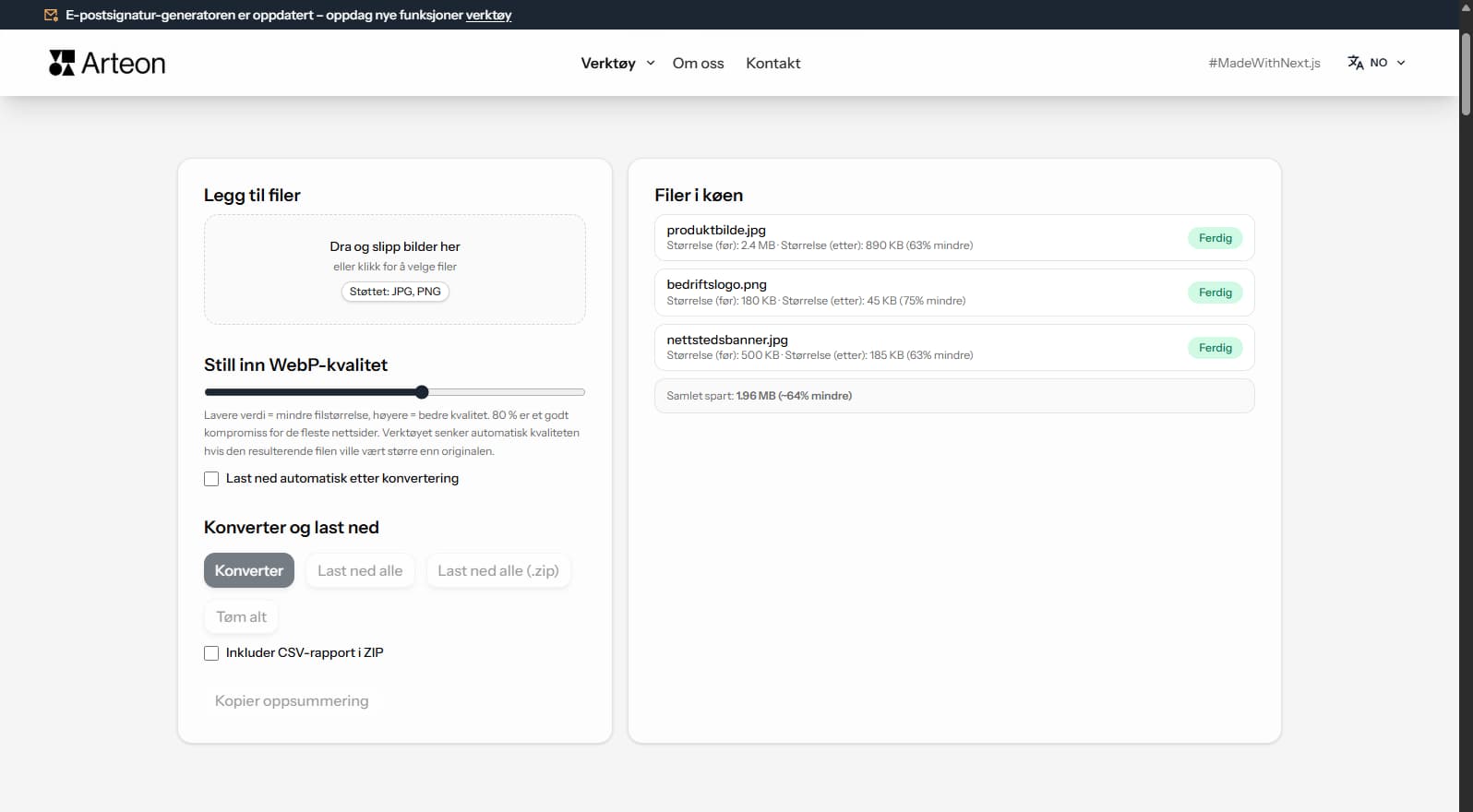
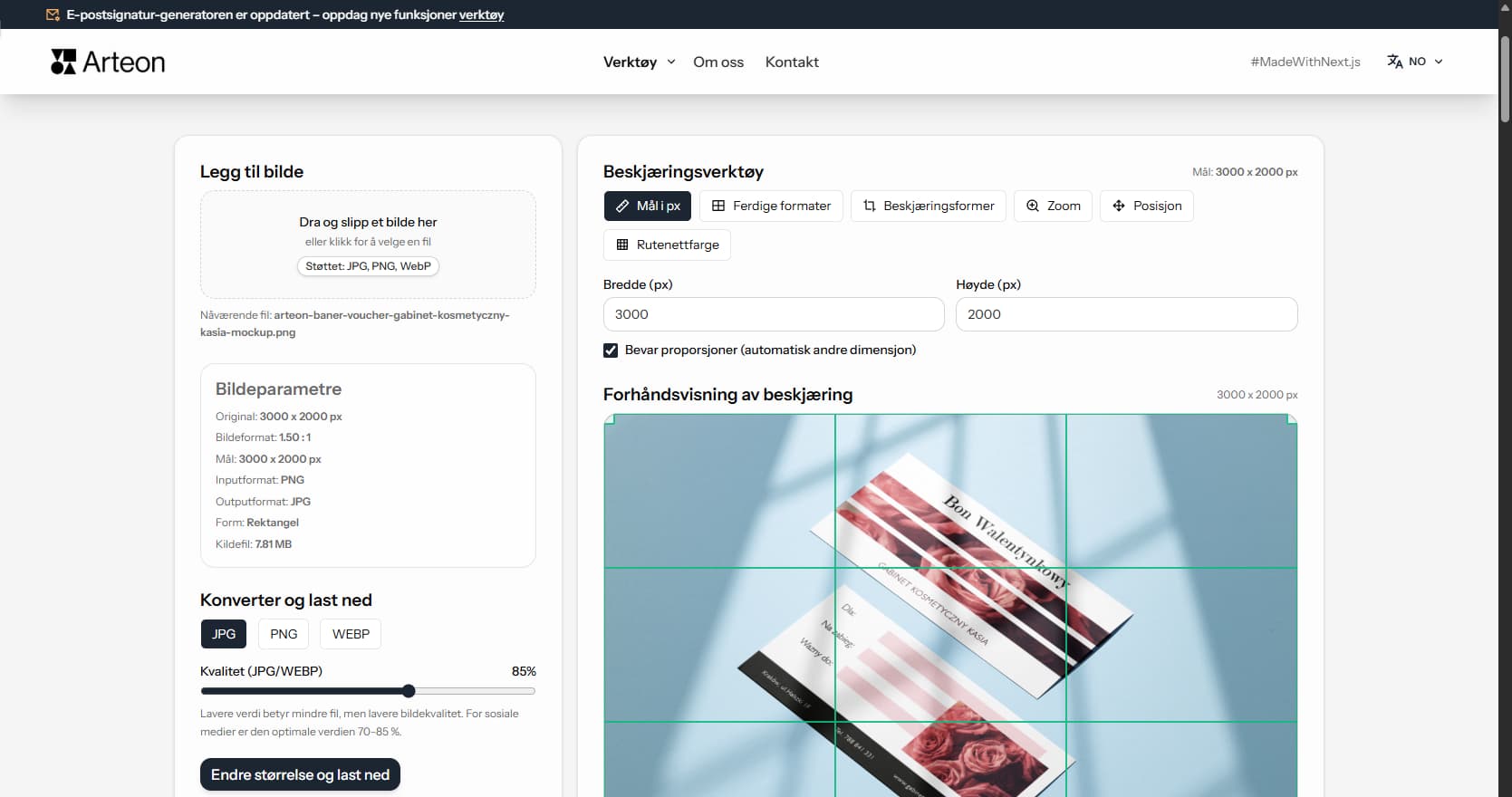
Endre størrelse, beskjær og konverter bildet ditt. Ferdige formater for sosiale medier, runde avatarer, eksport JPG/PNG/WebP.

Sjekk tittel- og beskrivelseslengde i piksler. Live Google-forhåndsvisning og optimaliseringstips.
Konverter PNG-filer til JPG i nettleseren. Uten begrensning, uten registrering.
Lag et komplett favicon.ico-sett for nettsiden din fra et bilde. Alle nødvendige størrelser, uten innlogging.
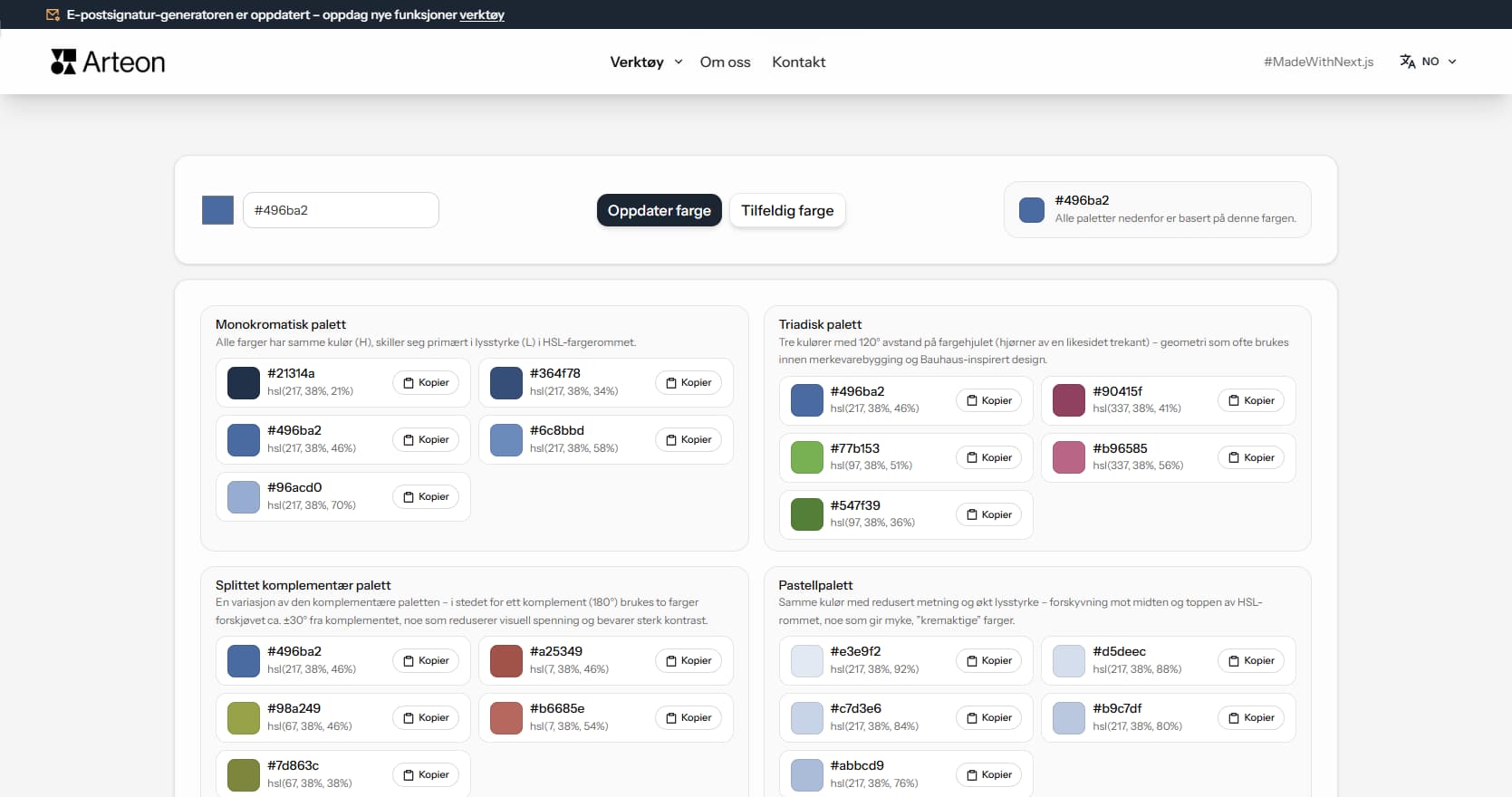
Generer 9 paletter fra én farge: monokromatisk, komplementær, triadisk og flere. HEX-koder.
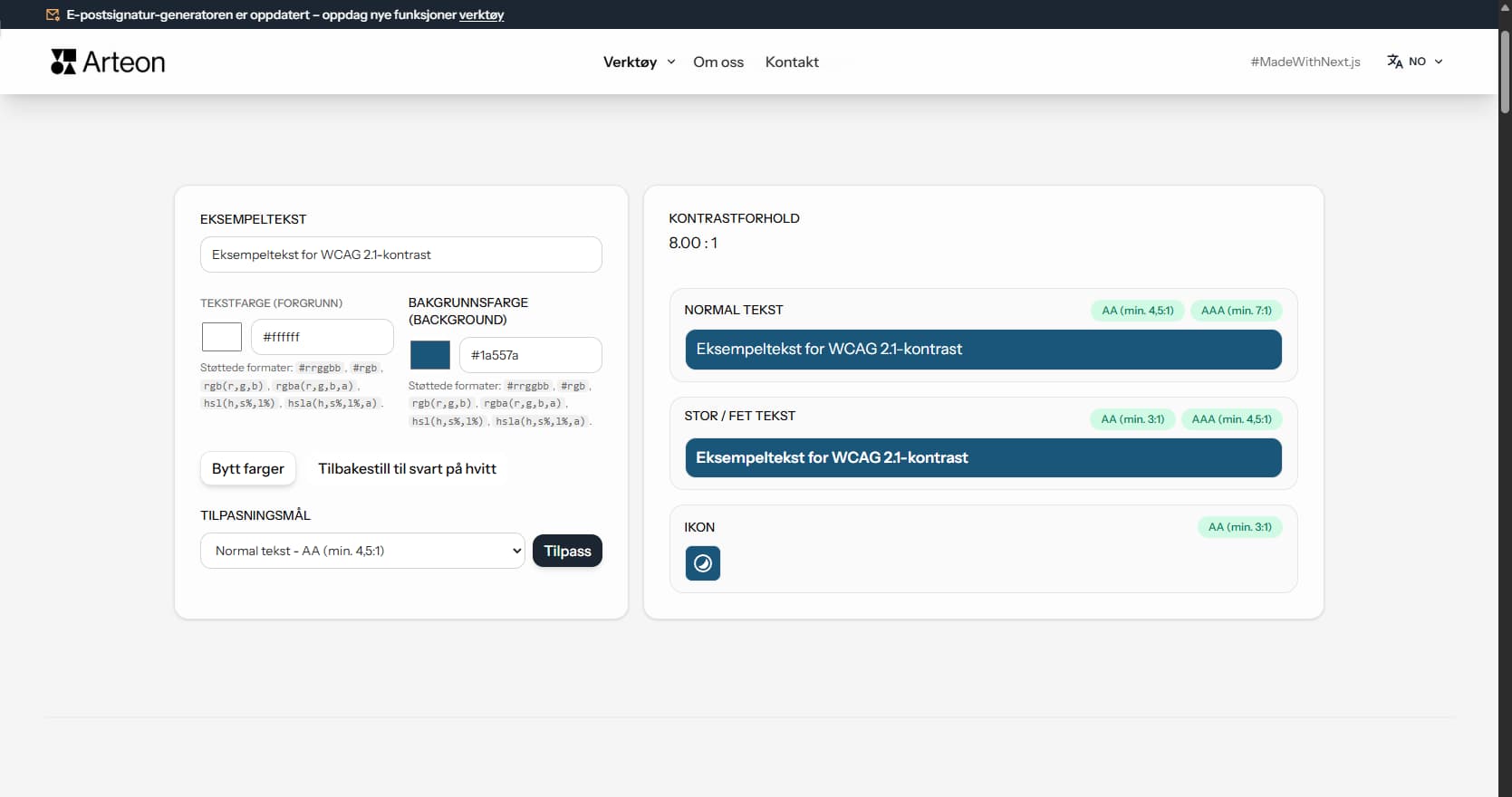
Sjekk tekst- og bakgrunnskontrast i henhold til WCAG 2.1 AA og AAA. Automatisk fargekorrigering.
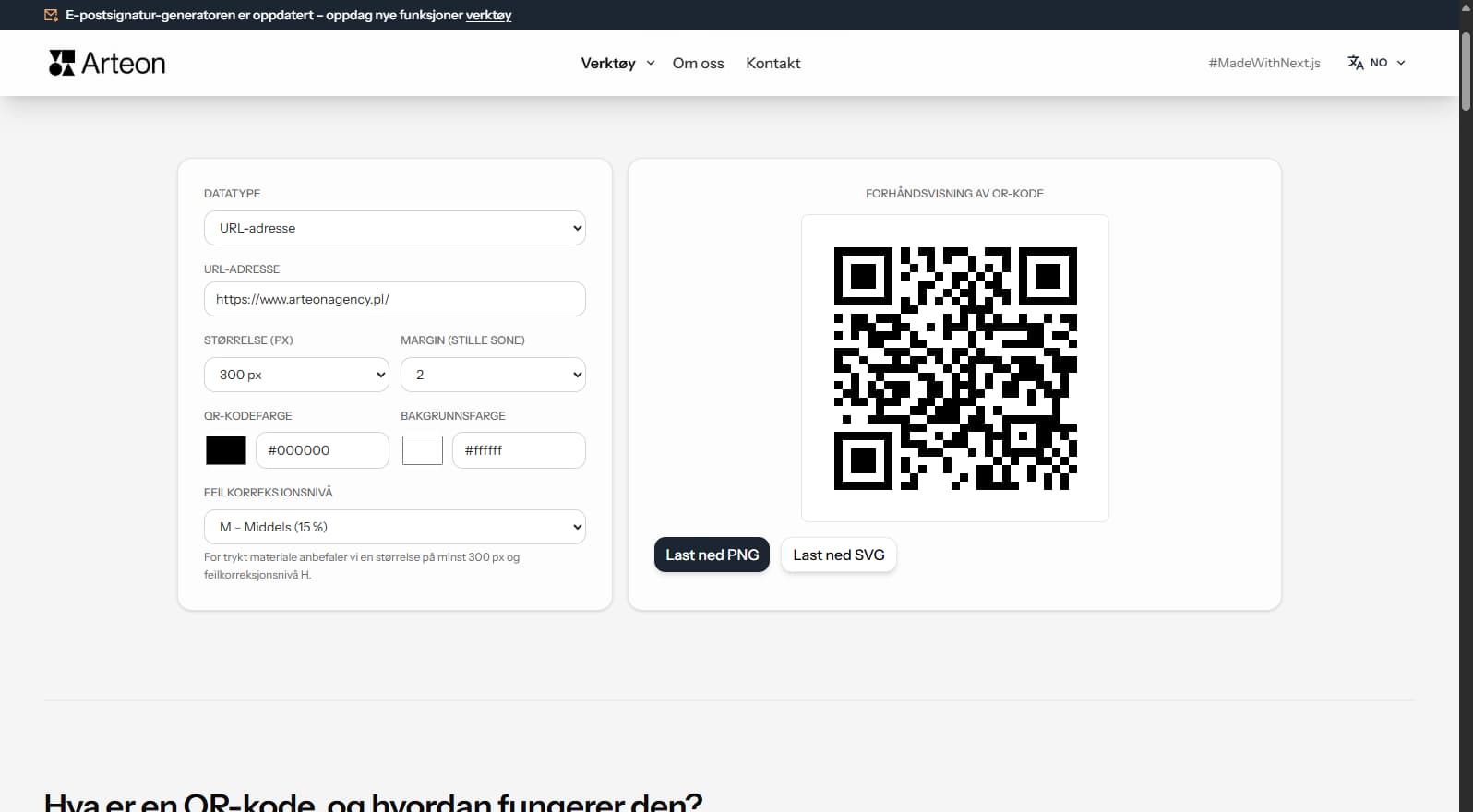
Lag en QR-kode for nettside, vCard-visittkort eller trykk. Eksport PNG og SVG, uten registrering.
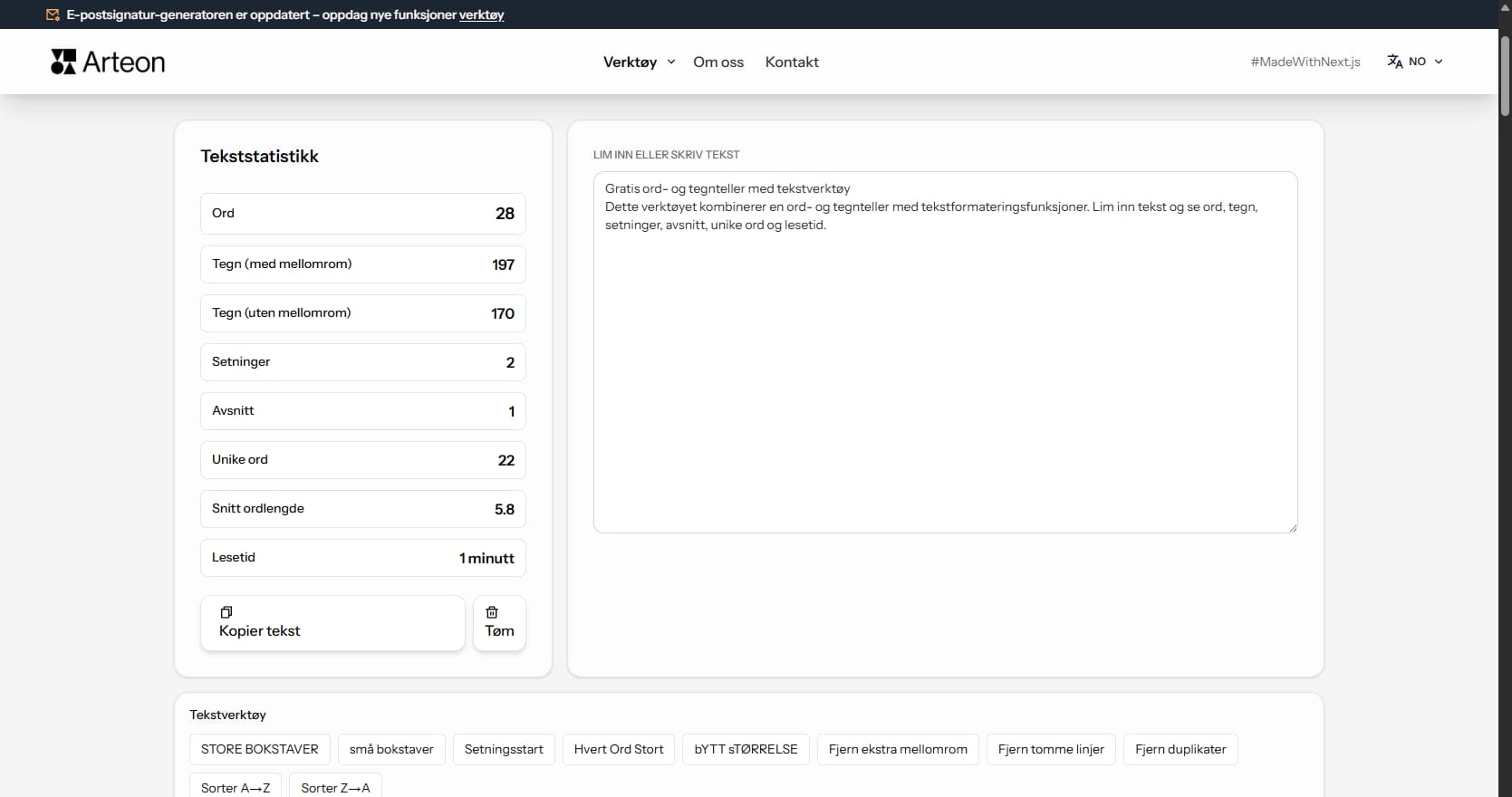
Tell ord, tegn, setninger og lesetid. Endre store/små bokstaver og formater tekst med ett klikk.