1. Last opp bilde
Dra og slipp filen i det markerte området, eller velg den fra enheten din. Støttede formater er PNG, JPG og SVG.
Last opp et foto, logo eller grafikk, og verktøyet trekker ut opptil 12 dominerende farger med HEX- og RGB-koder. Analysen skjer lokalt i nettleseren din.
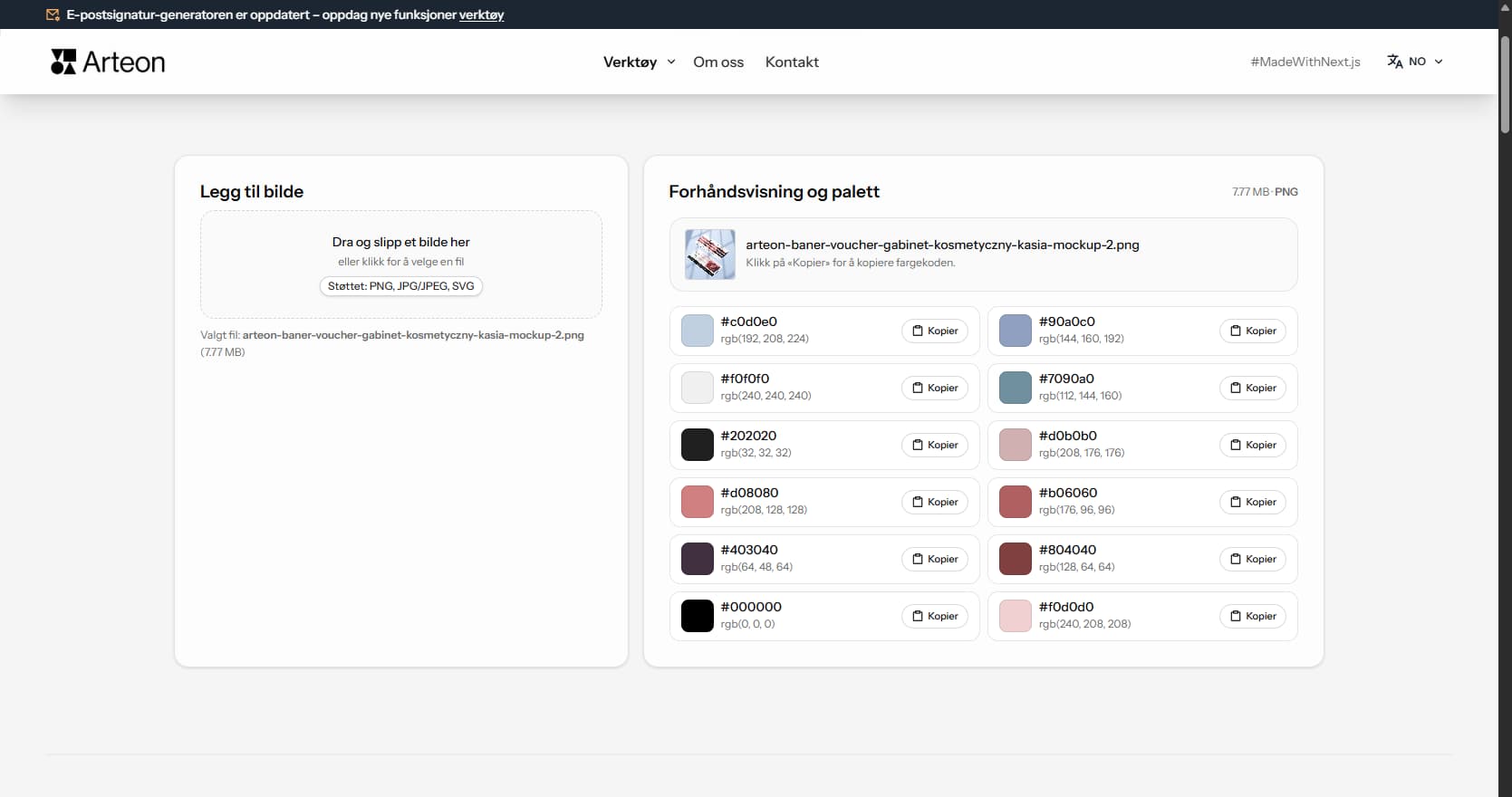
Ethvert foto, logo eller grafikk inneholder farger som kan brukes som en ferdig fargepalett. Uttrekkeren analyserer bildet og viser hvilke farger som dominerer – sammen med HEX-koder og RGB-verdier klare til innsetting i prosjektet ditt.
I praksis betyr det at i stedet for manuelt å plukke farger i et grafikkprogram (piksel for piksel), laster du opp ett bilde og får en ordnet liste med opptil 12 farger. Det er nyttig ved valg av farger til en nettside, skaping av konsekvent grafikk for sosiale medier eller bygging av visuell identitet fra eksisterende materialer.
All analyse skjer lokalt i nettleseren – bildet sendes ikke til noen server.
Hele prosessen tar bare noen sekunder:
Eksempel på farger uttrukket fra et landskapsfoto
Etter opplasting av bilde viser uttrekkeren en liste med dominerende farger sortert fra mest til minst fremtredende. Hver farge viser sin HEX-kode og RGB-verdi – klar til innsetting i CSS, Figma eller enhver grafisk applikasjon.
Antallet uttrukne farger avhenger av bildets innhold. Et landskapsfoto gir en rikere palett (8–12 farger), mens en enkel tofarge-logo gir færre elementer.
Kvaliteten på den uttrukne paletten avhenger av typen opplastet bilde:
Etter opplasting av filen utfører verktøyet flere trinn i bakgrunnen – hele analysen foregår lokalt i nettleseren:
Bildet skaleres ned til ca. 240 pikslers bredde. Det gjør analysen raskere selv for svært store bilder uten å påvirke nøyaktigheten av fargegjenkjenningen.
Hver piksel analyseres, og nære nyanser slås sammen i grupper. To nesten identiske blånyanser blir til én farge i paletten.
Algoritmen velger fargene som dekker det største arealet av bildet. Resultatet er en liste med opptil 12 farger sortert etter hyppighet.
I PNG-filer med gjennomsiktig bakgrunn tas disse områdene ikke med – utrekkeren analyserer utelukkende synlige farger. Hele prosessen tar vanligvis under ett sekund.
Norske landskap gir fargepaletter som varierer dramatisk med årstid og geografi. Vestlandsfjordene skifter mellom dypt blågrønt, stålgrått og det hvite skummet av fossefall mot mørk granitt. Lofotens fiskevær kombinerer røde rorbuer, tørrfiskhyllenes brune treverk, blågrønt hav og snøkledde topper i hvitt og grått. Nordlyset maler himmelen i grønt, lilla, rosa og turkis - last opp et foto av aurora borealis og ekstraktoren fanger disse sjeldne tonene.
Norsk arkitektur byr på rike fargekilder. Bryggen i Bergen viser fargede trehus i rødt, gult, oransje og hvitt langs havnen. Tromsø kombinerer fargerike trehus med moderne arkitektur i glass og stål. Oslos Barcode-bygg i Bjørvika presenterer geometriske fasader i svart, hvitt og grått med fargerike detaljer. Et enkelt foto av en norsk by gir nok fargeinformasjon til et helt designprosjekt.
Last opp et foto av et norsk landskap eller bybilde til ekstraktoren og bruk de oppnådde HEX-kodene som utgangspunkt for prosjekter innen reiseliv, mat eller regionalt merkevarebygging. Et foto av Geirangerfjorden gir en palett av fjordblått, mosegrønt, fjellgrått og det hvite skummet av fossefall.
Visuell konsistens i en nettbutikk bygger tillit og profesjonelt inntrykk. Fargeutrekkeren analyserer et produktfoto og leverer de dominerende fargene som HEX- og RGB-koder. Disse verdiene brukes direkte til bakgrunner, bannere og grafikk til sosiale medier - hele sortimentet får en enhetlig visuell identitet.
Norske mat- og drikkevaremerker har tydelige fargeidentiteter. Sjømatprodusenter bruker havblått, sølv og oransje laks. Brunostprodusenter velger varmt brunt, gull og kremhvitt. Friluftsmerker kombinerer jordtoner - mose, bark, stein - med signalsterke accenter i gult eller oransje. Last opp et foto av produktet eller emballasjen - de uttrukne kodene blir fargebasen for hele butikken.
Produktbilder på hvit bakgrunn gir de mest nøyaktige resultatene fordi ekstraktoren bare fanger produktets egne farger. Ved livsstilsbilder med dekor og bakgrunn inkluderes også disse tonene. Beskjær bildet til det relevante området før opplasting, eller bruk en PNG-fil med gjennomsiktig bakgrunn for å fokusere uttrekkingen på fargene som betyr noe.
Interiørarkitekter og stylister bruker referansebilder som første steg i designprosessen. Ekstraktoren gjør et romfoto om til konkrete HEX-koder som passer direkte i presentasjoner, nettsider eller moodboards. Et foto av en norsk hytte gir typisk: brunbeiset tømmer, hvitmalt panel, ullstoffer i rødt og blått og det varme lyset fra en peis.
Norsk interiørdesign beveger seg mellom to poler. Den minimalistiske nordiske stilen arbeider med hvitt, lyst tre, betongrått og enkeltaccenter i dempet blågrønt eller sennepsgult. Hyttestilen bringer varmere toner - furu, bjørk, ull i jordfarger og peisens oransje glød. Begge stilene produserer paletter som ekstraktoren fanger nøyaktig fra et enkelt interiørfoto.
Hoteller, restauranter og kontorer drar særlig nytte av denne metoden. En nettside for et fjordhotell bør gjenspeile rommenes faktiske farger. Last opp et foto av lobbyen eller et rom, trekk ut 6–8 dominerende farger og bruk dem som fargesystem for hele nettsiden - fra forsiden til bookingsiden.
Nei. Verktøyet er helt gratis og krever ingen innlogging eller registrering. Bildet analyseres lokalt i nettleseren – det sendes ikke til noen server.
Uttrekkeren henter farger fra et eksisterende bilde – den analyserer et foto og viser hvilke farger som dominerer. Fargepalettgeneratoren fungerer omvendt: du angir en grunnfarge, og verktøyet skaper harmoniske sett basert på fargeteori. Begge verktøyene utfyller hverandre.
Verktøyet trekker ut opptil 12 dominerende farger. Det nøyaktige antallet avhenger av bildets innhold – hvis grafikken bare har to farger (f.eks. en enkel logo), vil resultatene inneholde færre elementer.
Støttede formater er PNG, JPG (JPEG) og SVG. PNG-filer med gjennomsiktig bakgrunn gir bedre resultater fordi gjennomsiktige piksler hoppes over under analysen.
Har du en idé til en ny funksjon, funnet en feil eller vil foreslå et annet verktøy som ville gjøre arbeidet ditt enklere? Skriv til oss – vi svarer innen 24 timer.
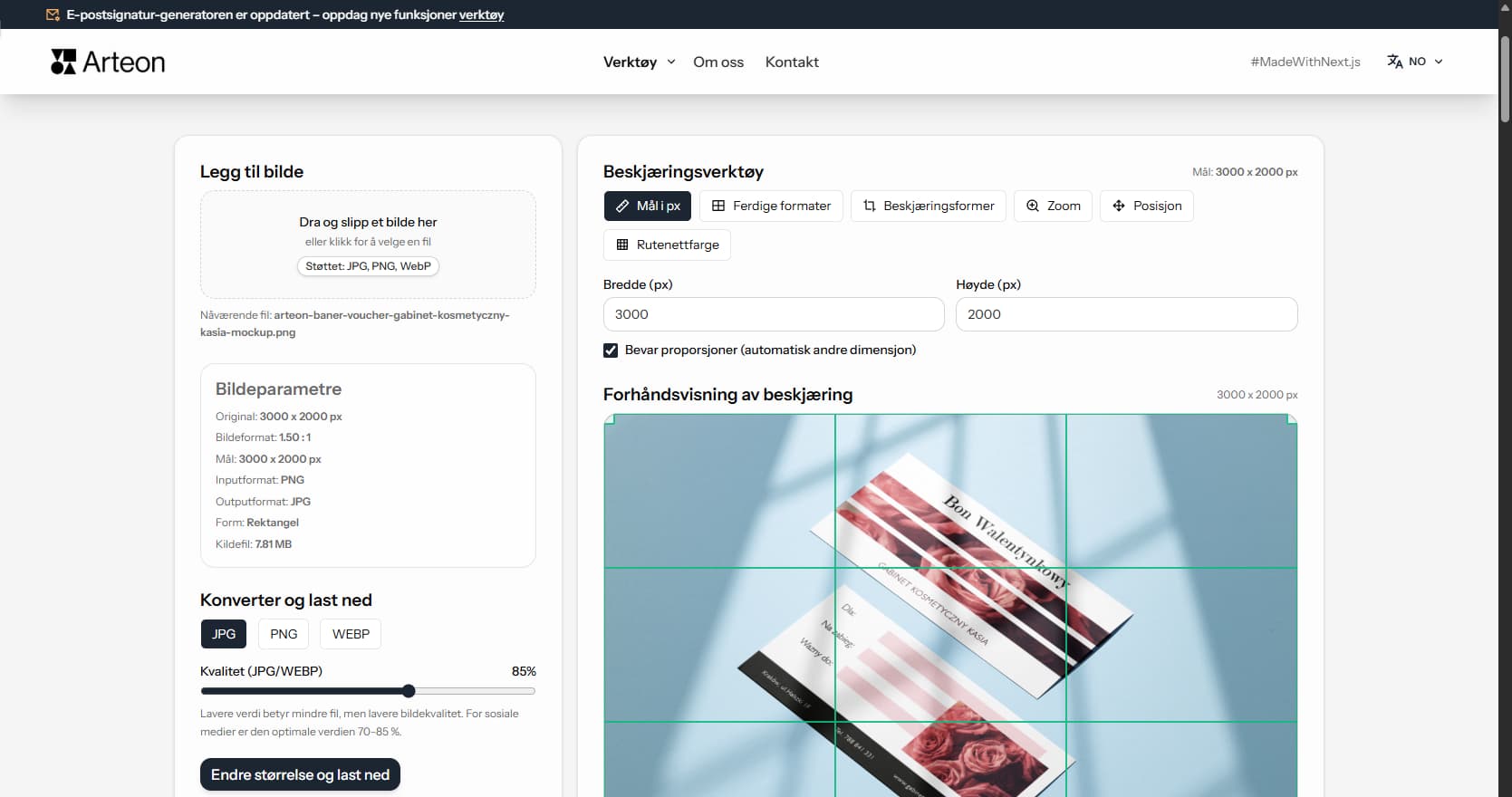
Endre størrelse, beskjær og konverter bildet ditt. Ferdige formater for sosiale medier, runde avatarer, eksport JPG/PNG/WebP.

Sjekk tittel- og beskrivelseslengde i piksler. Live Google-forhåndsvisning og optimaliseringstips.
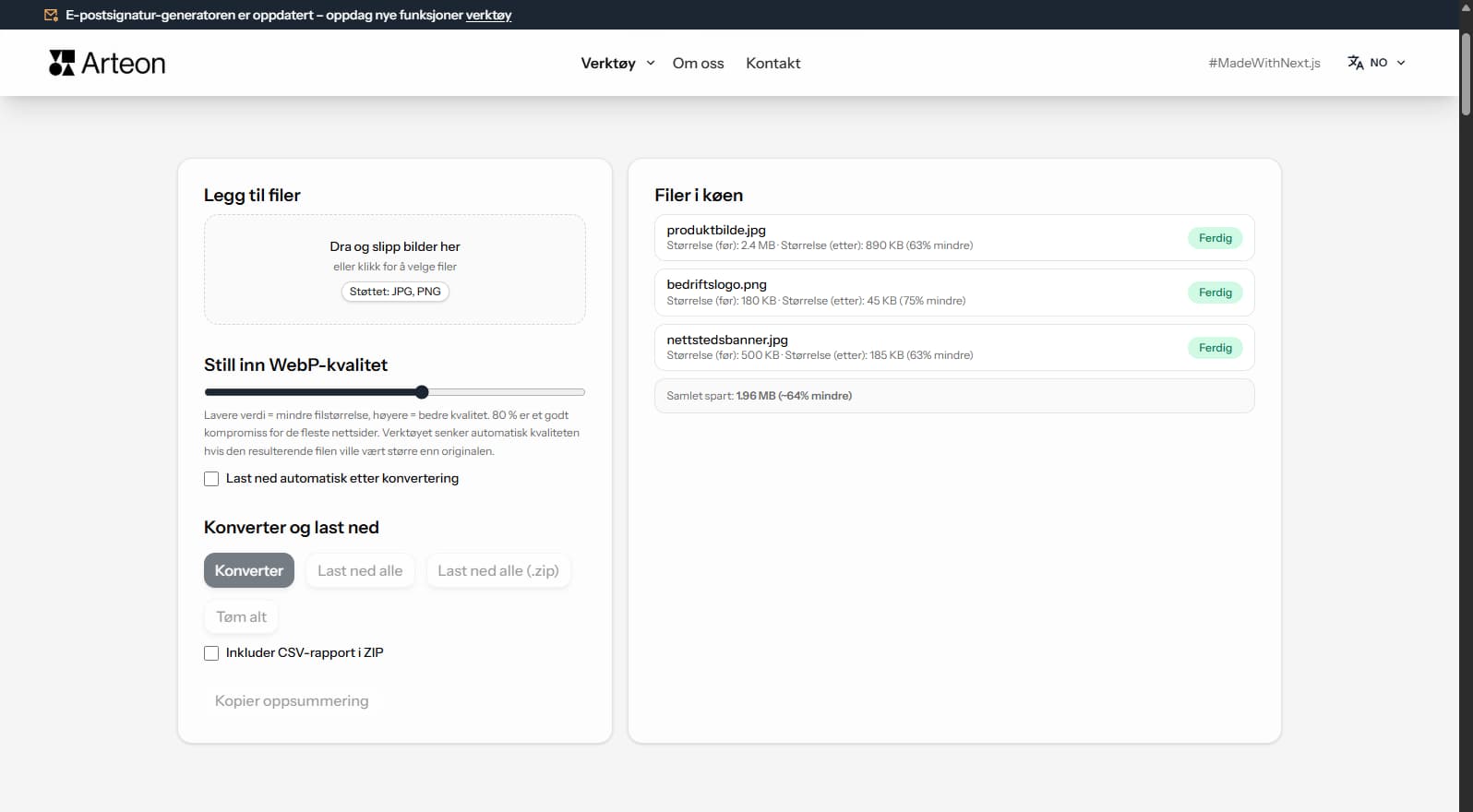
Konverter PNG-filer til JPG i nettleseren. Uten begrensning, uten registrering.

Lag et komplett favicon.ico-sett for nettsiden din fra et bilde. Alle nødvendige størrelser, uten innlogging.
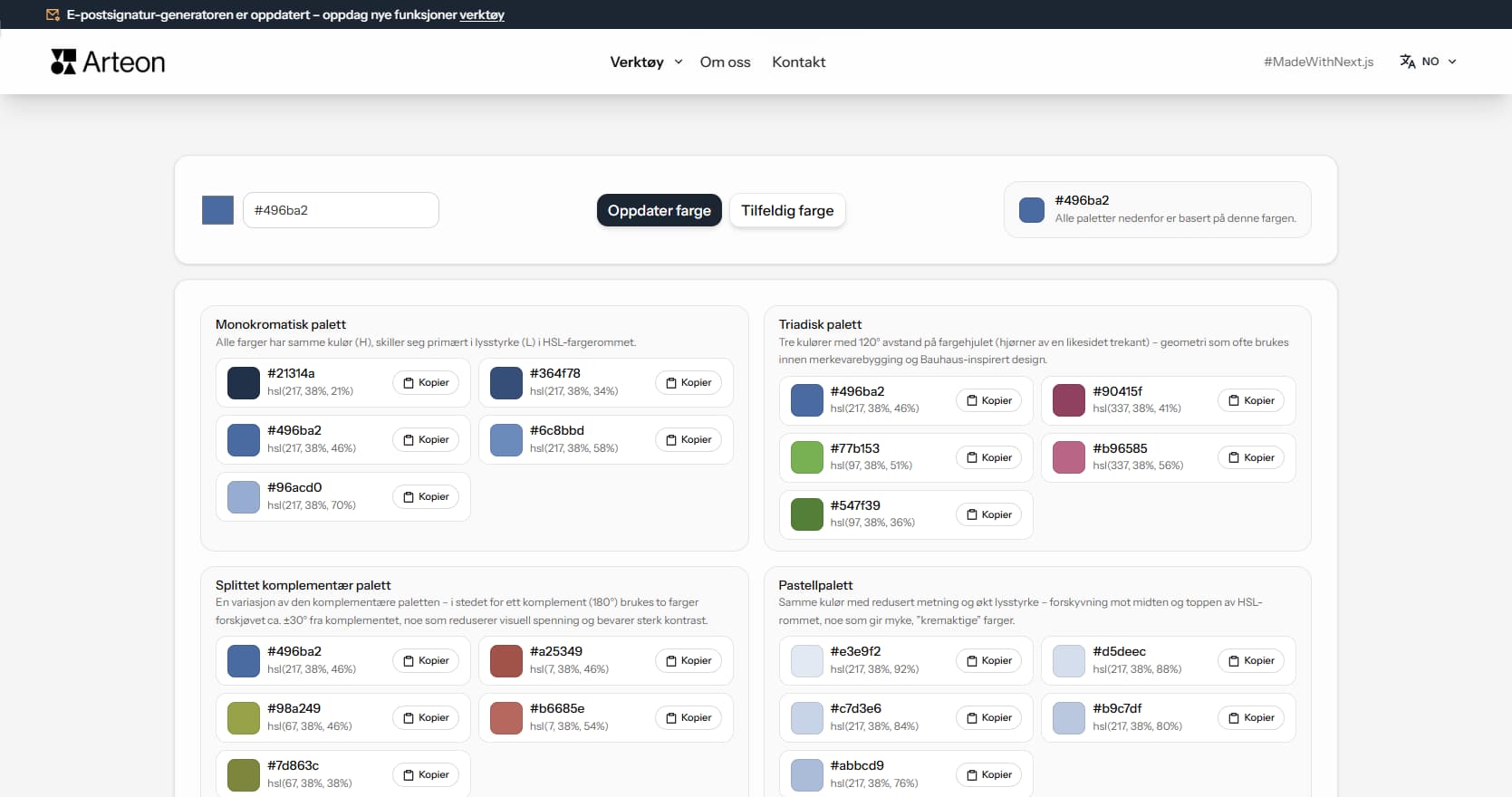
Generer 9 paletter fra én farge: monokromatisk, komplementær, triadisk og flere. HEX-koder.
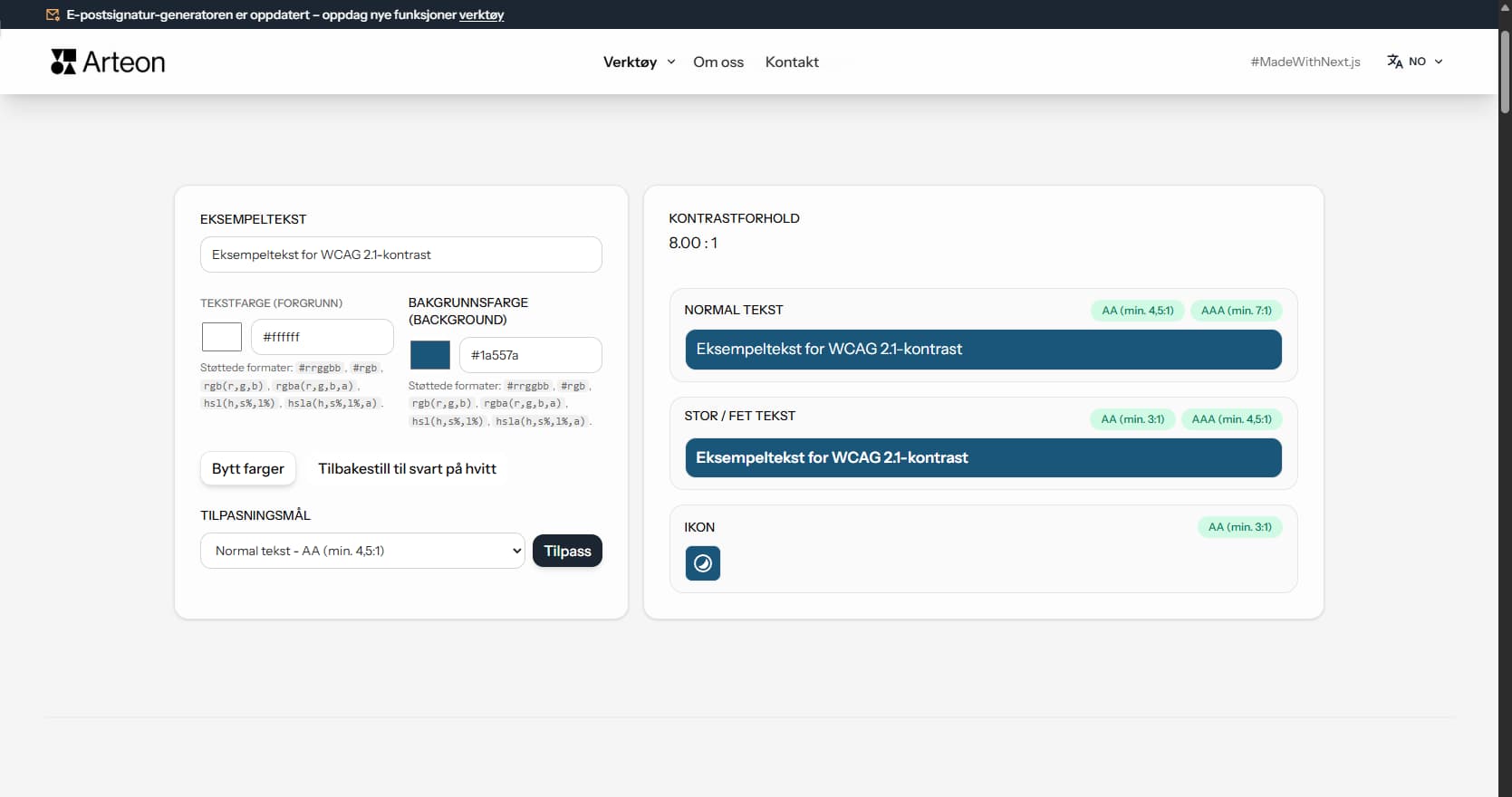
Sjekk tekst- og bakgrunnskontrast i henhold til WCAG 2.1 AA og AAA. Automatisk fargekorrigering.
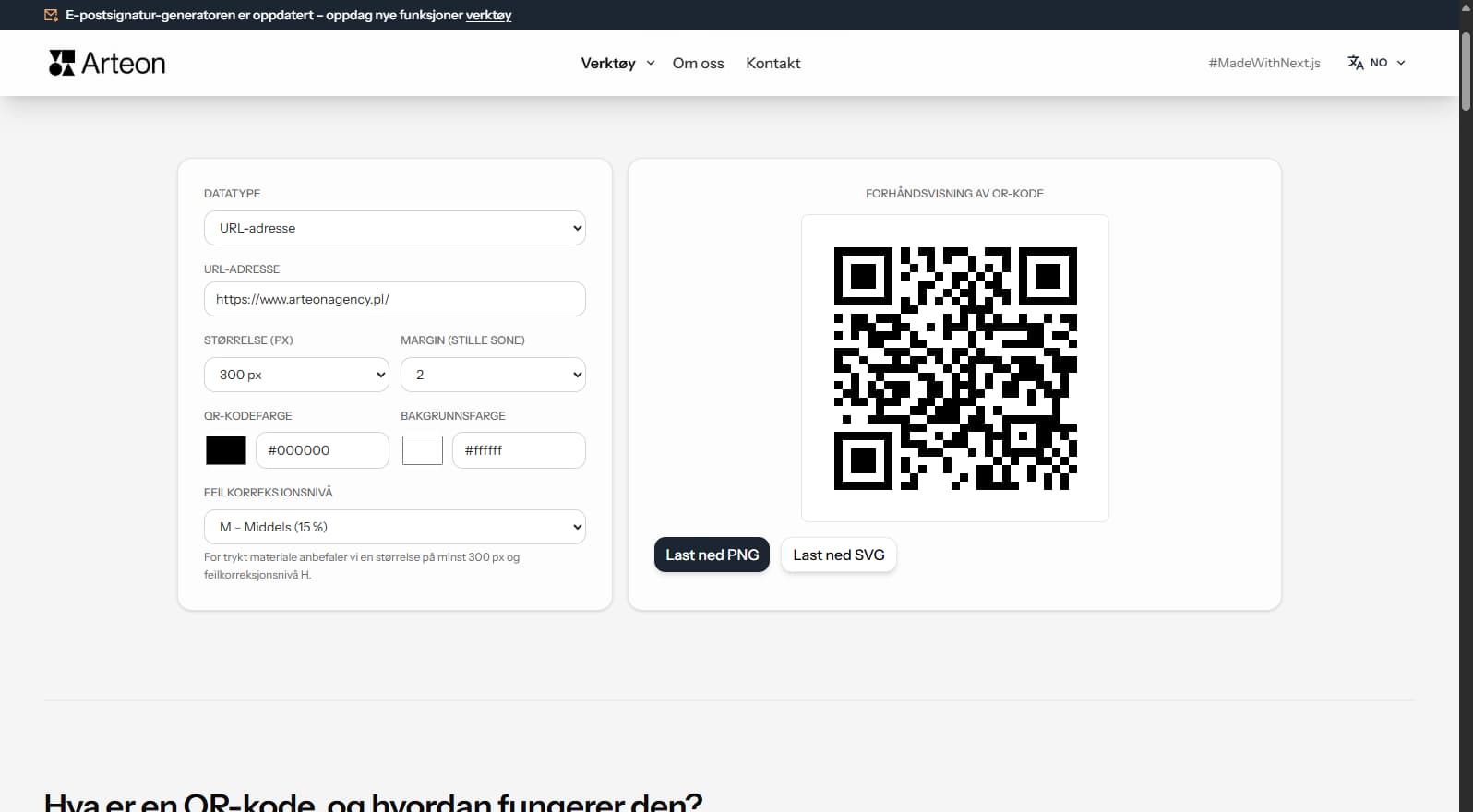
Lag en QR-kode for nettside, vCard-visittkort eller trykk. Eksport PNG og SVG, uten registrering.
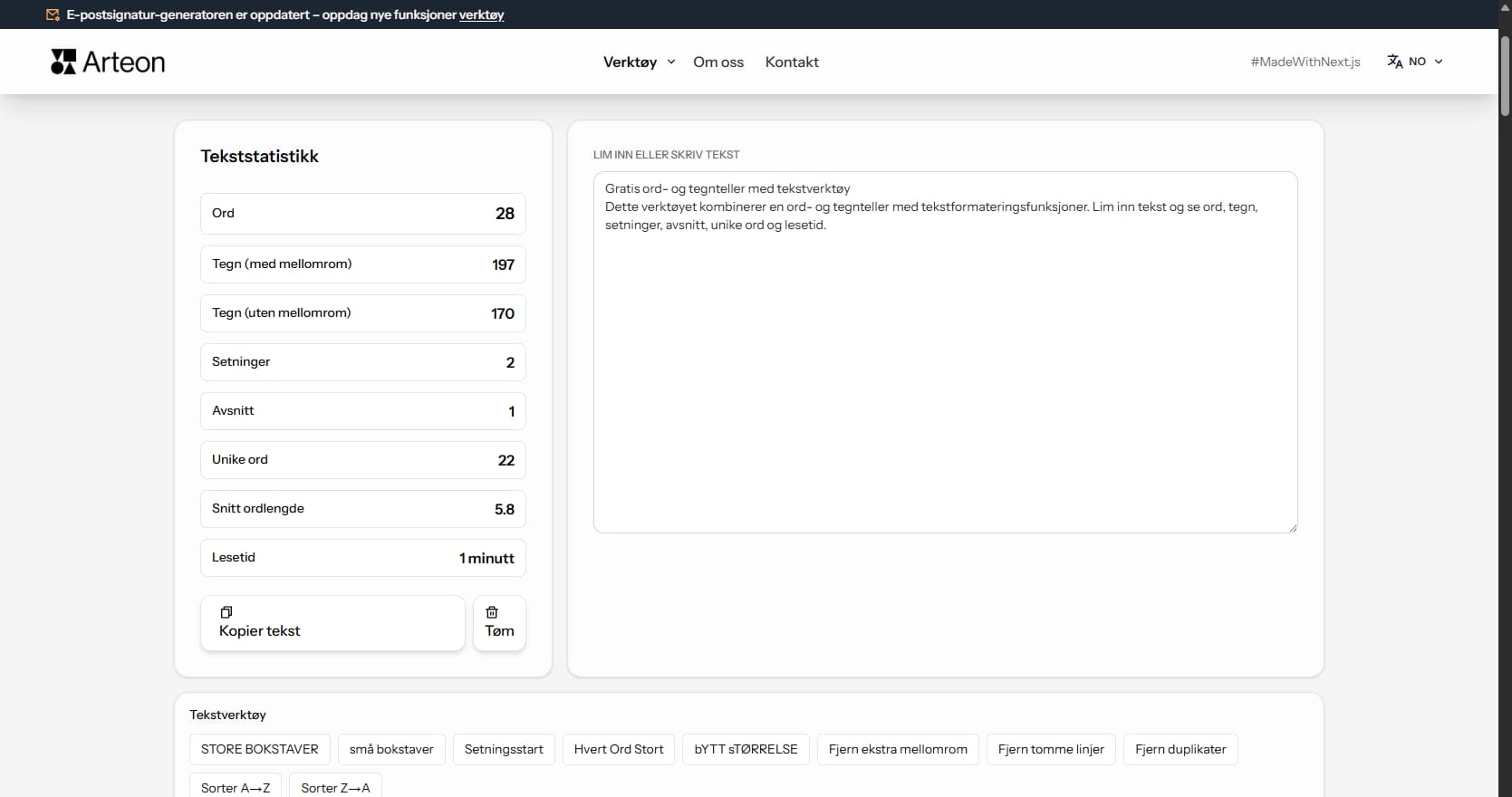
Tell ord, tegn, setninger og lesetid. Endre store/små bokstaver og formater tekst med ett klikk.