1. Fyll inn opplysninger
Navn, tittel, bedrift, kontaktinfo og eventuelt sosiale medielenker.
Opprett en profesjonell e-postsignatur på noen minutter. Skriv inn opplysningene dine, velg farger og kopier den ferdige HTML-koden til Gmail, Outlook eller en annen e-postklient.
For å bruke dette verktøyet komfortabelt, åpne det på en bærbar datamaskin, stasjonær datamaskin eller nettbrett i liggende modus.
Tips
Hvis du bruker et nettbrett, bytt til liggende modus - når vindusbredden er tilstrekkelig, lastes verktøyet automatisk.
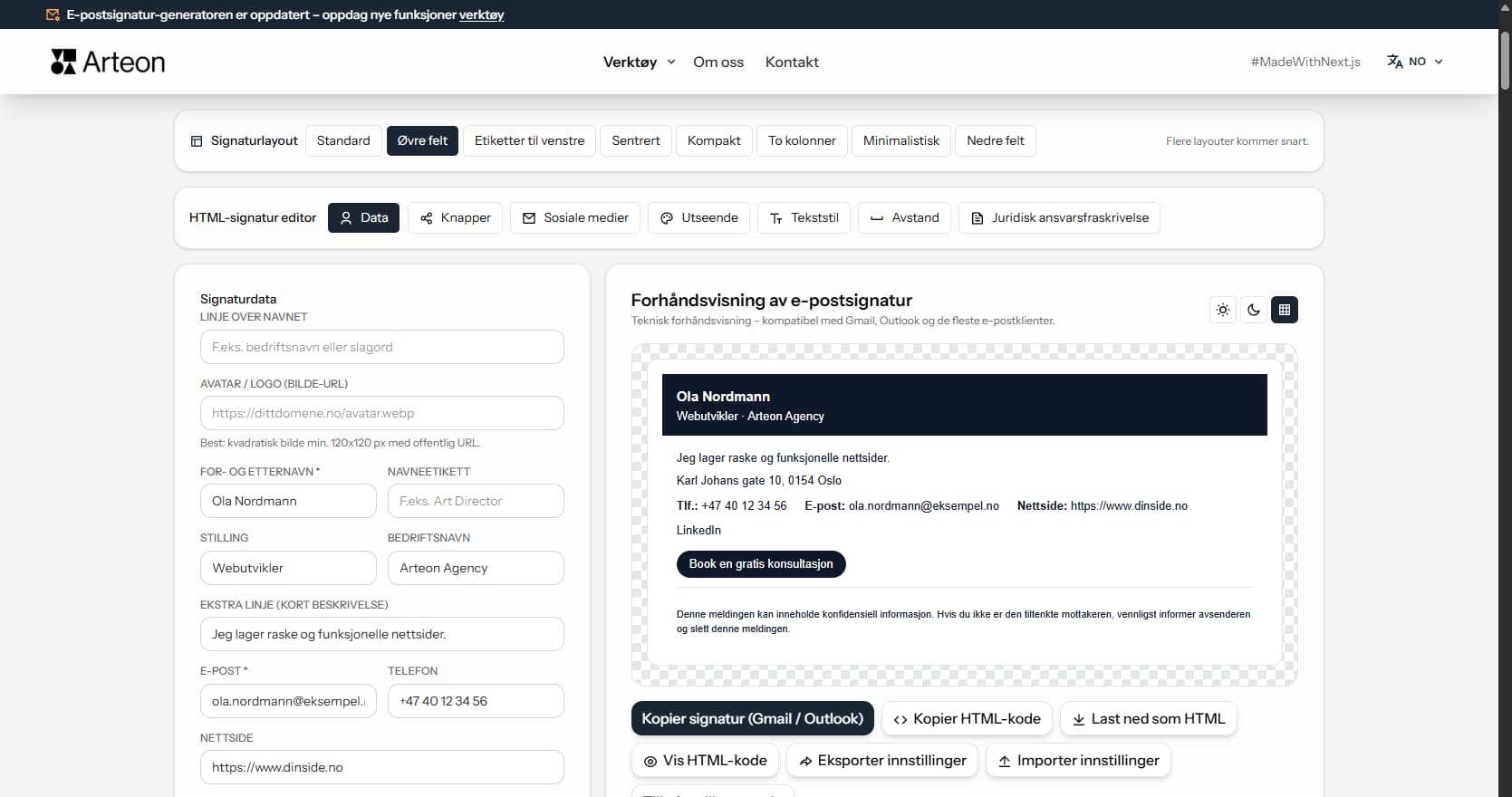
En e-postsignatur er en kort tekstblokk nederst i hver melding du sender. Den kalles også e-post bunntekst eller signaturblokk. Den viser navnet ditt, tittel, bedrift og kontaktinformasjon. Mange signaturer inneholder også en lenke til nettstedet, en møtekalender eller sosiale medieprofiler.
I gjennomsnitt sender en kontorarbeider 30 til 40 e-poster om dagen. Hver melding er en mulighet til å dele kontaktinformasjon, styrke merkevaren og gjøre det enkelt for mottakeren å ta kontakt. En godt utformet bunntekst sparer mottakeren tid - de trenger ikke lete etter telefonnummeret ditt i gamle meldinger.
I Norge krever dessuten loven at forretnings-e-poster inneholder visse bedriftsopplysninger. Organisasjonsnummeret er blant de viktigste. E-postsignaturen er det enkleste stedet å inkludere det.
Å lage en profesjonell bunntekst tar under fem minutter:
Under fanen Opplysninger finner du alle tilgjengelige felt. Bare to er påkrevd: navn og e-postadresse. De øvrige er valgfrie og vises kun i signaturen hvis de er utfylt.
I Norge skal forretnings-e-poster inneholde visse bedriftsopplysninger. E-postsignaturen er den enkleste måten å oppfylle disse kravene. Nedenfor oppsummeres de viktigste reglene. Dette er generell informasjon, ikke juridisk rådgivning - kontroller alltid gjeldende lovgivning.
I henhold til norsk lovgivning skal foretak i sin forretningskorrespondanse oppgi:
Bruk feltet Formelle opplysninger i generatoren for å oppgi disse dataene.
AS og ASA skal i tillegg oppgi aksjekapital og eventuell avviklingsstatus i forretningsdokumenter. Det er god praksis å inkludere dette i e-postsignaturen.
Enkeltpersonforetak har ikke like strenge krav som aksjeselskaper, men det anbefales å oppgi organisasjonsnummer og adresse i forretningskorrespondansen.
Dersom e-postsignaturen inneholder personopplysninger (foto, privat telefonnummer), gjelder GDPR (personvernforordningen). Bedrifter som er behandlingsansvarlige, bør vurdere å legge til en kort personvernerklæring eller en lenke til personvernpolicyen. Generatoren tilbyr feltet Ansvarsfraskrivelse / GDPR til dette formålet.
Feltet Formelle opplysninger under fanen Opplysninger er et flerlinjet tekstfelt for juridiske identifikatorer. Eksempler:
Teksten som skrives inn, vises nederst i signaturen, like før ansvarsfraskrivelsen.
En CTA-knapp (oppfordring til handling) er et klikkbart element som leder mottakeren til en side du velger: møtekalender, kontaktskjema eller tilbud. Skaperen støtter to CTA-knapper.
Du kan legge til en andre knapp i konturstil (gjennomsiktig bakgrunn med kant). Fyll ut feltene under Sekundær knapp på samme måte.
Nederst på fanen tilbyr Avrunding tre former: Ingen (skarpe hjørner), Lett (lett avrundet) eller Full (oval).
Under fanen Sosiale medier kan du legge til lenker til profilene dine. Skaperen støtter tolv plattformer: LinkedIn, Instagram, Facebook, TikTok, YouTube, X (tidligere Twitter), GitHub, Dribbble, Behance, WhatsApp, Telegram og Pinterest.
Slå på Vis ikoner ved siden av navn for å se fargede SVG-ikoner i stedet for tekst.
Under fanen Utseende kan du endre farger, skrifttype og andre visuelle elementer.
Øverst på fanen er fem forhåndsinnstilte temaer: Mørk, Blå, Lilla, Grønn og Grå. Ett klikk bruker automatisk aksent- og tekstfarge.
Du kan legge til en kant på hvilken som helst side: venstre, høyre, øvre eller nedre. Kanten bruker aksentfargen.
Under fanen Ansvarsfraskrivelse / GDPR kan du legge til en juridisk tekst som vises nederst i signaturen med mindre skrift.
Som standard inneholder feltet en eksempeltekst. Du kan redigere, slette eller erstatte den.
Slå på Vis skillelinje for å legge til en horisontal linje over den juridiske teksten. Alternativer: stil (heltrukket, stiplet, prikket), tykkelse (1–3 px) og farge.
En god e-post bunntekst er tydelig, konsistent og lett å lese. De viktigste anbefalingene:
Fire til sju linjer med kontaktinformasjon er nok. En for lang signatur skyver meldingsinnholdet ned, spesielt på mobilen.
For mange farger gir et rotete inntrykk. Velg én aksentfarge som matcher merkevaren din, og hold resten i mørke, nøytrale toner.
En CTA-knapp gjør hver e-post til en kommunikasjonsmulighet. Lenk den til en kalender, portefølje eller kontaktskjema.
Generatoren tilbyr fem sikre skrifttyper: Arial, Verdana, Tahoma, Trebuchet MS og Georgia.
Dersom du legger til en logo eller et profilbilde, bruk et bilde på ditt eget nettsted eller et pålitelig CDN. Unngå lenkeforkortere, Google Drive eller Dropbox.
Skaperen lagrer automatisk arbeidet ditt i nettleserens minne (localStorage). Når du laster siden på nytt eller kommer tilbake senere, er alle data og innstillinger bevart.
Under forhåndsvisningen finner du knappen Tilbakestill utseende. Etter bekreftelse tilbakestilles alt til standardverdiene.
Knappene Eksporter innstillinger og Importer innstillinger gjør det mulig å lagre og gjenopprette den fullstendige konfigurasjonen via en JSON-fil.
Når bunnteksten er klar, følg disse tre trinnene:
Verktøyet er nyttig for alle som sender forretnings-e-poster:
Klikk på Kopier signatur (Gmail / Outlook). Åpne Gmail → Innstillinger → Alle innstillinger → Signatur. Lim inn med Ctrl + V (eller Cmd + V). Farger, lenker og ikoner bevares automatisk.
Ja. I Outlook Desktop: Fil → Alternativer → E-post → Signaturer → Lim inn. I Outlook Web: Innstillinger → E-post → Skriv og svar → Signatur.
I Norge skal foretak oppgi organisasjonsnummer, foretaksnavn og forretningsadresse. AS bør også oppgi aksjekapital. ENK - organisasjonsnummer og adresse. Se avsnittet om lovkrav på denne siden.
Alle data forblir i nettleserens minne (localStorage). Ingenting sendes til en server. Du kan eksportere og importere innstillinger.
Ja. Generatoren støtter tolv plattformer: LinkedIn, Instagram, Facebook, TikTok, YouTube, X, GitHub, Dribbble, Behance, WhatsApp, Telegram og Pinterest.
For å kopiere må minst to felt være fylt ut: navn og e-postadresse.
Hold signaturen kort (fire til sju linjer), bruk standard tekststørrelse (14 px) og velg en layout som fungerer på smale skjermer. Standard og Kompakt er best.
På ditt eget nettsted eller et pålitelig CDN. Unngå Google Drive, Dropbox eller lenkeforkortere. Bildet bør være kvadratisk, minst 120 × 120 px, i JPG-, PNG- eller WebP-format.
Har du en idé til en ny funksjon, funnet en feil eller vil foreslå et annet verktøy? Skriv til oss - vi svarer innen 24 timer.
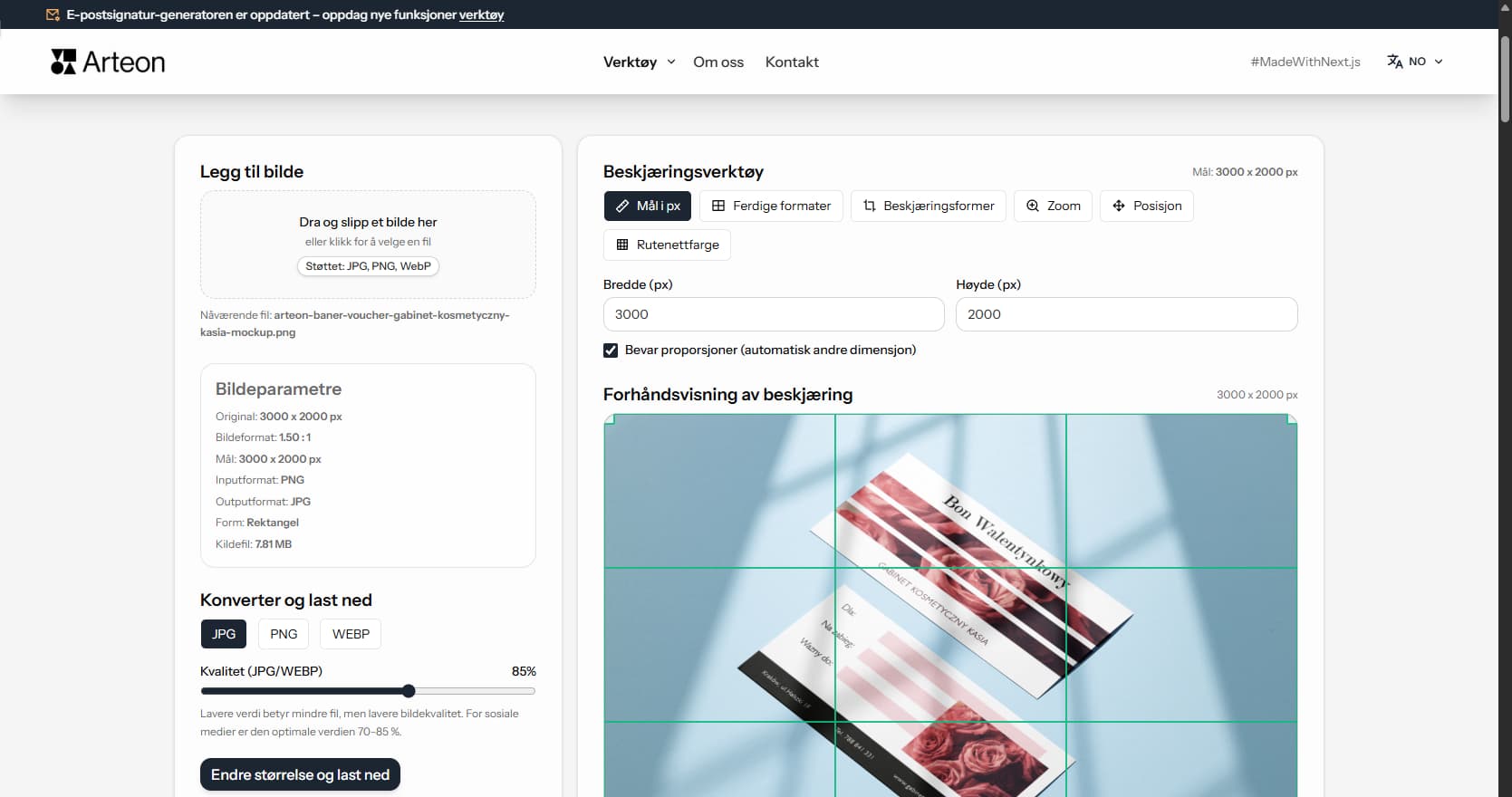
Endre størrelse, beskjær og konverter bildet ditt. Ferdige formater for sosiale medier, runde avatarer, eksport JPG/PNG/WebP.

Sjekk tittel- og beskrivelseslengde i piksler. Live Google-forhåndsvisning og optimaliseringstips.
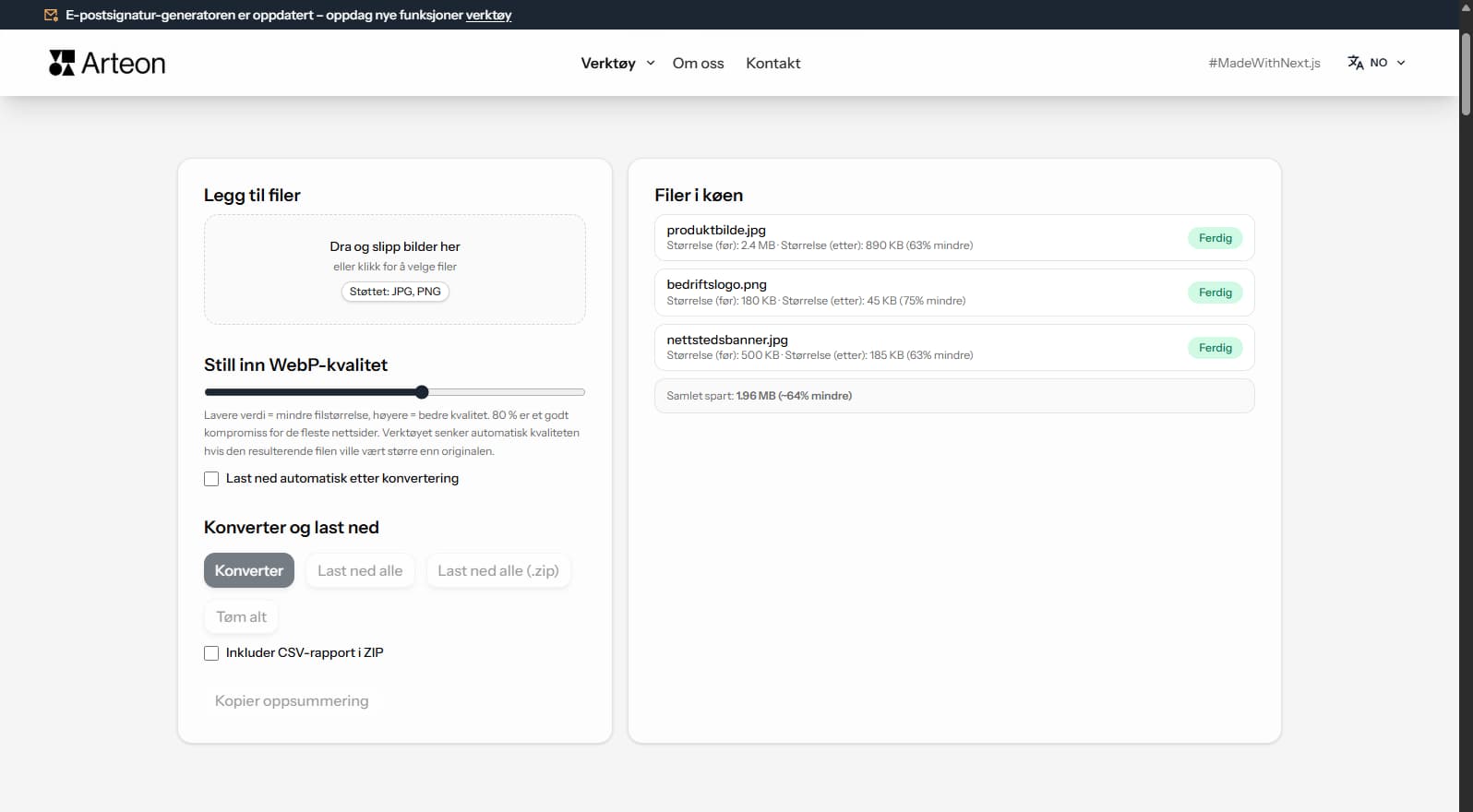
Konverter PNG-filer til JPG i nettleseren. Uten begrensning, uten registrering.

Lag et komplett favicon.ico-sett for nettsiden din fra et bilde. Alle nødvendige størrelser, uten innlogging.
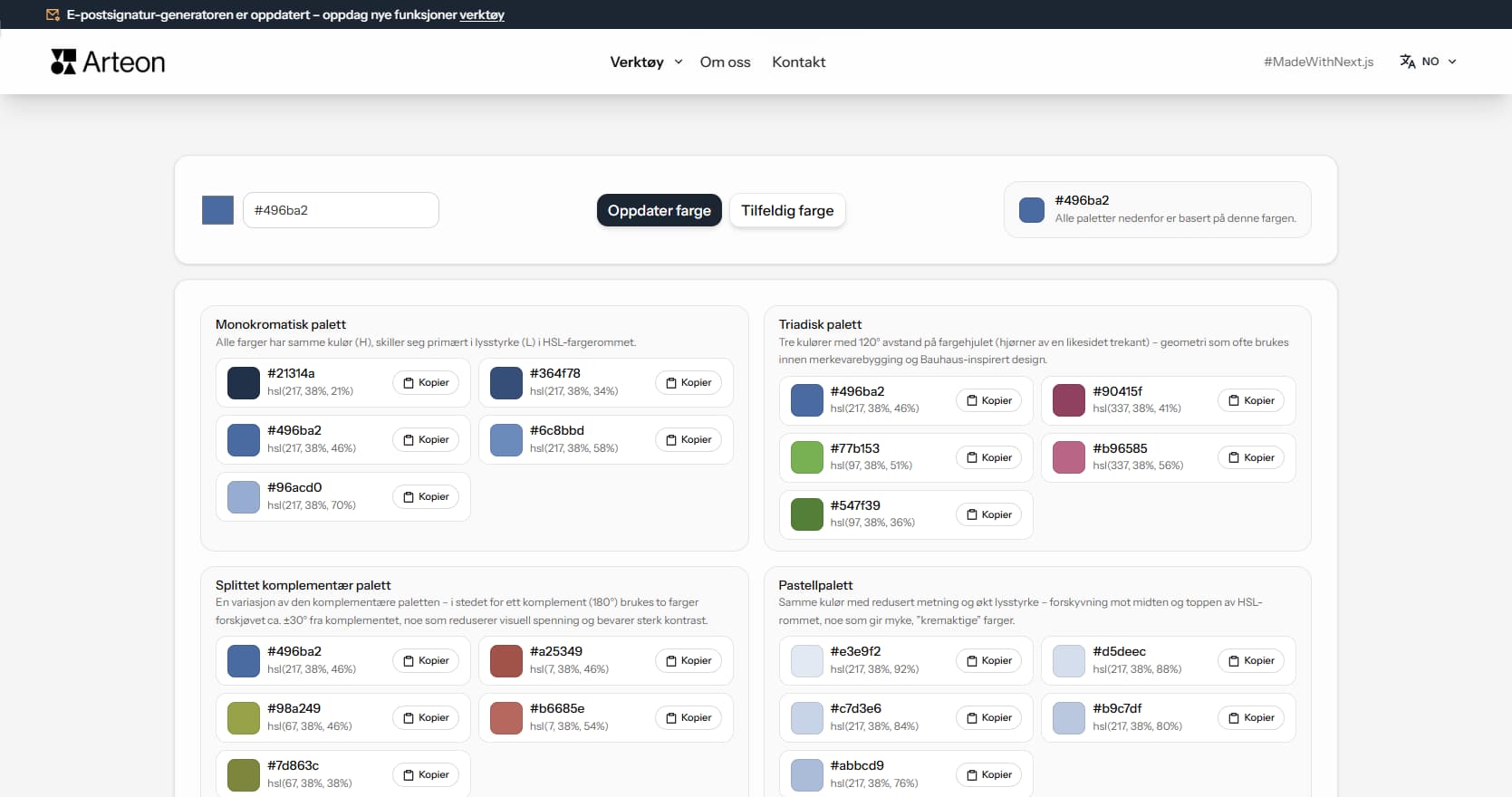
Generer 9 paletter fra én farge: monokromatisk, komplementær, triadisk og flere. HEX-koder.
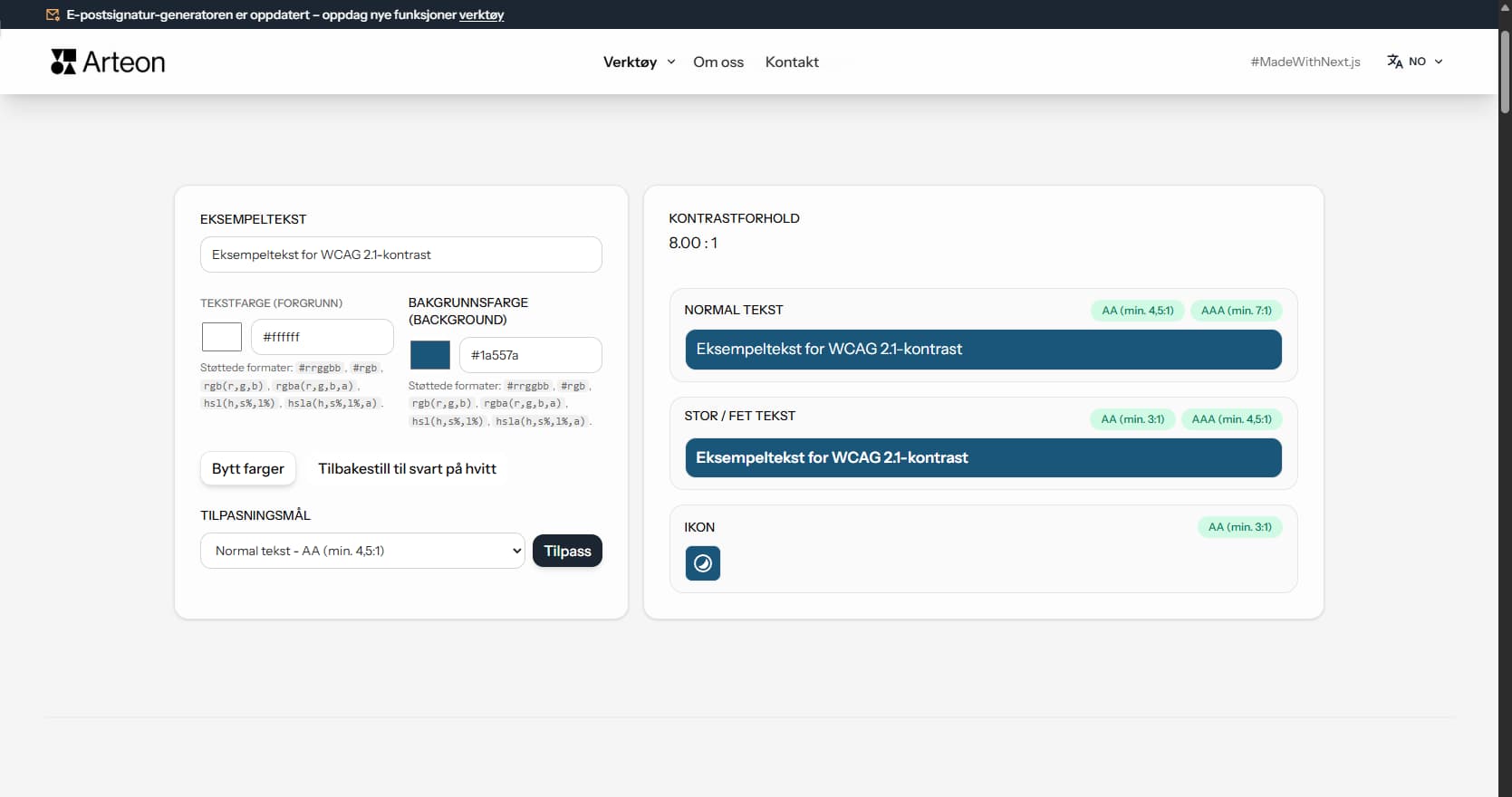
Sjekk tekst- og bakgrunnskontrast i henhold til WCAG 2.1 AA og AAA. Automatisk fargekorrigering.
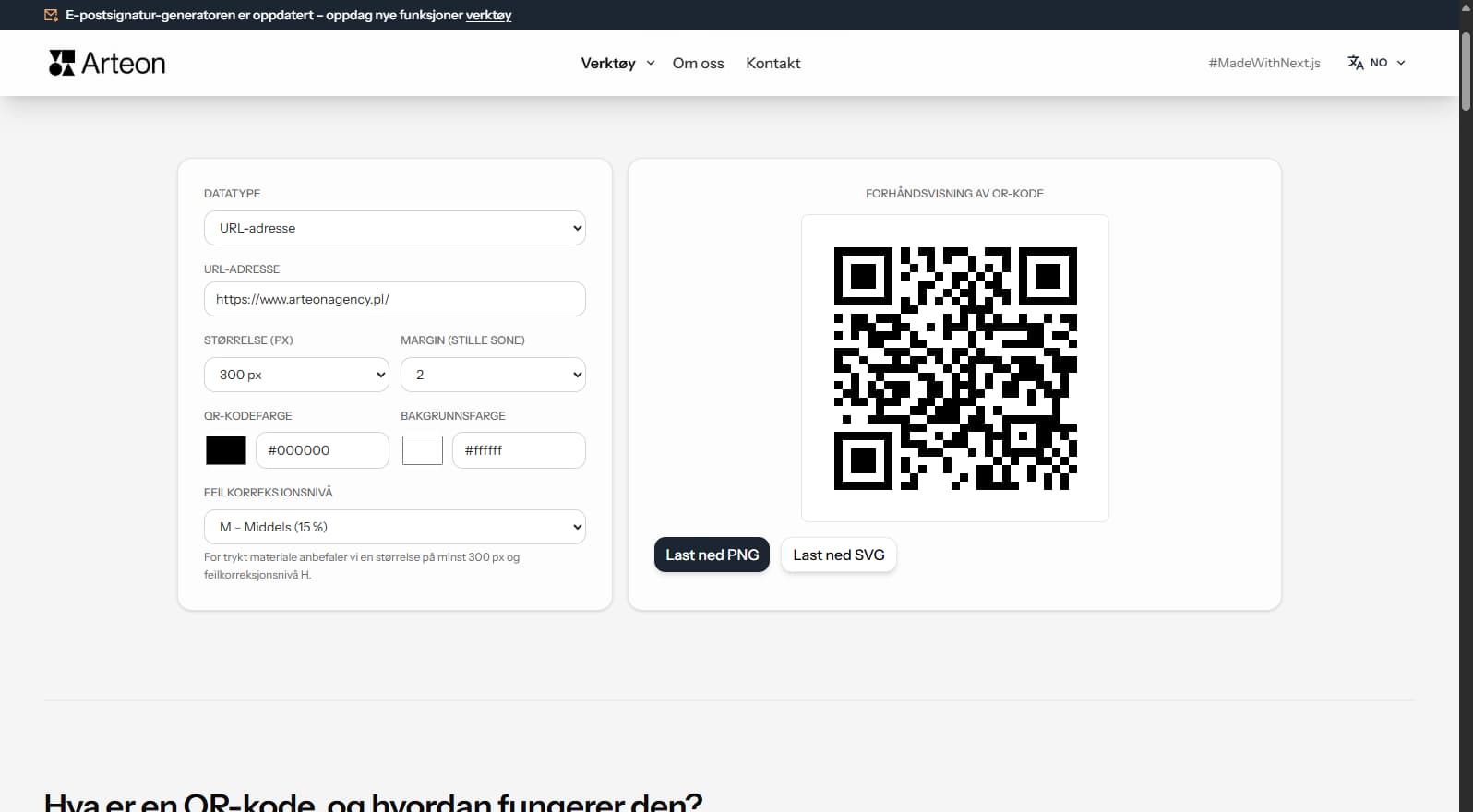
Lag en QR-kode for nettside, vCard-visittkort eller trykk. Eksport PNG og SVG, uten registrering.
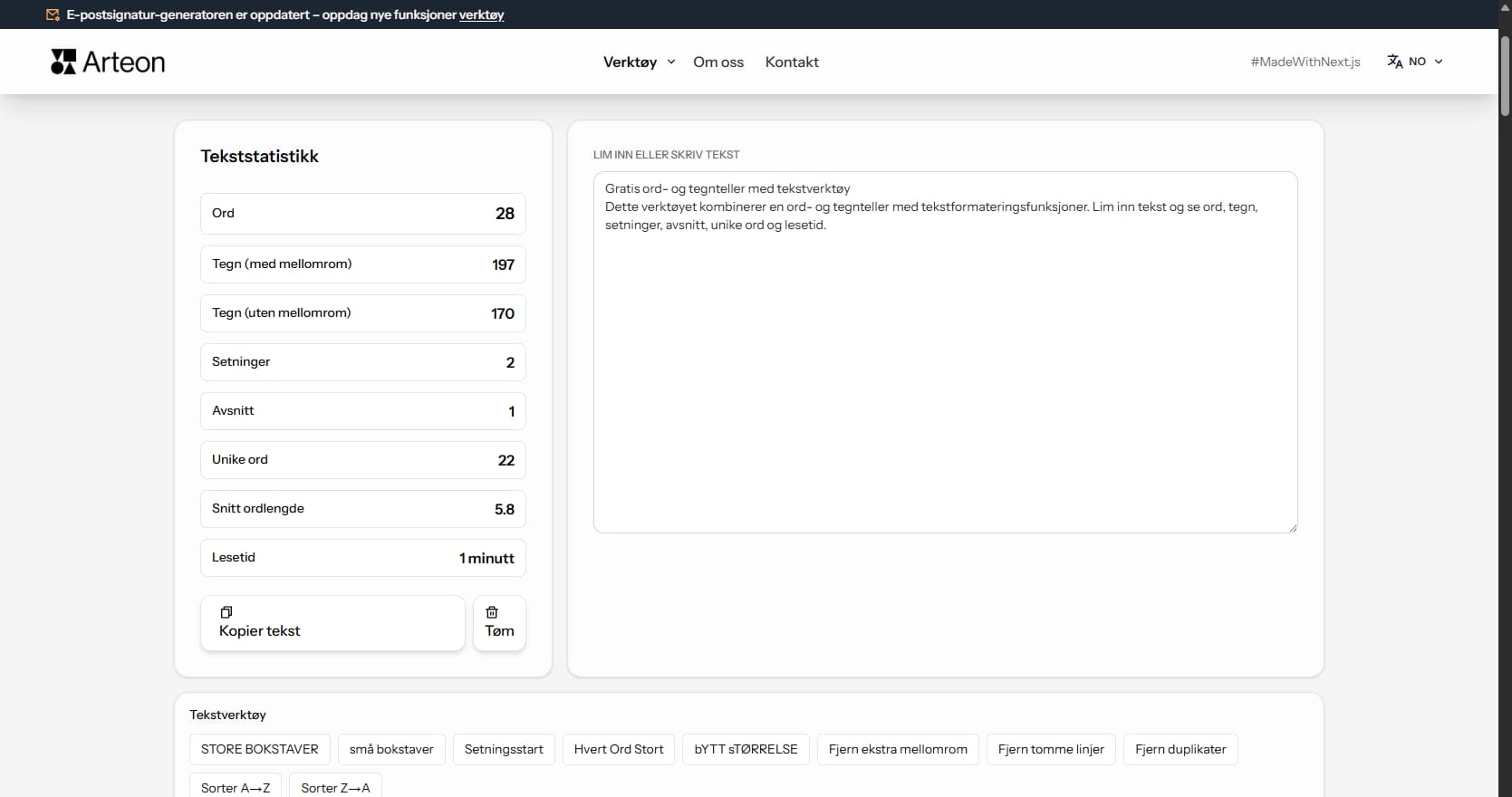
Tell ord, tegn, setninger og lesetid. Endre store/små bokstaver og formater tekst med ett klikk.