1. Last opp bilde
Dra og slipp filen i det markerte området, eller velg den fra enheten din. Støttede formater er JPG, PNG og WebP.
Last opp et bilde, velg et ferdig format for sosiale medier eller skriv inn egne mål, og last ned det beskjærte bildet.
For å bruke dette verktøyet komfortabelt, åpne det på en bærbar datamaskin, stasjonær datamaskin eller nettbrett i liggende modus.
Tips
Hvis du bruker et nettbrett, bytt til liggende modus - når vindusbredden er tilstrekkelig, lastes verktøyet automatisk.
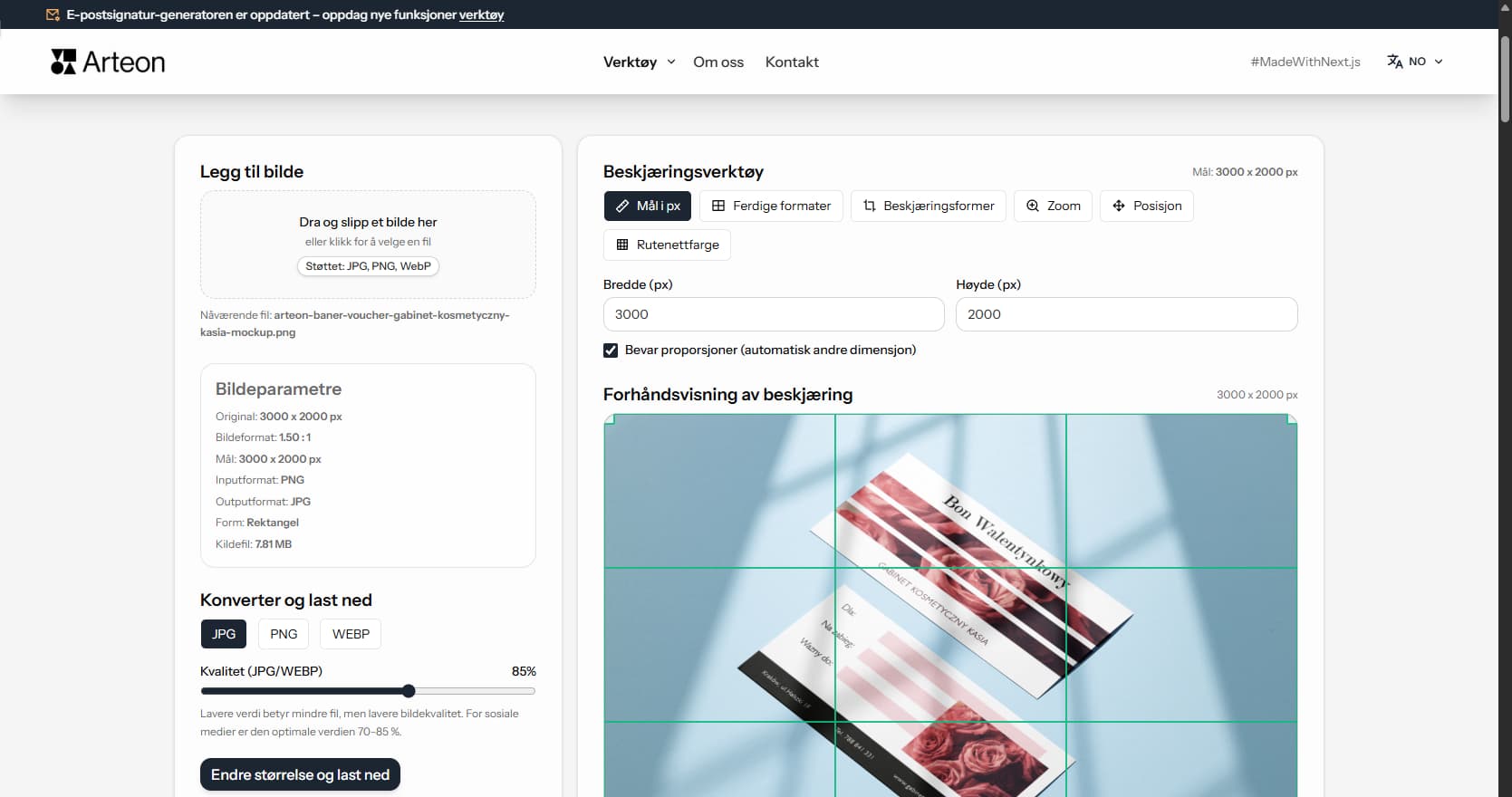
Hver plattform har sine egne krav til bildemål. Et profilbilde på Instagram er kvadratisk (1:1), et Facebook-cover er bredt (820×312 px), og et YouTube-miniatyrbilde er 16:9. Opplasting av et bilde med feil bildeformat fører til automatisk beskjæring – som ofte fjerner en viktig del av bildet.
Denne redigereren lar deg forberede et bilde med riktig bildeformat før opplasting. Velg et ferdig format eller skriv inn egne mål og få et nøyaktig beskjært bilde.
Beskjæring og størrelsesendring tar bare noen minutter:
Verktøyet godtar bilder i formatene JPG, PNG og WebP. Du kan legge til et bilde på to måter:
Etter at bildet er lagt til, leser verktøyet automatisk dets opprinnelige dimensjoner og viser en forhåndsvisning. Nå kan du gå videre til beskjæringsinnstillingene.
I fanen Dimensjoner i px skriver du inn bredde og høyde manuelt. Alternativet Behold proporsjoner tilpasser automatisk den andre dimensjonen.
Verktøyet inneholder ferdige formater med optimale dimensjoner for de mest populære plattformene:
| Plattform | Format | Dimensjoner (px) | Bildeformat |
|---|---|---|---|
| Kvadratisk innlegg | 1080 x 1080 | 1:1 | |
| Stående innlegg | 1080 x 1350 | 4:5 | |
| Story / Reels | 1080 x 1920 | 9:16 | |
| Innlegg | 1200 x 630 | ~1.9:1 | |
| Sideforside | 820 x 360 | ~2.3:1 | |
| Innlegg | 1200 x 1200 | 1:1 | |
| Profilbanner | 1584 x 396 | 4:1 | |
| OG image | Lenkdeling | 1200 x 630 | ~1.9:1 |
Redigereren tilbyr ferdige formater for de mest populære plattformene:
Etter at måldimensjonene er angitt, vises et interaktivt beskjæringsområde på forhåndsvisningen. Den lyse delen av bildet er delen som lagres – resten er mørklagt.
Dra beskjæringen
Ta tak i det lyse området og dra det til ønsket sted på bildet. Slik velger du hvilken del av fotografiet som eksporteres.
Endre størrelse med håndtak
I hjørnene av beskjæringsområdet finnes det små firkanter (håndtak). Ved å dra dem endrer du størrelsen på beskjæringen, mens proporsjonene bevares.
Zoom
I fanen Zoom finner du en glidebryter for regulering av zoom (100–300 %). En høyere verdi betyr at beskjæringen dekker en mindre del av originalbildet.
Presis posisjonsinnstilling
I fanen Posisjon kan du angi den nøyaktige posisjonen i prosent (0–100 % for X- og Y-aksen). Sentreringsknappene gjør det enkelt å sentrere beskjæringen raskt.
I fanen Beskjæringsformer velger du formen på det eksporterte bildet: rektangel (med valgte proporsjoner), kvadrat (tvinger 1:1) eller sirkel (med gjennomsiktig bakgrunn).
Sirkelformen lager en rund avatar med gjennomsiktig bakgrunn utenfor sirkelen. Verktøyet bytter automatisk format til PNG eller WebP, siden JPG ikke støtter gjennomsiktighet.
På beskjæringsområdet er det synlig et rutenett som deler bildet i 9 like deler. Det er en visualisering av tredjedelsregelen – en av grunnreglene for fotografisk komposisjon.
Regelen sier at de viktigste elementene i fotografiet (ansikt, produkt, interessepunkt) bør ligge i krysningspunktene til rutenettlinjene eller langs dem. En slik komposisjon er mer dynamisk og behagelig for øyet enn å plassere objektet nøyaktig i midten.
I fanen Rutenettfarge kan du endre fargen på linjene (grønn, hvit, svart, rød, gul), slik at rutenettet er godt synlig på ulike fotografier.
Det mest populære formatet for fotografier. God komprimering med bevart visuell kvalitet. Støtter ikke gjennomsiktighet – bakgrunnen vil alltid være fylt med en farge.
Et godt valg for produktbilder, portretter og de fleste grafiske elementer til nettsider. Kvalitetsglidebryteren (60–100 %) styrer komprimeringen.
Visuell konsistens i en profil på sosiale medier påvirker merkevareoppfatningen og engasjementsraten. På Instagram skaper profilrutenettet (grid) det første inntrykket - besøkende vurderer helheten av miniatyrbilder før de åpner et enkelt innlegg. Gjennomtenkt beskjæring av bilder gjør det mulig å bygge en visuell fortelling: vekslende bakgrunnsfarger, konsekvente proporsjoner og tilbakevendende merkevareelementer skaper et harmonisk helhetsinntrykk av profilen.
Innlegg i stående format (1080×1350 px, forhold 4:5) tar opp mer plass i feeden på Instagram og Facebook enn kvadratiske innlegg. Større overflate betyr lengre eksponeringstid under scrolling, noe som øker sannsynligheten for interaksjon. Karuseller med flere bilder bør ha identiske mål og en enhetlig visuell stil.
I Norge er Instagram og Facebook de dominerende visuelle plattformene for merkevarer, butikker og frilansere. LinkedIn har en sterk posisjon for B2B-kommunikasjon i det norske markedet. Å forberede grafikk med forhåndsdefinerte mål og et konsekvent eksportformat sparer tid og eliminerer feil fra manuell skalering.
Merkevarens fargepalett bør være synlig i hver grafikk: bakgrunner, tekstoverlegg, rammer og aksentelementer. Å beskjære bilder til plattformens nøyaktige mål før publisering forhindrer uønsket beskjæring av algoritmen.
YouTube-miniatyrbilder bør måle 1280×720 piksler (forhold 16:9) med en maksimal filstørrelse på 2 MB. Miniatyrbildet er en av de sterkeste faktorene for klikkfrekvensen på YouTube - et tydelig ansiktsutsnitt, lesbar tekst og kontrastrike farger presterer gjennomgående bedre enn automatisk genererte stillbilder fra videoen.
Pinterest foretrekker vertikale pins. Den optimale størrelsen er 1000×1500 piksler (forhold 2:3). Vertikale pins tar opp mer plass på Pinterest-tavlen og i søkeresultatene, noe som øker synligheten og lagringsfrekvensen. Produktbilder, infografikk og trinn-for-trinn-guider i dette formatet presterer spesielt godt på plattformen.
TikTok-forsidebilder bør være 1080×1920 piksler (forhold 9:16). TikTok viser forsiden som miniatyrbilde i profilrutenettet - viktige elementer bør sentreres fordi sidene kan bli beskåret. Innlegg på X (tidligere Twitter) vises best i formatet 16:9 (1600×900 px) eller 2:1.
Threads, Metas tekstbaserte plattform, støtter bilder opptil 1440 piksler i bredden. Discord-serverikoner krever et kvadratisk bilde (minimum 512×512 px). Twitch-kanalbannere bruker formatet 1200×480 piksler. Hver plattform bruker sine egne beskjærings- og komprimeringsalgoritmer - å forberede grafikk i de nøyaktige anbefalte målene sikrer at sluttresultatet samsvarer med det opprinnelige designet.
Denne editoren behandler bilder utelukkende i nettleseren ved hjelp av Canvas API - en innebygd komponent i enhver moderne nettleser. Filen lastes inn i nettleserens arbeidsminne (RAM) og gjengis på et usynlig canvas-element. Alle beskjærings-, størrelsesendring- og formatkonverteringsoperasjoner skjer på dette lokale canvaset. Det ferdige bildet genereres som en nedlastbar fil direkte fra canvas-dataene. På intet tidspunkt forlater bildet enheten.
Bilder tatt med smarttelefoner inneholder ofte EXIF-metadata - innebygd informasjon om dato, klokkeslett, kameramodell, eksponeringsinnstillinger og noen ganger GPS-koordinater for stedet der bildet ble tatt. Å publisere bilder med posisjonsdata kan utgjøre en personvernrisiko. De fleste sosiale nettverk fjerner EXIF-data ved opplasting, men nettsider, blogger og e-postvedlegg kan bevare de opprinnelige metadataene i filen.
Sammenlignet med skybaserte redigeringsverktøy som Canva eller Adobe Express krever nettleserbasert behandling ingen opplasting av filer til en ekstern server. Bilder lagres ikke på tredjepartsinfrastruktur og er ikke underlagt eksterne leverandørers personvernpolicyer. For bedrifter i Norge som er underlagt GDPR (General Data Protection Regulation), eliminerer lokal behandling en kategori av databehandlingsrisikoer - spesielt ved håndtering av kundematerialer eller konfidensielle produktbilder.
Editoren fungerer også offline etter at siden er lastet. Så snart applikasjonskoden er bufret av nettleseren, kreves det ingen aktiv internettforbindelse for beskjæring, størrelsesendring eller eksport.
Nei. Verktøyet er helt gratis og krever ingen innlogging eller registrering. Bildet behandles i nettleseren din – det sendes ikke til noen server.
Redigereren støtter JPG, PNG og WebP. Det beskjærte bildet kan lastes ned i PNG- eller JPG-format.
Ja. I tillegg til ferdige formater for sosiale medier kan du skrive inn hvilken som helst bredde og høyde i piksler eller velge et egendefinert bildeformat for beskjæringen.
Nei. All behandling skjer i nettleseren din. Bildet lagres ikke og sendes ingen steder. Når siden lukkes, slettes alle data fra minnet.
Har du en idé til en ny funksjon, funnet en feil eller vil foreslå et annet verktøy som ville gjøre arbeidet ditt enklere? Skriv til oss – vi svarer innen 24 timer.
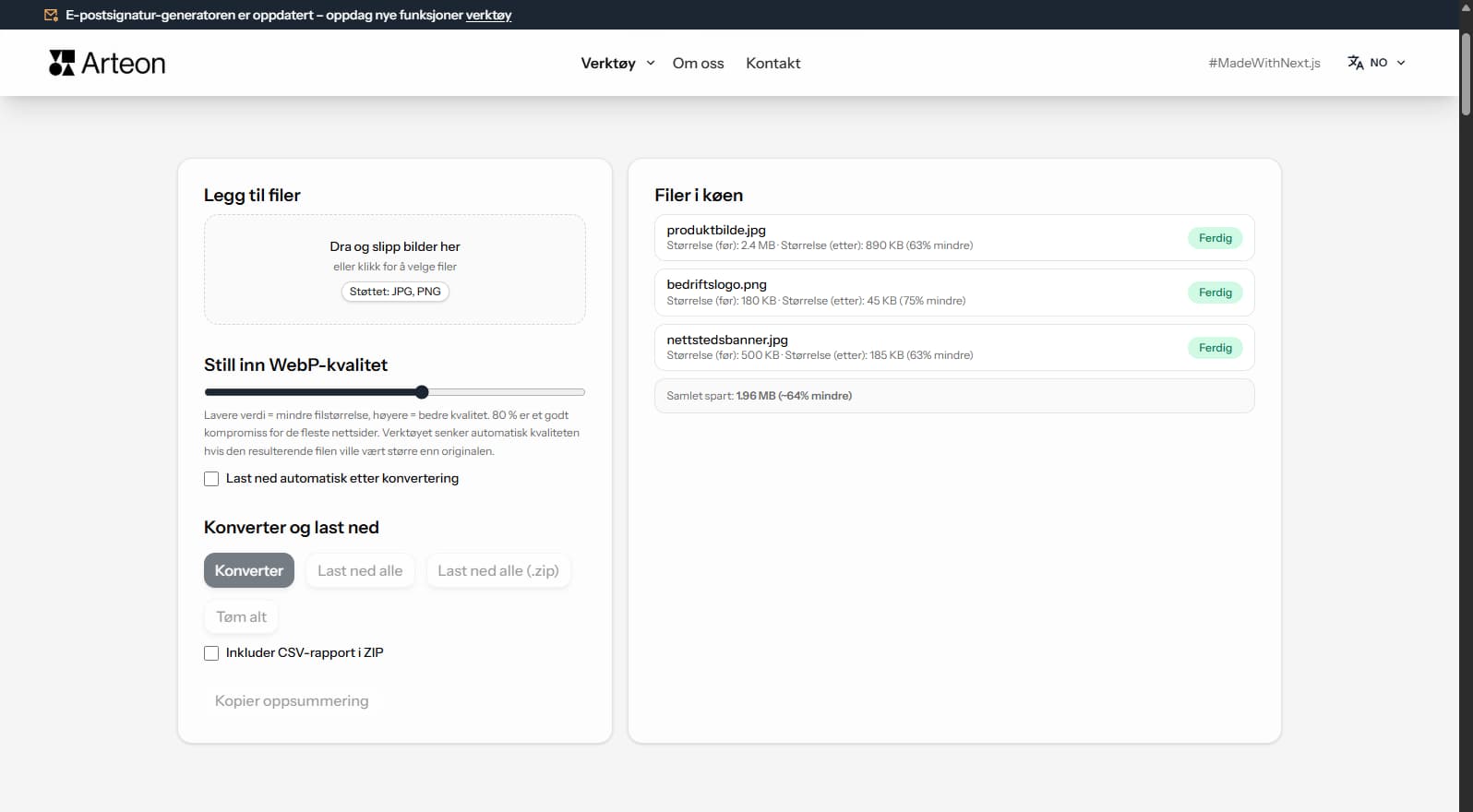
Endre størrelse, beskjær og konverter bildet ditt. Ferdige formater for sosiale medier, runde avatarer, eksport JPG/PNG/WebP.

Sjekk tittel- og beskrivelseslengde i piksler. Live Google-forhåndsvisning og optimaliseringstips.
Konverter PNG-filer til JPG i nettleseren. Uten begrensning, uten registrering.

Lag et komplett favicon.ico-sett for nettsiden din fra et bilde. Alle nødvendige størrelser, uten innlogging.
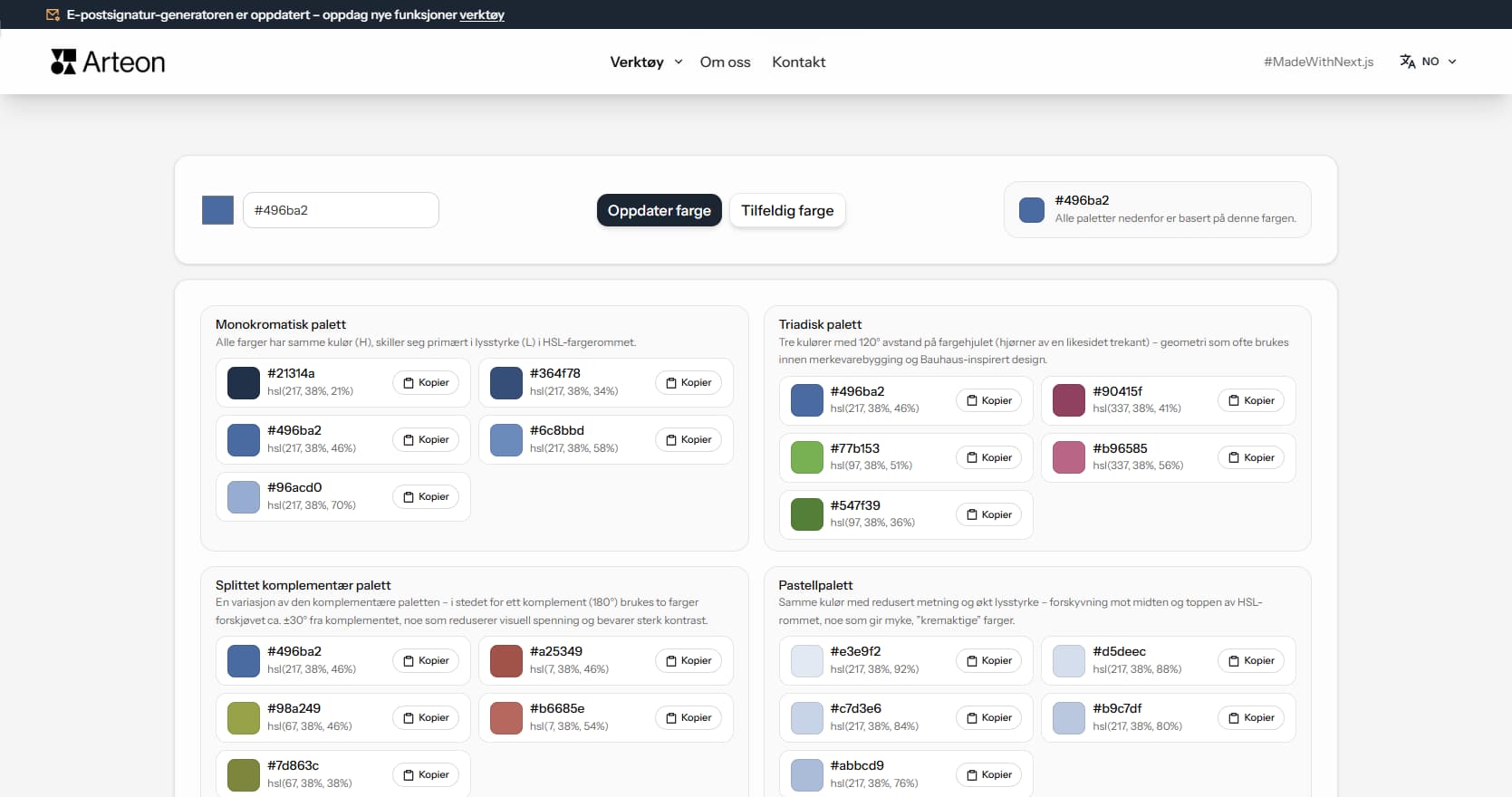
Generer 9 paletter fra én farge: monokromatisk, komplementær, triadisk og flere. HEX-koder.
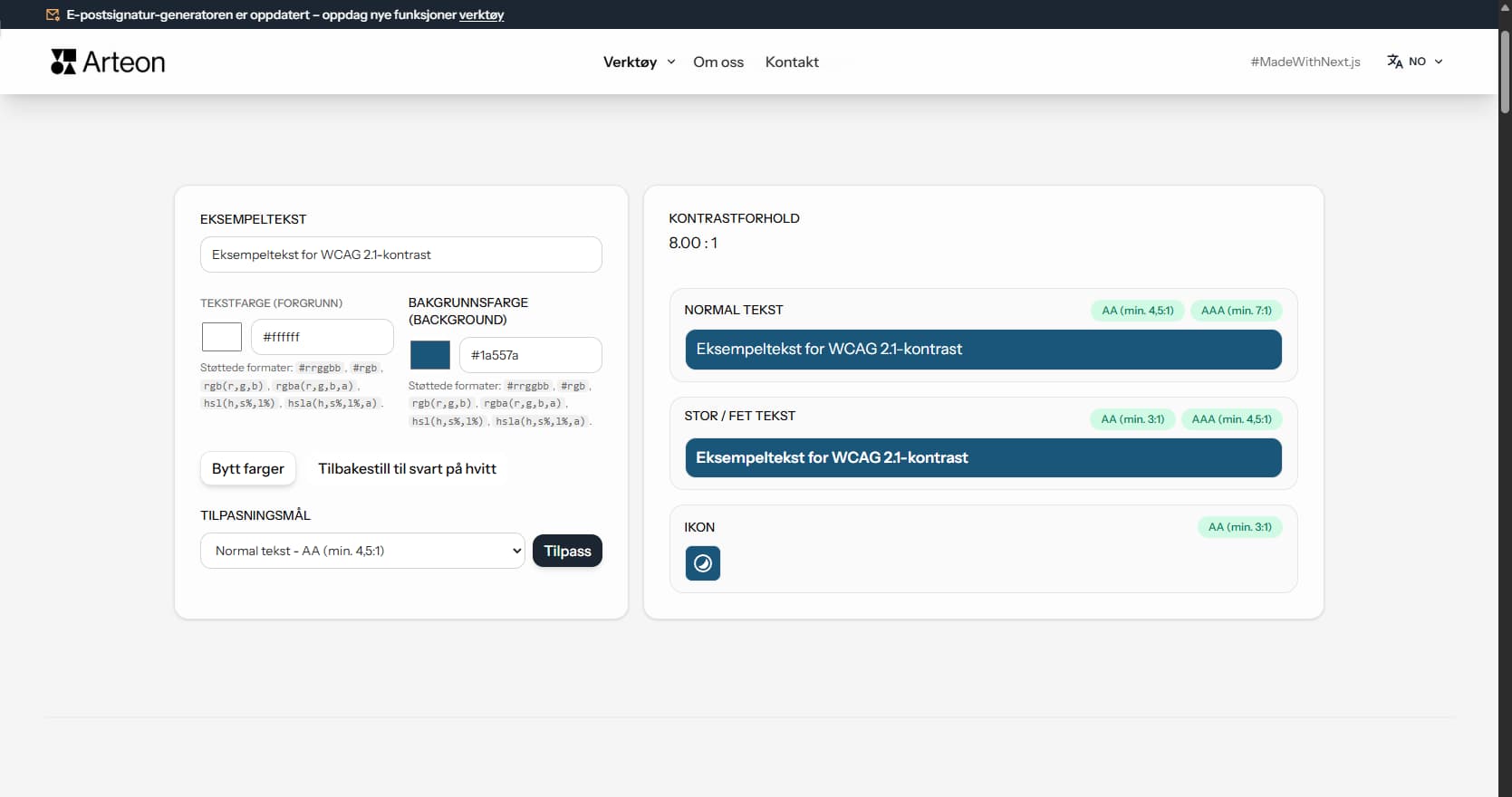
Sjekk tekst- og bakgrunnskontrast i henhold til WCAG 2.1 AA og AAA. Automatisk fargekorrigering.
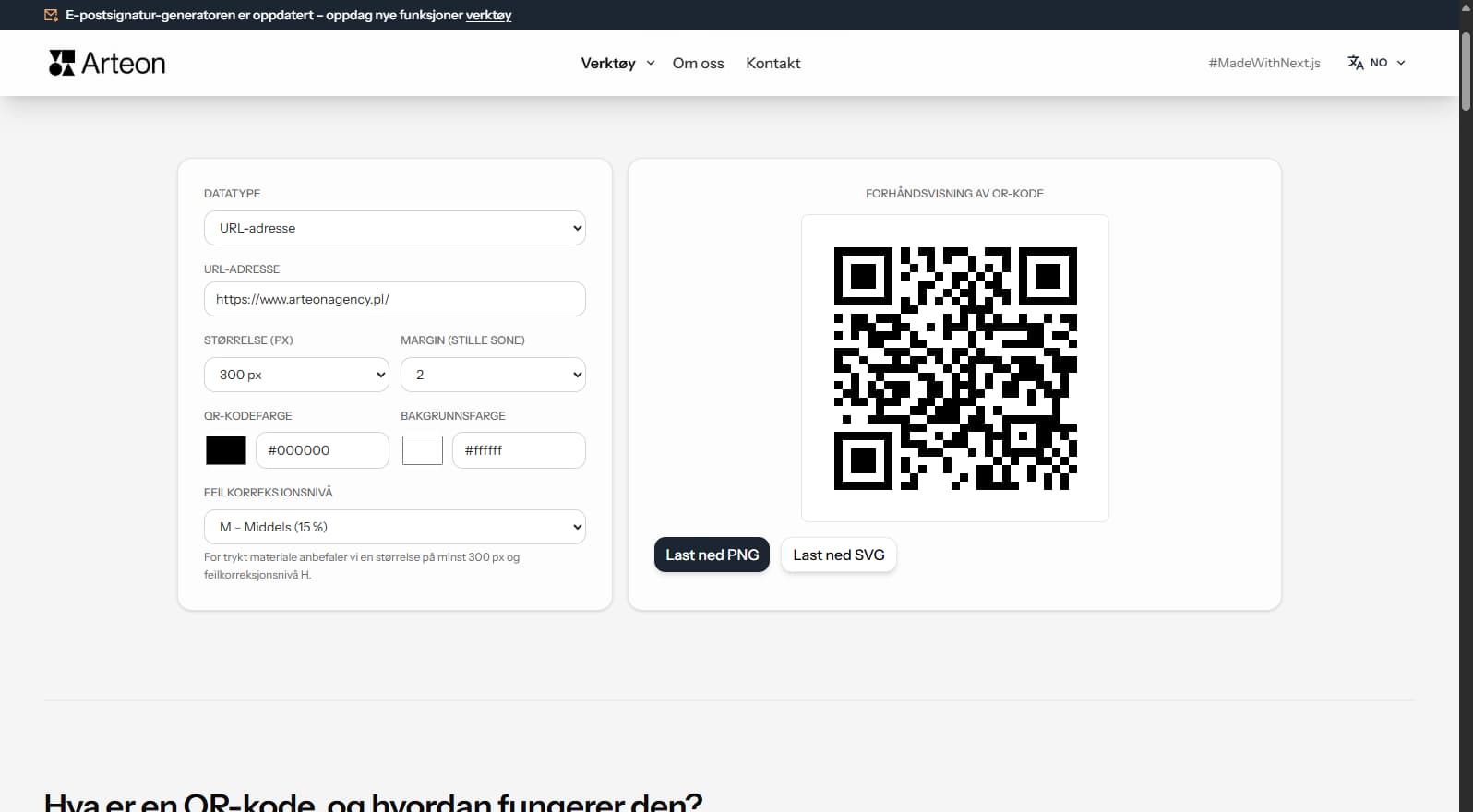
Lag en QR-kode for nettside, vCard-visittkort eller trykk. Eksport PNG og SVG, uten registrering.
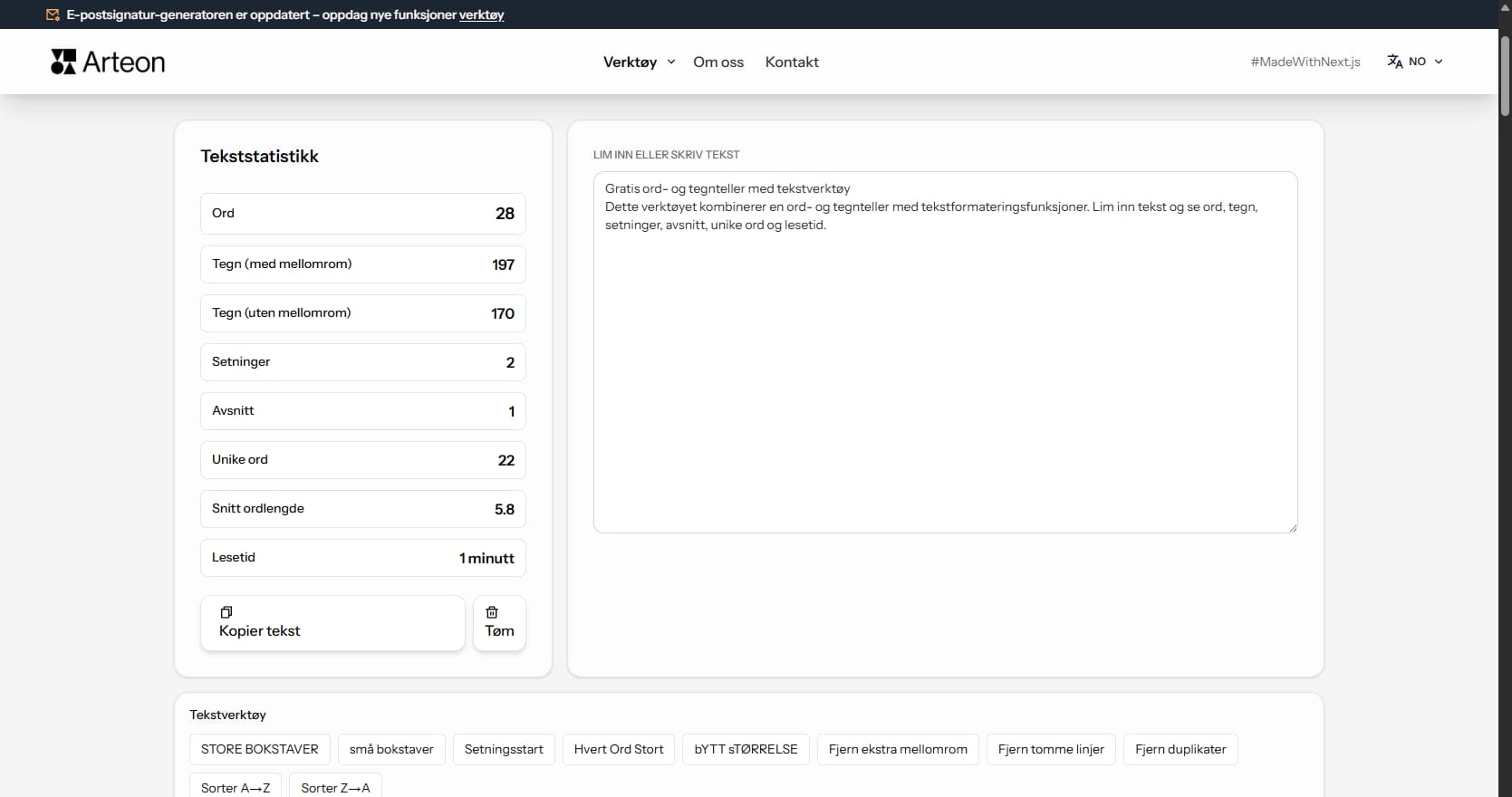
Tell ord, tegn, setninger og lesetid. Endre store/små bokstaver og formater tekst med ett klikk.