1. Lataa kuva
Vedä ja pudota tiedosto merkittyyn alueeseen tai valitse se laitteeltasi. Tuetut muodot ovat JPG, PNG ja WebP.
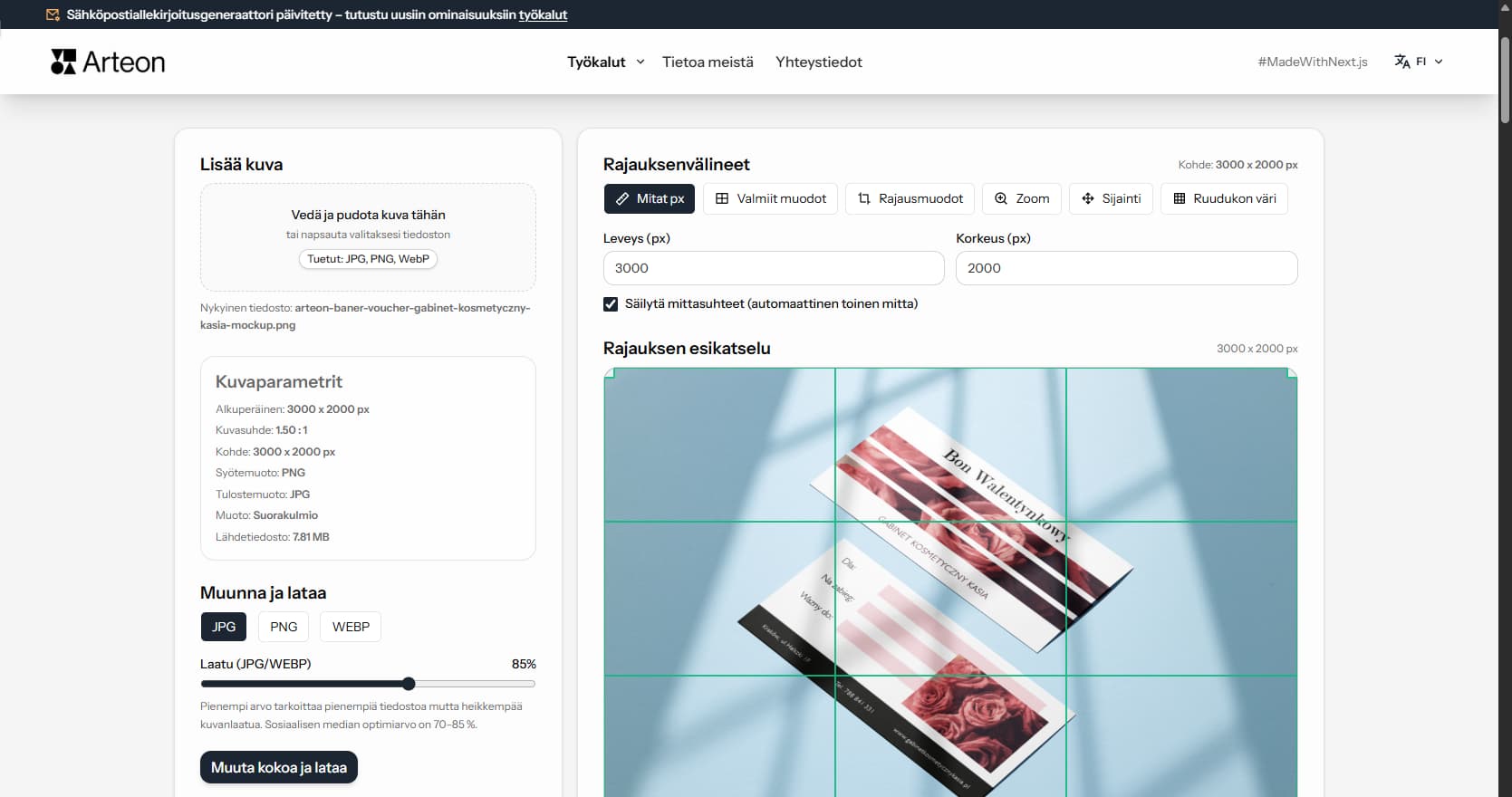
Lataa kuva, valitse valmis muoto sosiaaliseen mediaan tai syötä omat mitat ja lataa rajattu kuva.
Käytä tätä työkalua mukavasti avaamalla se kannettavalla tietokoneella, pöytäkoneella tai tabletilla vaakatilassa.
Vinkki
Jos käytät tablettia, vaihda vaakatilaan – kun ikkunan leveys on riittävä, työkalu latautuu automaattisesti.
Jokaisella alustalla on omat vaatimuksensa kuvan mitoille. Instagramin profiilikuva on neliö (1:1), Facebookin kansikuva on leveä (820×312 px) ja YouTuben pikkukuva on 16:9. Väärän kuvasuhteen kuvan lataaminen johtaa automaattiseen rajaukseen – joka usein poistaa kuvan tärkeän osan.
Tämä editori mahdollistaa kuvan valmistelun oikealla kuvasuhteella ennen latausta. Valitse valmis muoto tai syötä omat mitat ja saat tarkasti rajatun kuvan.
Rajaus ja koon muuttaminen kestää vain muutaman minuutin:
Työkalu hyväksyy kuvat JPG-, PNG- ja WebP-muodoissa. Kuvan voi lisätä kahdella tavalla:
Kuvan lisäämisen jälkeen työkalu lukee automaattisesti sen alkuperäiset mitat ja näyttää esikatselun. Nyt voit siirtyä rajausasetuksiin.
Välilehdessä Mitat px:ssä syötät leveyden ja korkeuden manuaalisesti. Valinta Säilytä kuvasuhde säätää automaattisesti toisen mitan.
Työkalu sisältää valmiit muodot optimaalisilla mitoilla suosituimmille alustoille:
| Alusta | Muoto | Mitat (px) | Kuvasuhde |
|---|---|---|---|
| Neliöjulkaisu | 1080 x 1080 | 1:1 | |
| Pystyjulkaisu | 1080 x 1350 | 4:5 | |
| Story / Reels | 1080 x 1920 | 9:16 | |
| Julkaisu | 1200 x 630 | ~1.9:1 | |
| Sivun kansikuva | 820 x 360 | ~2.3:1 | |
| Julkaisu | 1200 x 1200 | 1:1 | |
| Profiilin banneri | 1584 x 396 | 4:1 | |
| OG image | Linkin jakaminen | 1200 x 630 | ~1.9:1 |
Editori tarjoaa valmiit muodot suosituimmille alustoille:
Kohdemittojen asettamisen jälkeen esikatseluun ilmestyy interaktiivinen rajausalue. Kuvan vaalea osa on tallennettava osa – loput on tummennettu.
Rajauksen vetäminen
Tartu vaaleaan alueeseen ja vedä se haluamaasi kohtaan kuvassa. Näin valitset, mikä osa valokuvasta viedään.
Koon muuttaminen kahvoilla
Rajausalueen kulmissa on pieniä neliöitä (kahvoja). Vetämällä niitä muutat rajauksen kokoa – voit suurentaa tai pienentää sitä säilyttäen valitut mittasuhteet.
Lähennys (zoom)
Välilehdessä Lähennys löydät liukusäätimen zoomin säätöön (100–300 %). Suurempi arvo tarkoittaa, että rajaus kattaa pienemmän osan alkuperäisestä kuvasta.
Tarkka sijainnin asetus
Välilehdessä Sijainti voit asettaa rajauksen tarkan sijainnin prosentteina (0–100 % X- ja Y-akseleille). Keskityspainikkeet mahdollistavat rajauksen nopean keskittämisen.
Välilehdessä Rajausmuodot valitset viedyn kuvan muodon: suorakulmio (valituilla mittasuhteilla), neliö (pakottaa 1:1) tai ympyrä (läpinäkyvällä taustalla).
Ympyrämuoto luo pyöreän avatarin, jossa ympyrän ulkopuolinen alue on läpinäkyvä. Työkalu vaihtaa muodon automaattisesti PNG:hen tai WebP:hen, koska JPG ei tue läpinäkyvyyttä.
Rajausalueella näkyy ruudukko, joka jakaa kuvan 9 yhtä suureen osaan. Se on kolmannessäännön visualisointi – yksi valokuvauksen peruskomposition säännöistä.
Sääntö sanoo, että kuvan tärkeimmät elementit (kasvot, tuote, kiinnostava kohde) tulisi sijoittaa ruudukon viivojen leikkauspisteisiin tai niiden suuntaisesti. Tällainen sommittelu on dynaamisempi ja silmää miellyttävämpi kuin kohteen sijoittaminen tarkalleen keskelle.
Välilehdessä Ruudukon väri voit vaihtaa viivojen väriä (vihreä, valkoinen, musta, punainen, keltainen), jotta ruudukko näkyy hyvin erilaisissa valokuvissa.
Suosituin muoto valokuville. Hyvä pakkaus visuaalisen laadun säilyessä. Ei tue läpinäkyvyyttä – tausta on aina täytetty värillä.
Hyvä valinta tuotekuville, muotokuville ja useimmille verkkosivujen grafiikoille. Laatuliukusäädin (60–100 %) ohjaa pakkausta.
Visuaalinen johdonmukaisuus sosiaalisen median profiilissa vaikuttaa brändin havaintoon ja sitoutumisasteeseen. Instagramissa profiiliruudukko (grid) luo ensivaikutelman - vierailijat arvioivat pikkukuvien kokonaisuuden ennen yksittäisen julkaisun avaamista. Harkittu kuvien rajaus mahdollistaa visuaalisen tarinan rakentamisen: vaihtelevat taustavärit, johdonmukaiset mittasuhteet ja toistuvat brändielementit luovat harmonisen kokonaiskuvan profiilista.
Pystymuotoiset julkaisut (1080×1350 px, suhde 4:5) vievät enemmän tilaa Instagramin ja Facebookin syötteessä kuin neliöjulkaisut. Suurempi pinta-ala tarkoittaa pidempää näkyvyysaikaa vierityksen aikana, mikä lisää vuorovaikutuksen todennäköisyyttä. Karusellit, joissa on useita kuvia, tulisi tehdä identtisillä mitoilla ja yhtenäisellä visuaalisella tyylillä.
Suomessa Instagram ja Facebook ovat hallitsevia visuaalisia alustoja brändeille, kaupoille ja freelancereille. LinkedIn on vahvassa asemassa B2B-viestinnässä Suomen markkinoilla. Grafiikan valmistelu ennalta määritetyillä mitoilla ja johdonmukaisella vientimuodolla säästää aikaa ja eliminoi manuaalisesta skaalauksesta aiheutuvat virheet.
Brändin väripaletti tulisi näkyä jokaisessa grafiikassa: taustat, tekstikerrokset, kehykset ja korostuselementit. Kuvien rajaaminen alustan vaatimiin tarkoihin mittoihin ennen julkaisua estää algoritmin ei-toivotun rajauksen.
YouTube-pikkukuvien tulisi olla 1280×720 pikseliä (suhde 16:9) ja tiedostokoon enintään 2 MB. Pikkukuva on yksi vahvimmista tekijöistä, jotka vaikuttavat klikkausprosenttiin YouTubessa - selkeä kasvorajaus, luettava teksti ja kontrastiset värit suoriutuvat johdonmukaisesti paremmin kuin videosta automaattisesti luodut pysäytyskuvat.
Pinterest suosii pystysuuntaisia pinnejä. Optimaalinen koko on 1000×1500 pikseliä (suhde 2:3). Pystysuuntaiset pinnit vievät enemmän tilaa Pinterest-taululla ja hakutuloksissa, mikä lisää niiden näkyvyyttä ja tallennusastetta. Tuotekuvat, infografiikat ja vaiheittaiset oppaat tässä muodossa menestyvät erityisen hyvin alustalla.
TikTok-kansikuvien tulisi olla 1080×1920 pikseliä (suhde 9:16). TikTok näyttää kansikuvan pikkukuvana profiiliruudukossa - tärkeät elementit tulisi keskittää, koska sivut voivat rajautua pois. Julkaisut X:ssä (entinen Twitter) näkyvät parhaiten muodossa 16:9 (1600×900 px) tai 2:1.
Threads, Metan tekstipohjainen alusta, tukee kuvia enintään 1440 pikseliä leveänä. Discord-palvelinkuvakkeet vaativat neliökuvan (vähintään 512×512 px). Twitch-kanavien bannerit käyttävät kokoa 1200×480 pikseliä. Jokainen alusta soveltaa omia rajaus- ja pakkausalgoritmeistaan - grafiikan valmistelu tarkoissa suositelluissa mitoissa varmistaa, että lopputulos vastaa alkuperäistä suunnitelmaa.
Tämä editori käsittelee kuvia yksinomaan selaimessa Canvas API:n avulla - jokaisen modernin selaimen sisäänrakennetun komponentin. Tiedosto ladataan selaimen työmuistiin (RAM) ja renderöidään näkymättömälle canvas-elementille. Kaikki rajaus-, koon muutos- ja muotokonversiotoiminnot tapahtuvat tällä paikallisella canvasilla. Valmis kuva luodaan ladattavaksi tiedostoksi suoraan canvas-tiedoista. Missään vaiheessa kuva ei poistu laitteelta.
Älypuhelimella otetut valokuvat sisältävät usein EXIF-metatietoja - upotettua tietoa päivämäärästä, kellonajasta, kameramallista, valotusasetuksista ja joskus GPS-koordinaateista kuvauspaikasta. Kuvien julkaiseminen sijaintitietojen kanssa voi muodostaa yksityisyysriskin. Useimmat sosiaalisen median alustat poistavat EXIF-tiedot latauksen yhteydessä, mutta verkkosivustot, blogit ja sähköpostiliitteet voivat säilyttää alkuperäiset metatiedot tiedostossa.
Verrattuna pilvipohjaisiin editoreihin kuten Canvaan tai Adobe Expressiin selainpohjainen käsittely ei vaadi tiedostojen lataamista ulkoiselle palvelimelle. Kuvia ei tallenneta kolmannen osapuolen infrastruktuuriin eikä niihin sovelleta ulkoisten palveluntarjoajien tietosuojakäytäntöjä. Suomessa toimiville yrityksille, jotka kuuluvat GDPR:n (yleinen tietosuoja-asetus) piiriin, paikallinen käsittely eliminoi yhden tietojenkäsittelyriskien kategorian - erityisesti asiakasmateriaalien tai luottamuksellisten tuotekuvien käsittelyssä.
Editori toimii myös offline-tilassa sivun lataamisen jälkeen. Kun sovelluksen koodi on tallennettu selaimen välimuistiin, aktiivista internetyhteyttä ei tarvita rajaukseen, koon muutokseen tai vientiin.
Ei. Työkalu on täysin ilmainen eikä vaadi kirjautumista tai rekisteröitymistä. Kuva käsitellään selaimessasi – sitä ei lähetetä palvelimelle.
Editori tukee JPG-, PNG- ja WebP-muotoja. Rajatun kuvan voi ladata PNG- tai JPG-muodossa.
Kyllä. Valmiiden sosiaalisen median muotojen lisäksi voit syöttää minkä tahansa leveyden ja korkeuden pikseleinä tai valita mukautetun kuvasuhteen rajausta varten.
Ei. Kaikki käsittely tapahtuu selaimessasi. Kuvaa ei tallenneta eikä lähetetä mihinkään. Sivun sulkemisen jälkeen kaikki tiedot poistetaan muistista.
Onko sinulla idea uudelle ominaisuudelle, löysitkö virheen tai haluatko ehdottaa toista työkalua, joka helpottaisi työtäsi? Kirjoita meille – vastaamme 24 tunnin kuluessa.
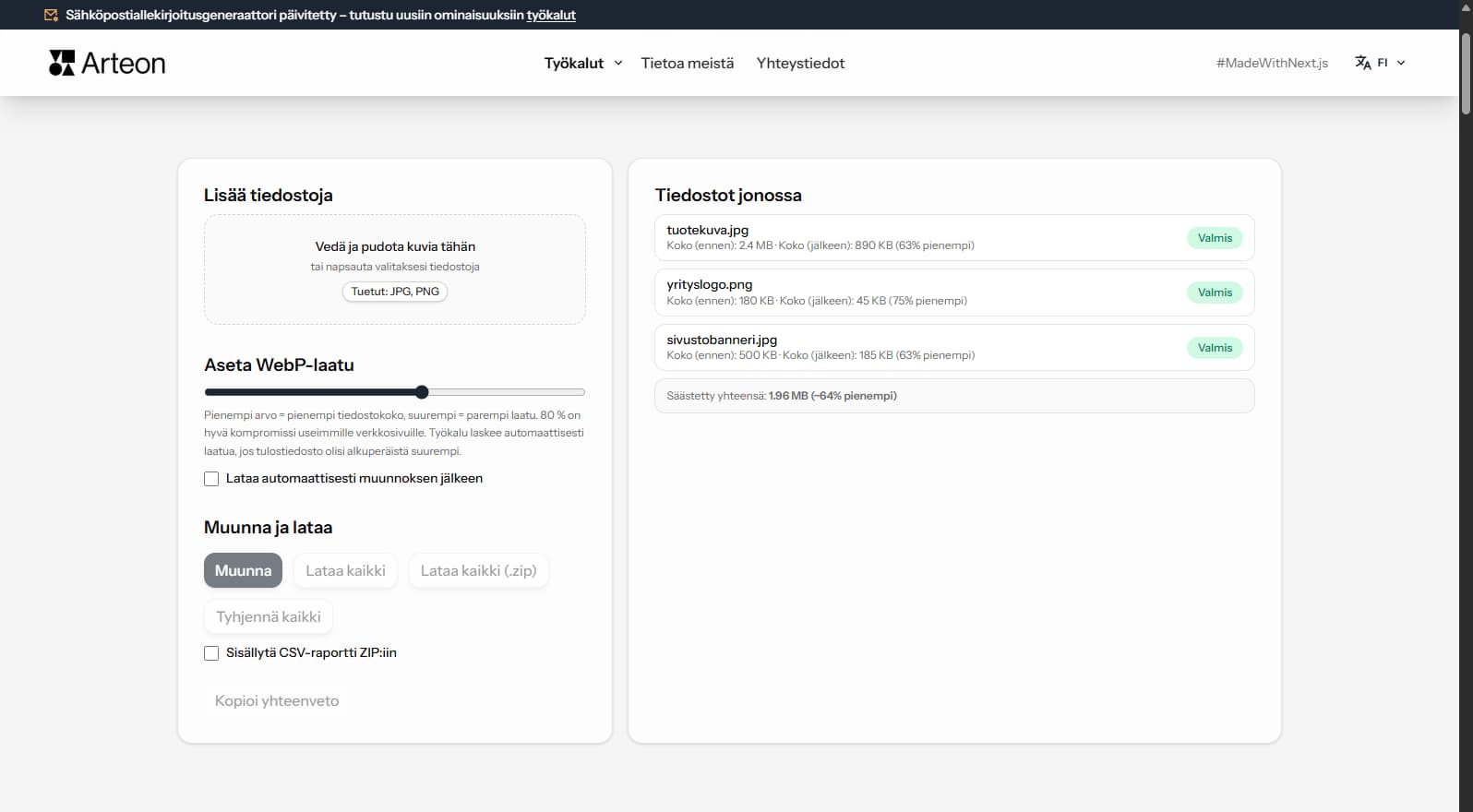
Muuta kokoa, rajaa ja muunna kuvasi. Valmiit muodot sosiaaliseen mediaan, pyöreät avatarit, vienti JPG/PNG/WebP.

Tarkista otsikon ja kuvauksen pituus pikseleinä. Reaaliaikainen Google-esikatselu ja optimointivinkit.

Luo täydellinen favicon.ico-setti verkkosivullesi yhdestä kuvasta. Kaikki tarvittavat koot, ilman kirjautumista.
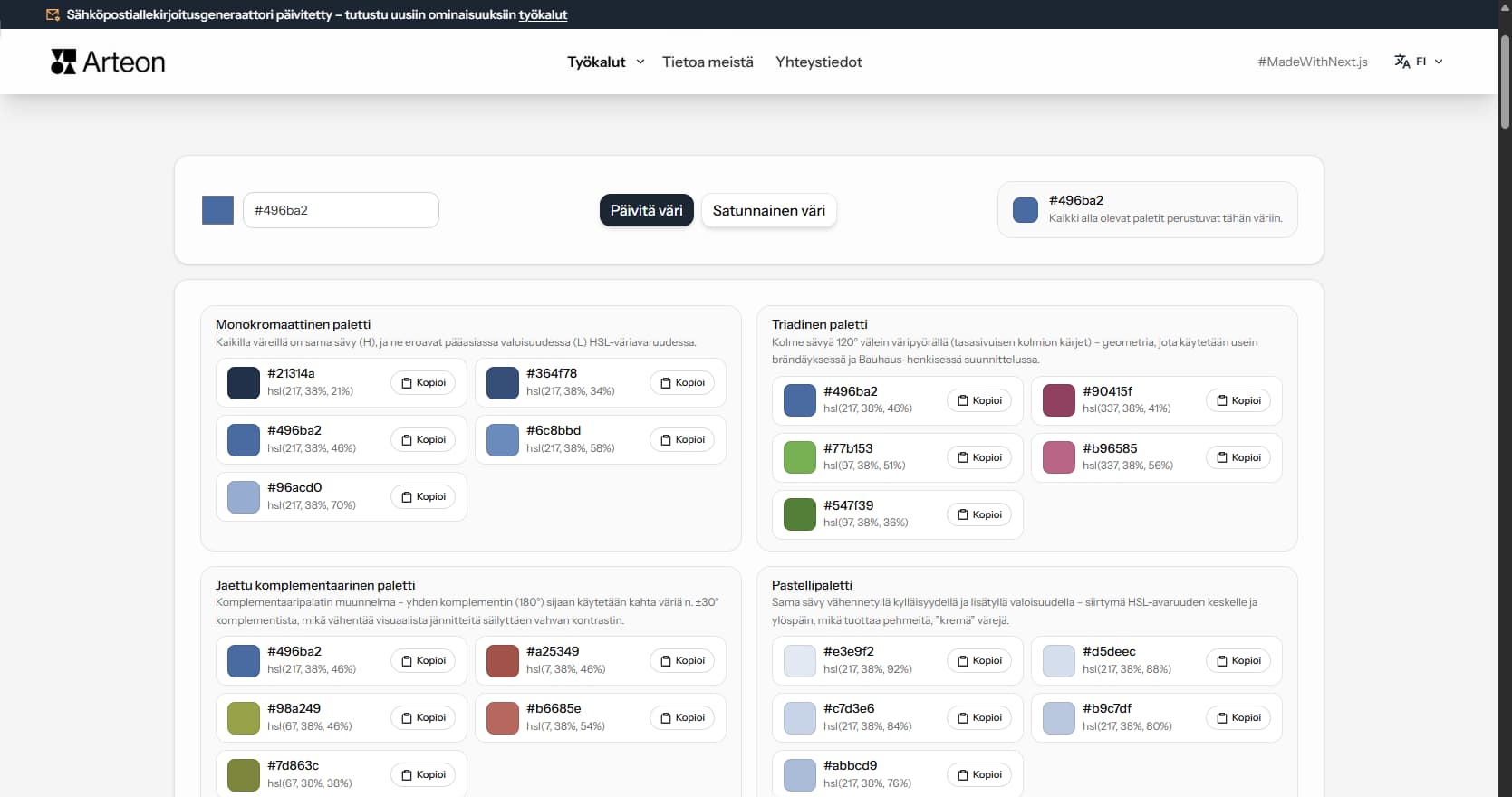
Luo 9 palettia yhdestä väristä: monokromaattinen, komplementaarinen, triadinen ja muita. HEX-koodit.
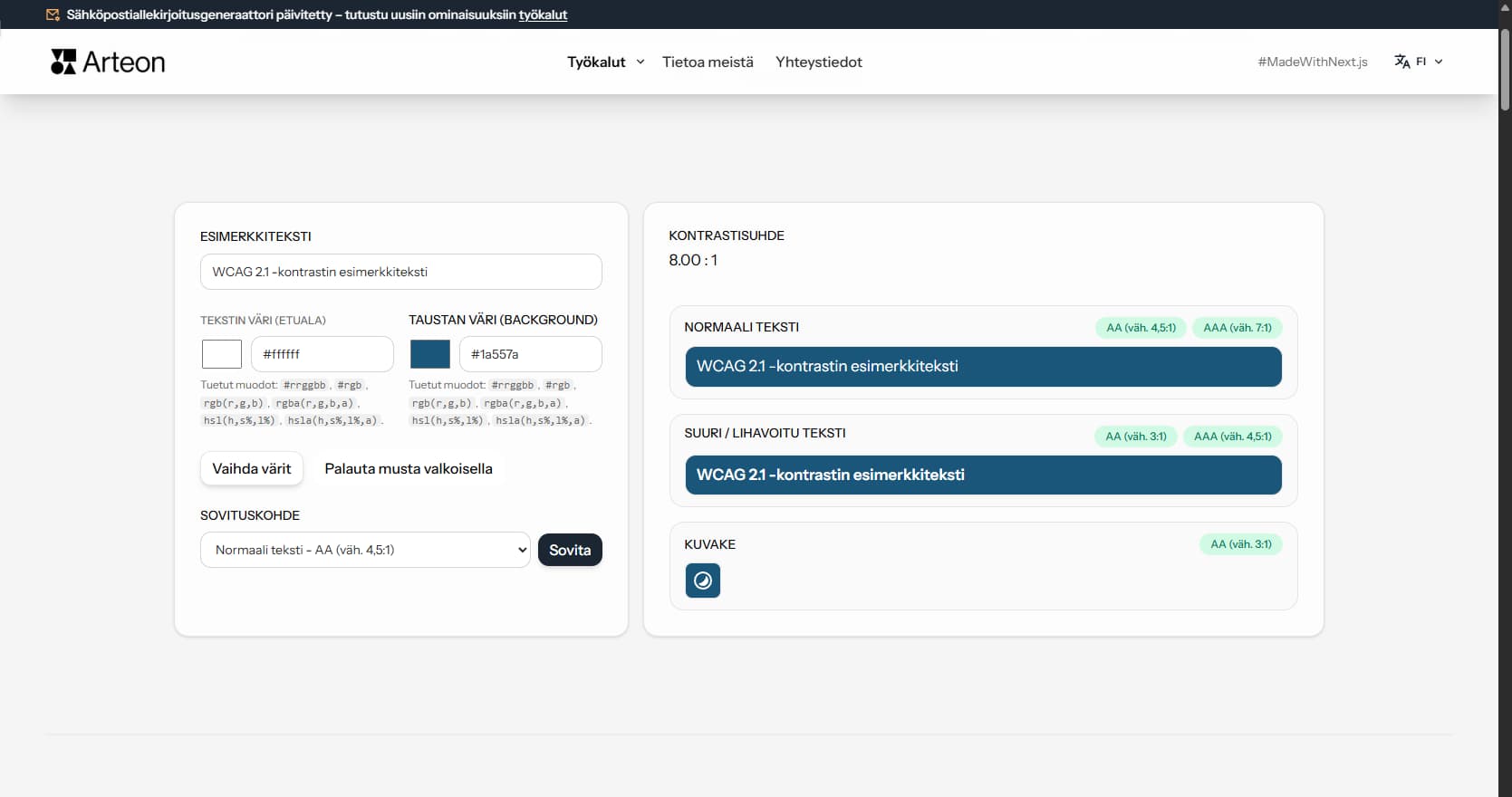
Tarkista tekstin ja taustan kontrasti WCAG 2.1 AA ja AAA mukaan. Automaattinen värikorjaus.
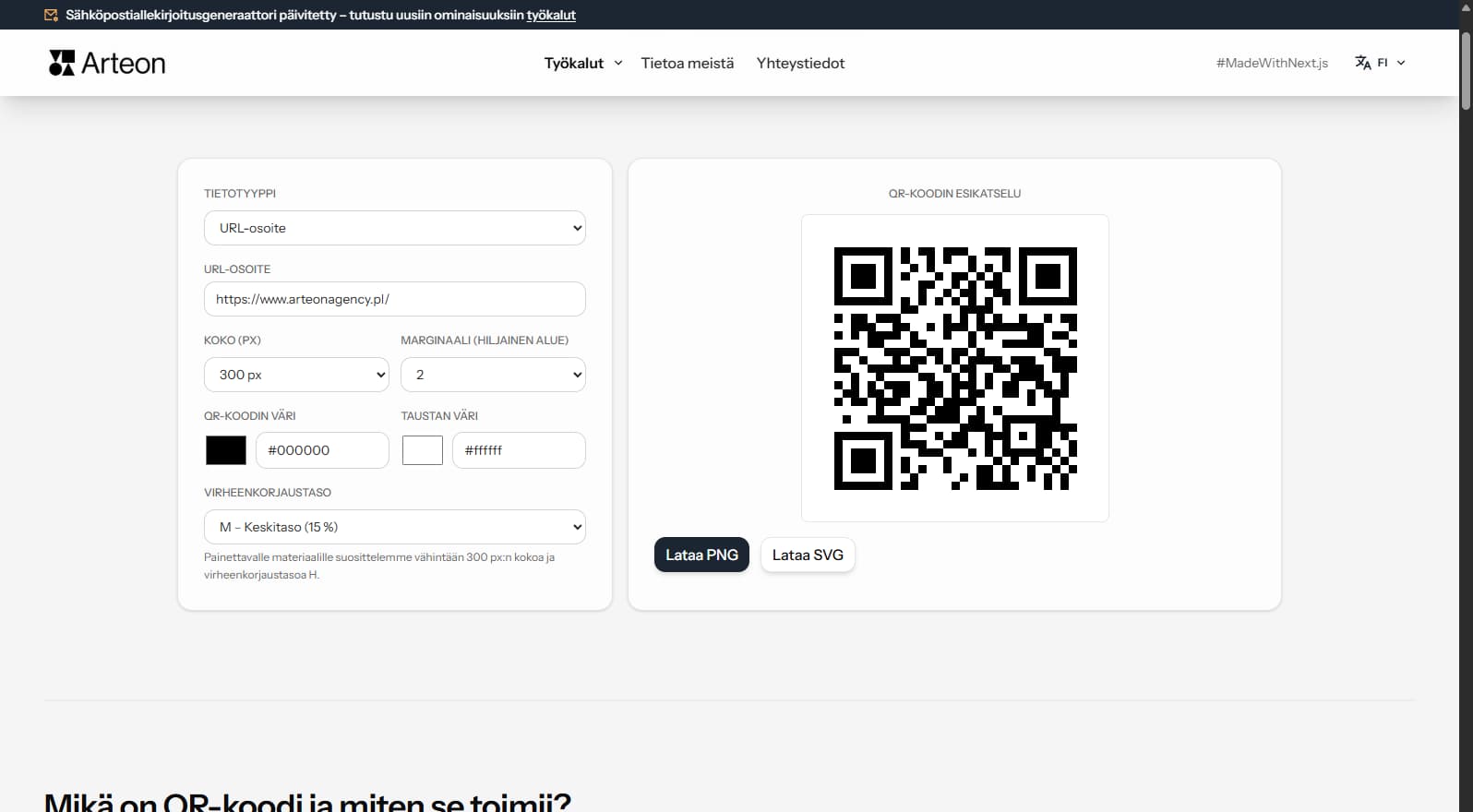
Luo QR-koodi verkkosivulle, vCard-käyntikortille tai tulostukseen. Vie PNG ja SVG, ilman rekisteröitymistä.
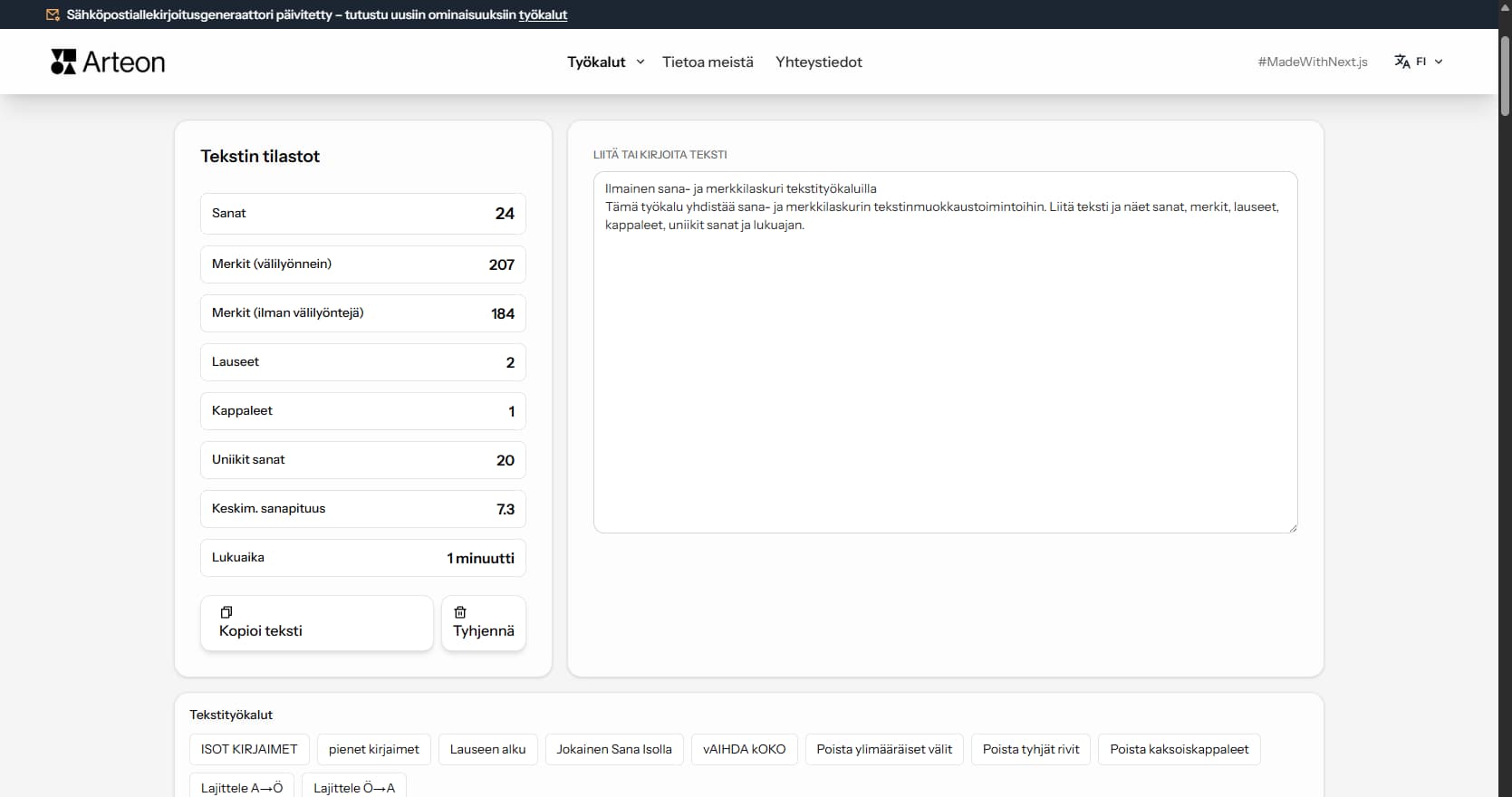
Laske sanat, merkit, lauseet ja lukuaika. Vaihda kirjainkokoa ja muotoile teksti yhdellä napsautuksella.