Siirry sisältöön
Arteon - yrityksen logo
#MadeWithNext.js
Arteon logo

Ilmaisia työkaluja web-kehittäjille, suunnittelijoille ja markkinoijille.

Työkalut

  • Kuvaeditori
  • Favicon-generaattori
  • Meta-otsikon ja -kuvauksen tarkistus
  • Sana- ja merkkilaskuri
  • Lorem Ipsum -generaattori
  • Sähköpostiallekirjoitusgeneraattori
  • Värikontrastin tarkistus
  • Värien poiminta kuvasta
  • Väripalettien generaattori

Työkalut

  • Ilmainen QR-koodigeneraattori
  • pt px:ksi
  • rem px:ksi
  • em px:ksi
  • cm px:ksi
  • px cm:ksi
  • mm px:ksi
  • tuumat px:ksi
  • DPI PPI:ksi

Työkalut

  • HEX RGB:ksi
  • RGB CMYK:ksi
  • tavut KB/MB/GB:ksi
  • Unix päiväksi
  • DEC BIN:ksi
  • DEC HEX:ksi
  • Mbps MB/s:ksi
  • JPG WebP
  • PNG WebP

Työkalut

  • WebP JPG
  • WebP PNG
  • PNG JPG
  • JPG PNG
  • SVG PNG
  • BMP JPG
  • JPG AVIF
© 2025 Arteon. Kaikki oikeudet pidätetään.

Tietosuojakaytanto

Kayttoehdot

#MadeWithNext.js

Muunna senttimetrit pikseleiksi millä tahansa DPI:llä

Syötä arvo senttimetreissä, aseta DPI-resoluutio ja lue tulos pikseleinä. Tarkista, kuinka monta pikseliä vastaa tiettyä arvoa senttimetreissä. Muunnin auttaa sinua valitsemaan oikeat mitat, kun suunnittelet grafiikkaa painoon, näytölle tai sosiaaliseen mediaan.

  1. /Työkalut
  2. /cm px:ksi
Loading tool editor...
Ilmainen senttimetri–pikseli muunnin – Arteon

Miksi muuntaa senttimetrit pikseleiksi?

Senttimetri on fyysinen yksikkö, joka hallitsee painomaailmaa. Pikseli puolestaan kuvaa yhtä pistettä puhelimen, tabletin tai kannettavan tietokoneen näytöllä. Toisen muuntamiseksi toiseksi sinun täytyy tuntea DPI-resoluutio, eli pikselien määrä, joka mahtuu yhdelle näytön tuumalle.

Tällaista muunnosta tekevät useimmiten suunnittelijat, jotka valmistelevat tiedostoja painotalolle, valokuvaajat, jotka tarkistavat onko kuva tarpeeksi suuri tietylle tulostusformaatille, tai suunnittelijat, jotka työskentelevät bannereiden, sosiaalisen median grafiikan tai verkkosivuelementtien parissa. Muunnin vapauttaa sinut manuaalisesta laskemisesta ja kaavan ulkoa muistamisesta.

Sivun alaosassa löydät muunnostaulukot molempiin suuntiin, valmiit mitat suosituimmille formaateille (A4-arkista 10×15 cm valokuvien kautta passikuvaan) ja lyhyitä oppaita siitä, miten senttimetrit muunnetaan pikseleiksi Photoshopissa, Figmassa, Canvassa ja muissa suunnittelutyökaluissa.
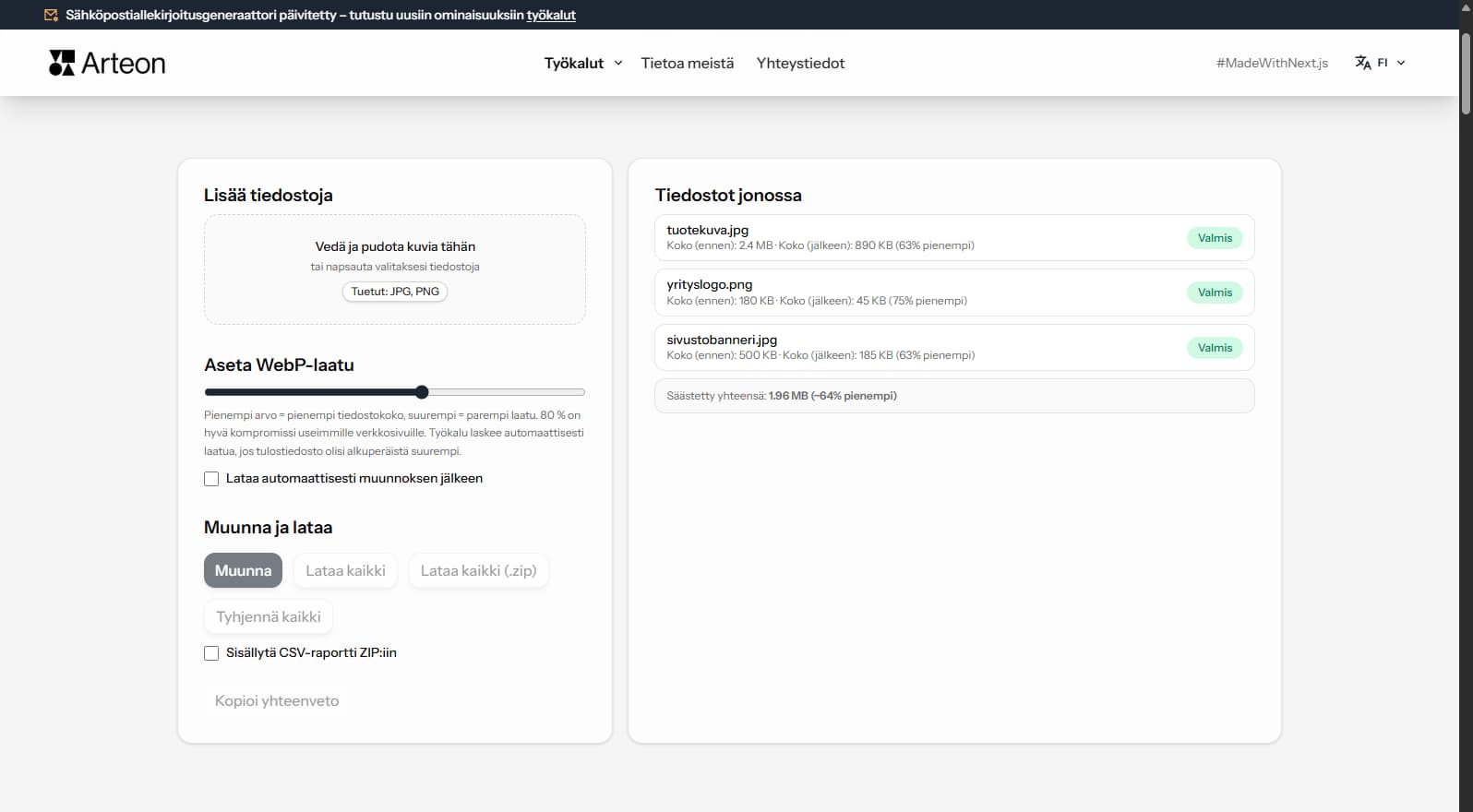
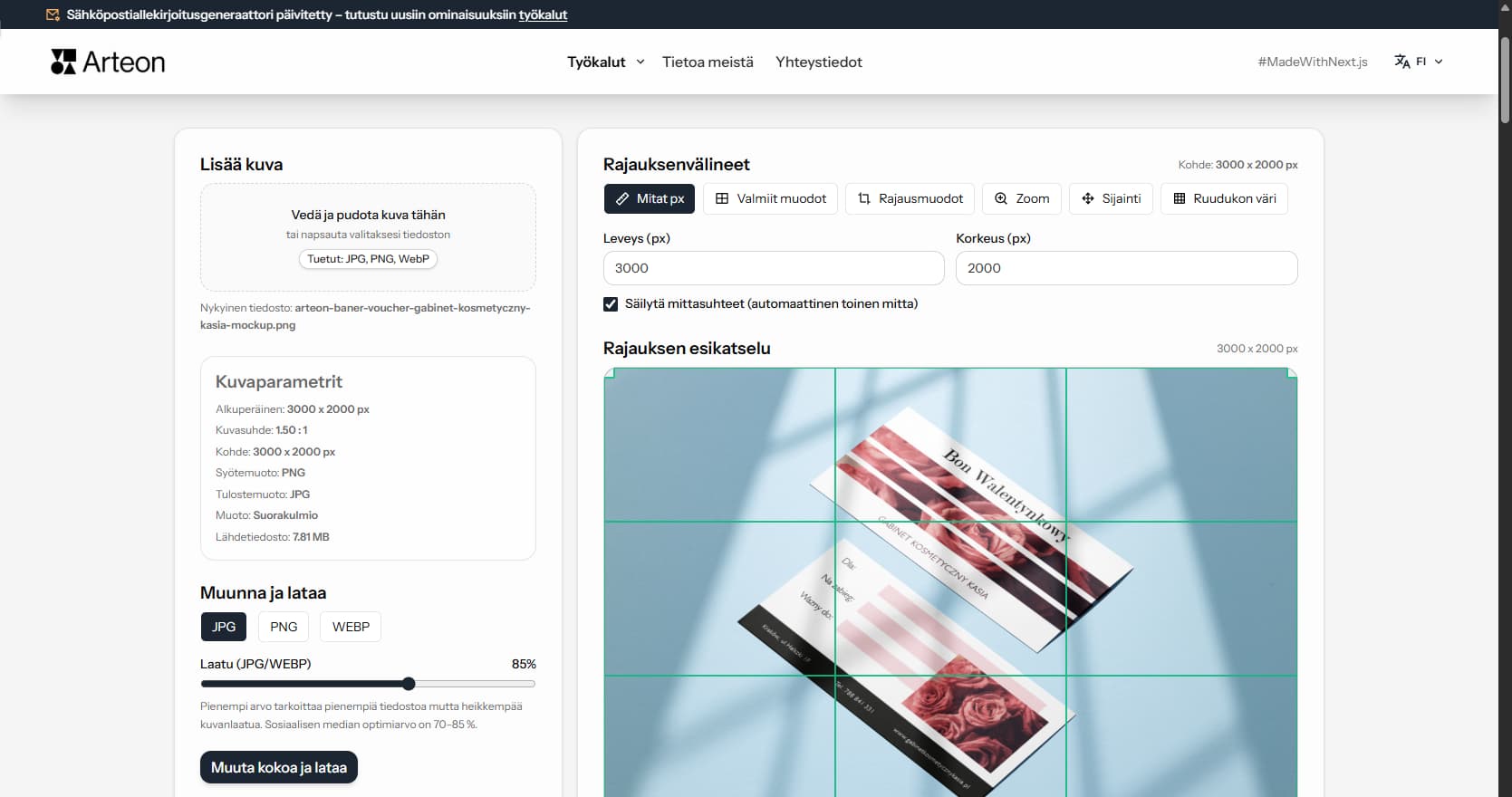
Miten cm px muunnos toimii? Kaava ja esimerkki

Koko muunnos kiteytyy yhteen ainoaan kaavaan, joka perustuu tuuman ja senttimetrin kiinteään suhteeseen: yksi tuuma vastaa tarkalleen 2,54 cm. Riittää siis kertoa senttimetrien määrä valitulla DPI-resoluutiolla ja jakaa tulos 2,54:llä.

Täydellinen kaava näyttää tältä: pikselien määrä = senttimetrien määrä × DPI ÷ 2,54. Muunnin suorittaa tämän laskutoimituksen tarkasti ja välittömästi.

Esimerkki: haluat tietää kuinka monta pikseliä on 7,5 cm tulostusresoluutiolla 300 DPI. Sijoitat arvot kaavaan ja saat 7,5 × 300 ÷ 2,54, mikä antaa noin 886 pikseliä. 96 DPI:llä sama pituus antaa vain 284 pikseliä.

Päinvastaisessa suunnassa se toimii samalla tavalla: senttimetrien määrä = pikselien määrä × 2,54 ÷ DPI. Tämän ansiosta voit tarkistaa, kuinka iso 1 500 px leveä tiedosto on paperilla, tai riittääkö kameran kuva tietylle tulostusformaatille.

Kuinka monta pikseliä eri senttimetriarvot tuottavat eri DPI-arvoilla?

Alla oleva taulukko näyttää, miten samat mitat senttimetreissä muunnetaan pikseleiksi viidellä yleisimmin käytetyllä resoluutiolla. Arvot on pyöristetty lähimpään kokonaislukuun, joten ne voivat poiketa hieman muuntimemme tuloksesta, joka näyttää tarkan pikselimäärän pilkulla.

Mitta72 DPI96 DPI150 DPI300 DPI600 DPI
0,5 cm14 px19 px30 px59 px118 px
1 cm28 px38 px59 px118 px236 px
1,5 cm43 px57 px89 px177 px354 px
2 cm57 px76 px118 px236 px472 px
2,5 cm71 px94 px148 px295 px591 px
3 cm85 px113 px177 px354 px709 px
3,5 cm99 px132 px207 px413 px827 px
4 cm113 px151 px236 px472 px945 px
4,5 cm128 px170 px266 px531 px1 063 px
5 cm142 px189 px295 px591 px1 181 px
6 cm170 px227 px354 px709 px1 417 px
7 cm198 px264 px413 px827 px1 654 px
8 cm227 px302 px472 px945 px1 890 px
9 cm255 px340 px531 px1 063 px2 126 px
10 cm283 px378 px591 px1 181 px2 362 px
12 cm340 px454 px709 px1 417 px2 835 px
15 cm425 px567 px886 px1 772 px3 543 px
20 cm567 px756 px1 181 px2 362 px4 724 px
25 cm709 px945 px1 476 px2 953 px5 906 px
30 cm850 px1 134 px1 772 px3 543 px7 087 px
50 cm1 417 px1 890 px2 953 px5 906 px11 811 px
100 cm2 835 px3 780 px5 906 px11 811 px23 622 px

Kaikki arvot on pyöristetty lähimpään kokonaislukuun kaavan px = cm × DPI ÷ 2,54 mukaisesti.

MAINOS

Kuinka monta senttimetriä eri pikseliarvot tuottavat eri DPI-arvoilla?

Joskus aloitamme pikselimäärästä ja meidän on tarkistettava, kuinka monta senttimetriä se on. Alla oleva taulukko näyttää tämän muunnoksen neljälle yleisimmin käytetylle resoluutiolle.

Pikselit72 DPI96 DPI150 DPI300 DPI
100 px3,53 cm2,65 cm1,69 cm0,85 cm
200 px7,06 cm5,29 cm3,39 cm1,69 cm
300 px10,58 cm7,94 cm5,08 cm2,54 cm
500 px17,64 cm13,23 cm8,47 cm4,23 cm
600 px21,17 cm15,88 cm10,16 cm5,08 cm
800 px28,22 cm21,17 cm13,55 cm6,77 cm
1 000 px35,28 cm26,46 cm16,93 cm8,47 cm
1 200 px42,33 cm31,75 cm20,32 cm10,16 cm
1 500 px52,92 cm39,69 cm25,40 cm12,70 cm
1 920 px67,73 cm50,80 cm32,51 cm16,26 cm
2 480 px87,47 cm65,62 cm42,00 cm21,00 cm (A4)
3 508 px123,73 cm92,82 cm59,40 cm29,70 cm (A4)

Kaksi viimeistä arvoa – 2 480 ja 3 508 pikseliä – vastaavat tarkalleen A4-arkin leveyttä ja korkeutta 300 DPI:n resoluutiolla.

Suosituimmat fyysiset formaatit ja niiden mitat pikseleinä

Jos yksittäisten senttimetrien sijaan tarvitset valmiin formaatin mittoja (esimerkiksi A4-arkin, 10×15 cm valokuvan tai passikuvan), alla oleva taulukko näyttää arvot kahdella yleisimmin käytetyllä resoluutiolla. Mitat ilmoitetaan johdonmukaisesti muodossa leveys × korkeus pystysuuntaisessa orientaatiossa.

FormaattiL × K (cm)L × K (150 DPI)L × K (300 DPI)
ISO A-sarjan paperi
A084,1 × 118,94 967 × 7 0229 933 × 14 043
A159,4 × 84,13 508 × 4 9677 016 × 9 933
A242,0 × 59,42 480 × 3 5084 961 × 7 016
A329,7 × 42,01 754 × 2 4803 508 × 4 961
A421,0 × 29,71 240 × 1 7542 480 × 3 508
A514,8 × 21,0874 × 1 2401 748 × 2 480
A610,5 × 14,8620 × 8741 240 × 1 748
A77,4 × 10,5437 × 620874 × 1 240
Amerikkalaiset paperikoot
Letter (8,5 × 11 in)21,59 × 27,941 275 × 1 6502 550 × 3 300
Legal (8,5 × 14 in)21,59 × 35,561 275 × 2 1002 550 × 4 200
Tabloid (11 × 17 in)27,94 × 43,181 650 × 2 5503 300 × 5 100
Valokuvatulosteet
Kuva 4 × 6 in10,16 × 15,24600 × 9001 200 × 1 800
Kuva 5 × 7 in12,70 × 17,78750 × 1 0501 500 × 2 100
Kuva 8 × 10 in20,32 × 25,401 200 × 1 5002 400 × 3 000
Kuva 11 × 14 in27,94 × 35,561 650 × 2 1003 300 × 4 200
Kuva 16 × 20 in40,64 × 50,802 400 × 3 0004 800 × 6 000
Kuva 10 × 15 cm10 × 15591 × 8861 181 × 1 772
Kuva 13 × 18 cm13 × 18768 × 1 0631 535 × 2 126
Kuva 20 × 30 cm20 × 301 181 × 1 7722 362 × 3 543
Henkilöllisyys- ja passikuvat
Passi ICAO / EU (35 × 45 mm)3,5 × 4,5207 × 266413 × 531
Passi USA (2 × 2 in)5,08 × 5,08300 × 300600 × 600
Käyntikortit
Eurooppalainen ISO (85 × 55 mm)8,5 × 5,5502 × 3251 004 × 650
USA (3,5 × 2 in)8,89 × 5,08525 × 3001 050 × 600
Japanilainen (91 × 55 mm)9,1 × 5,5538 × 3251 075 × 650
Suurformaattimainonta
Roll-up (85 × 200 cm)85 × 2005 020 × 11 81110 039 × 23 622

Mainostauluille ja muille suurformaattisille grafiikoille riittää käytännössä 30–72 DPI, koska niitä katsotaan kaukaa.

Miten muuntaa senttimetrit pikseleiksi suosituissa ohjelmissa?

  1. Photoshop

    Adobe Photoshopissa asetat kankaan mitat ikkunassa Kuva › Kuvan koko (Image › Image Size). Yksiköiden pudotusvalikosta valitse Senttimetrit, syötä fyysinen mitta ja haluttu DPI Resoluutio-kenttään, ja Photoshop muuntaa arvon pikseleiksi automaattisesti. Jos haluat, että yksikön muutos ei vaikuta itse tiedoston pikselien määrään, poista valinta Uudelleennäytteistys (Resample) – silloin muutat vain fyysistä mittaa pikselien pysyessä koskemattomina.
  2. Illustrator

    Adobe Illustrator toimii oletuksena siinä yksikössä, jonka valitsit dokumenttia luotaessa. Voit muuttaa sen kohdasta Muokkaa › Asetukset › Yksiköt – valitse Pikselit näyttöprojekteille tai Senttimetrit painomateriaaleille. Tulos pikseleinä riippuu työtason resoluutiosta, joka asetettiin projektin alussa. Jos työskentelet esitteen parissa cm:ssä mutta asiakas pyytää tiedostoa pikseleissä, helpointa on kopioida mitta muuntimestamme ja liittää se Muunnos-paneeliin.
  3. Figma

    Figma toimii yksinomaan pikseleillä ja olettaa kiinteäksi arvoksi 96 DPI. Tämä tarkoittaa, että jos haluat suunnitella Figmassa jotain, joka myöhemmin tulostetaan senttimetreissä, sinun on ensin muunnettava fyysinen mitta pikseleiksi halutulla resoluutiolla. Esimerkiksi: 10 × 15 cm esite 300 DPI:llä vastaa 1 181 × 1 772 px framea – syötä tämä arvo uutta framea luotaessa ja vientiin aseta mittakaava 1×, jotta mitat pysyvät uskollisina alkuperäiselle.
  4. Canva

    Canvassa voit napsautettuasi Luo malli › Mukautettu koko valita cm:n tai mm:n yksiköksi ja syöttää fyysisen mitan. Canva muuntaa arvon pikseleiksi automaattisesti viennin yhteydessä. Jos tiedosto menee painotaloon, valitse lataus-vaihtoehdoista PDF-muoto tulostukseen yhdessä leikkausvarojen ja leikkausmerkkien kanssa. Canva vie tällaiset tiedostot oletuksena 300 DPI:llä, joten tämän sivun formaattitaulukko vastaa sitä, mitä saat ulostuloksi.
  5. Procreate

    Procreate antaa uutta kangasta luotaessa valita yksikön pikselien, millimetrien, senttimetrien ja tuumien väliltä. Mukautettu kangas -välilehdellä aseta mitta cm:ssä ja syötä 300 DPI, jos kuvitus menee painoon. Pidä mielessä, että mitä korkeampi DPI ja mitä isompi formaatti, sitä vähemmän tasoja sovellus tarjoaa – iPad Prossa, jossa on 8 GB RAM, turvallinen raja on A3 300 DPI:llä, isommat formaatit kannattaa mieluummin jakaa osiin tai pienentää 150 DPI:hin.
  6. Word, Excel, PowerPoint

    Microsoft 365 -paketti (Word, Excel ja PowerPoint) toimii senttimetreissä, ja kuvien mitat asetat paneelissa Koko ja sijainti. Näistä ohjelmista viedyt PDF-tiedostot säilyttävät oletuksena korkean laadun, joten 1 cm vastaa 118 px 300 DPI:llä. Jos tallennat esityksen PNG- tai JPG-kuvaksi, PowerPoint käyttää standardia 96 DPI, eli 1 cm vastaa noin 38 px – juuri silloin muuntimemme auttaa tarkistamaan, onko tiedosto todella tarpeeksi suuri tulostukseen.
  7. CSS ja HTML

    CSS-tyylitiedostoissa yksikkö cm muunnetaan kiinteällä kaavalla 1cm = 96px ÷ 2,54 ≈ 37,8px. Tämä arvo ei muutu näytöstä riippuen – saat aina saman tuloksen laitteesta riippumatta. Käytännössä verkkokäyttöliittymiin käytetään yksiköitä px, rem tai em, ja cm varataan tyylitiedostoille, jotka on tarkoitettu tulostukseen (@media print). Vasta silloin sivun asettelu todella heijastaa paperiarkin fyysisiä mittoja.
MAINOS

Milloin kannattaa turvautua tähän muuntimeen?

  1. Tiedostojen valmistelu painotaloon

    Tarkistat, että A4-arkki painoon mittaa 2 480 × 3 508 px 300 DPI:llä ja että A3-juliste vie 3 508 × 4 961 px. Muunnin auttaa sinua välttämään tilanteen, jossa painotalo hylkää tiedoston liian alhaisen resoluution vuoksi.
  2. Grafiikkaa verkkosivulle

    Jos olet suunnitellut bannerin mitoiltaan 20 × 6 cm, saat tietää, että 96 DPI:llä se vastaa tarkalleen 756 × 227 px. Juuri tämä koko kannattaa sijoittaa sivun koodiin tai CMS-mallipohjaan.
  3. Henkilöllisyys- ja passikuvat

    ICAO-standardi biometrisille passi- ja henkilökorttikuville, jota käytetään Suomessa ja useimmissa maissa (3,5 × 4,5 cm), vastaa tarkalleen 413 × 531 px 300 DPI:llä. Riittää syöttää nämä arvot kameraan tai editoriin, jotta tiedosto täyttää viralliset vaatimukset.
  4. Käyntikortit ja yritysmateriaalit

    Eurooppalainen käyntikortti (8,5 × 5,5 cm) vastaa 1 004 × 650 px 300 DPI:llä, kun taas amerikkalainen (3,5 × 2 in) on 1 050 × 600 px. 3 mm:n leikkausvaran lisäämisen jälkeen kannattaa suunnitella tiedosto noin 35 px isommaksi kullakin sivulla.

Senttimetrin ja pikselin yksiköiden vertailu

OminaisuusSenttimetri (cm)Pikseli (px)
Yksikön tyyppiFyysinen ja kosketeltavaDigitaalinen ja näyttöpohjainen
LaiteriippuvuusAina samaRiippuu DPI:stä tai PPI:stä
Tulostus 300 DPI:llä1 cm vastaa 118 px1 px vastaa 0,0085 cm
Näyttö 96 DPI:llä1 cm vastaa 37,8 px1 px vastaa 0,0265 cm
A4-formaatti21 × 29,7 cm2 480 × 3 508 px (300 DPI)

Muunna muut yksiköt yksiköksi Pikselit

pt px:ksirem px:ksiem px:ksimm px:ksituumat px:ksi

Tutustu muihin yksikkömuuntimeen

px cm:ksiDPI PPI:ksiHEX RGB:ksiRGB CMYK:ksitavut KB/MB/GB:ksiUnix päiväksiDEC BIN:ksiDEC HEX:ksiMbps MB/s:ksi

Usein kysytyt kysymykset cm px muunnoksesta

Kuinka monta pikseliä 1 cm on?

Kaikki riippuu asettamastasi resoluutiosta. Näyttöstandardilla 96 DPI yksi senttimetri vastaa noin 38 pikseliä, kun taas 72 DPI:llä, jota aiemmin käytettiin näyttögrafiikassa, se on vain 28 pikseliä. Tulostuksessa, jossa yleensä on voimassa 300 DPI, sama senttimetri vastaa jo noin 118 pikseliä.

Miten muunnetaan senttimetrit pikseleiksi?

Helpointa on syöttää senttimetrien määrä muuntimen kenttään ja valita sinua kiinnostava DPI – tulos näkyy heti. Jos haluat laskea käsin, käytä kaavaa: pikselien määrä = senttimetrien määrä × DPI ÷ 2,54. 5 cm:lle 300 DPI:llä saat 5 × 300 ÷ 2,54, eli noin 591 pikseliä.

Paljonko 1 pikseli on senttimetreissä?

Yksi pikseli vakiintuneella 96 DPI näytöllä mittaa noin 0,0265 cm ja 300 DPI:llä, jota käytetään tulostuksessa, vain 0,0085 cm. Muuntaaksesi minkä tahansa pikselimäärän senttimetreiksi jaa se DPI-arvolla ja kerro 2,54:llä.

Kuinka monta pikseliä on 5 cm?

Vakiintuneella näytön resoluutiolla 96 DPI viisi senttimetriä vastaa noin 189 pikseliä. Jos valmistelet grafiikkaa tulostukseen 300 DPI:llä, sama pituus kasvaa 591 pikseliin, ja 600 DPI:llä se saavuttaa jo 1 181 pikseliä.

Kuinka monta pikseliä on 10 cm?

Kymmenen senttimetriä 96 DPI:llä vastaa noin 378 pikseliä. Tulostuksessa 300 DPI:llä samat 10 cm ovat tarkalleen 1 181 pikseliä – arvo, joka kannattaa muistaa, koska se ilmenee valokuvauksessa klassisen 10 × 15 cm tulosteen lyhyenä sivuna.

Kuinka monta pikseliä on 20 cm?

Kaksikymmentä senttimetriä vastaa 756 pikseliä 96 DPI näytöllä ja 2 362 pikseliä 300 DPI tulostuksessa. Jos suunnittelet mainostaululle, jossa 30–72 DPI riittää, sama leveys laskee 236 ja 567 pikselin välille.

Kuinka monta pikseliä on A4 300 DPI:llä?

A4-arkki mittaa 21 × 29,7 cm, mikä 300 DPI:llä antaa tarkalleen 2 480 × 3 508 pikseliä. 150 DPI:llä samat mitat ovat 1 240 × 1 754 pikseliä ja näyttöarvolla 96 DPI vain 794 × 1 123 pikseliä.

Kuinka monta pikseliä on 10×15 cm valokuvassa?

Vakiintunut 10 × 15 cm valokuvatulosti vastaa 1 181 × 1 772 pikseliä 300 DPI:llä. Jos kamerasi tiedostolla on vähintään tämä resoluutio, voit huoletta tilata tulosteen – laatu on erinomainen.

Kuinka monta pikseliä on passikuvassa (35 × 45 mm)?

ICAO-standardi biometrisille passi- ja henkilökorttikuville, jota käytetään Suomessa ja useimmissa maissa, mittaa 3,5 × 4,5 cm, mikä 300 DPI:llä antaa 413 × 531 pikseliä. Viralliset viranomaiset hyväksyvät myös digitaalisen version hieman korkeammalla resoluutiolla, joten hyvä valinta on 492 × 633 px tiedosto, joka täyttää useimpien virastojen tavalliset vaatimukset.

Miten asetetaan senttimetrit pikseleiksi Photoshopissa tai Canvassa?

Photoshopissa avaa ikkuna Kuva › Kuvan koko, vaihda yksikkö senttimetreiksi ja syötä mitat haluamasi DPI:n kanssa. Canvassa valitse Luo malli › Mukautettu koko, vaihda yksiköt cm:ksi ja syötä tarvittava mitta – ohjelma muuntaa tiedoston pikseleiksi automaattisesti viennin yhteydessä. Yksityiskohtaiset oppaat Photoshopille, Illustratorille, Figmalle, Canvalle ja Procreatelle löytyvät yllä olevasta osiosta.

Mitä eroa on DPI:llä ja PPI:llä?

DPI (dots per inch, eli pisteet per tuuma) on mustepisteiden määrä materiaalin tuumaa kohden, ja se kuvaa tulostinta. PPI (pixels per inch, eli pikselit per tuuma) ilmaisee pikselien määrän näytön tuumaa kohden, ja se kuvaa monitoria tai näyttöä. Päivittäisessä työssä suunnittelijat käyttävät molempia lyhenteitä vaihtelevasti, mutta teknisesti DPI koskee tulostusta ja PPI näyttöjä.

Kuinka monta pikseliä on senttimetri Retina-näytöllä?

Applen Retina-näytöillä on kaksi kertaa korkeampi pikselitiheys kuin perinteisellä monitorilla, mutta käyttöjärjestelmä tulkitsee mittoja edelleen niin kuin paneeli olisi 96 DPI. Siksi grafiikka valmistellaan kaksinkertaisella resoluutiolla (1 cm vastaa 76 px 38 px:n sijaan), tallennetaan 96 DPI:nä ja viedään @2x-päätteellä.

Auta meitä parantamaan tätä muunninta

Puuttuuko sinulta jokin formaatti taulukoista, havaitsitko laskuvirheen tai haluatko ehdottaa uutta ominaisuutta? Kirjoita meille – luemme kaikki viestit henkilökohtaisesti ja vastaamme 24 tunnin kuluessa.

cm px muunnin – Arteon

Muut työkalut, joista voi olla sinulle hyötyä

Näytä kaikki työkalut
JPG WebP

JPG WebP

Muunna JPG-valokuvat kevyeen WebP-muotoon. Pienennä tiedostokokoa jopa 35%.

Avaa työkalu
Kuvaeditori

Kuvaeditori

Muuta kokoa, rajaa ja muunna kuvasi. Valmiit muodot sosiaaliseen mediaan, pyöreät avatarit, vienti JPG/PNG/WebP.

Avaa työkalu
Meta-otsikon ja -kuvauksen tarkistus

Meta-otsikon ja -kuvauksen tarkistus

Tarkista otsikon ja kuvauksen pituus pikseleinä. Reaaliaikainen Google-esikatselu ja optimointivinkit.

Avaa työkalu
PNG JPG

PNG JPG

Muunna PNG-tiedostot JPG-muotoon selaimessa. Rajaton, ilman rekisteröitymistä.

Avaa työkalu
Favicon-generaattori

Favicon-generaattori

Luo täydellinen favicon.ico-setti verkkosivullesi yhdestä kuvasta. Kaikki tarvittavat koot, ilman kirjautumista.

Avaa työkalu
Väripalettien generaattori

Väripalettien generaattori

Luo 9 palettia yhdestä väristä: monokromaattinen, komplementaarinen, triadinen ja muita. HEX-koodit.

Avaa työkalu
WebP JPG

WebP JPG

Muunna WebP-tiedostot yleisesti yhteensopivaän JPG-muotoon.

Avaa työkalu
Värikontrastin tarkistus

Värikontrastin tarkistus

Tarkista tekstin ja taustan kontrasti WCAG 2.1 AA ja AAA mukaan. Automaattinen värikorjaus.

Avaa työkalu
Ilmainen QR-koodigeneraattori

Ilmainen QR-koodigeneraattori

Luo QR-koodi verkkosivulle, vCard-käyntikortille tai tulostukseen. Vie PNG ja SVG, ilman rekisteröitymistä.

Avaa työkalu
Sana- ja merkkilaskuri

Sana- ja merkkilaskuri

Laske sanat, merkit, lauseet ja lukuaika. Vaihda kirjainkokoa ja muotoile teksti yhdellä napsautuksella.

Avaa työkalu