Hoppa till innehåll
E-postsignatur-generatorn är uppdaterad – upptäck nya funktioner verktyg
Arteon - företagslogotyp
#MadeWithNext.js
Arteon logo

Gratis verktyg för webbutvecklare, designers och marknadsförare.

Verktyg

  • Bildredigerare
  • Favicon-generator
  • Meta-titel & beskrivningskontroll
  • Ord- & teckenräknare
  • Lorem Ipsum-generator
  • E-postsignatur-generator
  • Färgkontrastkontroll
  • Färgextraktor från bild
  • Färgpalettgenerator

Verktyg

  • Gratis QR-kodgenerator
  • pt till px
  • rem till px
  • em till px
  • cm till px
  • mm till px
  • tum till px
  • DPI till PPI
  • HEX till RGB

Verktyg

  • RGB till HSL
  • RGB till CMYK
  • bytes till KB/MB/GB
  • Unix till datum
  • DEC till BIN
  • DEC till HEX
  • Mbps till MB/s
  • vw till px
  • Tailwind CSS till px

Verktyg

  • JPG till WebP
  • PNG till WebP
  • WebP till JPG
  • WebP till PNG
  • PNG till JPG
  • JPG till PNG
  • SVG till PNG
  • BMP till JPG
  • JPG till AVIF

Juridiska dokument

  • Integritetspolicy
  • Anvandarvillkor
© 2025 Arteon. Alla rättigheter förbehållna.#MadeWithNext.js

Skapa en HTML e-postsignatur – kopiera till Gmail eller Outlook

Skapa en professionell e-postsignatur på några minuter. Ange dina uppgifter, välj färger och kopiera den färdiga HTML-koden till Gmail, Outlook eller annan e-postklient.

  1. /Verktyg
  2. /E-postsignatur-generator
Loading tool editor...

Detta verktyg fungerar på en större skärm

För att använda detta verktyg bekvämt, öppna det på en bärbar dator, stationär dator eller surfplatta i liggande läge.

Tips

Om du använder en surfplatta, byt till liggande läge - när fönsterbredden är tillräcklig laddas verktyget automatiskt.
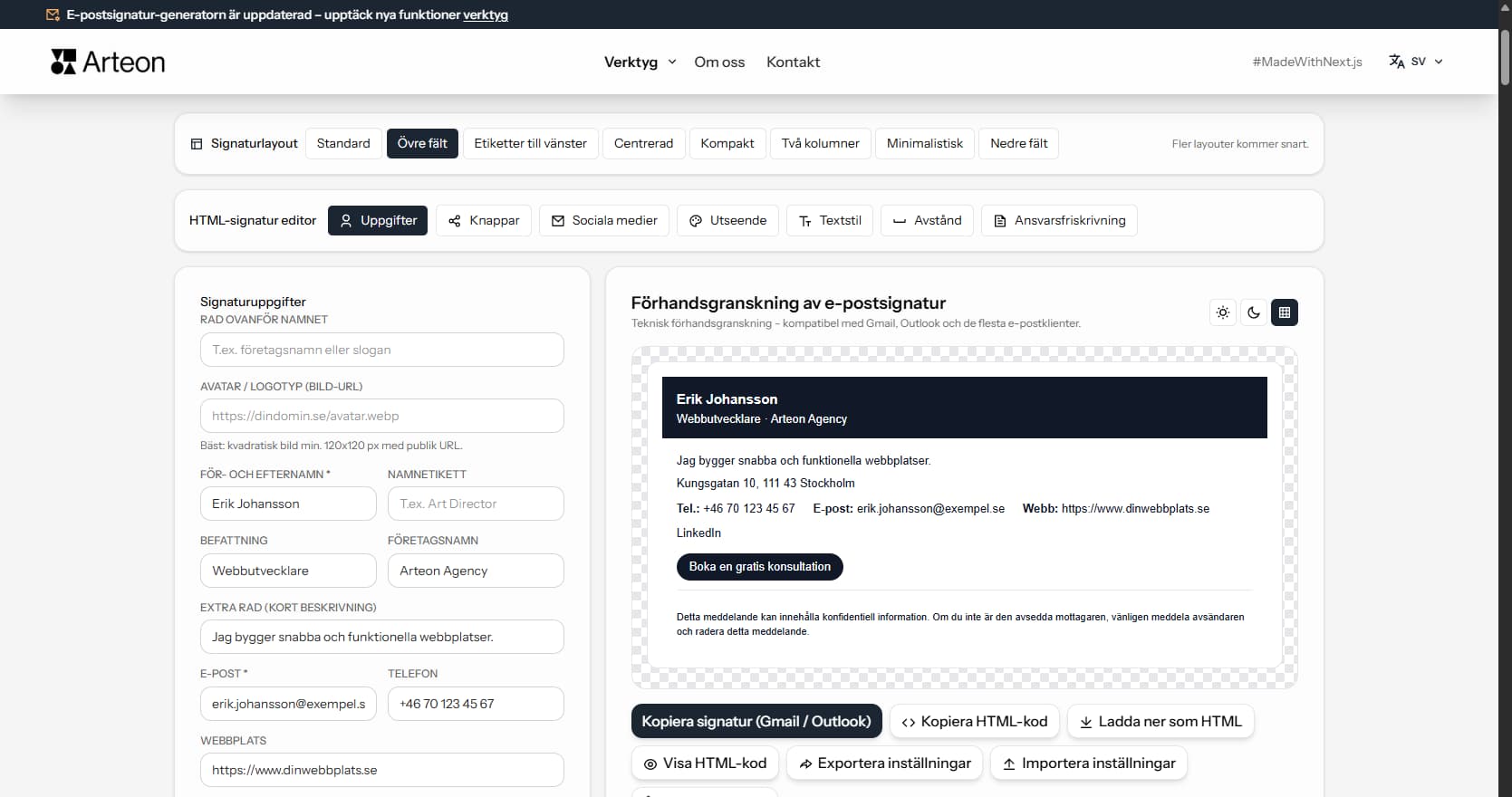
E-postsignatur generator – Arteon

Varför använda en professionell e-postsignatur?

En e-postsignatur är ett kort textblock längst ner i varje meddelande du skickar. Den kallas ibland e-postsidfot eller signaturblock. Den visar ditt namn, titel, företag och kontaktuppgifter. Många signaturer innehåller också en länk till webbplatsen, en bokningskalender eller sociala medieprofiler.

I genomsnitt skickar en kontorsanställd 30 till 40 e-postmeddelanden per dag. Varje meddelande är en möjlighet att dela kontaktuppgifter, stärka varumärket och göra det enkelt för mottagaren att nå dig. En väldesignad sidfot sparar mottagaren tid - de behöver inte leta efter ditt telefonnummer i gamla meddelanden.

I Sverige kräver dessutom lagen att affärsmejl innehåller viss företagsinformation. Organisationsnumret och F-skattsedeln hör till de viktigaste uppgifterna. E-postsignaturen är det enklaste stället att inkludera dem.

Skapa en e-postsignatur i fyra steg

Att skapa en professionell sidfot tar mindre än fem minuter:

  1. 1. Fyll i uppgifter

    Namn, titel, företag, kontaktuppgifter och valfritt sociala medielänkar.
  2. 2. Anpassa designen

    Välj layout, färgschema, typsnitt och justera avstånden.
  3. 3. Lägg till CTA och sociala medier

    Lägg till en åtgärdsknapp och länkar till dina sociala medieprofiler.
  4. 4. Kopiera och klistra in

    Kopiera signaturen och klistra in den i Gmail, Outlook eller annan e-postklient.

Hur du fyller i signaturens uppgifter

Under fliken Uppgifter hittar du alla tillgängliga fält. Bara två är obligatoriska: namn och e-postadress. Övriga är valfria och visas i signaturen bara om de är ifyllda.

Tillgängliga fält

  • Rad ovanför namnet - extra text ovanför namnet: företagsnamn, slogan eller motto.
  • Avatar / logotyp (bild-URL) - URL till profilbild eller logotyp. Bilden ska vara kvadratisk (min. 120 × 120 px) och offentligt tillgänglig. Efter inklistring kan du välja form (rund, avrundad, kvadratisk) och storlek (liten - 40 px, medel - 56 px, stor - 72 px).
  • Fullständigt namn - obligatoriskt fält.
  • Etikett bredvid namnet - kort text bredvid namnet, t.ex. pronomen eller förkortad titel.
  • Titel - din roll i företaget, t.ex. Försäljningschef.
  • Företag - organisationens namn.
  • Extra rad - kort beskrivning av din verksamhet eller erbjudande.
  • E-post - obligatoriskt fält. Din professionella e-postadress.
  • Telefon - kontaktnummer i valfritt format, t.ex. +46 8 123 456.
  • Webbplats - fullständig URL som börjar med https://.
  • Adress - företagets besöksadress.
  • Formella uppgifter - organisationsnummer, momsregistreringsnummer eller andra lagstadgade uppgifter. Det här fältet är viktigt för att uppfylla lagkraven i Sverige.

Lagkrav för e-postsignaturer i Sverige

I Sverige ska affärsmejl innehålla viss företagsinformation. E-postsignaturen är det enklaste sättet att uppfylla dessa krav. Nedan sammanfattas de viktigaste reglerna. Detta är allmän information, inte juridisk rådgivning - kontrollera alltid gällande lagstiftning.

Årsredovisningslagen och E-handelslagen

Enligt svensk lagstiftning ska företag i sin affärskorrespondens ange:

  • Företagets firma (namn) och företagsform (AB, HB, enskild firma etc.)
  • Organisationsnummer
  • Styrelsens säte
  • Momsregistreringsnummer (SE + 12 siffror), om momspliktig

Använd fältet Formella uppgifter i generatorn för att ange dessa uppgifter.

Aktiebolag (AB)

Aktiebolag ska dessutom ange aktiekapital och eventuell likvidation i affärshandlingar. Det är god praxis att inkludera dessa uppgifter i e-postsignaturen, även om det inte alltid är strikt nödvändigt i varje e-postmeddelande.

Enskild firma och handelsbolag

Enskilda firmor och handelsbolag har inte lika strikta krav som aktiebolag, men rekommenderas att ange organisationsnummer, F-skattsedel och adress i affärskorrespondens.

GDPR och dataskydd

Om e-postsignaturen innehåller personuppgifter (foto, privat telefonnummer) gäller GDPR (dataskyddsförordningen). Företag som är personuppgiftsansvariga bör överväga att lägga till en kort integritetsinformation eller en länk till integritetspolicyn. Generatorn erbjuder fältet Ansvarsfriskrivning / GDPR för detta ändamål.

Hur du fyller i fältet Formella uppgifter - exempel

Fältet Formella uppgifter under fliken Uppgifter är ett flerradigt textfält för juridiska identifierare. Exempel:

  • AB - Exempel AB | Org.nr 556123-4567 | Moms SE556123456701 | Säte: Stockholm | Aktiekapital 50 000 SEK
  • HB - Exempel HB | Org.nr 916123-4567 | Stockholm
  • Enskild firma - Anna Svensson | Org.nr 123456-7890 | F-skatt | Stockholm

Texten visas längst ner i signaturen, precis före ansvarsfriskrivningen.

Så lägger du till CTA-knappar

En CTA-knapp (uppmaning till handling) är ett klickbart element som leder mottagaren till en sida du väljer: bokningskalender, kontaktformulär eller erbjudande. Skaparen stöder två CTA-knappar.

Huvudknapp

  1. Öppna fliken Knappar.
  2. Skriv texten mottagaren ser, t.ex. Boka ett möte.
  3. Klistra in den fullständiga URL:en i fältet CTA-länk. Adressen ska börja med https://.

Sekundär knapp

Du kan lägga till en andra knapp i konturstil (genomskinlig bakgrund med ram). Fyll i fälten under Sekundär knapp på samma sätt.

Knappform

Längst ner på fliken erbjuder alternativet Avrundning tre former: Ingen (raka hörn), Lätt (lätt avrundad) eller Full (oval).

Så lägger du till sociala medielänkar

Under fliken Sociala medier kan du lägga till länkar till dina profiler. Skaparen stöder tolv plattformar: LinkedIn, Instagram, Facebook, TikTok, YouTube, X (tidigare Twitter), GitHub, Dribbble, Behance, WhatsApp, Telegram och Pinterest.

Så gör du

  1. Öppna fliken Sociala medier.
  2. Bredvid varje plattform, klistra in den fullständiga profil-URL:en.
  3. Fyll bara i plattformarna du använder. Tomma fält visas inte.

Ikoner

Aktivera Visa ikoner bredvid namn för att se färgade SVG-ikoner istället för text.

  • Storlek - Liten (16 px), Medel (20 px) eller Stor (24 px).
  • Färg - Plattformsfärger, Accentfärg (enhetlig) eller Textfärg.

Anpassa utseendet

Under fliken Utseende kan du ändra färger, typsnitt och andra visuella element.

Färgteman

Överst på fliken finns fem förinställda teman: Mörk, Blå, Lila, Grön och Grå. Ett klick tillämpar automatiskt accent- och textfärg.

Individuella färger

  • Accentfärg - för sidfältet eller övre fältet, CTA-knappen och länkar.
  • Textfärg - färg för all text i signaturen.
  • Bakgrundsfärg - signaturens bakgrund. Vit som standard.

Typsnitt och storlek

  • Typsnitt - Arial, Verdana, Tahoma, Trebuchet MS eller Georgia. Alla är e-postsäkra.
  • Storlek - Liten (12 px), Standard (14 px) eller Större (16 px).

Signaturens ram

Du kan lägga till en ram på valfri sida: vänster, höger, övre eller nedre. Ramen använder accentfärgen.

Ansvarsfriskrivning och GDPR

Under fliken Ansvarsfriskrivning / GDPR kan du lägga till en juridisk text som visas längst ner i signaturen i mindre textstorlek.

När ska du lägga till en ansvarsfriskrivning?

  • Affärskorrespondens - sekretessmeddelande med begäran om radering vid felaktig mottagning.
  • Branschkrav - vissa branscher (juridik, medicin, finans) kräver specifik information.
  • GDPR - information om behandling av personuppgifter.

Som standard innehåller fältet en exempeltext. Du kan redigera, ta bort eller ersätta den.

Skiljelinje

Aktivera Visa skiljelinje för att lägga till en horisontell linje ovanför den juridiska texten. Alternativ: stil (heldragen, streckad, prickad), tjocklek (1–3 px) och färg.

Tips för en effektiv e-postsignatur

En bra e-postsidfot är tydlig, konsekvent och lättläst. De viktigaste rekommendationerna:

Var kortfattad

Fyra till sju rader med kontaktuppgifter räcker. En för lång signatur skjuter ner meddelandets innehåll, särskilt på mobilen.

Högst två till tre färger

För många färger ger ett rörigt intryck. Välj en accentfärg som matchar ditt varumärke och håll resten i mörka, neutrala toner.

Inkludera alltid en åtgärdsknapp

En CTA-knapp gör varje e-postmeddelande till en kommunikationsmöjlighet. Länka den till en kalender, portfolio eller kontaktformulär.

Välj e-postsäkra typsnitt

Generatorn erbjuder fem säkra typsnitt: Arial, Verdana, Tahoma, Trebuchet MS och Georgia.

Lagra bilder på din egen domän

Om du lägger till en logotyp eller avatar, använd en bild på din egen webbplats eller ett pålitligt CDN. Undvik länkförkortare, Google Drive eller Dropbox.

Automatisk sparning och återställning

Skaparen sparar automatiskt ditt arbete i webbläsarens minne (localStorage). När du laddar om sidan eller återvänder senare finns alla data och inställningar kvar.

Återställa

Under förhandsgranskningen hittar du knappen Återställ utseende. Efter bekräftelse återställs allt till standardvärden.

Exportera och importera konfiguration

Knapparna Exportera inställningar och Importera inställningar gör det möjligt att spara och återställa hela konfigurationen via en JSON-fil.

Så kopierar du signaturen till Gmail eller Outlook

När sidfoten är klar, följ dessa tre steg:

  1. 1. Kopiera koden

    Klicka på Kopiera signatur (Gmail / Outlook). Signaturen kopieras som formaterad HTML.
  2. 2. Öppna signaturinställningar

    I Gmail: Inställningar → Alla inställningar → Signatur. I Outlook: Arkiv → Alternativ → E-post → Signaturer.
  3. 3. Klistra in och spara

    I signaturfältet tryck Ctrl + V (Windows) eller Cmd + V (Mac). Signaturen visas med alla färger. Spara.

Vem riktar sig den här generatorn till?

Verktyget är användbart för alla som skickar affärsmejl:

  1. Företagare och frilansare

    Professionell signatur i varje meddelande utan designer eller tekniska kunskaper.
  2. Företagsteam

    Varje medarbetare skapar sin egen signatur i samma stil. Exportera JSON-konfigurationen för att standardisera hela teamet.
  3. Säljare

    En CTA-knapp med länk till kalender eller erbjudande gör varje mejl till en affärsmöjlighet.
  4. Advokater, revisorer, läkare

    Lägg till ansvarsfriskrivning, licensnummer, organisationsnummer eller andra yrkeskrav.

Vad gör den här skaparen speciell?

  1. Åtta layouter

    Standard, Övre fält, Etiketter vänster, Centrerad, Kompakt, Två kolumner, Minimalistisk och Nedre fält.
  2. Automatisk sparning

    Varje ändring sparas automatiskt i webbläsaren.
  3. Export och import

    Spara hela konfigurationen som JSON-fil och dela med kollegor.
  4. 12 sociala plattformar

    LinkedIn, Instagram, Facebook, TikTok, YouTube, X, GitHub, Dribbble, Behance, WhatsApp, Telegram och Pinterest.
  5. Detaljerad anpassning

    Avatarform och storlek, linjestil, individuella färger och storlekar, signaturram.
  6. Fullständig integritet

    Dina data lämnar aldrig webbläsaren. Generatorn körs helt på din enhet.
  7. Kompatibilitet

    Den genererade HTML-koden fungerar i Gmail, Outlook, Apple Mail och Thunderbird.
  8. Förhandsgranskning i realtid

    Varje ändring syns direkt på ljus, mörk eller schackrutebakgrund.

Vanliga frågor om e-postsignatur generatorn

Hur lägger jag in signaturen i Gmail?

Klicka på Kopiera signatur (Gmail / Outlook). Öppna Gmail → Inställningar → Alla inställningar → Signatur. Klistra in med Ctrl + V (eller Cmd + V). Färger, länkar och ikoner bevaras automatiskt.

Fungerar det i Outlook?

Ja. I Outlook Desktop: Arkiv → Alternativ → E-post → Signaturer → Klistra in. I Outlook Web: Inställningar → E-post → Skriv och svara → Signatur.

Vilka formella uppgifter ska signaturen innehålla?

I Sverige ska företag ange organisationsnummer, firma och styrelsens säte. Aktiebolag bör även ange aktiekapital. Enskilda firmor - organisationsnummer och F-skatt. Se avsnittet om lagkrav på denna sida.

Lagras mina data?

All data sparas i webbläsarens minne (localStorage). Inget skickas till en server. Du kan exportera och importera inställningar.

Kan jag lägga till sociala medielänkar?

Ja. Generatorn stöder tolv plattformar: LinkedIn, Instagram, Facebook, TikTok, YouTube, X, GitHub, Dribbble, Behance, WhatsApp, Telegram och Pinterest.

Kopieringsknappen är inaktiv - varför?

Minst två fält måste fyllas i: namn och e-postadress.

Hur gör jag signaturen mobilvänlig?

Håll signaturen kort (fyra till sju rader), använd standardtextstorlek (14 px) och välj en layout som fungerar på smala skärmar. Standard och Kompakt är bäst.

Var ska jag lagra logotypen?

På din egen webbplats eller ett pålitligt CDN. Undvik Google Drive, Dropbox eller länkförkortare. Bilden ska vara kvadratisk, minst 120 × 120 px, i JPG-, PNG- eller WebP-format.

E-postsignatur generator – Arteon

Hjälp oss förbättra våra verktyg

Har du en idé till en ny funktion, hittat en bugg eller vill föreslå ett annat verktyg? Skriv till oss - vi svarar inom 24 timmar.