1. Ladda upp bild
Dra och släpp filen i det markerade området eller välj den från din enhet. Stödda format är JPG, PNG och WebP.
Ladda upp en bild, välj ett färdigt format för sociala medier eller ange egna mått och ladda ner den färdiga beskurna bilden.
För att använda detta verktyg bekvämt, öppna det på en bärbar dator, stationär dator eller surfplatta i liggande läge.
Tips
Om du använder en surfplatta, byt till liggande läge - när fönsterbredden är tillräcklig laddas verktyget automatiskt.
Varje plattform har sina egna krav på bildmått. En profilbild på Instagram är kvadratisk (1:1), ett Facebook-omslag är brett (820×312 px) och en YouTube-miniatyrbild är 16:9. Att ladda upp en bild med fel bildförhållande leder till automatisk beskärning – som ofta tar bort en viktig del av bilden.
Denna redigerare låter dig förbereda en bild med rätt bildförhållande innan uppladdning. Välj ett färdigt format eller ange egna mått och få en exakt beskuren bild.
Beskärning och storleksändring tar bara några minuter:
Verktyget accepterar bilder i formaten JPG, PNG och WebP. Du kan lägga till en bild på två sätt:
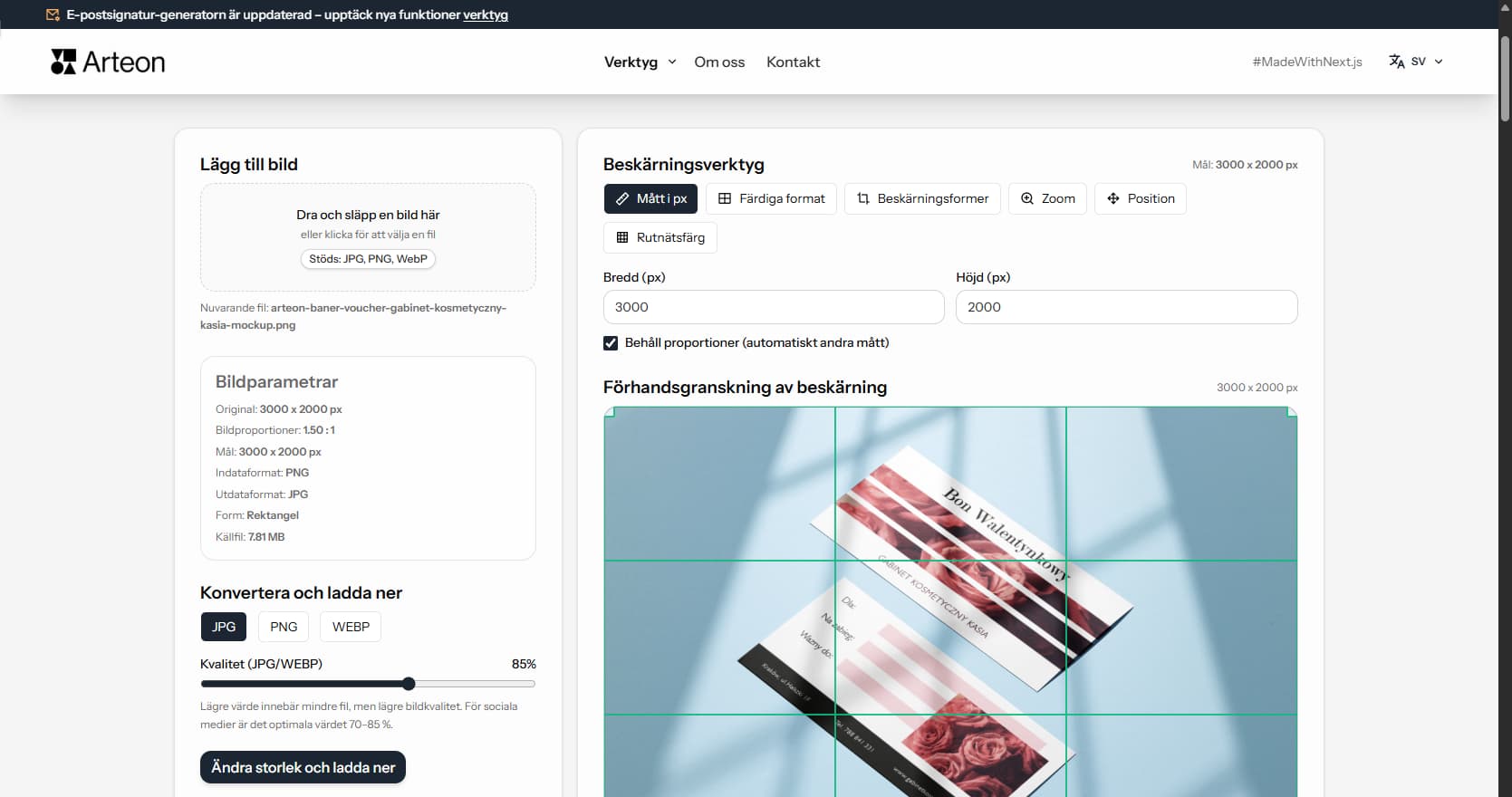
Efter att bilden lagts till läser verktyget automatiskt dess originaldimensioner och visar en förhandsvisning. Nu kan du gå vidare till beskärningsinställningarna.
I fliken Dimensioner i px anger du bredd och höjd manuellt. Alternativet Behåll proportioner anpassar automatiskt den andra dimensionen.
Verktyget innehåller färdiga format med optimala dimensioner för de populäraste plattformarna:
| Plattform | Format | Dimensioner (px) | Bildformat |
|---|---|---|---|
| Kvadratiskt inlägg | 1080 x 1080 | 1:1 | |
| Stående inlägg | 1080 x 1350 | 4:5 | |
| Story / Reels | 1080 x 1920 | 9:16 | |
| Inlägg | 1200 x 630 | ~1.9:1 | |
| Sidomslag | 820 x 360 | ~2.3:1 | |
| Inlägg | 1200 x 1200 | 1:1 | |
| Profilbanner | 1584 x 396 | 4:1 | |
| OG image | Länkdelning | 1200 x 630 | ~1.9:1 |
Redigeraren erbjuder färdiga format för de populäraste plattformarna:
Efter att måldimensionerna ställts in visas ett interaktivt beskärningsområde i förhandsvisningen. Den ljusa delen av bilden är den del som sparas – resten är mörklagd.
Dra beskärningen
Ta tag i det ljusa området och dra det till önskat ställe på bilden. På så sätt väljer du vilken del av fotografiet som exporteras.
Ändra storlek med handtag
I hörnen av beskärningsområdet finns små fyrkanter (handtag). Genom att dra dem ändrar du beskärningens storlek medan proportionerna behålls.
Zoom
I fliken Zoom hittar du ett reglage för att justera zoom (100–300 %). Ett högre värde innebär att beskärningen täcker en mindre del av originalbilden.
Exakt positionsinställning
I fliken Position kan du ställa in den exakta positionen i procent (0–100 % för X- och Y-axeln). Centreringsknapparna centrerar beskärningen snabbt.
I fliken Beskärningsformer väljer du formen på den exporterade bilden: rektangel (med valda proportioner), kvadrat (tvingar 1:1) eller cirkel (med transparent bakgrund).
Cirkelformen skapar en rund avatar med transparent bakgrund utanför cirkeln. Verktyget byter automatiskt format till PNG eller WebP, eftersom JPG inte stöder transparens.
På beskärningsområdet syns ett rutnät som delar bilden i 9 lika delar. Det är en visualisering av tredjdelsregeln – en av grundreglerna för fotografisk komposition.
Regeln säger att de viktigaste elementen i fotografiet (ansikte, produkt, intressepunkt) bör ligga vid rutnätslinjernas skärningspunkter eller längs dem. En sådan komposition är mer dynamisk och behaglig för ögat än att placera objektet exakt i mitten.
I fliken Rutnätsfärg kan du ändra linjernas färg (grön, vit, svart, röd, gul), så att rutnätet syns tydligt på olika fotografier.
Det populäraste formatet för foton. Bra komprimering med bibehållen visuell kvalitet. Stöder inte transparens – bakgrunden fylls alltid med en färg.
Bra val för produktfoton, porträtt och de flesta webbgrafiker. Kvalitetsreglaget (60–100 %) styr komprimeringen.
Visuell konsekvens i en profil på sociala medier påverkar varumärkesuppfattningen och engagemangsgraden. På Instagram skapar profilrutnätet (grid) det första intrycket - besökare bedömer helheten av miniatyrbilder innan de öppnar ett enskilt inlägg. Genomtänkt beskärning av bilder gör det möjligt att bygga en visuell berättelse: omväxlande bakgrundsfärger, konsekventa proportioner och återkommande varumärkeselement skapar ett harmoniskt helhetsintryck av profilen.
Inlägg i stående format (1080×1350 px, förhållande 4:5) tar upp mer utrymme i flödet på Instagram och Facebook än kvadratiska inlägg. Större yta innebär längre exponeringstid vid scrollning, vilket ökar sannolikheten för interaktion. Karuseller med flera bilder bör ha identiska mått och en enhetlig visuell stil.
I Sverige är Instagram och Facebook de dominerande visuella plattformarna för varumärken, butiker och frilansare. LinkedIn har en stark position för B2B-kommunikation på den svenska marknaden. Att förbereda grafik med fördefinierade mått och ett konsekvent exportformat sparar tid och eliminerar fel som uppstår vid manuell skalning.
Varumärkets färgpalett bör synas i varje grafik: bakgrunder, textöverlägg, ramar och accentelement. Att beskära bilder till plattformens exakta mått före publicering förhindrar oönskad beskärning av algoritmen.
YouTube-miniatyrer bör mäta 1280×720 pixlar (förhållande 16:9) med en maximal filstorlek på 2 MB. Miniatyren är en av de starkaste faktorerna för klickfrekvensen på YouTube - en tydlig ansiktsbeskärning, läsbar text och kontrastrika färger presterar genomgående bättre än automatiskt genererade stillbilder från videon.
Pinterest föredrar vertikala pins. Den optimala storleken är 1000×1500 pixlar (förhållande 2:3). Vertikala pins tar upp mer utrymme på Pinterest-tavlan och i sökresultaten, vilket ökar deras synlighet och sparfrekvens. Produktbilder, infografik och steg-för-steg-guider i detta format presterar särskilt bra på plattformen.
TikTok-omslagsbilder bör vara 1080×1920 pixlar (förhållande 9:16). TikTok visar omslaget som miniatyrbild i profilrutnätet - viktiga element bör vara centrerade eftersom sidorna kan beskäras. Inlägg på X (tidigare Twitter) visas bäst i formatet 16:9 (1600×900 px) eller 2:1.
Threads, Metas textbaserade plattform, stöder bilder upp till 1440 pixlar breda. Discord-serverikoner kräver en kvadratisk bild (minst 512×512 px). Twitch-kanalbanners använder formatet 1200×480 pixlar. Varje plattform tillämpar sina egna beskärnings- och komprimeringsalgoritmer - att förbereda grafik i de exakta rekommenderade måtten säkerställer att slutresultatet överensstämmer med den ursprungliga designen.
Denna redigerare bearbetar bilder uteslutande i webbläsaren med hjälp av Canvas API - en inbyggd komponent i varje modern webbläsare. Filen laddas in i webbläsarens arbetsminne (RAM) och renderas på ett osynligt canvas-element. Alla beskärnings-, storleksändrings- och formatkonverteringsoperationer sker på denna lokala canvas. Den färdiga bilden genereras som en nedladdningsbar fil direkt från canvas-data. Vid ingen tidpunkt lämnar bilden enheten.
Foton tagna med smartphones innehåller ofta EXIF-metadata - inbäddad information om datum, tid, kameramodell, exponeringsinställningar och ibland GPS-koordinater för platsen där fotot togs. Att publicera bilder med platsdata kan utgöra en integritetsrisk. De flesta sociala nätverk tar bort EXIF-data vid uppladdning, men webbplatser, bloggar och e-postbilagor kan bevara de ursprungliga metadata i filen.
Jämfört med molnbaserade redigerare som Canva eller Adobe Express kräver webbläsarbaserad bearbetning ingen uppladdning av filer till en extern server. Bilder lagras inte på tredjepartsinfrastruktur och omfattas inte av externa leverantörers integritetspolicyer. För företag i Sverige som lyder under GDPR (General Data Protection Regulation) eliminerar lokal bearbetning en kategori av databehandlingsrisker - särskilt vid hantering av kundmaterial eller konfidentiella produktbilder.
Redigeraren fungerar även offline efter att sidan har laddats. Så snart applikationskoden har cachats av webbläsaren krävs ingen aktiv internetanslutning för beskärning, storleksändring eller export.
Nej. Verktyget är helt gratis och kräver ingen inloggning eller registrering. Bilden bearbetas i din webbläsare – den skickas inte till någon server.
Redigeraren stöder JPG, PNG och WebP. Den beskurna bilden kan laddas ner i PNG- eller JPG-format.
Ja. Utöver färdiga format för sociala medier kan du ange valfri bredd och höjd i pixlar eller välja ett eget bildförhållande för beskärningen.
Nej. All bearbetning sker i din webbläsare. Bilden sparas inte och skickas ingenstans. Efter att sidan stängs raderas all data från minnet.
Har du en idé för en ny funktion, hittat en bugg eller vill föreslå ett annat verktyg som skulle göra ditt arbete enklare? Skriv till oss – vi svarar inom 24 timmar.