1. Ladda upp bild
Dra och släpp filen i det markerade området eller välj den från din enhet. Stödda format är PNG, JPG och SVG.
Ladda upp ett foto, en logotyp eller grafik och verktyget extraherar upp till 12 dominerande färger med HEX- och RGB-koder. Analysen sker lokalt i din webbläsare.
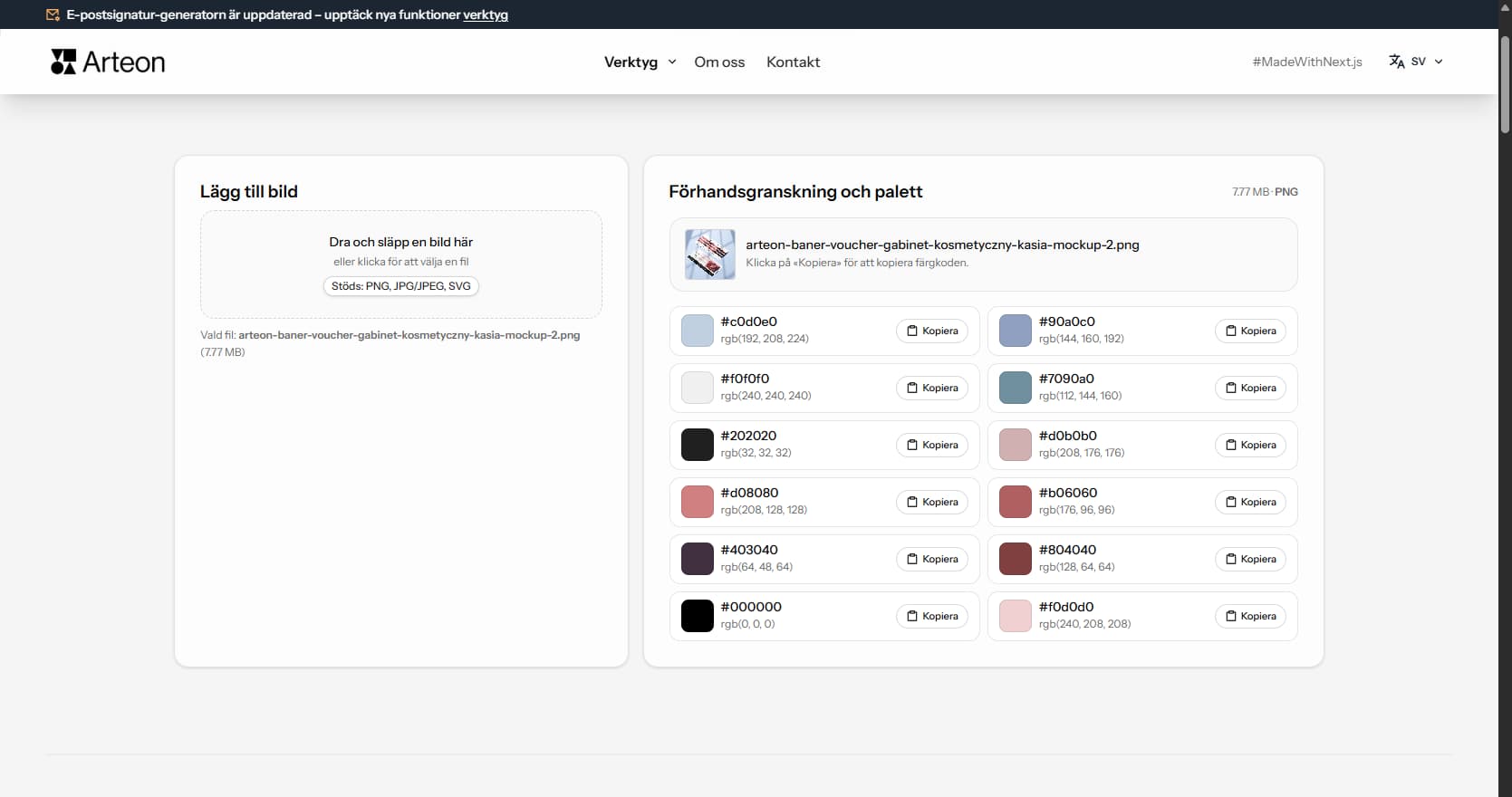
Varje foto, logotyp eller grafik innehåller färger som kan användas som en färdig färgpalett. Extraktorn analyserar bilden och visar vilka färger som dominerar – tillsammans med HEX-koder och RGB-värden redo att klistras in i ditt projekt.
I praktiken innebär detta att istället för att manuellt plocka färger i ett grafikprogram (pixel för pixel), laddar du upp en bild och får en ordnad lista med upp till 12 färger. Detta är användbart vid val av färger för en webbplats, skapande av konsekvent grafik för sociala medier eller uppbyggnad av visuell identitet från befintligt material.
All analys sker lokalt i webbläsaren – bilden skickas inte till någon server.
Hela processen tar bara några sekunder:
Exempel på färger extraherade från ett landskapsfoto
Efter uppladdning av bild visar extraktorn en lista med dominerande färger sorterade från mest till minst framträdande. Varje färg visar sin HEX-kod och RGB-värde – redo att klistra in i CSS, Figma eller valfri grafisk applikation.
Antalet extraherade färger beror på bildens innehåll. Ett landskapsfoto ger en rikare palett (8–12 färger), medan en enkel tvåfärgslogotyp ger färre objekt.
Kvaliteten på den extraherade paletten beror på typen av uppladdad bild:
Efter uppladdning av filen utför verktyget flera steg i bakgrunden – hela analysen sker lokalt i webbläsaren:
Bilden skalas ner till ca 240 pixlars bredd. Det snabbar upp analysen även för mycket stora bilder utan att påverka noggrannheten i färgdetektionen.
Varje pixel analyseras och närliggande nyanser slås samman i grupper. Två nästan identiska blånyanser blir en färg i paletten.
Algoritmen väljer de färger som täcker den största ytan av bilden. Resultatet är en lista med upp till 12 färger sorterade efter förekomst.
I PNG-filer med transparent bakgrund tas dessa områden inte med – extraktorn analyserar enbart synliga färger. Hela processen tar vanligtvis under en sekund.
Svenska landskap ger färgpaletter som varierar kraftigt med årstid och region. Stockholms skärgård på sommaren levererar havsblått, klippgrått, tallgrön och solblekat trä. Dalarnas röda stugor mot gröna ängar och vit knutar bildar en av Sveriges mest igenkännliga paletter. Lappland på vintern ger snövitt, midnattsblått, grangrön och det svaga rosa skimret av gryningsljus.
Svensk arkitektur erbjuder rika färgkällor för extraktion. Gamla stans fasader i Stockholm visar ockra, terrakotta, senfgul och dovt grönt. Göteborgs hamnkvarter kombinerar rött tegel, grått stål och havets blågröna toner. Moderna stadsdelar som Malmö Västra Hamnen presenterar vitt, ljusgrått, glas och accenter i klara färger. En enda foto av en svensk stadsbild ger tillräckligt med färginformation för ett helt designprojekt.
Ladda upp ett foto av ett svenskt landskap eller en stadsbild till extraktorn och använd de erhållna HEX-koderna som grund för projekt inom turism, restaurang eller regionalt varumärkesbyggande. Ett foto av Visby ringmur ger en palette av kalkstensgrått, murgrönsgrönt, rosenrosa och Östersjöns blågrå ton.
Visuell konsekvens i en webbshop bygger förtroende och professionellt intryck. Färgextraktorn analyserar ett produktfoto och levererar de dominanta färgerna som HEX- och RGB-koder. Dessa värden används direkt för bakgrunder, banners och grafik till sociala medier - hela sortimentet får en enhetlig visuell identitet.
Svenska designmärken har tydliga färgidentiteter som går att extrahera och återanvända. Möbelföretag arbetar med ljust trä, vitt och dova accenter. Livsmedelsföretag använder naturliga toner - lingonrött, smörigt gult, grönt av dill och gräddig vit. Frilufts- och naturmärken kombinerar jordtoner med signalstarka accenter i orange eller gult. Ladda upp en produktbild eller förpackningsfoto - de extraherade koderna blir färgbasen för hela butiken.
Produktfoton på vit bakgrund ger de mest exakta resultaten eftersom extraktorn bara fångar produktens egna färger. Vid lifestylebilder med dekor och bakgrund inkluderas även dessa toner. Beskär bilden till det relevanta området innan uppladdning eller använd en PNG-fil med transparent bakgrund för att fokusera extraktionen på de färger som spelar roll.
Inredningsarkitekter och stylister använder referensfoton som första steg i designprocessen. Extraktorn omvandlar ett rumsfoto till konkreta HEX-koder som passar direkt i presentationer, webbplatser eller moodboards. Ett foto av en klassisk svensk stuga ger typiskt: Falu rödfärg, vitmålade knutar, björkträ i ljust gult och textilier i blått och vitt.
Svensk inredningsdesign rör sig mellan två poler. Den minimalistiska nordiska stilen arbetar med vitt, ljust björkträ, betongrått och enstaka accenter i senapsgult eller dov rosa. Sommarstugan (stugan) bjuder en annan palett - rött trä, vitmålade möbler, blå textilier och grönskan utanför fönstret. Båda stilarna producerar paletter som extraktorn fångar exakt från ett enda inredningsfoto.
Hotell, restauranger och kontor drar särskild nytta av denna metod. En webbplats för ett boutiquehotell på Gotland bör spegla rummens faktiska färger. Ladda upp ett foto av lobbyn eller ett rum, extrahera 6–8 dominanta färger och använd dem som färgsystem för hela webbplatsen - från startsida till bokningssida.
Nej. Verktyget är helt gratis och kräver ingen inloggning eller registrering. Bilden analyseras lokalt i webbläsaren – den skickas inte till någon server.
Extraktorn hämtar färger från en befintlig bild – den analyserar ett foto och visar vilka färger som dominerar. Färgpalettgeneratorn fungerar tvärtom: du anger en grundfärg och verktyget skapar harmoniska uppsättningar baserade på färgteori. Båda verktygen kompletterar varandra.
Verktyget extraherar upp till 12 dominerande färger. Det exakta antalet beror på bildens innehåll – om grafiken bara har två färger (t.ex. en enkel logotyp), kommer resultaten att innehålla färre objekt.
Stödda format är PNG, JPG (JPEG) och SVG. PNG-filer med transparent bakgrund ger bättre resultat eftersom transparenta pixlar hoppas över under analysen.
Har du en idé för en ny funktion, hittat en bugg eller vill föreslå ett annat verktyg som skulle göra ditt arbete enklare? Skriv till oss – vi svarar inom 24 timmar.