1. Masukkan detail
Isi nama, jabatan, perusahaan, dan detail kontak Anda.
Untuk menggunakan alat ini dengan nyaman, buka di laptop, komputer desktop, atau tablet dalam mode lanskap.
Tips
Jika menggunakan tablet, alihkan ke mode lanskap - saat lebar jendela cukup besar, alat akan dimuat secara otomatis.
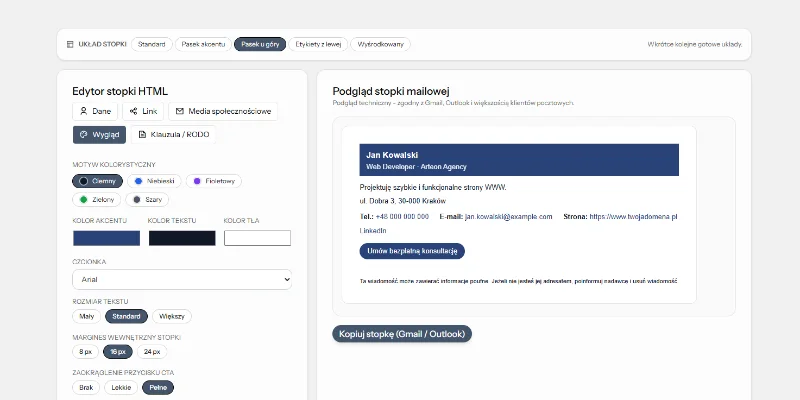
Buat tanda tangan email profesional dalam hitungan menit. Masukkan data Anda, pilih warna, dan salin kode HTML yang sudah jadi ke Gmail, Outlook, atau klien email lainnya.
Pratinjau teknis – kompatibel dengan Gmail, Outlook, dan sebagian besar klien email.
|
Tanda tangan email (juga disebut footer email) adalah blok informasi di akhir setiap pesan yang dikirim. Berisi detail kontak, jabatan, nama perusahaan, dan sering kali tautan ke situs web atau kalender pertemuan.
Penerima tidak perlu mencari nomor telepon di pesan sebelumnya — semua detail tersedia langsung. Tanda tangan email profesional juga menunjukkan bahwa Anda memperhatikan detail dan menjaga citra perusahaan yang konsisten dalam korespondensi bisnis.
Membuat tanda tangan email profesional hanya membutuhkan beberapa menit:
Tab Detail berisi semua kolom yang dapat Anda isi. Hanya dua yang wajib: nama dan alamat email. Kolom lainnya bersifat opsional dan akan muncul di tanda tangan hanya jika diisi.
Tata letak tanda tangan
Budi Santoso
Web Developer
Arteon Agency
budi@contoh.com
+62 812 345 6789
Generator menawarkan delapan tata letak siap pakai. Setiap tata letak menampilkan informasi yang sama dengan cara yang berbeda.
Tombol CTA (call-to-action) adalah elemen yang dapat diklik yang mengarahkan penerima ke halaman tertentu. Bisa berupa tautan ke kalender pertemuan, formulir kontak, atau penawaran. Generator memungkinkan penambahan dua tombol CTA.
Anda dapat menambahkan tombol CTA kedua bergaya outline (latar transparan dengan border). Isi kolom di bagian Tombol sekunder dengan cara yang sama seperti tombol utama.
Di bagian bawah tab Tombol Anda akan menemukan opsi Pembulatan tombol. Tiga varian tersedia: Tidak ada (sudut tajam), Sedikit (sedikit membulat), atau Penuh (tombol oval).
Jika Anda mengosongkan kedua kolom, tombol tidak akan muncul di tanda tangan. Jika Anda hanya mengisi satu kolom, tombol juga tidak akan terlihat — dibutuhkan teks dan tautan.
Di tab Media Sosial Anda dapat menambahkan tautan ke profil Anda. Generator mendukung dua belas platform: LinkedIn, Instagram, Facebook, TikTok, YouTube, X (sebelumnya Twitter), GitHub, Dribbble, Behance, WhatsApp, Telegram, dan Pinterest.
Di bagian bawah tab Media Sosial Anda akan menemukan opsi Tampilkan ikon di samping nama layanan. Jika diaktifkan, tautan akan ditampilkan sebagai ikon SVG berwarna alih-alih hanya nama.
Di tab Tampilan Anda dapat menyesuaikan warna, font, dan elemen visual lainnya dari tanda tangan.
Di bagian atas tab Anda akan menemukan lima tema siap pakai: Gelap, Biru, Ungu, Hijau, dan Abu-abu. Mengklik tema secara otomatis mengatur warna aksen dan warna teks. Ini cara tercepat untuk mendapatkan tampilan tanda tangan yang konsisten.
Di tab Gaya Teks Anda dapat menyesuaikan warna dan ukuran font secara individual untuk setiap elemen teks di tanda tangan.
Hanya elemen yang saat ini memiliki konten di tanda tangan yang terlihat. Untuk setiap elemen Anda dapat mengatur:
Di samping setiap elemen Anda akan menemukan baris opsi warna. Klik kotak warna untuk memilihnya. Anda juga dapat menambahkan warna kustom dengan mengklik kotak berwarna dengan tanda plus — pilih warna dan klik Simpan. Warna kustom (hingga 8) dibagikan antar semua elemen.
Tombol ikon reset mengembalikan warna default elemen.
Di baris kedua Anda akan menemukan kontrol ukuran dengan tombol - dan +. Nilai menunjukkan offset relatif terhadap ukuran font dasar (diatur di tab Tampilan). Rentang: dari -4 hingga +4 piksel.
Di tab Jarak Anda dapat mengontrol jarak antar elemen tanda tangan secara presisi.
Di bagian atas tab Anda akan menemukan opsi padding dalam — jarak antara konten tanda tangan dan tepinya. Tiga nilai tersedia: 8 px (kecil), 16 px (sedang), dan 24 px (besar).
Di bawah padding Anda akan menemukan kontrol untuk elemen tanda tangan individual. Setiap kontrol memiliki tombol + dan - untuk menambah atau mengurangi jarak. Hanya opsi untuk elemen yang saat ini ada di tanda tangan yang terlihat.
Jika Anda mengosongkan kolom (mis. menghapus nomor telepon), opsi jarak yang sesuai akan otomatis hilang dari tab.
Di tab Disclaimer / Hukum Anda dapat menambahkan teks hukum yang akan muncul di bagian bawah tanda tangan dalam font yang lebih kecil.
Secara default, kolom diisi dengan contoh teks kerahasiaan. Anda dapat mengedit, menghapus, atau menggantinya dengan disclaimer Anda sendiri. Jika Anda mengosongkan kolom, tidak ada disclaimer yang akan muncul di tanda tangan.
Di bawah kolom teks Anda akan menemukan opsi Tampilkan pembatas antara detail kontak dan disclaimer. Aktifkan untuk menambahkan garis horizontal antara detail kontak dan disclaimer hukum.
Setelah mengaktifkan garis, opsi kustomisasi tambahan muncul:
Generator secara otomatis menyimpan semua pengaturan di memori browser (localStorage). Setelah menyegarkan halaman atau membuka kembali alat, data, tata letak, warna, dan semua opsi lainnya akan dipulihkan.
Setiap perubahan (teks, warna, tata letak, jarak) langsung disimpan di memori browser. Penyimpanan terjadi secara otomatis di latar belakang — tanpa mengklik tombol apa pun.
Di bawah pratinjau tanda tangan Anda akan menemukan tombol Reset tampilan. Setelah mengklik, dialog konfirmasi akan muncul. Mengonfirmasi reset akan mengembalikan semua data dan pengaturan ke nilai default. Operasi ini tidak dapat dibatalkan.
Di bawah pratinjau tanda tangan Anda akan menemukan dua tombol tambahan: Ekspor pengaturan dan Impor pengaturan. Ekspor menyimpan semua data, warna, tata letak, jarak, dan gaya teks ke file JSON. Impor memuat konfigurasi yang sebelumnya disimpan dari file.
Fitur ini sangat berguna ketika Anda ingin mentransfer konfigurasi tanda tangan antar komputer, berbagi pengaturan dengan rekan kerja, atau menyimpan cadangan pengaturan sebelum reset.
Ketika tanda tangan sudah siap, hanya perlu beberapa langkah untuk menambahkannya ke klien email Anda:
Panel pratinjau ditampilkan di sisi kanan editor dan diperbarui secara otomatis dengan setiap perubahan. Pratinjau bersifat sticky, sehingga tetap terlihat bahkan saat menggulir opsi pengeditan.
Di atas pratinjau Anda akan menemukan tiga tombol perubahan latar: Terang (latar abu-abu default), Gelap (latar gelap, berguna untuk memeriksa keterbacaan pada latar gelap), dan Papan catur (pola papan catur, memungkinkan Anda melihat transparansi dan tepi tanda tangan).
Di bawah pratinjau Anda akan menemukan beberapa tombol:
Alat tanda tangan email berguna untuk siapa saja yang mengirim email bisnis:
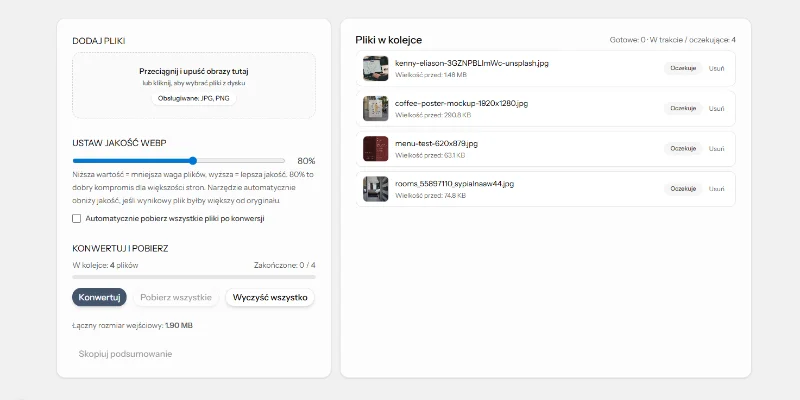
Kurangi ukuran file gambar tanpa kehilangan kualitas. Konversi JPG dan PNG ke WebP dan percepat situs web Anda.
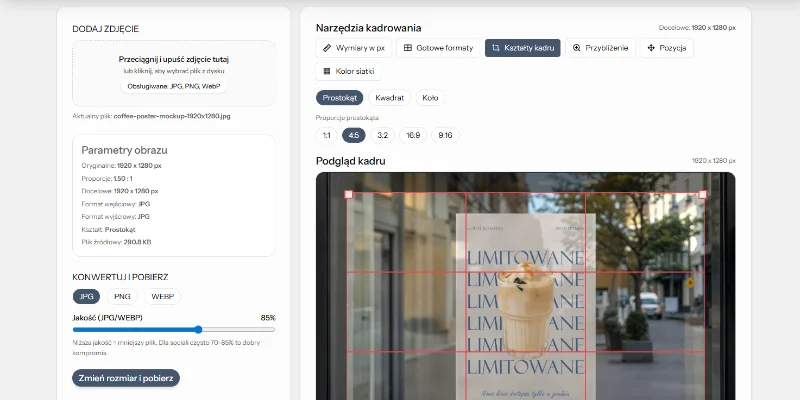
Siapkan potongan sempurna untuk media sosial atau situs web Anda. Pilih format siap pakai atau masukkan dimensi kustom.
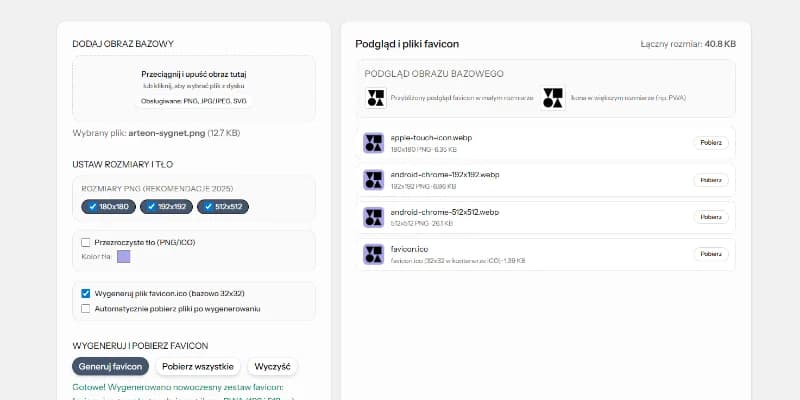
Buat favicon.ico dan ikon PNG dari satu gambar, sesuai persyaratan browser dan Lighthouse.

Periksa jumlah karakter dan pratinjau halaman Anda di Google. Hindari judul dan deskripsi yang terpotong di hasil pencarian.
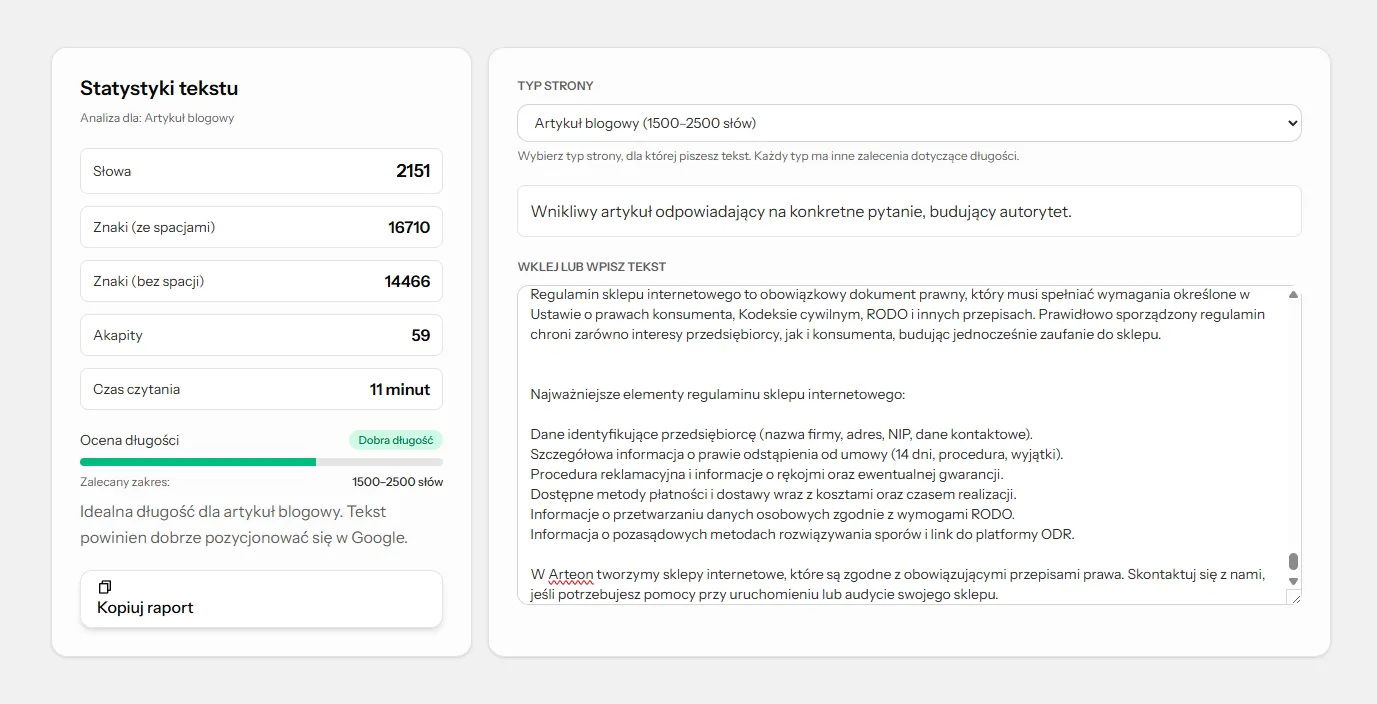
Periksa panjang teks dan evaluasi apakah sesuai untuk halaman utama, halaman layanan, artikel blog, atau deskripsi produk.
Buat tanda tangan email profesional dalam hitungan menit. Salin kode HTML siap pakai ke Gmail atau Outlook.
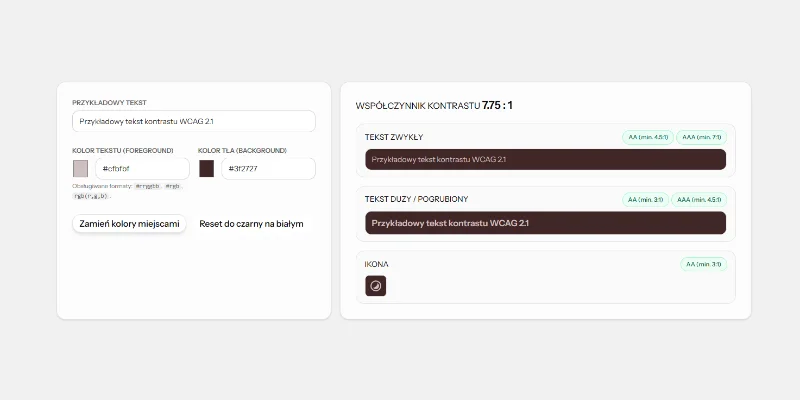
Periksa apakah warna teks dan latar belakang Anda mudah dibaca. Alat ini menghitung kontras sesuai WCAG dan membantu memilih warna yang tepat.
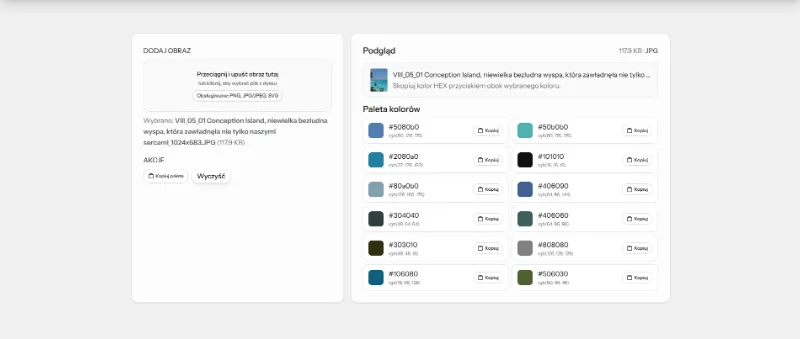
Unggah foto atau logo dan alat ini akan mengekstrak warna dominan. Salin kode warna yang dihasilkan dengan satu klik.
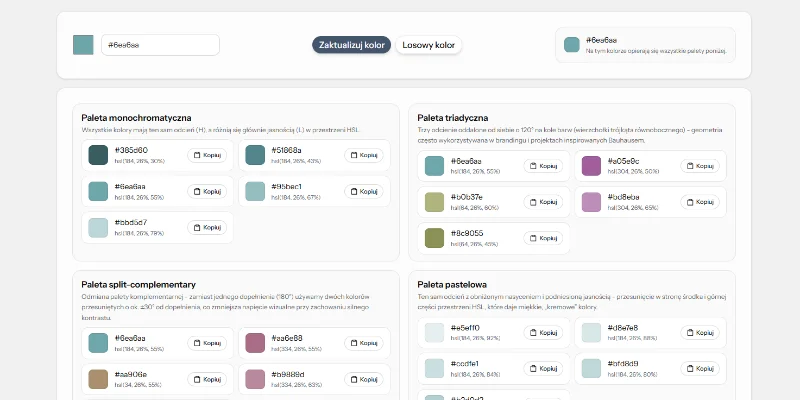
Pilih satu warna dan hasilkan 9 palet: monokromatik, komplementer, triadik, dan lainnya.
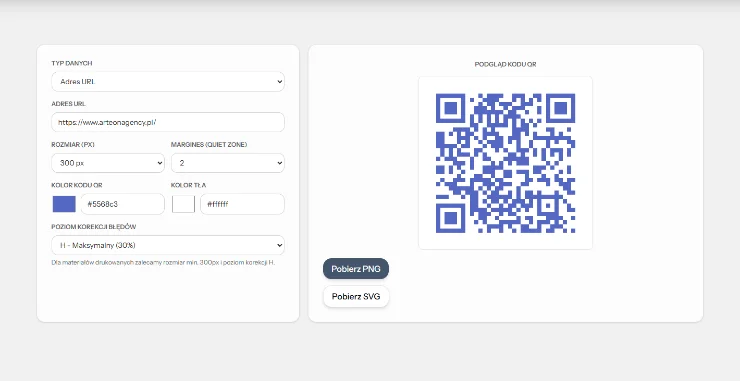
Buat kode QR untuk situs web, vCard, menu, atau brosur. Ekspor ke PNG dan SVG, tanpa login, tanpa batasan.