1. Tambahkan gambar
Seret file ke area yang ditentukan atau pilih gambar dari perangkat Anda. Format yang didukung: JPG, PNG, WebP.
Untuk menggunakan alat ini dengan nyaman, buka di laptop, komputer desktop, atau tablet dalam mode lanskap.
Tips
Jika menggunakan tablet, alihkan ke mode lanskap - saat lebar jendela cukup besar, alat akan dimuat secara otomatis.
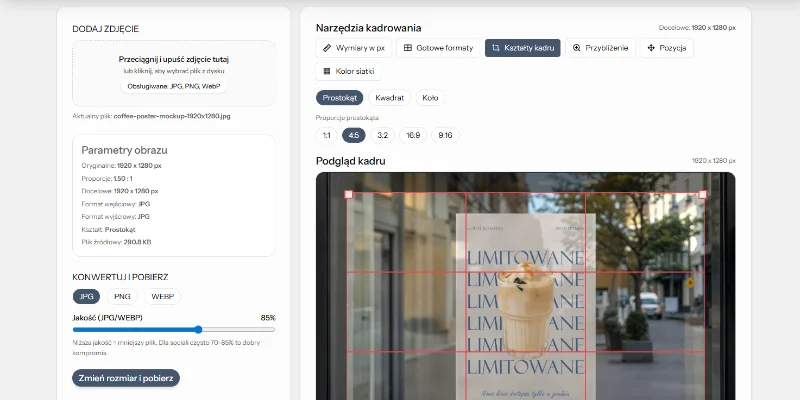
Ubah ukuran, potong, dan konversi gambar untuk Instagram, Facebook, dan LinkedIn. Format siap pakai, avatar bulat, ekspor ke JPG, PNG, dan WebP. Pemrosesan lokal di browser.
Asli: 3000 x 2000 px
Target: 1080 x 1350 px
Format: WebP
Editor gambar memungkinkan Anda dengan cepat menyesuaikan gambar ke dimensi tertentu. Anda dapat mengubah ukuran gambar ke dimensi piksel apa pun, memilih format siap pakai untuk media sosial, atau memotong bagian gambar dengan framing yang presisi.
Selain mengubah ukuran, alat ini menawarkan konversi format (JPG, PNG, WebP), pembuatan avatar bulat, dan kontrol kualitas kompresi.
Mengedit gambar hanya membutuhkan beberapa detik:
Alat menerima gambar dalam format JPG, PNG, dan WebP. Anda dapat menambahkan gambar dengan dua cara:
Setelah menambahkan gambar, alat secara otomatis membaca dimensi aslinya dan menampilkan pratinjau. Anda sekarang dapat melanjutkan ke pengaturan potongan.
Di tab Dimensi dalam px, Anda memasukkan lebar dan tinggi secara manual. Opsi Pertahankan proporsi secara otomatis menyesuaikan dimensi kedua.
Alat ini mencakup format siap pakai dengan dimensi optimal untuk platform paling populer:
| Platform | Format | Dimensi (px) | Rasio |
|---|---|---|---|
| Posting persegi | 1080 x 1080 | 1:1 | |
| Posting potret | 1080 x 1350 | 4:5 | |
| Story / Reels | 1080 x 1920 | 9:16 | |
| Posting | 1200 x 630 | ~1.9:1 | |
| Cover halaman | 820 x 360 | ~2.3:1 | |
| Posting | 1200 x 1200 | 1:1 | |
| Banner profil | 1584 x 396 | 4:1 | |
| Gambar OG | Berbagi tautan | 1200 x 630 | ~1.9:1 |
Dimensions in the table are recommended sizes for each platform. The tool automatically sets these dimensions when you select the appropriate format.
Setiap format sesuai dengan persyaratan platform atau kasus penggunaan tertentu:
Setelah mengatur dimensi target, area potongan interaktif muncul di pratinjau. Bagian terang gambar adalah bagian yang akan disimpan — sisanya diredupkan.
Menyeret potongan
Ambil area terang dan seret ke bagian mana pun dari gambar. Dengan cara ini Anda memilih bagian mana dari foto yang akan diekspor.
Mengubah ukuran via handle
Di sudut area potongan ada kotak kecil (handle). Menyeretnya mengubah ukuran potongan — Anda dapat memperbesar atau memperkecil sambil mempertahankan proporsi yang dipilih.
Zoom
Di tab Zoom Anda akan menemukan slider untuk menyesuaikan zoom (100–300%). Nilai yang lebih tinggi berarti potongan mencakup bagian yang lebih kecil dari gambar asli — berguna saat Anda ingin memotong detail tertentu.
Kontrol posisi presisi
Di tab Posisi Anda dapat mengatur posisi potongan yang tepat dalam persentase (0–100% untuk sumbu X dan Y). Tombol pemusatan memungkinkan Anda dengan cepat memposisikan potongan di tengah gambar.
Di tab Bentuk Potongan, Anda memilih bentuk gambar yang diekspor: persegi panjang (dengan proporsi yang dipilih), persegi (memaksa 1:1), atau lingkaran (dengan latar belakang transparan).
Bentuk lingkaran membuat avatar bulat dengan latar belakang transparan di luar lingkaran. Alat secara otomatis mengalihkan format ke PNG atau WebP, karena JPG tidak mendukung transparansi.
Grid yang membagi gambar menjadi 9 bagian sama terlihat di area potongan. Ini adalah visualisasi aturan sepertiga — salah satu prinsip dasar komposisi fotografi.
Aturan ini menyatakan bahwa elemen terpenting foto (wajah, produk, titik minat) harus ditempatkan di persimpangan garis grid atau sepanjang garis tersebut. Komposisi seperti ini lebih dinamis dan menyenangkan mata daripada menempatkan subjek tepat di tengah.
Di tab Warna grid Anda dapat mengubah warna garis (hijau, putih, hitam, merah, kuning) agar grid terlihat jelas di berbagai gambar.
Format paling populer untuk foto. Kompresi yang baik sambil mempertahankan kualitas visual. Tidak mendukung transparansi — latar belakang selalu diisi dengan warna.
Pilihan yang baik untuk foto produk, potret, dan sebagian besar grafis situs web. Slider kualitas (60–100%) mengontrol kompresi.
Rasio aspek adalah hubungan antara lebar dan tinggi gambar. Ditulis sebagai dua angka yang dipisahkan titik dua:
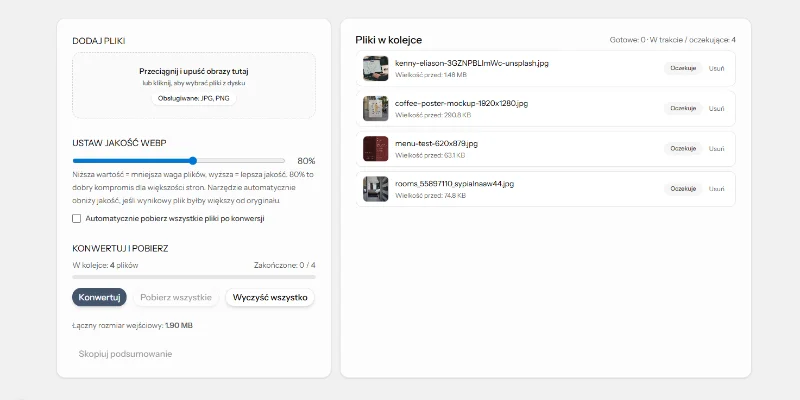
Kurangi ukuran file gambar tanpa kehilangan kualitas. Konversi JPG dan PNG ke WebP dan percepat situs web Anda.
Siapkan potongan sempurna untuk media sosial atau situs web Anda. Pilih format siap pakai atau masukkan dimensi kustom.
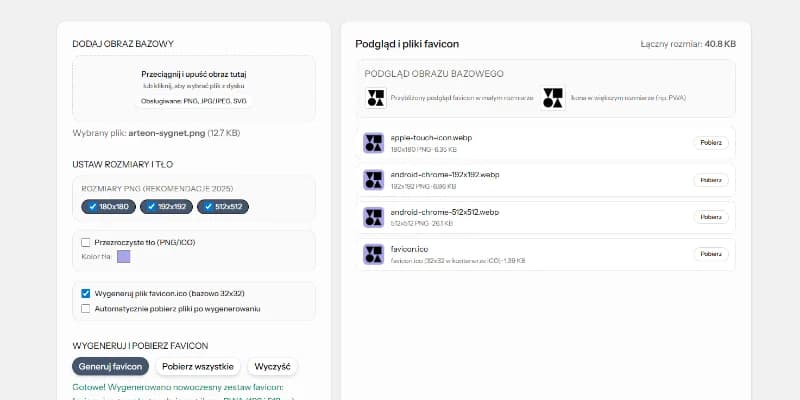
Buat favicon.ico dan ikon PNG dari satu gambar, sesuai persyaratan browser dan Lighthouse.

Periksa jumlah karakter dan pratinjau halaman Anda di Google. Hindari judul dan deskripsi yang terpotong di hasil pencarian.
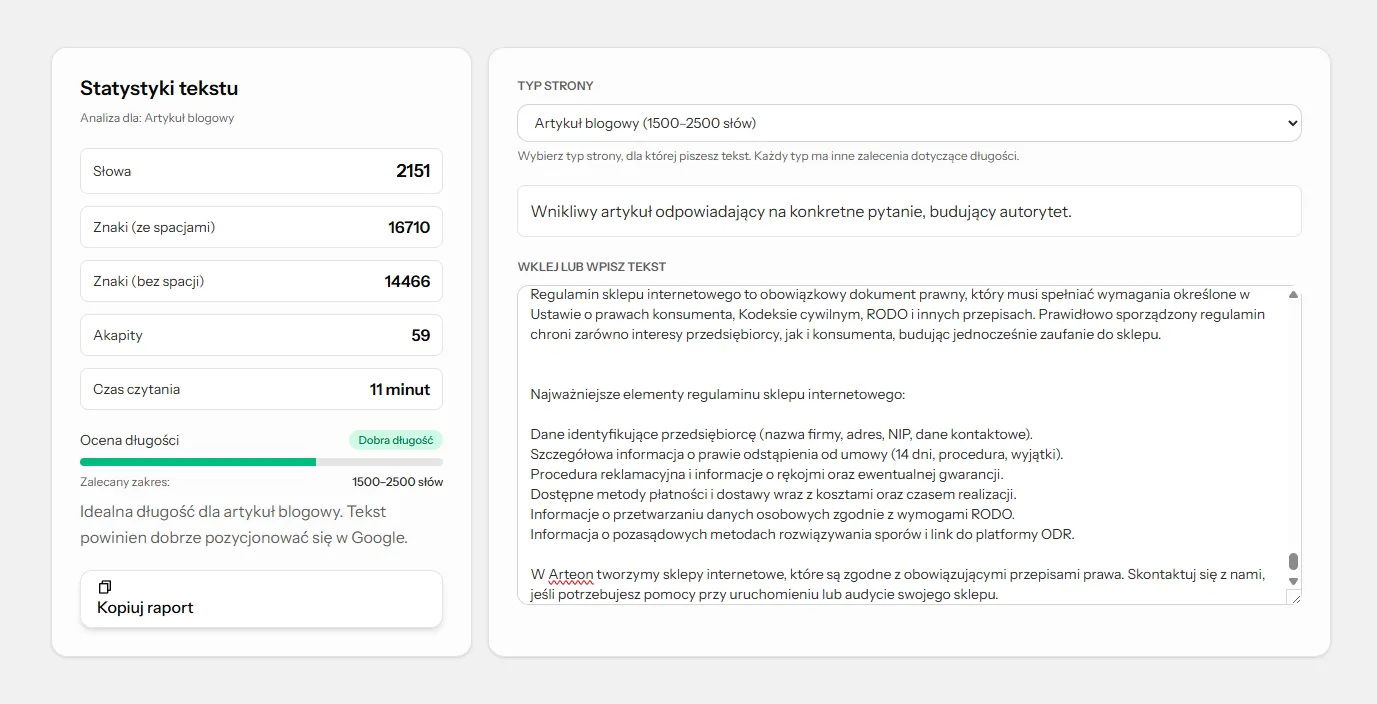
Periksa panjang teks dan evaluasi apakah sesuai untuk halaman utama, halaman layanan, artikel blog, atau deskripsi produk.
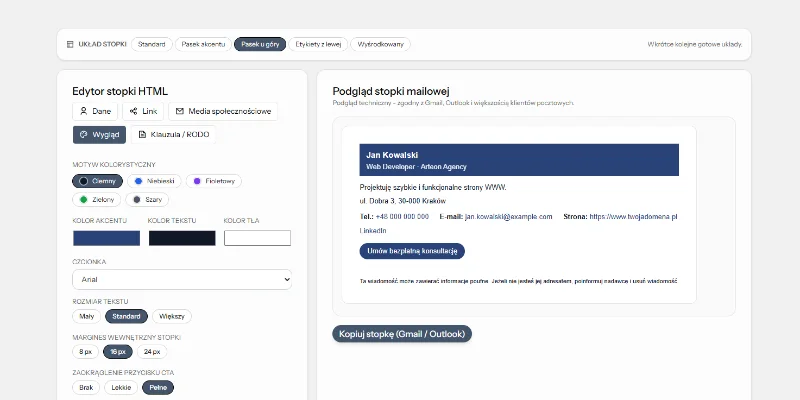
Buat tanda tangan email profesional dalam hitungan menit. Salin kode HTML siap pakai ke Gmail atau Outlook.
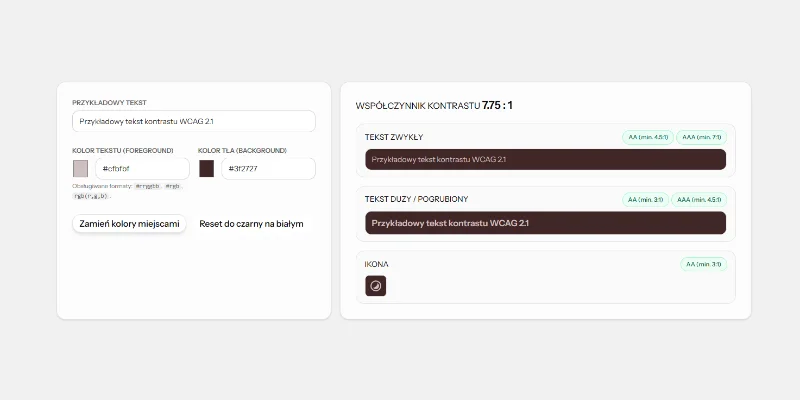
Periksa apakah warna teks dan latar belakang Anda mudah dibaca. Alat ini menghitung kontras sesuai WCAG dan membantu memilih warna yang tepat.
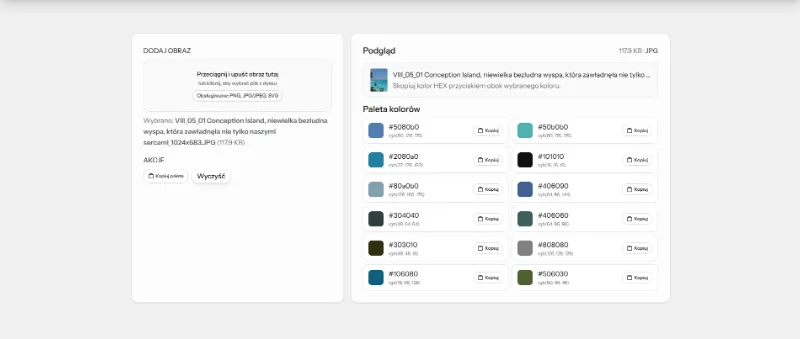
Unggah foto atau logo dan alat ini akan mengekstrak warna dominan. Salin kode warna yang dihasilkan dengan satu klik.
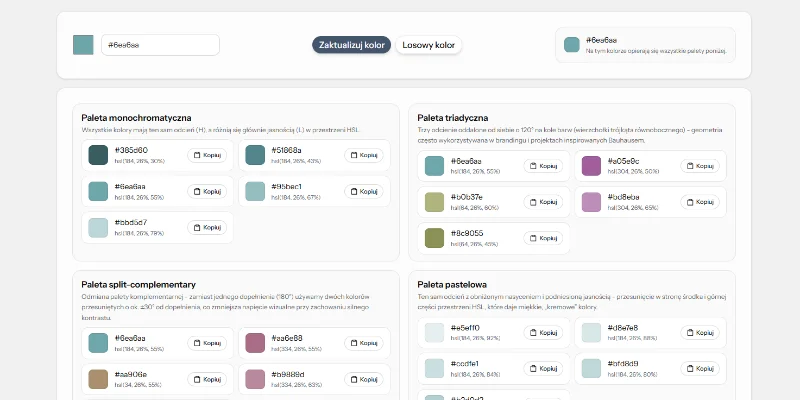
Pilih satu warna dan hasilkan 9 palet: monokromatik, komplementer, triadik, dan lainnya.
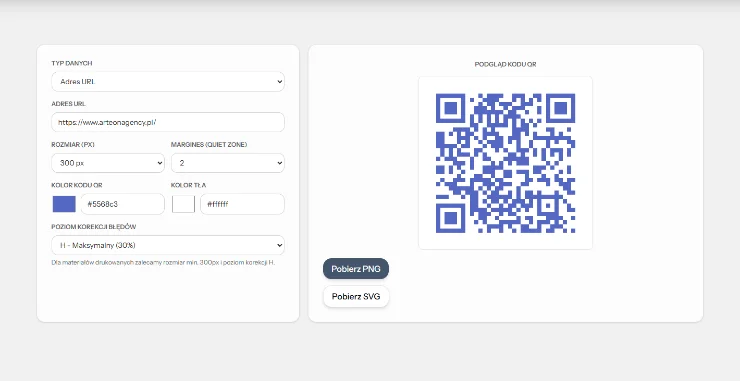
Buat kode QR untuk situs web, vCard, menu, atau brosur. Ekspor ke PNG dan SVG, tanpa login, tanpa batasan.